
Bedankt voor de aankoop van de Advanced Gift Cards For WooCommerce! Dit document is een gids om u op weg te helpen met deze plugin.
Cadeaubonprogramma's zijn echte gamechangers voor elk e-commercebedrijf. Cadeaubonnen kunnen helpen de klantloyaliteit te vergroten, terugkerende klanten te creëren en tegelijkertijd nieuwe klanten kennis te laten maken met uw bedrijf.
Onze Advanced Gift Cards For WooCommerce plugin stelt u in staat om een snel en eenvoudig, maar toch uitgebreid cadeaubonprogramma te hebben. Met deze plugin kunnen klanten cadeaubonnen kopen, hetzij voor zichzelf, hetzij om aan iemand anders te geven. Het werkt hand in hand met het Advanced Coupons winkeltegoedsysteem om de cadeaubonnen in te wisselen.
Deze gids behandelt de volgende onderwerpen:
- Overzicht – we beschrijven wat de plugin doet
- Cadeaubonnen maken – leer hoe u een cadeaubonproduct maakt
- Hoe cadeaubonnen worden weergegeven in de winkel – bekijk de cadeaubonnen in de winkel
- Cadeaubonnen kopen – we leggen het proces van het kopen van een cadeaubon uit
- Cadeaubon e-mail – zie hoe een e-mailbevestiging wordt verzonden na aankoop van een cadeaubon
- Cadeaubon Inwisselformulier – bekijk de verschillende manieren om de cadeaubonnen in te wisselen
- Winkeltegoeden gebruiken bij het afrekenen – winkeltegoeden gebruiken om de bestellingen te betalen
1. Overzicht
Met onze Advanced Gift Cards voor WooCommerce kunt u cadeaubonnen aanbieden aan uw klanten, wat een geweldige manier is om de omzet te verhogen en het klantbehoud te verbeteren.
Deze plugin vereist dat u deze gratis Advanced Coupons For WooCommerce plugin versie 4.0 of nieuwer installeert en activeert om correct te werken.
2. Cadeaubonnen aanmaken
U kunt nu twee soorten Advanced Gift Card-producten maken: Advanced Gift Card (een eenvoudige cadeaubon) en Variable Advanced Gift Card. De Variable Advanced Gift Card is een nieuwe functie waarmee u meerdere cadeaubonvariaties binnen één enkel product kunt aanbieden.
Advanced Gift Card (Eenvoudig)
Nadat u deze plugin hebt geïnstalleerd, vindt u het producttype "The Advanced Gift Card" in de lijst met producttypeopties.
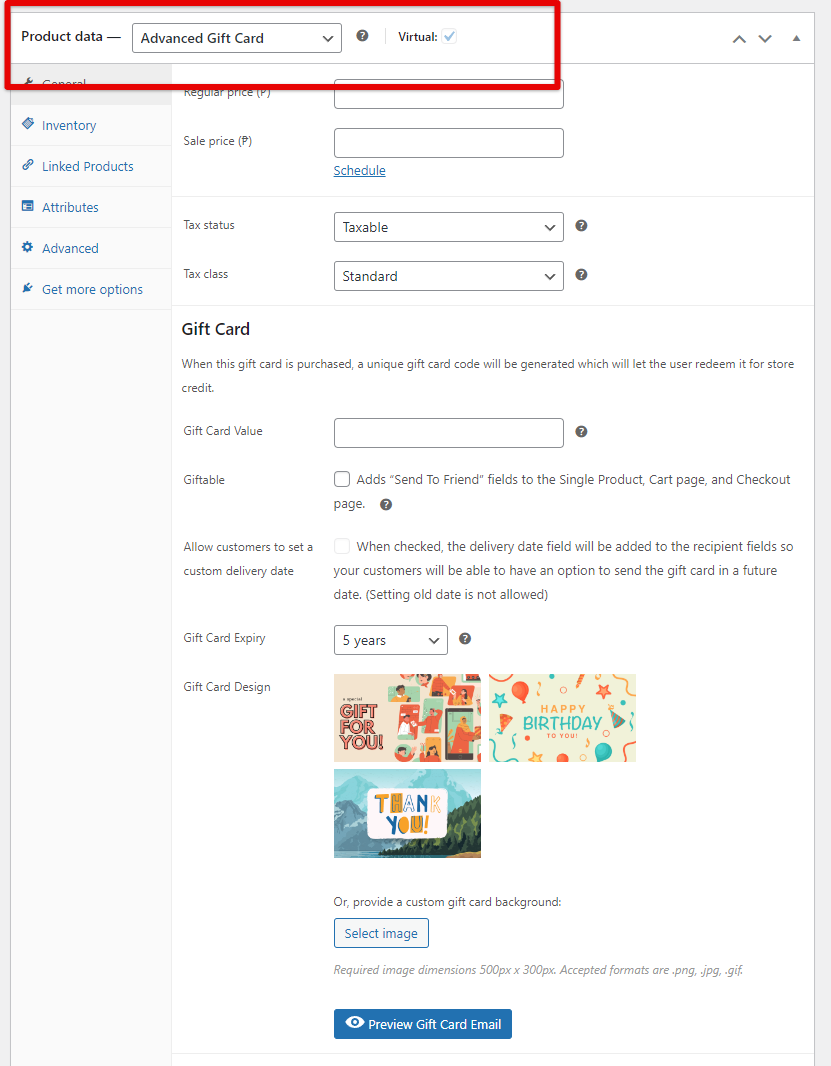
Selecteer "Advanced Gift Card" als producttype en de gerelateerde velden worden weergegeven in het algemene tabblad in zijn eigen optiegroep, zoals:
- Cadeaubonwaarde:
U kunt het aantal winkeltegoeden bepalen dat aan het account van de klant wordt toegevoegd zodra de cadeaubon is ingewisseld.
- Cadeaugeefbaar:
Cadeaubonnen kunnen worden ingesteld als 'cadeaugeefbaar' of niet. Wanneer de optie "Giftable" is aangevinkt, kan de klant de gegevens van de ontvanger invoeren.
- Aangepaste leverdatum:
Wanneer de optie “Cadeau” is aangevinkt, kan de optie “Klanten een aangepaste bezorgdatum laten instellen” worden geselecteerd. Hiermee kunnen uw klanten een datum instellen waarop de cadeaubon naar het e-mailadres van hun vriend wordt verzonden.
- Vervaldatum cadeaubon
Als winkelier heeft u nu ook de mogelijkheid om een vervaldatum voor de cadeaubon in te stellen.
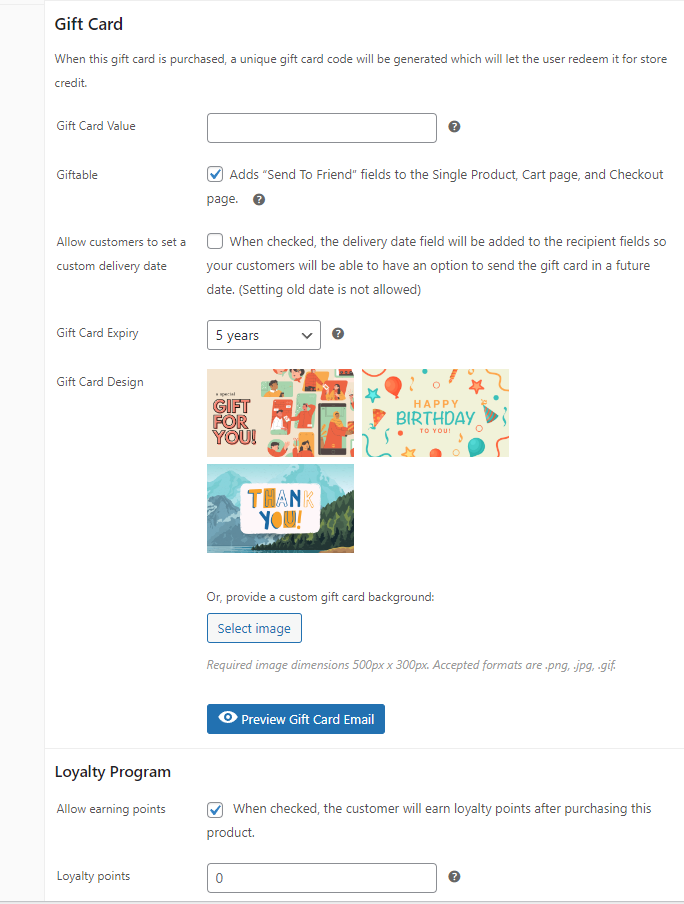
Cadeaubonontwerp:
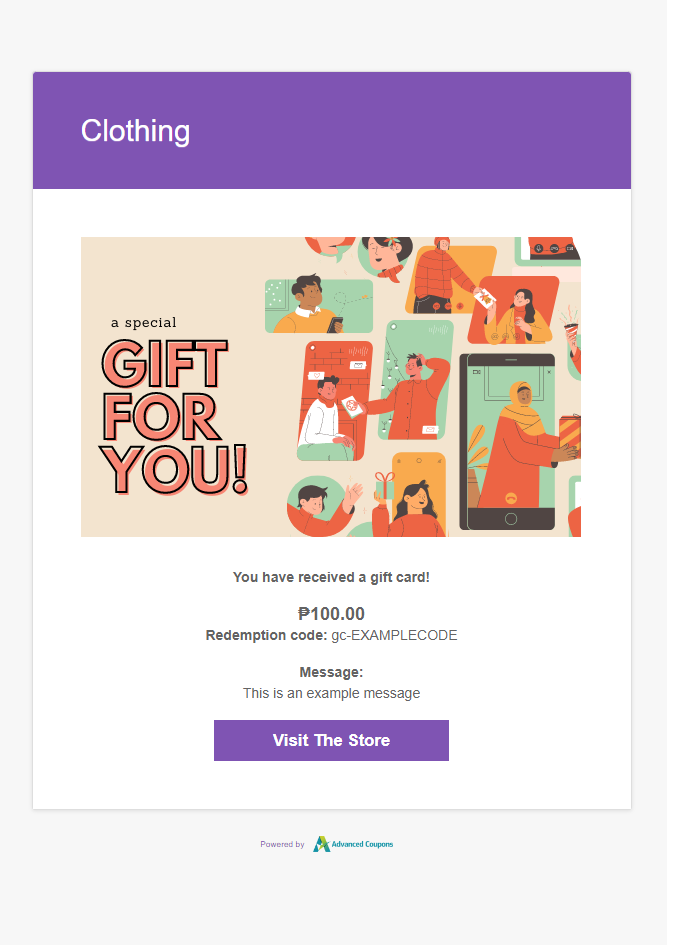
De virtuele cadeaubon wordt bovenaan de e-mailinhoud toegevoegd die na aankoop van de cadeaubon naar de klant wordt verzonden.
U krijgt standaard de volgende ingebouwde cadeaubonontwerpen:
- Cadeaubon
- Gefeliciteerd met je verjaardag!
- Bedankt!
U heeft ook de mogelijkheid om een aangepast cadeaubonontwerp in te stellen door een afbeelding te uploaden of te selecteren uit de mediabibliotheek.
Voorbeeld e-mail cadeaubon:
Nadat u de waarde van de cadeaubon hebt ingesteld, kunt u een voorbeeld bekijken van hoe de e-mail eruit zal zien.
Variabele Advanced Gift Card
Als u liever één cadeaubonproduct aanbiedt met meerdere waardebestellingen, selecteer dan Variabele Advanced Gift Card onder Productgegevens. Hiermee kunt u vooraf gedefinieerde cadeaubonbedragen instellen, zoals €10, €20, €50 en €100.

Nadat u de Variabele Advanced Gift Card hebt geselecteerd, gaat u naar het tabblad Attributen en stelt u uw cadeaubonprijzen in die voor variatie zullen worden gebruikt.
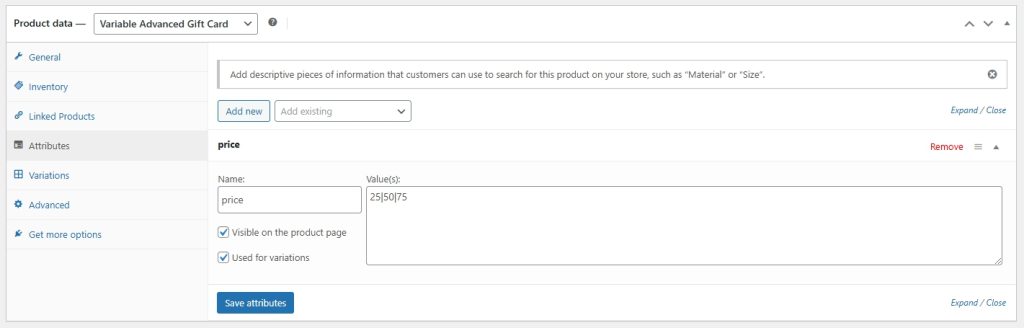
*Vergeet niet de opties Zichtbaar op de productpagina en Gebruikt voor variaties aan te vinken. En klik natuurlijk op de knop Attributen opslaan.
Navigeer vervolgens naar het tabblad Variaties. In eerste instantie worden er geen variaties weergegeven. U moet eerst op de knop Variaties genereren klikken.
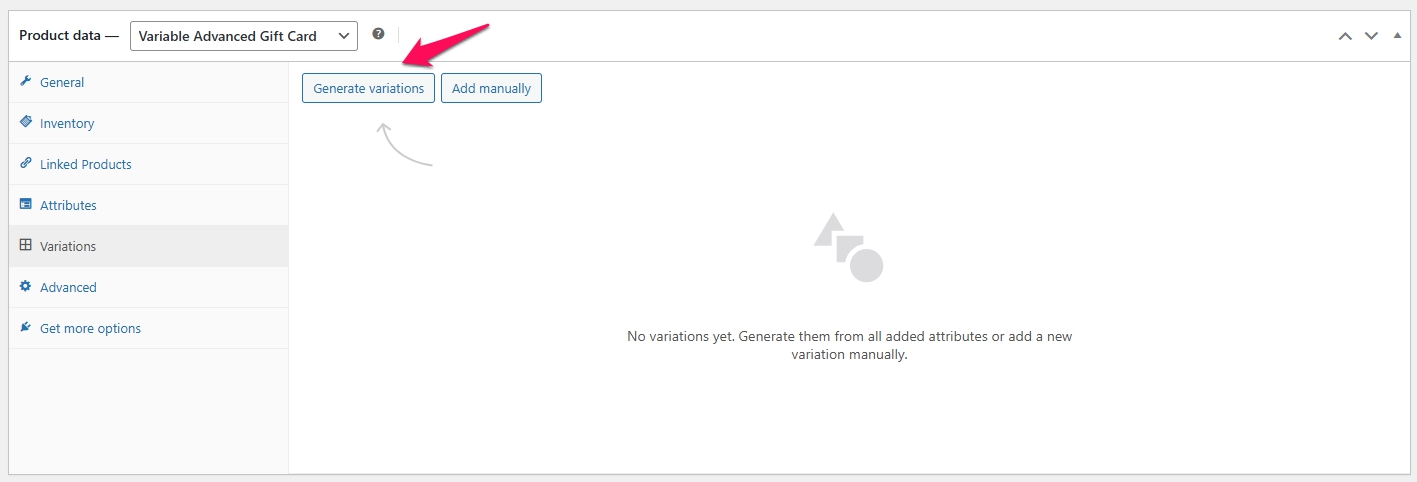
Nadat u op de knop hebt geklikt, worden uw cadeaubonvariaties gegenereerd. We hebben drie variaties toegevoegd vanaf het vorige scherm, dus u ziet nu drie accordeons.
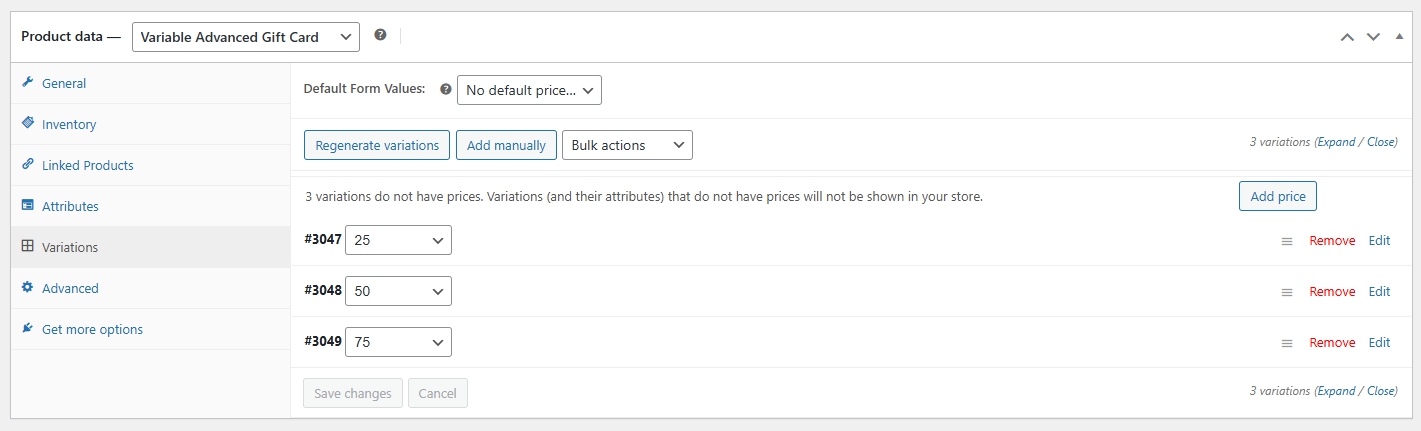
Klik ten slotte op de link Bewerken om de details van uw cadeaubon toe te voegen.
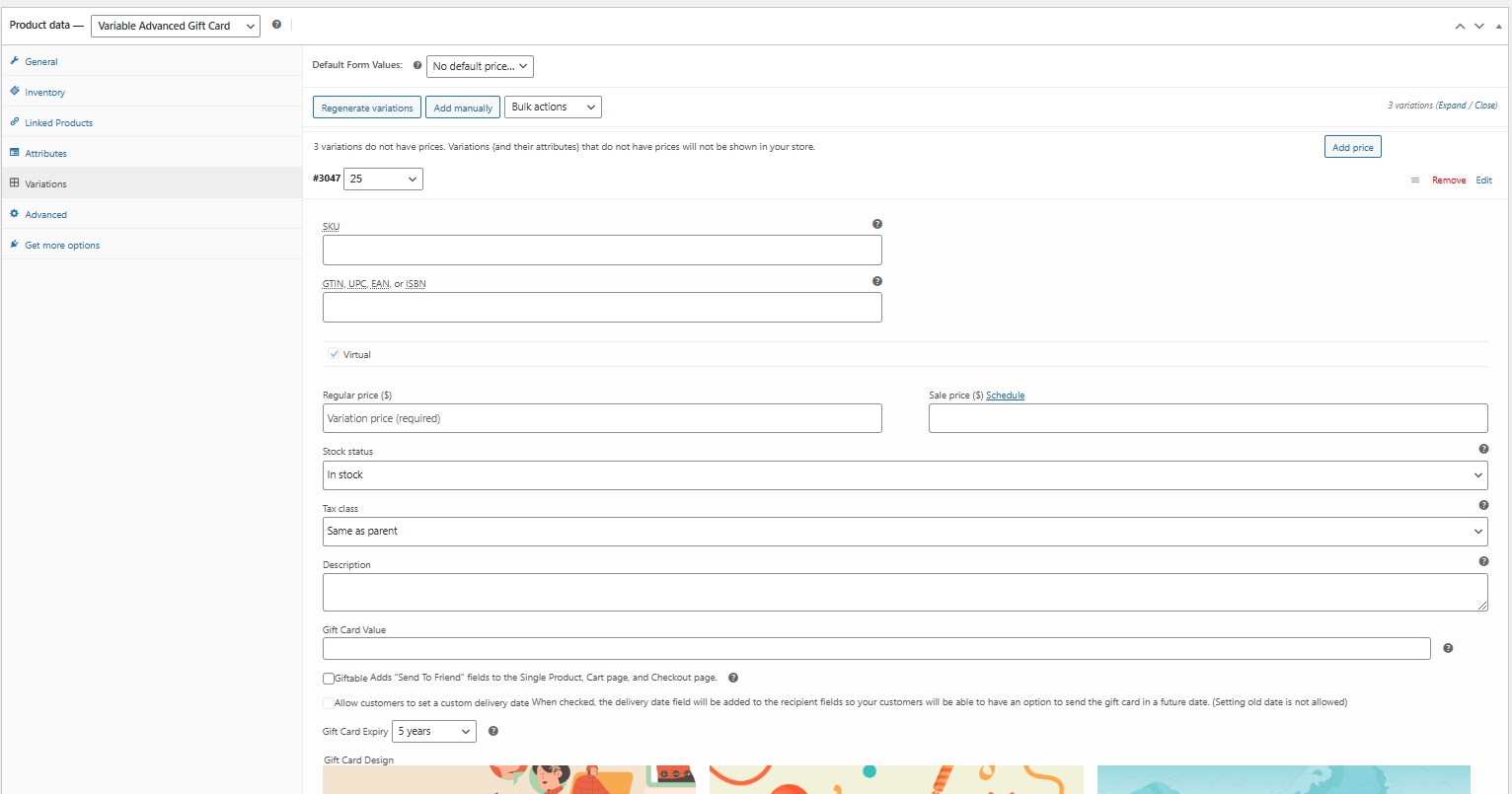
U kunt de instructies raadplegen die zijn besproken in de Advanced Gift Card (Simple) om de benodigde gegevens toe te voegen voor het maken van uw cadeaubon. Vergeet niet de instructies voor elke variatie die u hebt gemaakt te volgen.
3. Hoe cadeaubonnen worden weergegeven in de winkel
Een cadeaubon wordt op de winkelpagina weergegeven als een product dat aan de winkelwagen kan worden toegevoegd.
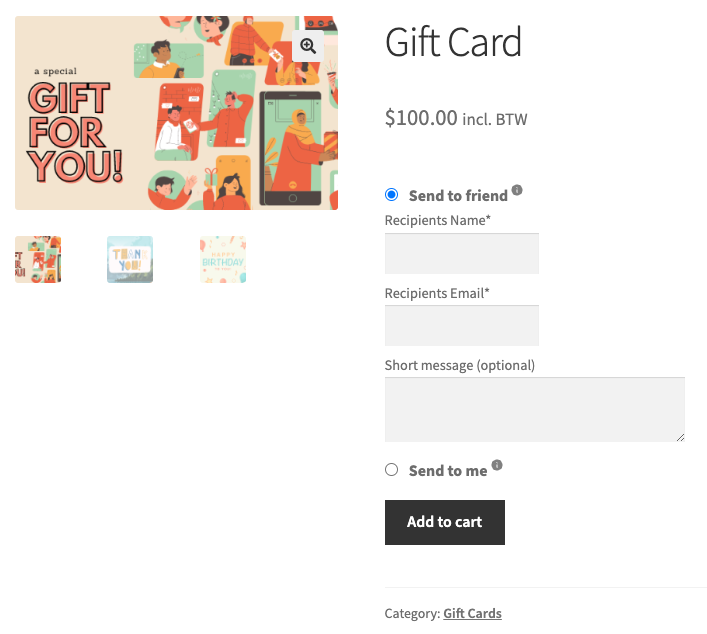
- Verzenden naar vriend:
Wanneer het cadeaubonproduct is ingesteld op "Cadeau", worden de volgende ontvangersvelden weergegeven:
- Naam ontvanger (verplicht)
- E-mailadres ontvanger (verplicht)
- Kort bericht (optioneel)
- Verzenden naar mij:
Klanten kunnen ook cadeaubonnen voor zichzelf kopen, ze hoeven de ontvangergegevens niet in te vullen.
4. Cadeaubonnen kopen
Klanten kunnen cadeaubonnen kopen door ze aan het winkelwagentje toe te voegen. Ze kunnen de hoeveelheid van de cadeaubonnen niet wijzigen nadat ze aan het winkelwagentje zijn toegevoegd.
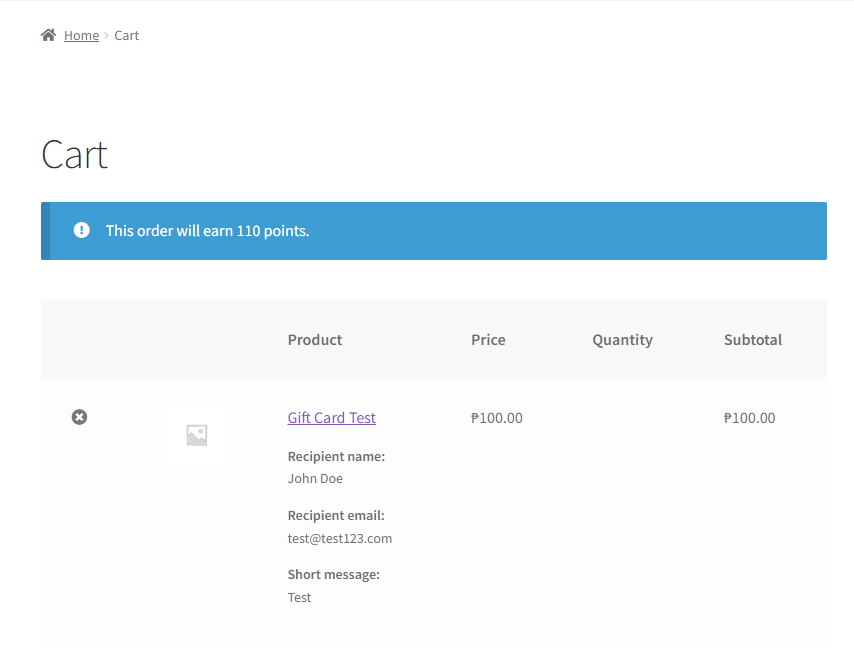
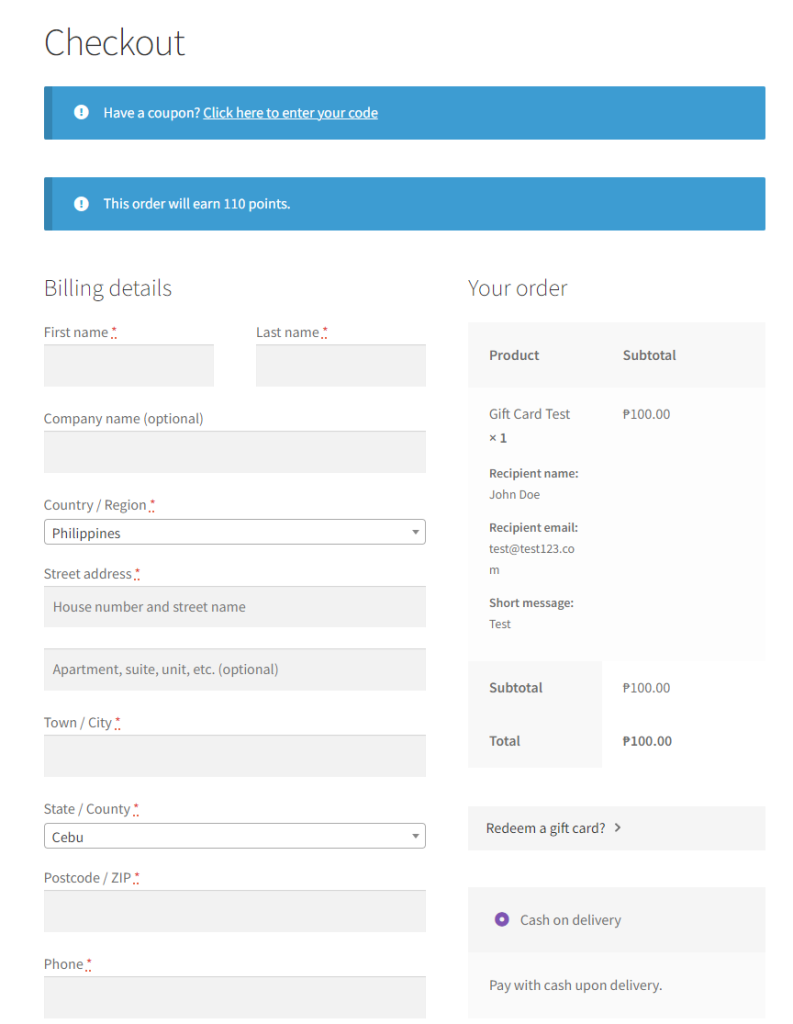
Wanneer een cadeaubon die naar een vriend wordt gestuurd aan het winkelwagentje wordt toegevoegd, worden de ontvangergegevens weergegeven in de artikelrij op de winkelwagen- en afrekenpagina.
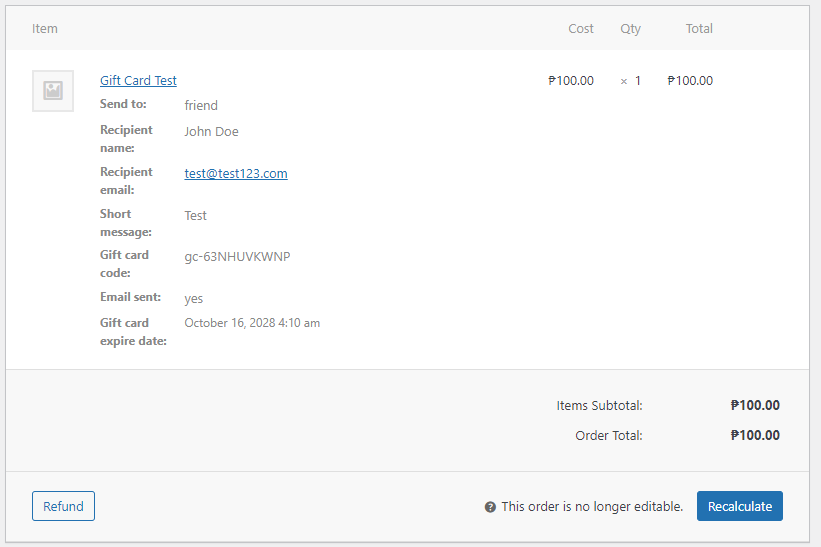
De ontvangergegevens worden ook weergegeven in de bestelgegevens tabel, die u kunt bekijken op de volgende pagina's:
- Bestelling ontvangen of Bedankpagina
- Mijn account > Bestellingen > Bekijk een specifieke bestelling
- Bestel-e-mail
- Dashboard > WooCommerce > Bestellingen > Bewerk een specifieke bestelling
4. E-mail cadeaubon
Zodra de klant de cadeaubon heeft gekocht en de bestelstatus is gewijzigd naar "processing" of "completed", wordt er een e-mail naar de ontvanger gestuurd waarin staat dat ze een cadeaubon hebben ontvangen die ze kunnen gebruiken om dingen in uw winkel te kopen.
Er wordt een nieuwe optie toegevoegd aan de pagina met instellingen voor e-mailmeldingen, genaamd "Advanced Gift Cards".
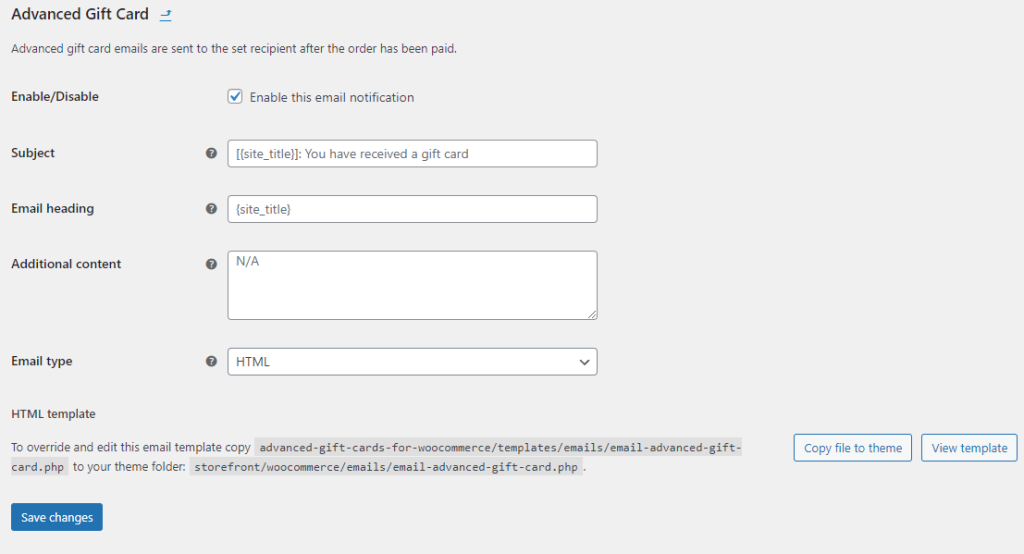
Wanneer op de rij wordt geklikt, wordt de pagina omgeleid naar de speciale pagina voor het beheren van de instellingen voor e-mailinhoud.
De volgende informatie kan op deze pagina worden bijgewerkt:
- Inschakelen/Uitschakelen
- Onderwerp
- Kop van de e-mail
- Extra inhoud
- E-mailtype
De e-mail kan in de volgende formaten worden verzonden:
- HTML
- platte tekst
- multipart (HTML en plat)
De volgende aangepaste tags kunnen worden gebruikt in de instellingenvelden om waarden met betrekking tot de cadeaubon weer te geven:
- {gift_card_value}
- {gift_card_code}
- {gift_card_expire}
6. Inwisselen formulier cadeaubon
Klanten kunnen de waarde van hun cadeaubon inwisselen voor winkelkredieten door de claimcode in te voeren op het inwisselformulier.
Zodra de bestelling is betaald, wordt er automatisch een cadeaubon claimcode naar u of uw ontvanger gemaild, samen met uw korte bericht en instructies over hoe u de cadeaubon kunt claimen. Er zijn vier manieren om het cadeaubon inwisselformulier weer te geven:
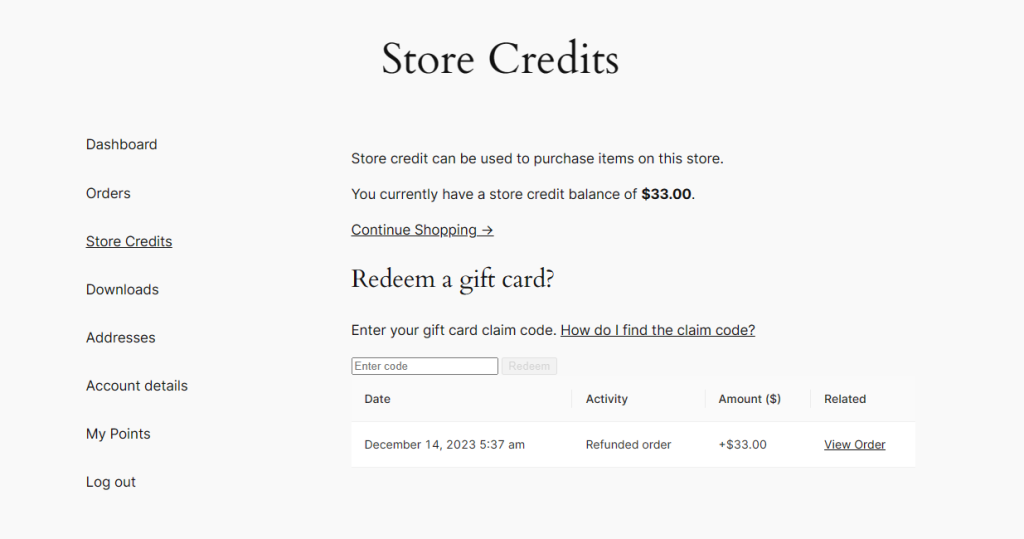
- Mijn accountpagina
Er wordt een nieuwe sectie toegevoegd aan de subpagina Winkelkredieten onder Mijn account voor het inwisselen van cadeauboncodes.
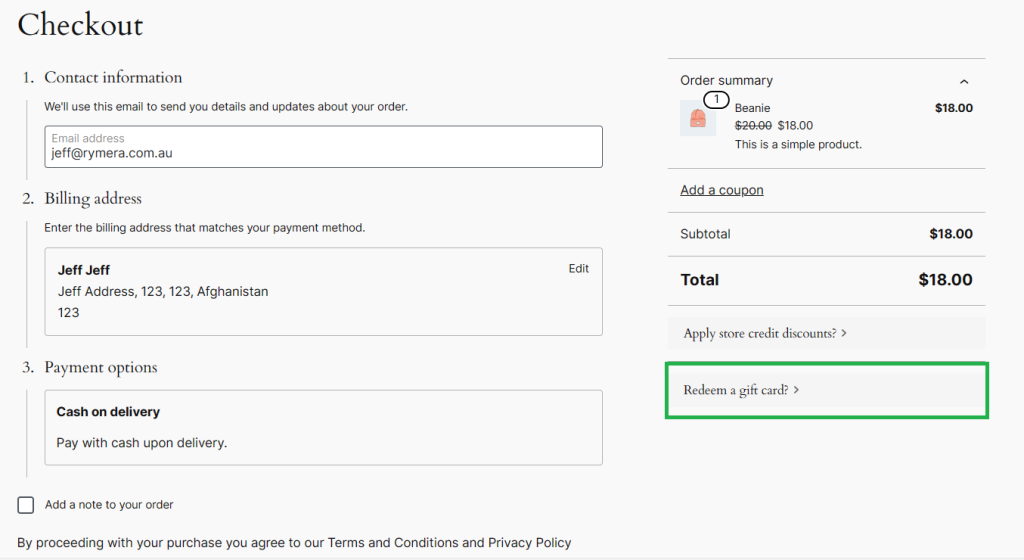
- Afrekenpagina
Er wordt een nieuwe sectie toegevoegd onderaan de tabel met besteloverzichten. Deze moet standaard ingeklapt zijn en wordt getoond wanneer op de titel wordt geklikt.
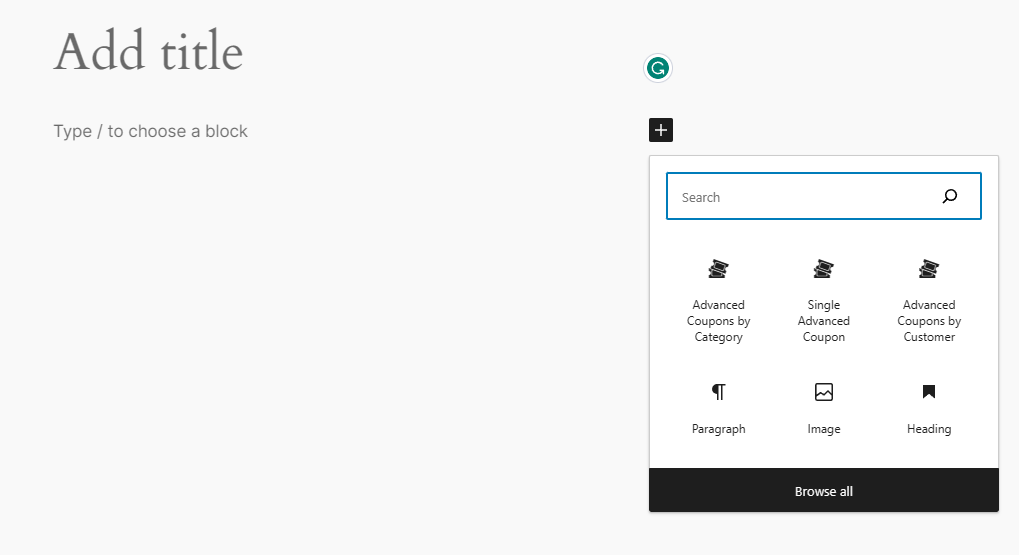
- Gutenberg-blok: “Advanced Gift Cards Redeem Form”
Er moet een nieuw Gutenberg-blok beschikbaar zijn om het inwisselen op elke pagina of bericht weer te geven.
De volgende teksten moeten bewerkbaar zijn in de blokinstellingen:
- Titel
- Beschrijving
- Tooltiptekst
- Tooltiptitel
- Tooltipinhoud
- Invoerveld-placeholder
- Knoptekst
- Shortcode
Het inwisselenformulier kan ook worden weergegeven via de shortcode [agcfw_gift_card_redeem_form].
7. Hebben ontvangers een account nodig om een cadeaubon in te wisselen?
Een cadeaubon wordt ingewisseld voor winkelkrediet, en winkelkrediet wordt bijgehouden op een klantenaccount. Daarom meldt de ontvanger zich aan of maakt een account aan om de cadeaubon in te wisselen en het saldo voor later gebruik te bewaren.
Een ontvanger die niet is aangemeld, wordt gevraagd om in te loggen of zich aan te melden om de cadeaubon in te wisselen. Zodra ze deze hebben ingewisseld, wordt de waarde toegevoegd aan hun winkelkrediet op dat account.
Als een inwisseling niet het volledige bedrag gebruikt, blijft het resterende saldo als winkelkrediet op het account staan en kan het bij een toekomstige bestelling worden gebruikt. Een ontvanger zonder account kan een resterend saldo niet bewaren of hergebruiken, dus het is het beste om eerst in te loggen of een account aan te maken, en dan in te wisselen.
8. Winkelkredieten gebruiken bij het afrekenen
Klanten kunnen bij het afrekenen betalen met hun Winkelkredieten. Ze kunnen ze echter niet gebruiken om de cadeaubonnen te kopen.
Hulp & Ondersteuning
We hebben een toegewijd ondersteuningsteam voor de Advanced Gift Cards For WooCommerce plugin die onze producten, WooCommerce en de branche goed begrijpen. U bent welkom om hun expertise op elk moment en wereldwijd te benutten.
Als u meer wilt weten over deze plugin of problemen ondervindt, ga dan naar het ondersteuningsticket aanvraagformulier en stuur ons een bericht.

