
Deze gids leidt je door het instellen van BOGO (Koop Er Eén Krijg Er Eén) deals met Advanced Coupons. Je leert hoe je triggertypes, beloningsopties, notificatieberichten en automatisch toepassen van regels configureert.
BOGO (Koop Er Eén Krijg Er Eén) deals zijn deals waarbij je klanten een bepaald aantal producten laat kopen en ze als resultaat een ander product krijgen. Ze zijn extreem populair in de detailhandel en je hebt ze waarschijnlijk gezien in je lokale supermarkt of winkelcentrum.
Het uitvoeren van dit soort deals in WooCommerce is praktisch onmogelijk zonder de Advanced Coupons extensie.
Hier is hoe je een BOGO-deal uitvoert in WooCommerce met Advanced Coupons geïnstalleerd:
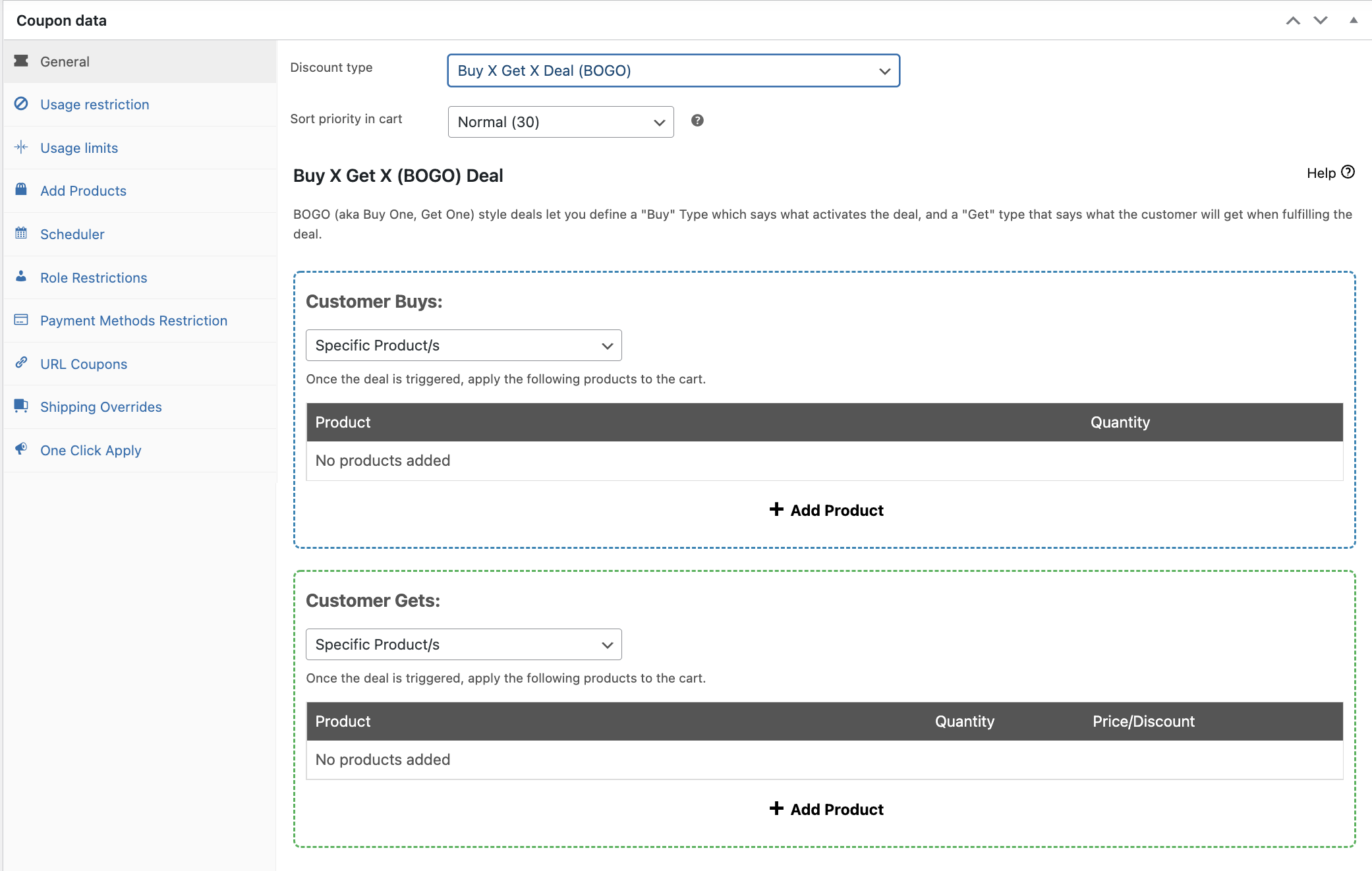
We hebben het heel eenvoudig gemaakt voor jou, de winkelier, om een BOGO-deal in te stellen en uit te voeren. Je vindt het BOGO-bewerkingsscherm onder het tabblad Algemeen en wijzigt het Kortingstype naar Koop X Krijg X Deal (BOGO).
Klik hier voor een volledige tutorial over hoe je een WooCommerce BOGO-coupon maakt.
Er zijn drie manieren waarop klanten je BOGO-deal kunnen "triggeren", dit wordt de Klant Koopt genoemd:
- Specifieke producten: klant moet specifieke producten in de winkelwagen hebben in specifieke hoeveelheden
- Elke combinatie van producten: klant kan elke combinatie van een set producten hebben, zolang ze voldoen aan de totale hoeveelheid
- Productcategorieën: klant kan producten uit de opgegeven categorieën hebben, zolang ze voldoen aan de totale hoeveelheid
- Productmerken: klant kan producten van de opgegeven merken hebben, zolang ze voldoen aan de totale hoeveelheid
- Elke Producten – klant kan elk product dat je op je website hebt hebben zolang ze voldoen aan de totale hoeveelheid
Voor het "krijg"-gedeelte van een BOGO-deal moet je de Klant Krijgt definiëren:
- Specifieke producten: klant krijgt een specifiek product/producten in specifieke hoeveelheden
- Elke combinatie van producten: klant kan kiezen uit elke combinatie van de gedefinieerde producten
- Productcategorieën: klant kan kiezen uit producten in de opgegeven categorieën
- Productmerken: klant kan kiezen uit producten van de opgegeven merken
- Alle producten – de klant kan kiezen uit alle producten op uw website
- ✨ NIEUW: Dezelfde producten (zelfde product BOGO) – u kunt nu Koop er één, krijg er één (BOGO) aanbiedingen doen voor hetzelfde product, zonder extra instellingen of duplicatie.
Wanneer u Klant krijgt specificeert, kunt u definiëren of ze het/de product(en) krijgen met een door u gedefinieerde prijsaanpassing, een korting op basis van een percentage, of een vast bedrag korting.
Variabele producten met dezelfde producten BOGO: wanneer 'Klant krijgt' is ingesteld op 'Dezelfde producten' en het overeenkomende artikel een variabel product is, voegt Advanced Coupons dezelfde variatie toe die de klant heeft gekocht, in plaats van het bovenliggende product, en past de dealkorting toe op die regel. Als een klant een specifieke maat of kleur koopt, komt het gratis of afgeprijsde artikel dat aan de winkelwagen wordt toegevoegd overeen met diezelfde variatie, tegen de prijs die de deal definieert.
Productmerken gebruiken: de optie Productmerken is afhankelijk van een merk taxonomie die in uw winkel is ingesteld. Het werkt met WooCommerce's ingebouwde merken of populaire merkplugins zoals Perfect Brands for WooCommerce, YITH WooCommerce Brands, Brands for WooCommerce en BeRocket Brands.
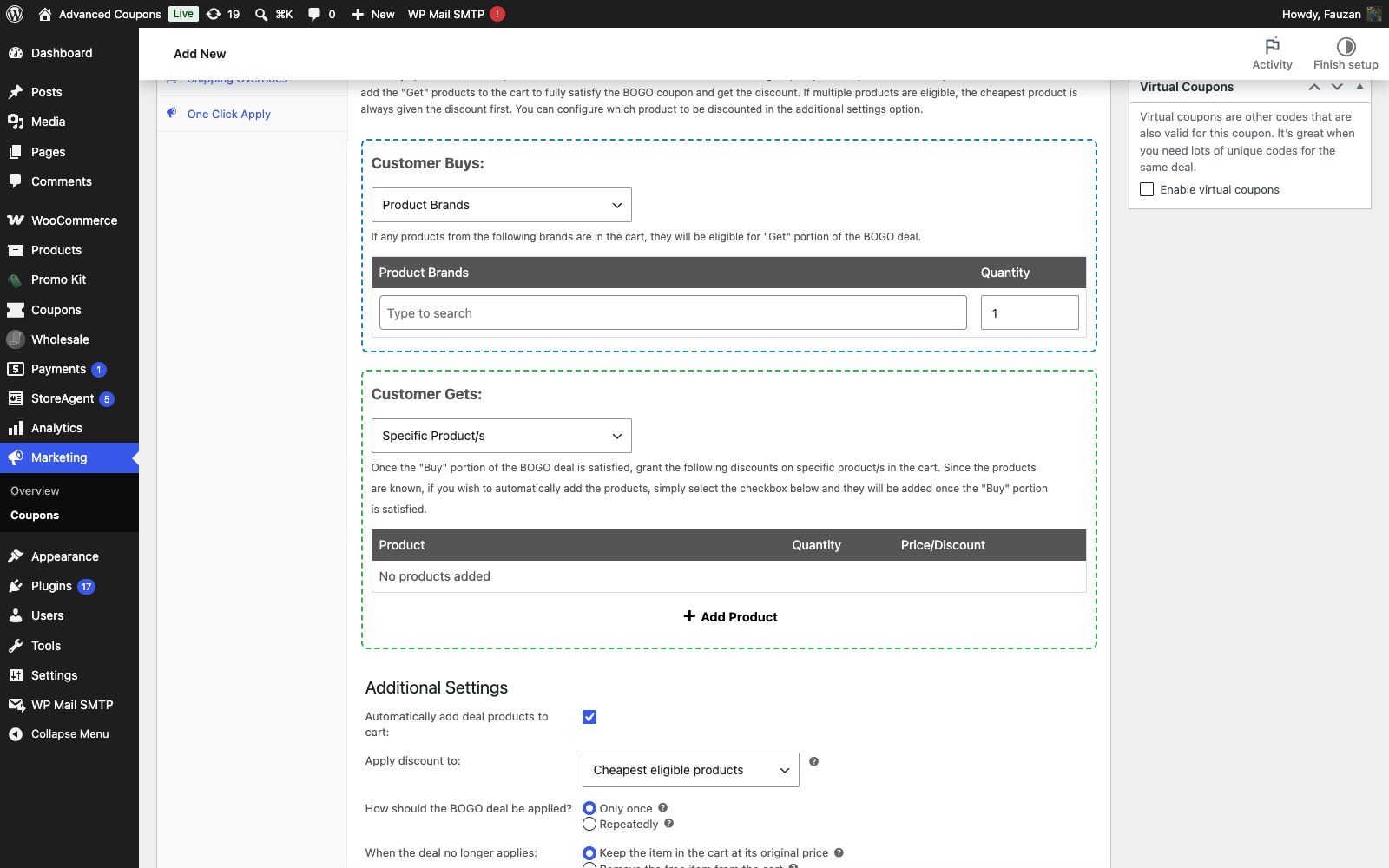
Aanvullende instellingen
U kunt specificeren of de BOGO-deal slechts één keer moet worden toegepast of herhaaldelijk moet worden toegepast telkens wanneer deze voldoet aan de door u ingestelde voorwaarden voor het trigger type.
Bijv. Koop 2 T-shirts Krijg één T-shirt Gratis. Als u dit instelt op herhaaldelijk, zal het overeenkomen en een gratis t-shirt toekennen voor elke 2 t-shirts die u in de winkelwagen heeft. Als het is ingesteld om slechts één keer overeen te komen, krijgt u slechts 1 gratis t-shirt, ongeacht hoeveel shirts er in de winkelwagen staan die aan de trigger voorwaarden voldoen.
Een bredere WooCommerce BOGO-handleiding nodig? Dit artikel richt zich op het instellen van BOGO-deals binnen Advanced Coupons. Lees voor meer BOGO-ideeën en begeleiding onze volledige WooCommerce BOGO-gids.
Een melding aan klanten tonen wanneer ze de BOGO-deal activeren (BOGO-meldingsbericht)
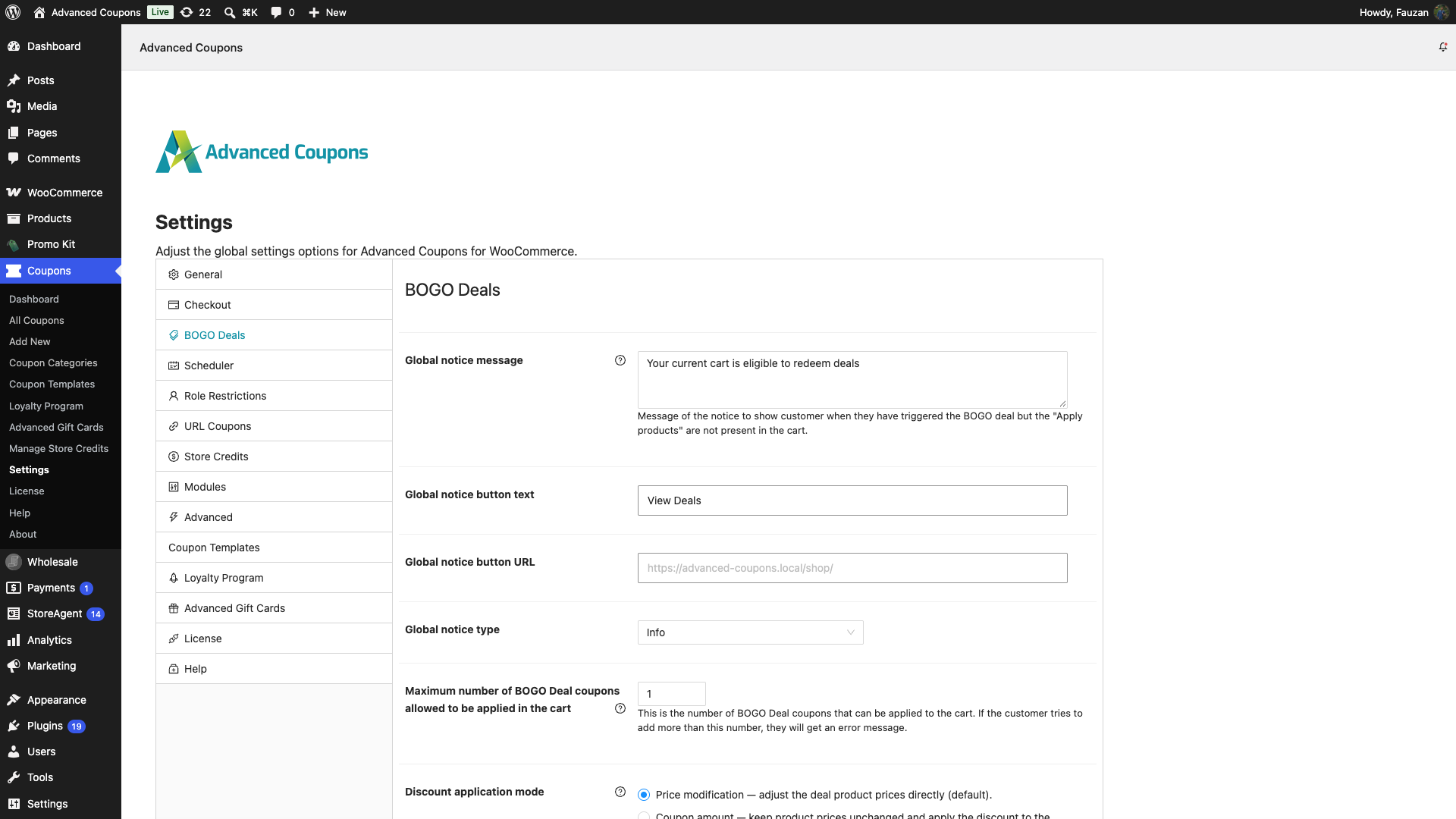
Wanneer u het Toepassingstype hebt ingesteld op "Elke combinatie van producten" of "Productcategorieën", kunt u een melding instellen die aan de klant wordt getoond wanneer ze de coupon toevoegen en de deal activeren. Dit wordt het BOGO-meldingsbericht genoemd.
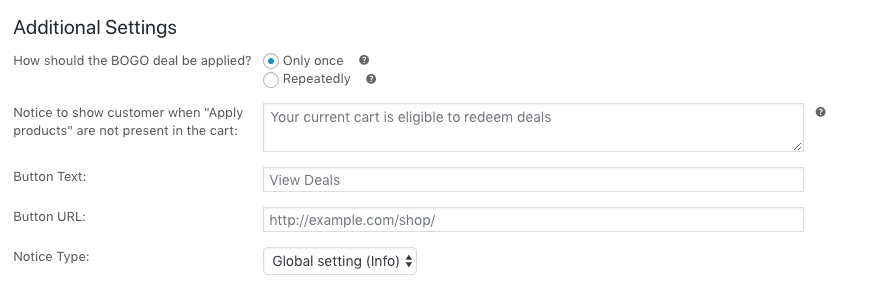
We raden u aan de melding te wijzigen om hen te vertellen dat ze de deal hebben geactiveerd en dat ze nu het/de vereiste product(en) aan de winkelwagen moeten toevoegen om de deal te claimen.
Voorbeeld meldingstekst: “Gefeliciteerd! U heeft zojuist de Koop 2 T-shirts Krijg de 3e Half Prijs deal geactiveerd. Het enige wat u hoeft te doen om uw shirt voor halve prijs te claimen, is selecteren welk shirt u voor halve prijs wilt.”
Voorbeeld knoptekst: “Claim Mijn Shirt voor Halve Prijs”
Wijzig de knop-URL om te verwijzen naar waar ze de producten kunnen toevoegen. Dit kan een productcategorie-archief zijn of zelfs een landingspagina die u heeft ingesteld met die producten erop.
De typografie van de melding wijzigt het weergavetype van de WooCommerce-melding.
OPMERKING: BOGO-meldingsberichten worden alleen weergegeven bij "Elke combinatie van producten" en "Productcategorieën" Toepassingstypes, omdat "Specifieke producten" Klant krijgt automatisch die producten aan de winkelwagen toevoegt voor de klant wanneer de deal actief wordt, aangezien in dit geval de producten die ze ontvangen bekend zijn bij het systeem.
Herhaaldelijk:
Wanneer deze functie is ingeschakeld voor de bogo, wordt de coupon meerdere keren geactiveerd. U heeft bijvoorbeeld een koop 1 krijg 1 deal en u heeft de herhaalfunctie ingeschakeld, als de klant er 3 koopt, krijgen ze er 3 meer.
Het controleert eerst of de regel wordt geactiveerd en het gratis product wordt gegeven, dus als je er 3 koopt en 1 gratis krijgt met de herhaalfunctie ingeschakeld. Een klant kan er 6 kopen en er 2 gratis krijgen.
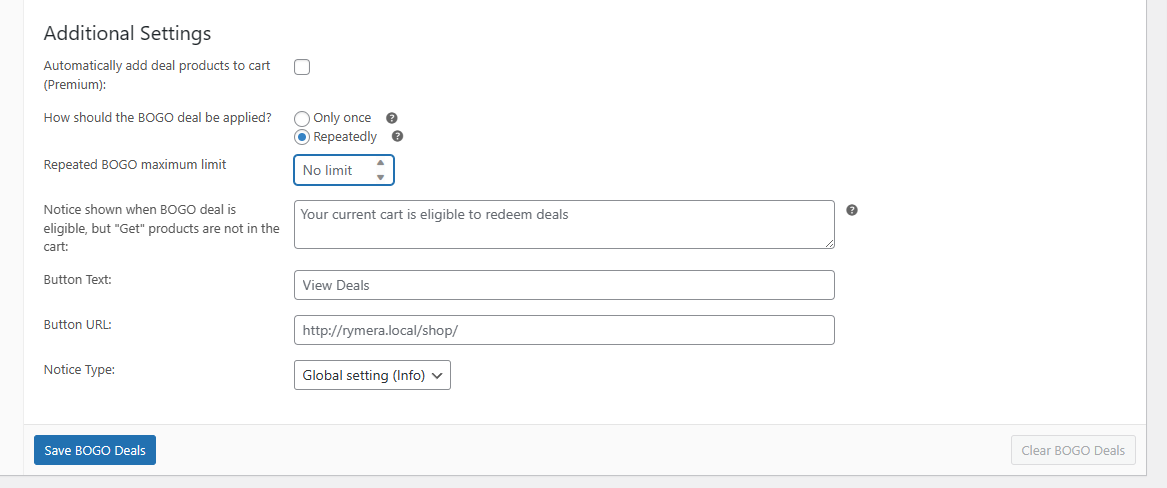
Houd er rekening mee dat u de maximale limiet voor de herhalingsinstellingen kunt instellen via de optie Herhaalde BOGO-maximale limiet. Om deze te gebruiken, stelt u de limiet in het invoerveld in.
Hoe de deal automatisch toe te passen
BOGO-kortingen zijn compatibel met de functie voor het automatisch toepassen van kortingen en de winkelwagenvoorwaarden. Je moet beide gebruiken om de korting automatisch toe te passen.
Om dit te doen:
- Stel de winkelwagenvoorwaarden in zodat deze overeenkomen met de voorwaarde die je hebt ingesteld voor het trigger type
- Vink het vakje aan om de korting automatisch toe te passen
Als je dit doet, telkens wanneer aan de winkelwagenvoorwaarden wordt voldaan (die hetzelfde zijn als de voorwaarden van het trigger type voor de BOGO-korting), wordt de korting toegevoegd en wordt de BOGO-korting geactiveerd.
Hoe meer dan 1 BOGO-coupon toe te passen?
Standaard kan de Advanced Coupon-plugin slechts 1 BOGO Deal-coupon toepassen op de winkelwagen. Als u echter meerdere BOGO Deals-coupons wilt toestaan in 1 bestelling, ga dan naar Coupons > Instellingen > BOGO Deals en pas Maximaal aantal BOGO Deal-coupons dat mag worden toegepast in de winkelwagen aan volgens uw vereisten. De standaard is 1. Wis het veld niet. Een leeg veld wordt direct opgeslagen als 0, en 0 blokkeert elke BOGO-coupon.
Probleemoplossing
Mijn BOGO-coupon wordt toegepast en verdwijnt dan bij het afrekenen als ongeldig
Controleer eerst de BOGO-couponlimiet. Ga naar Coupons > Instellingen > BOGO Deals en kijk naar Maximaal aantal BOGO Deal-coupons dat mag worden toegepast in de winkelwagen. Als er 0 staat of het veld leeg is, stel het dan in op 1. De instelling wordt opgeslagen zodra u deze wijzigt, dus er is geen knop Opslaan om op te klikken. Ga dan terug naar de winkelwagen en pas de coupon opnieuw toe.
Hier is waarom dit gebeurt. De limiet is het aantal BOGO-coupons dat één winkelwagen kan bevatten. Wanneer het 0 is, kan geen enkele BOGO-coupon in de winkelwagen blijven, dus de plugin verwijdert de coupon elke keer dat de winkelwagen opnieuw wordt berekend. U ziet de coupon in hetzelfde moment worden toegepast en verdwijnen. De pijlknoppen brengen het veld niet onder 1, maar als u het leegmaakt, slaat de plugin het onmiddellijk op als 0.
Het afrekenbericht helpt hier niet. Wanneer een coupon al in de winkelwagen staat en een hercontrole mislukt, vervangt WooCommerce de eigen reden van de plugin door het generieke bericht dat de coupon ongeldig is en uit uw bestelling is verwijderd. Het bericht vertelt u dat de coupon is afgewezen, maar niet waarom. Als de limiet al 1 of hoger is, controleer dan vervolgens de planning en gebruiksbeperkingen van de coupon.
Ga ervoor en BOGO!
Nu je weet hoe je BOGO (Koop er één, krijg er één gratis) kortingen toevoegt aan WooCommerce, hoe ga je het uitproberen? Stel je eerste BOGO-korting in en informeer je klanten erover. Deze kortingen zijn ongelooflijk effectief en nu heb je ook de mogelijkheid om ze te gebruiken!
Veelgestelde vragen
Wat is een BOGO-deal in WooCommerce?
Een BOGO-deal, ofwel “Koop er één, krijg er één gratis”, geeft klanten een gratis of afgeprijsd product wanneer ze een kwalificerend product kopen. In WooCommerce kun je dit instellen met een BOGO-coupon die definieert wat de klant moet kopen en wat ze ervoor terugkrijgen.
Kan WooCommerce BOGO-deals doen zonder plugin?
Niet standaard. De standaard couponinstellingen van WooCommerce laten je geen echte “koop dit, krijg dat”-regels maken, dus je hebt een couponplugin zoals Advanced Coupons nodig om BOGO-aanbiedingen in WooCommerce uit te voeren.
Hoe stel ik “koop er 2, krijg er 1 gratis” in WooCommerce in?
Maak een BOGO-coupon, stel de voorwaarde voor de klant om te kopen in op het vereisen van 2 kwalificerende producten, stel vervolgens de voorwaarde voor de klant om te krijgen in op het geven van 1 product met 100% korting. Afhankelijk van je aanbieding kan de beloning hetzelfde product of een ander product zijn.
Kan ik BOGO op een hele categorie uitvoeren?
Ja. Met Advanced Coupons kun je BOGO-triggers en beloningen per productcategorie instellen, zodat klanten in aanmerking komen wanneer ze producten uit een geselecteerde categorie kopen en in aanmerking komende producten ontvangen uit de categorie die jij definieert.
Waarom zie ik de optie Productmerken niet in mijn BOGO-deal?
De trigger- en toepassingsoptie Productmerken verschijnt alleen wanneer uw winkel een productmerk-taxonomie heeft. WooCommerce bevat een ingebouwde merken-taxonomie vanaf versie 9.4, dus de meeste winkels hebben deze al. Voeg op oudere WooCommerce-versies een merken-plugin toe, zoals Perfect Brands for WooCommerce, en de optie Productmerken verschijnt zodra een merk-taxonomie actief is.
Mijn op merken gebaseerde BOGO-deal wordt niet toegepast. Wat moet ik controleren?
Bevestig eerst dat uw producten daadwerkelijk aan merken zijn toegewezen, op de instelling Merken van elk product. Open vervolgens uw BOGO-deal en bevestig dat de trigger- en toepassingsopties zijn ingesteld op Productmerken met de juiste merken geselecteerd. Als de deal nog steeds niet wordt toegepast, controleer dan of de winkelwagen voldoet aan de totale hoeveelheid die de deal vereist.
Hulp & Ondersteuning
Dat is alles wat je nodig hebt om BOGO-kortingen in te stellen met Advanced Coupons. Als je problemen ondervindt, neem dan contact op met ons ondersteuningsteam via het onderstaande formulier.
We hebben een toegewijd ondersteuningsteam voor Advanced Coupons die onze producten, WooCommerce en de branche erg goed kennen. Je bent welkom om hun expertise op elk moment, wereldwijd, te gebruiken. Als je een bestaande klant bent, ga dan naar het ondersteuningsticket aanvraagformulier en stuur ons een bericht.
Als je een gebruiker bent van een gratis plugin, stuur ons dan een ondersteuningsverzoek op het forum, we volgen actief de WordPress.org ondersteuningsforums voor de gratis plugin en helpen onze gebruikers daar zo goed mogelijk.
Meer WooCommerce BOGO-ideeën nodig? Lees onze volledige WooCommerce BOGO-gids.

