

Het lanceren van een WooCommerce BOGO-coupon is een slimme manier om conversies te stimuleren, de winkelwagenwaarde te verhogen en uw aanbiedingen aantrekkelijker te maken zonder alleen te vertrouwen op vaste kortingen. De uitdaging is dat WooCommerce geen echte BOGO-deals uit de doos ondersteunt, dus u hebt de juiste instelling nodig als u flexibiliteit en controle wilt.
In deze gids lopen we de meest voorkomende soorten WooCommerce BOGO-aanbiedingen door, hoe Advanced Coupons u helpt ze uit te voeren, en de belangrijkste functies die deze deals gemakkelijker te beheren maken in een echte winkel.
Van eenvoudige buy-one-get-one-deals tot categoriegebaseerde promoties en auto-apply-instellingen, dit artikel behandelt de praktische kant van het bouwen van BOGO-campagnes die zowel aantrekkelijk zijn voor shoppers als gemakkelijker te beheren.
Wat is een WooCommerce BOGO-coupon?
BOGO is een acroniem dat staat voor “Koop er één, krijg er één gratis”, het beschrijft een soort prijsafspraak die retailers gebruiken om klanten kortingen te geven waarbij het lijkt alsof ze iets gratis of goedkoop krijgen, maar over de totale hoeveelheid van de deal maakt de winkel nog steeds een goede winst.
Bijvoorbeeld: “Koop 2 T-shirts en krijg 1 T-shirt voor halve prijs.”
In dit voorbeeld lijkt het voor de consument alsof ze een shirt met 50% korting krijgen, maar eigenlijk geeft de winkel slechts 16,66% korting in totaal als je de andere twee shirts meerekent.
Waarom BOGO-deals goed werken voor WooCommerce-winkels
BOGO-aanbiedingen werken omdat ze de beloning onmiddellijk en tastbaar maken. In plaats van alleen te vertrouwen op een standaardkorting, geeft u shoppers een duidelijker reden om meer aan hun winkelwagen toe te voegen of de aankoop nu te voltooien.
- Ze verhogen de waargenomen waarde: het krijgen van een extra product of korting voelt vaak spannender dan een vaste procentuele korting.
- Ze kunnen helpen winkelwagen-totalen te verhogen: shoppers voegen eerder producten toe wanneer er een beloning is gekoppeld aan de hoeveelheid of categorie.
- Ze ondersteunen strategischere promoties: BOGO-deals kunnen u helpen specifieke producten, categorieën of combinaties te promoten, afhankelijk van de doelen van uw winkel.
Met de juiste plugin-instellingen kunnen WooCommerce BOGO-deals zowel flexibel zijn voor winkel-eigenaren als gemakkelijk te begrijpen voor klanten.
3 Veelvoorkomende typen WooCommerce BOGO-deals
Een van de grootste voordelen van het uitvoeren van een WooCommerce BOGO-coupon is flexibiliteit. Afhankelijk van uw doelen, kunt u BOGO-deals gebruiken om de orderwaarde te verhogen, specifieke voorraad te verplaatsen of shoppers aan te moedigen producten uit verschillende producten of categorieën te kopen.
Hier zijn drie van de meest voorkomende BOGO-formaten die winkel-eigenaren gebruiken:
- Zelfde-product BOGO: De klassieke “Koop 1, Krijg 1 Gratis” of “Koop 1, Krijg 1 50% Korting” instelling, waarbij de shopper één product koopt en een ander van hetzelfde product met korting krijgt.
- Cross-product BOGO: Een deal waarbij het kopen van één product een ander product als beloning ontgrendelt. Koop bijvoorbeeld een koffiezetapparaat en krijg een bundel koffiebonen met korting.
- Categorie-gebaseerde BOGO: Een bredere promotie waarbij shoppers uit één categorie kopen en een beloning krijgen uit dezelfde of een andere categorie. Dit werkt vooral goed voor grotere catalogi en seizoenscampagnes.
Advanced Coupons ondersteunt al deze benaderingen, waardoor u de flexibiliteit hebt om meer gerichte WooCommerce BOGO-promoties te maken zonder afhankelijk te zijn van een rigide, one-size-fits-all-opstelling.
WooCommerce BOGO Plugin Vergelijking in één oogopslag
Als u WooCommerce BOGO-plugins vergelijkt, komen de grootste verschillen meestal neer op de installatiestroom, hoe flexibel de deal-logica is en hoe duidelijk de plugin klanten helpt het aanbod in te wisselen.
| Functie | Advanced Coupons | WebToffee | FlyCart | StoreApps |
|---|---|---|---|---|
| BOGO van hetzelfde product | Ja | Ja | Ja | Ja |
| Koop X, Krijg Y (ander product) | Ja | Ja | Ja | Ja |
| Categorie-gebaseerde BOGO | Ja | Ja | Ja | Ja |
| Automatisch toepassen / automatische activering | Ja | Ja | Ja | Ja |
| Klantbegeleiding tijdens het inwisselen | BOGO-meldingen + optionele automatische toevoeging van deal-producten | Opties voor weggeefselectie en automatische toevoegingsinstellingen | Kortingsbalk / winkelwagenmeldingen | Automatische couponstroom en couponmeldingen |
| Winkelwagenvoorwaarden / targeting | 30+ voorwaarden | Basis | Beperkt | Beperkt |
| Hoofdinstellingengebied | WooCommerce couponscherm | Smart Coupons → BOGO | WooCommerce → Kortingsregels | Marketing → Kortingsbonnen |
| Startprijs (betaald) | $99,50/jaar | $89/jaar | $85/jaar | $129/jaar |
Advanced Coupons onderscheidt zich door flexibele BOGO-instellingen te combineren met de native couponbeheer van WooCommerce, plus extra opties voor BOGO-notificatieberichten en automatische toevoeging van dealproducten. Dat maakt het bijzonder aantrekkelijk voor winkeleigenaren die geavanceerde promoties willen zonder een volledig aparte kortingsworkflow te hoeven beheren.
Hoe maak je een WooCommerce BOGO-coupon
Hier leest u hoe u een WooCommerce BOGO-coupon kunt maken met Advanced Coupons geïnstalleerd:
We hebben het eenvoudig gemaakt voor u, de winkeleigenaar, om een BOGO-coupon in te stellen en uit te voeren.
U vindt het BOGO-bewerkingsscherm onder het tabblad Algemeen en kunt het Kortingstype wijzigen in Koop X Krijg X Deal (BOGO). In de context van online verkopen met WooCommerce is een BOGO-coupon een coupon die uw klanten kunnen gebruiken om een van deze soorten deals in te wisselen.
In WooCommerce is het onmogelijk om een BOGO-stijl promotie uit te voeren met alleen de kerncouponfuncties. U heeft een extensie nodig die de extra BOGO-functies aan de winkel toevoegt.
Advanced Coupons is een sterke optie voor winkeleigenaren die flexibele WooCommerce BOGO-coupons willen met native coupongebaseerd beheer, shopperbegeleidingsfuncties en ondersteuning voor meerdere BOGO-instellingen. U kunt BOGO-coupons op vier manieren uitvoeren:
- Met enkele producten (bijv. Koop X van dit Product, Krijg X van dit Product)
- BOGO met een groep producten waaruit de klant kan kiezen (bijv. Koop Elk Van Product X, Y, Z, …, Krijg Elk Van Product X, Y, Z)
- Met een productcategorie of categorieën (bijv. Koop Elk Product Uit Categorie X, Krijg Elk Product Uit Categorie X)
- Met Elk Product in de winkel
U kunt de "Koop" en "Krijg" typen mixen en matchen met deze opties. De producten die de deal activeren hoeven niet noodzakelijkerwijs hetzelfde te zijn in het toepassingsdeel van de deal. Bekijk onze WooCommerce BOGO-tutorial voor een volledige walkthrough.
BOGO-deals instellen in Advanced Coupons
Advanced Coupons is een extensieplugin voor WooCommerce die extra functies toevoegt aan uw standaard couponinterface. Een van die functies is de mogelijkheid om zeer aanpasbare WooCommerce BOGO-coupons uit te voeren.
De BOGO-deals functie bevindt zich onder het tabblad Algemeen op uw couponbewerkingsscherm.
Hier ziet u hoe de interface eruitziet voor BOGO-deals:
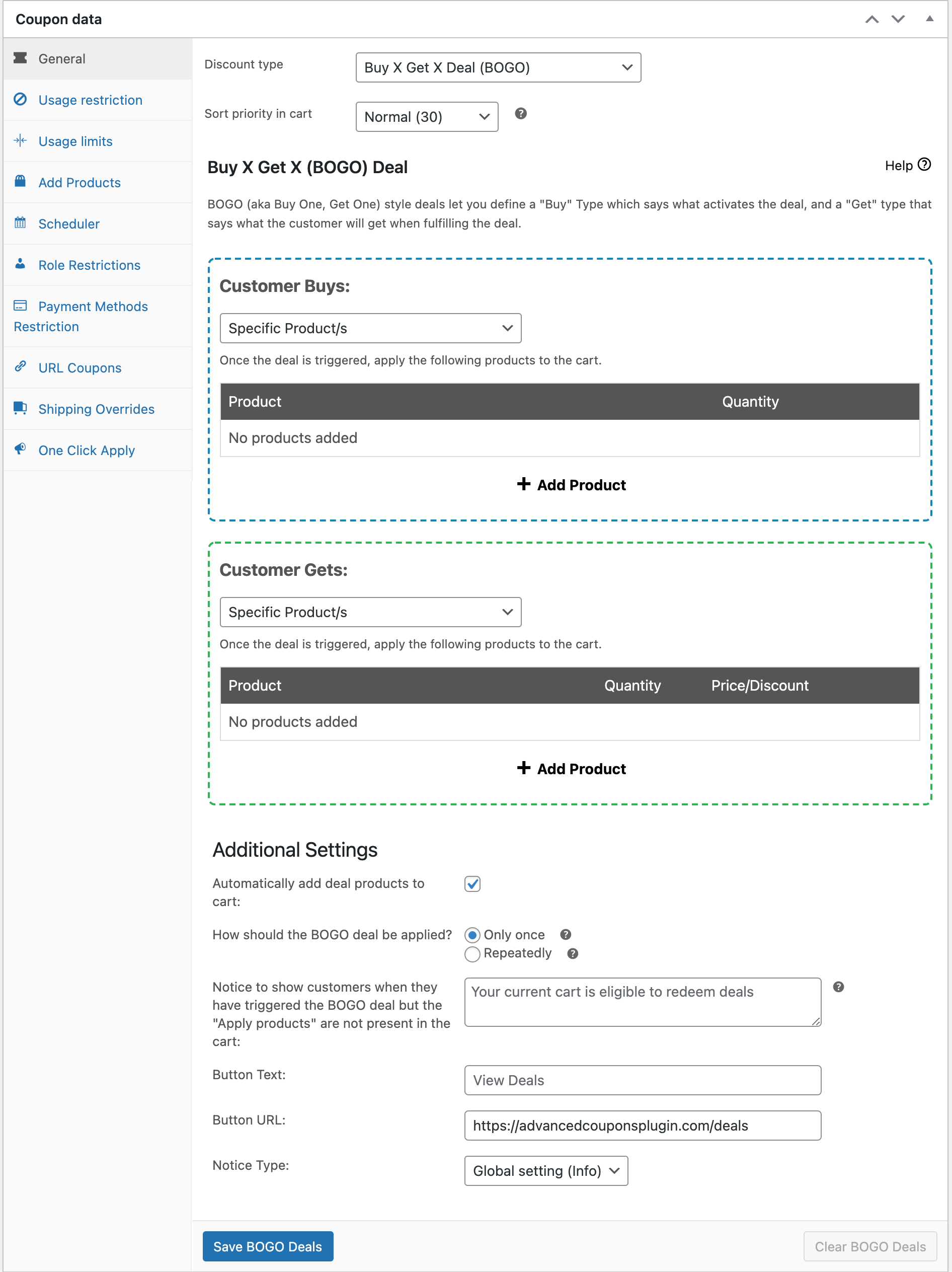
Zoals u kunt zien op de bovenstaande screenshot, zijn er een paar opties zodat u de Koop- en Krijg-typen kunt mixen en matchen:
- Specifieke producten
- Elke Combinatie van Producten
- Product Categorieën
- Alle producten
BOGO-dealvoorbeelden die u kunt uitvoeren
Hier zijn enkele voorbeelden van de soorten BOGO-coupons die u zou kunnen uitvoeren:
Koop… +
- Een koffiecupmachine en kies een gratis pakje koffiecups uit de koffiecupcategorie
- Een koffiecupmachine en ontvang uw eerste pakje koffiecups voor de halve prijs!
- 2 paar schoenen en ontvang een derde paar gratis
- 1 T-shirt en ontvang een ander T-shirt voor de halve prijs
- 2 flessen shampoo en ontvang er nog een gratis
Al de genoemde BOGO-deals zijn mogelijk in Advanced Coupons. Er is veel flexibiliteit, zodat u nog meer soorten WooCommerce BOGO-coupons kunt uitvoeren die zijn afgestemd op uw promoties.
Maar laten we eerst de Koop Types en Ontvang Types in meer detail bespreken.
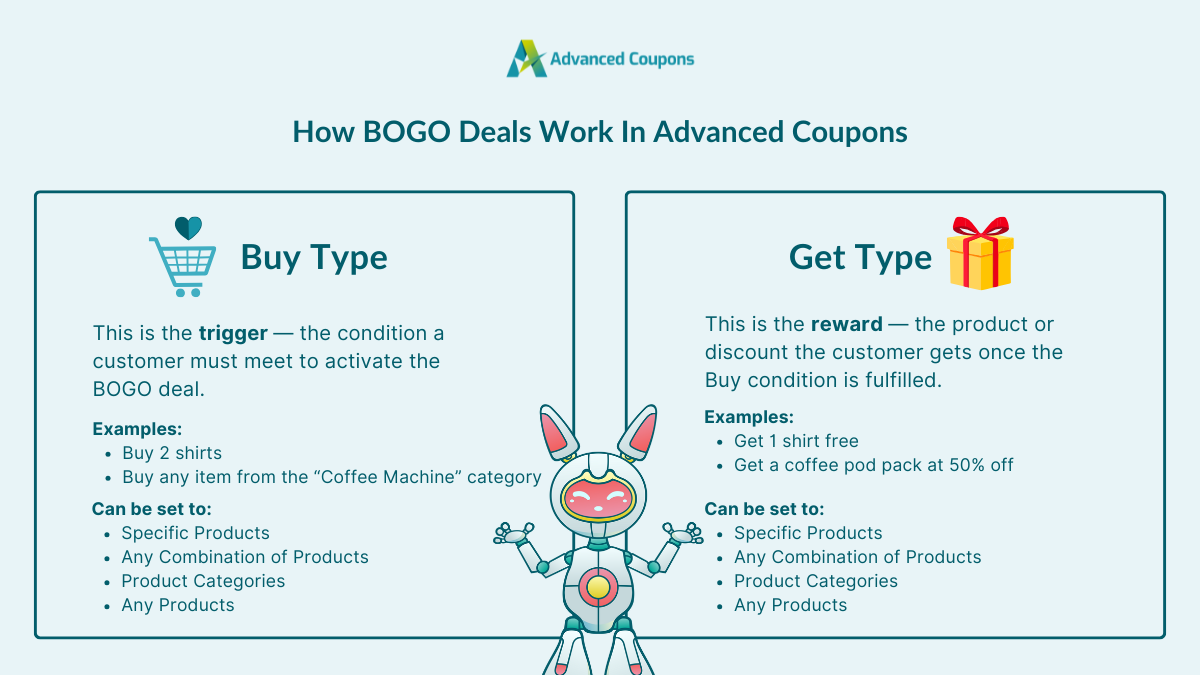
Hoe het koop type werkt
Een trigger is wat ervoor zorgt dat een BOGO-coupon actief wordt. Het is waar het systeem op wacht om de klant de deal te geven.
Zie het zo: onder welke voorwaarden moet een klant deze deal krijgen? Als ze bijvoorbeeld een specifiek koffiecupmachineproduct in hun winkelwagen moeten hebben, zou je dat hier specificeren.
Het Koop Type bepaalt hoe die trigger werkt.
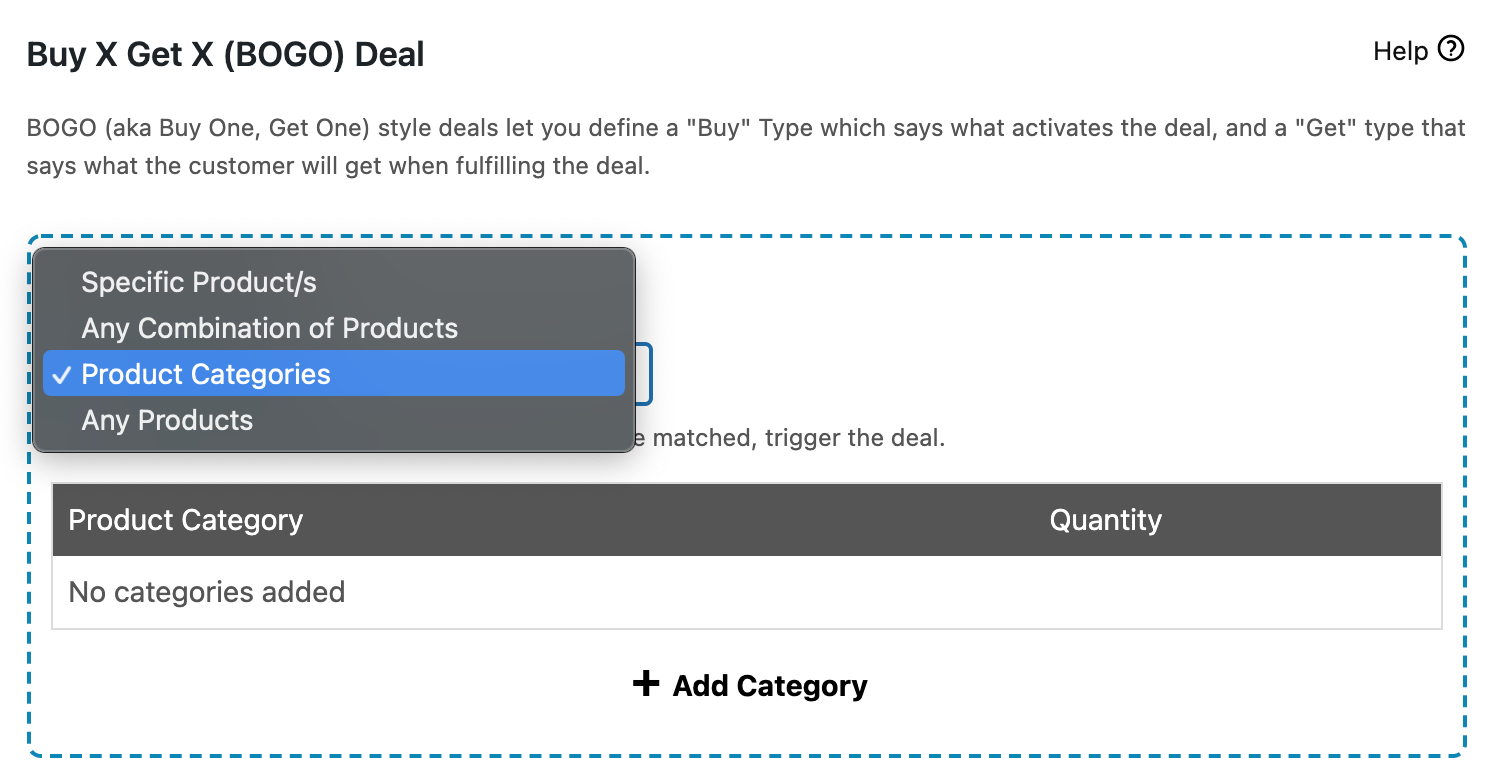
Specifieke producten
Het specifieke product koop type laat je een BOGO-deal triggeren wanneer specifieke producten in de winkelwagen zitten.
Je moet precies specificeren welke producten in de winkelwagen moeten zitten en welke hoeveelheden voordat de deal actief wordt.
Dit is goed voor gevallen waarin het product dat je promoot precies bekend is, zoals een bepaald model koffiecupmachine.
Elke combinatie van producten
Je kunt ook kiezen of het moet triggeren op een combinatie van een lijst met producten. Dit is handig voor promoties waarbij ze elke combinatie van een reeks producten mogen hebben, maar de producten geen andere specifieke groepering hebben.
Het triggert de deal zolang er een combinatie van die producten in de winkelwagen zit, zolang de totale hoeveelheidseisen worden voldaan.
Dit type is ook handig voor het uitvoeren van BOGO-deals op Variabele producttypen, waar veel andere WooCommerce BOGO-plugins falen. Je kunt hier alle variaties van een product specificeren, en het zal elke variatie behandelen als een individueel product (wat WooCommerce ook doet).
Als je bijvoorbeeld een T-shirt promotie hebt, hebben ze twee shirts in de winkelwagen nodig.
Als je een specifiek shirt aanbiedt in blauw, rood en groen, kunnen ze elke combinatie daarvan kiezen, zolang de totale hoeveelheid in de winkelwagen 2 is.
Productcategorieën
En tot slot kun je kiezen of het moet worden toegepast op basis van een productcategorie.
Bijvoorbeeld, twee producten uit deze specifieke categorie/categorieën.
Dit werkt vergelijkbaar met het koop type 'Elke combinatie van producten', maar gebruikt gewoon alle producten in die categorie of categorieën met de gespecificeerde hoeveelheden.
Hoe het ontvang type werkt
Het Ontvang Type richt zich op het 'ontvang' deel van de deal of wat ze moeten ontvangen, specifiek, als de deal is getriggerd. Het heet 'Ontvang Type' omdat het gericht is op wat er als onderdeel van deze deal wordt toegepast.
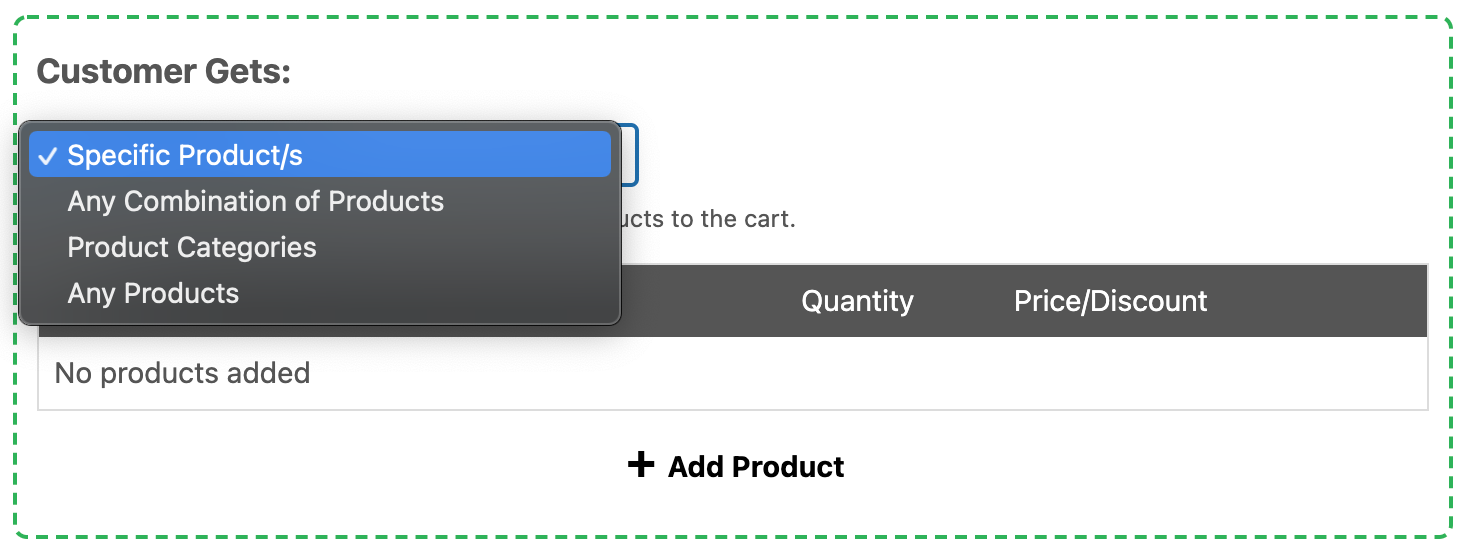
Specifieke producten
Het Specifieke Producten Ontvang type betekent dat ze een specifiek product krijgen tegen de gewenste hoeveelheid. Je kunt het ook vertellen om de prijs te overschrijven, een % van dat product te geven, of wat je ook nodig hebt.
Wanneer de klant een specifiek product aan de winkelwagen toevoegt, past het systeem automatisch de prijs van het artikel dat ze toevoegen aan om aan de deal te voldoen. Als de deal later niet meer voldoet, kun je ervoor kiezen om automatisch een BOGO-artikel te verwijderen in plaats van het in de winkelwagen te laten.
Elke combinatie van producten & productcategorieën
Vervolgens komen de typen Combinatieproducten en Productcategorieën. Ik zal ze samen bespreken omdat ze zich hetzelfde gedragen. Wanneer een klant een aanbieding activeert, moet het systeem de aanbieding vervullen om het 'Krijg'-product in de winkelwagen te plaatsen.
Omdat het systeem niet weet wat de klant uit die categorie of groep producten wil, moet het wachten tot de klant ze in de winkelwagen plaatst.
Zodra ze in aanmerking komende items uit de categorie of groep producten hebben geselecteerd, past het systeem automatisch de prijzen van de items aan om aan de aanbieding te voldoen, net als in het geval van het specifieke product.
Maar wat als de klant meerdere in aanmerking komende producten toevoegt? In dit geval geeft het systeem altijd het *goedkoopste* item aan de klant. Op deze manier bevoordeelt het de winkelier.
Hoe BOGO-meldingen klanten helpen hun aanbieding in te wisselen
Zoals vermeld, moet het systeem, wanneer een aanbieding wordt toegepast, de klant het 'krijg'-product in de winkelwagen laten zetten. Zodra ze dat doen, past het systeem zich automatisch aan.
U kunt de klant vertellen wat hij moet doen wanneer hij een BOGO-aanbieding activeert, maar deze nog niet heeft vervuld, en hen een bericht tonen. Het wordt een BOGO-melding genoemd.
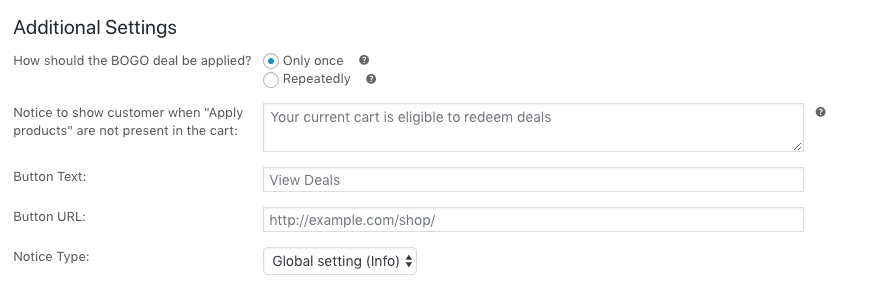
U kunt dit bericht naar wens aanpassen om de klant te verduidelijken hoe de BOGO-aanbieding kan worden ingewisseld. Bijvoorbeeld:
Meldingsinstelling:
Yay! Je hebt zojuist de 2-voor-1 T-shirts aanbieding geactiveerd, voeg nog één product toe uit de categorie T-shirts en je krijgt het gratis!Knoptekst:
Kies Gratis T-shirtKnop URL:
http://example.com/product-category/tshirts-clothing/Meldings type:
Succes
Wanneer de aanbieding is geactiveerd en de coupon is toegevoegd, ziet deze er ongeveer zo uit in de winkelwagen:
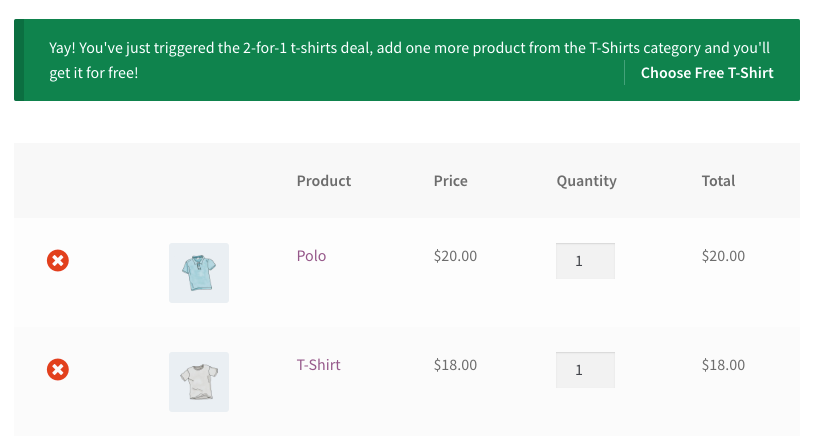
Dit bericht dient als instructie voor wat u vervolgens moet doen, maar het voegt de producten niet toe. Het is aan uw klant om hun winkelwagen aan te passen met wat ze ook kiezen.
Daarom raden we u aan hen met de knop in het bericht te leiden naar het gebied op uw site waar ze de juiste producten kunnen toevoegen (bijv. de winkelpagina van de productcategorie of een enkele productpagina).
Waarom het systeem het goedkoopste product kiest
Een ander opmerkelijk punt is dat het systeem altijd het goedkoopste item geeft voor het 'Krijg'-gedeelte van de aanbieding. Als uw klant meerdere producten toevoegt die in aanmerking komen voor het 'krijg'-gedeelte, controleert het systeem het goedkoopste in de winkelwagen en gebruikt dat om aan de aanbieding te voldoen.
In dit geval, bijvoorbeeld, waarbij een klant een Koop er 2 en krijg de derde shirt GRATIS-aanbieding vervult, kreeg de klant het goedkoopste shirt:
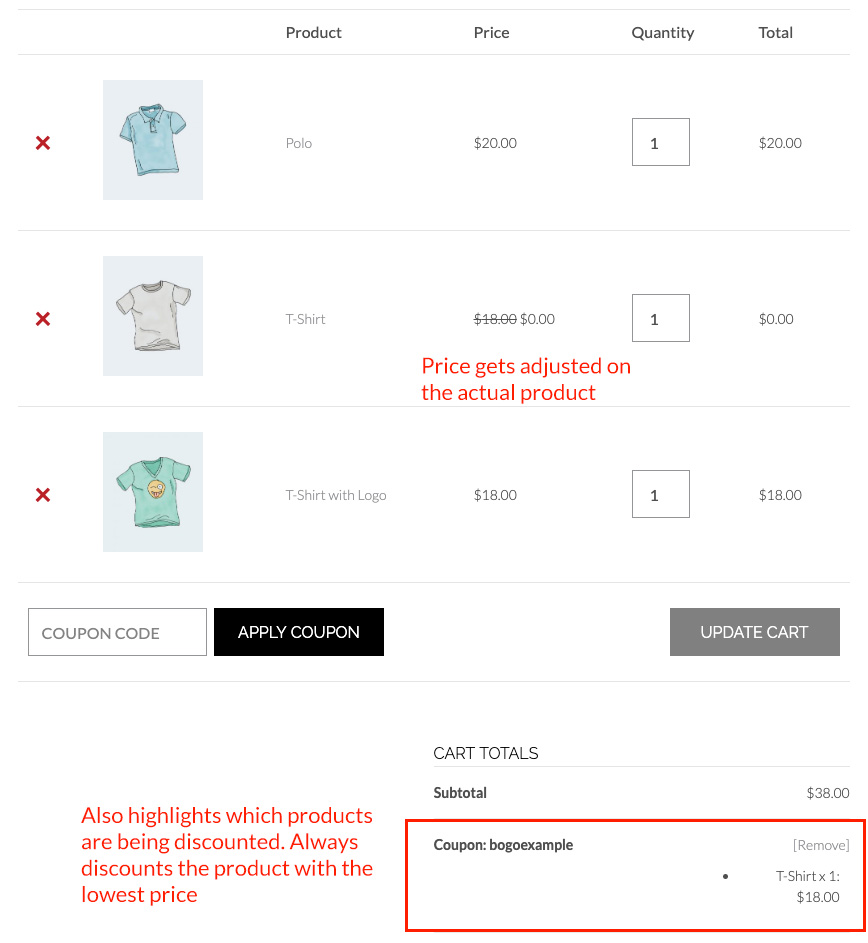
Als de klant een van de triggerproducten verwijdert, wordt de kortingscode verwijderd zodra niet meer aan de dealvoorwaarden wordt voldaan. Houd er echter rekening mee dat het afgeprijsde product niet automatisch uit de winkelwagen wordt verwijderd. Als u liever wilt dat het product samen met de kortingscode automatisch wordt verwijderd, raden we u aan in plaats daarvan de functie Producten Toevoegen te gebruiken.
Als er een ander product wordt toegevoegd dat ook in aanmerking komt, maar goedkoper is, zal de deal het in plaats daarvan naar dat product overschakelen:

Het maakt het voor de klant onmogelijk om de deal te claimen zonder eerst aan de dealvoorwaarden te voldoen of om de deal te claimen voor de duurste producten waarop hij recht heeft.
Stapsgewijze handleidingen: BOGO-kortingscodevoorbeelden instellen
In deze sectie bekijken we gedetailleerde voorbeelden van hoe u verschillende WooCommerce BOGO-kortingscodes kunt maken met Advanced Coupons.
Voorbeeld 1: Een BOGO-deal maken voor een specifiek product
De volgende tutorial laat zien hoe u een BOGO-deal maakt met een specifiek product, het is uw klassieke "Koop er één van en krijg er één van" deal.
De tutorial laat u zien hoe u een BOGO-deal op uw WooCommerce-winkel kunt uitvoeren waarbij de deal slechts één specifiek product betreft.
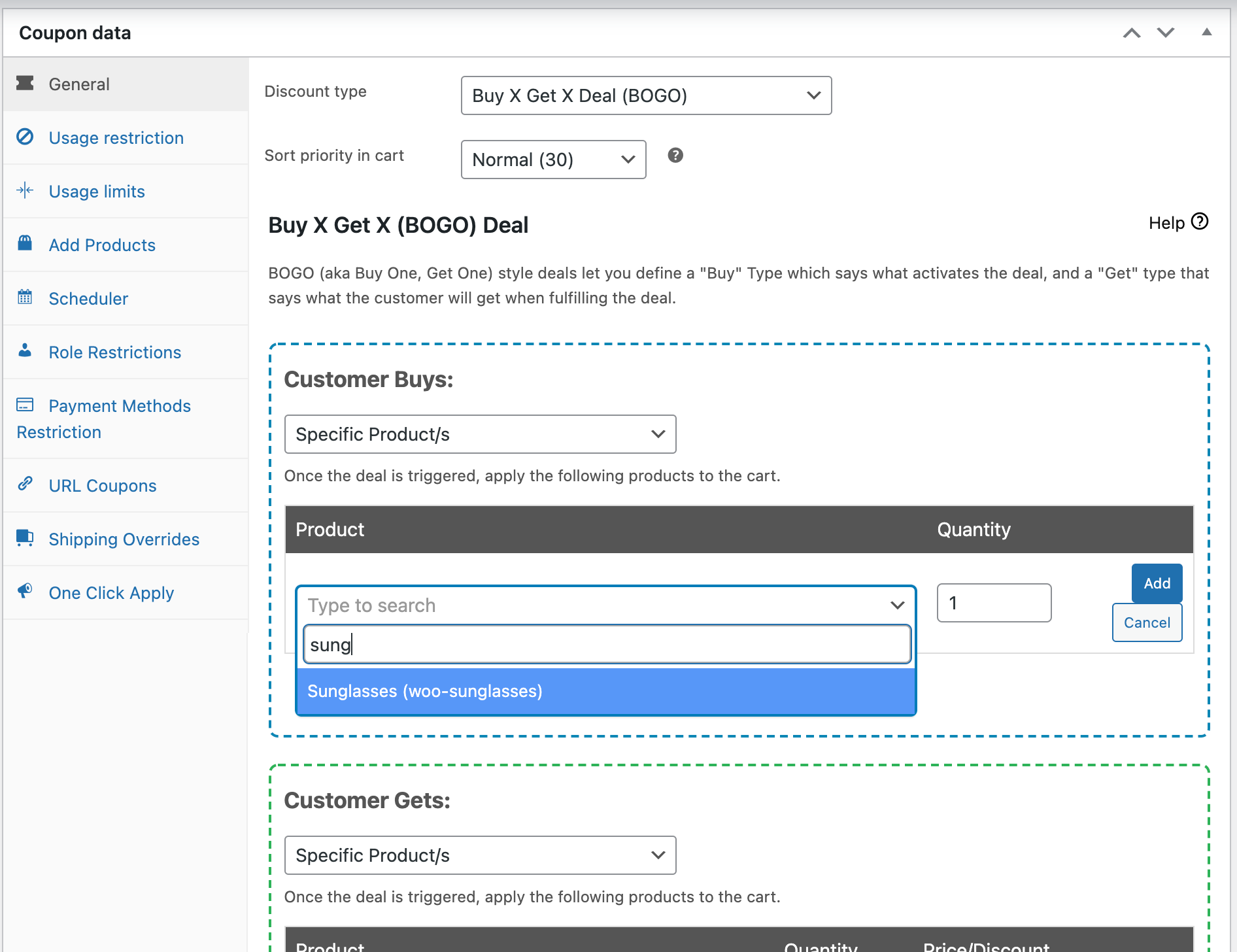
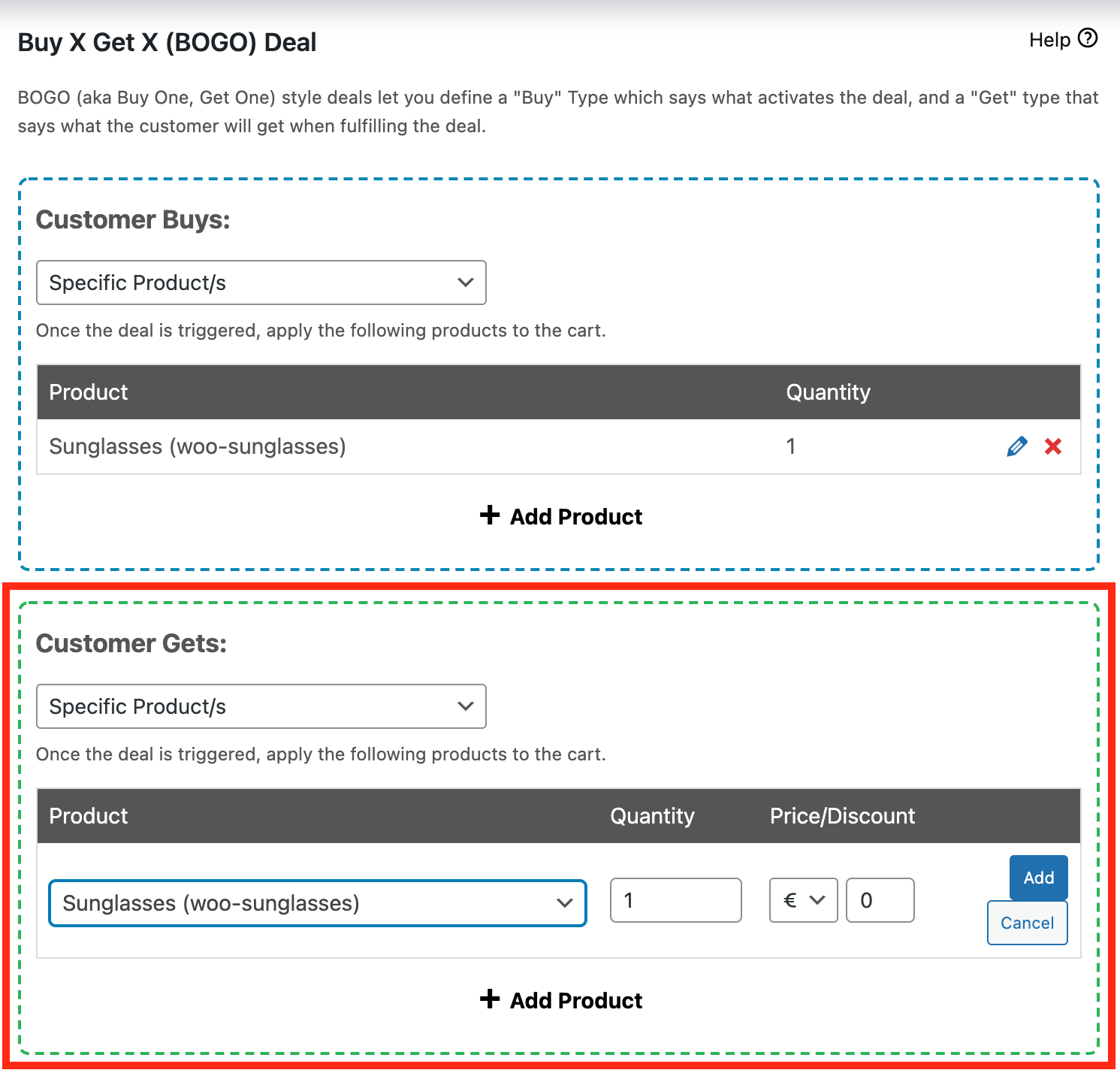
Stap 1. Stel de trigger in voor een specifiek product
Ga naar het tabblad BOGO van uw kortingscode en selecteer de optie "Specifiek Product" onder de vervolgkeuzelijst Koop Type.
Voeg een rij toe aan de tabel, en u wordt gevraagd om te zoeken naar een product om toe te voegen. U kunt zoeken op productnaam en het aan de rij toevoegen.
Klik op Toevoegen om ervoor te zorgen dat het aan de tabel wordt toegevoegd.
U kunt meerdere rijen aan de tabel toevoegen om ervoor te zorgen dat ze al die producten in de winkelwagen hebben om de deal te activeren. In dit voorbeeld kiezen we ervoor om slechts één product te gebruiken.
Stap 2. Stel het krijg-type in voor het specifieke product
Kies vervolgens hetzelfde, Specifiek Product uit de vervolgkeuzelijst krijg-type.
U moet dat product aan de winkelwagen toevoegen om aan de deal te voldoen. In ons voorbeeld voegen we hetzelfde product toe, zodat het er één van het product koopt en er één van hetzelfde product krijgt.
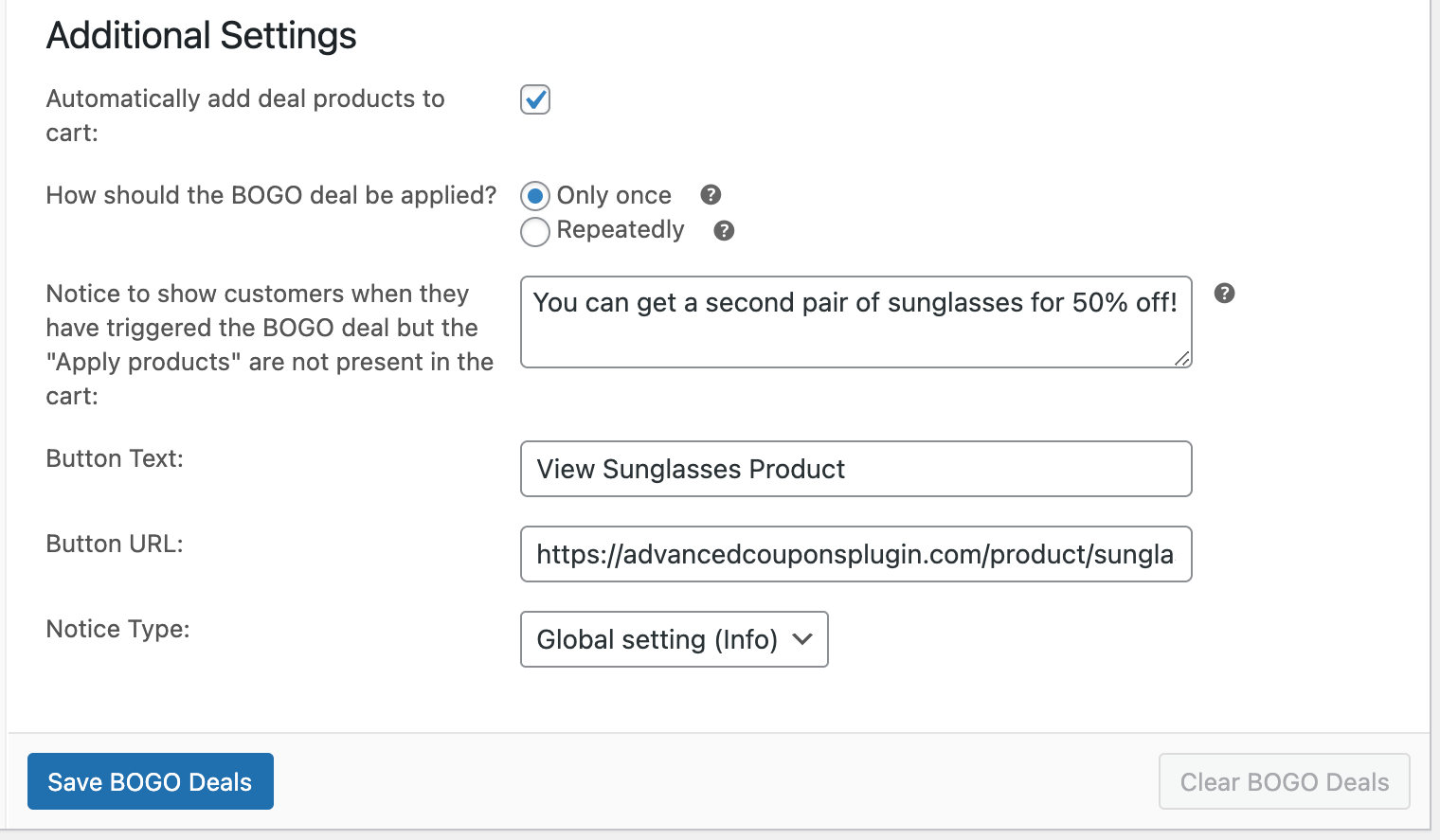
Stap 3. Configureer het BOGO-meldingsbericht
Het BOGO-meldingsbericht laat u een bericht zien wanneer de gebruiker niet voldoet aan de deal. U kunt hen vertellen de hoeveelheden aan te passen en hen linken naar de productpagina.
Voorbeeld 2: Maak een BOGO-deal voor een groep producten
De volgende tutorial laat u zien hoe u een BOGO-deal maakt in WooCommerce, waarbij u de klant wilt laten kiezen uit een groep producten.
Het wordt lastig omdat het beheren van een BOGO-deal over meerdere producten waarbij de klant er een kan kiezen en krijgen, niet eenvoudig is.
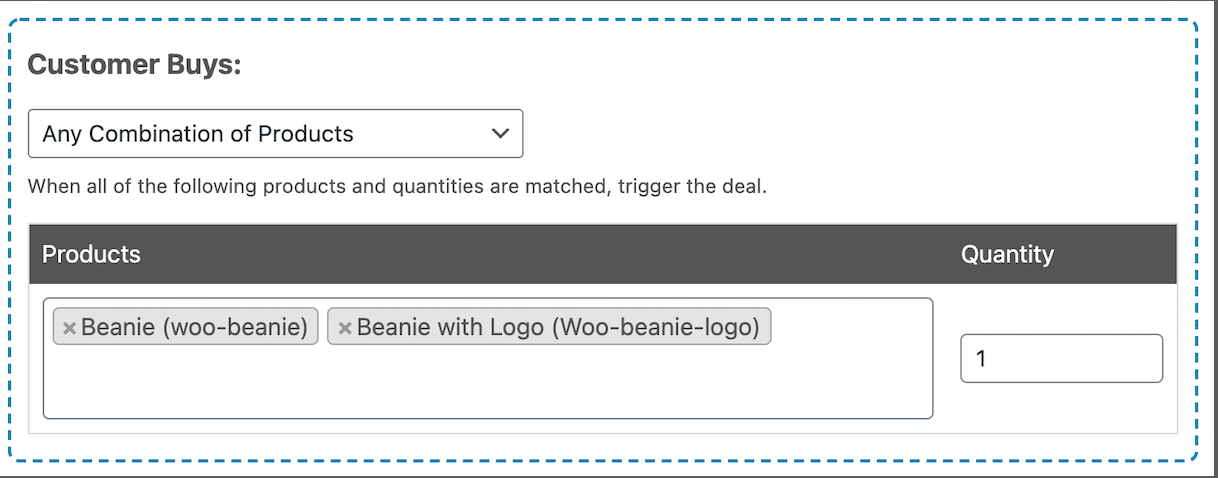
Stap 1. Stel het koop-type in op een combinatie van producten
Eerst moet u het koop-type instellen op "Elke Combinatie van Producten."
Hiermee kunt u het aantal producten in een lijst definiëren, zodat het systeem kan controleren of een combinatie van die producten in de winkelwagen aanwezig is.
Het maakt niet uit welke combinatie van producten er is; het systeem zal het uitzoeken.
Stap 2. Stel het 'ontvangstype' in op een combinatie van producten
Vervolgens moet u definiëren welke producten moeten worden gebruikt voor het 'ontvangst'-gedeelte van de deal. Selecteer het 'ontvangstype' 'Elke combinatie van producten'.
U kunt vervolgens de producten zoeken en invoeren die in aanmerking komen. Nogmaals, het maakt niet uit welke combinatie van producten de klant kiest.
Het systeem zal het uitzoeken en de goedkoopste optie geven:

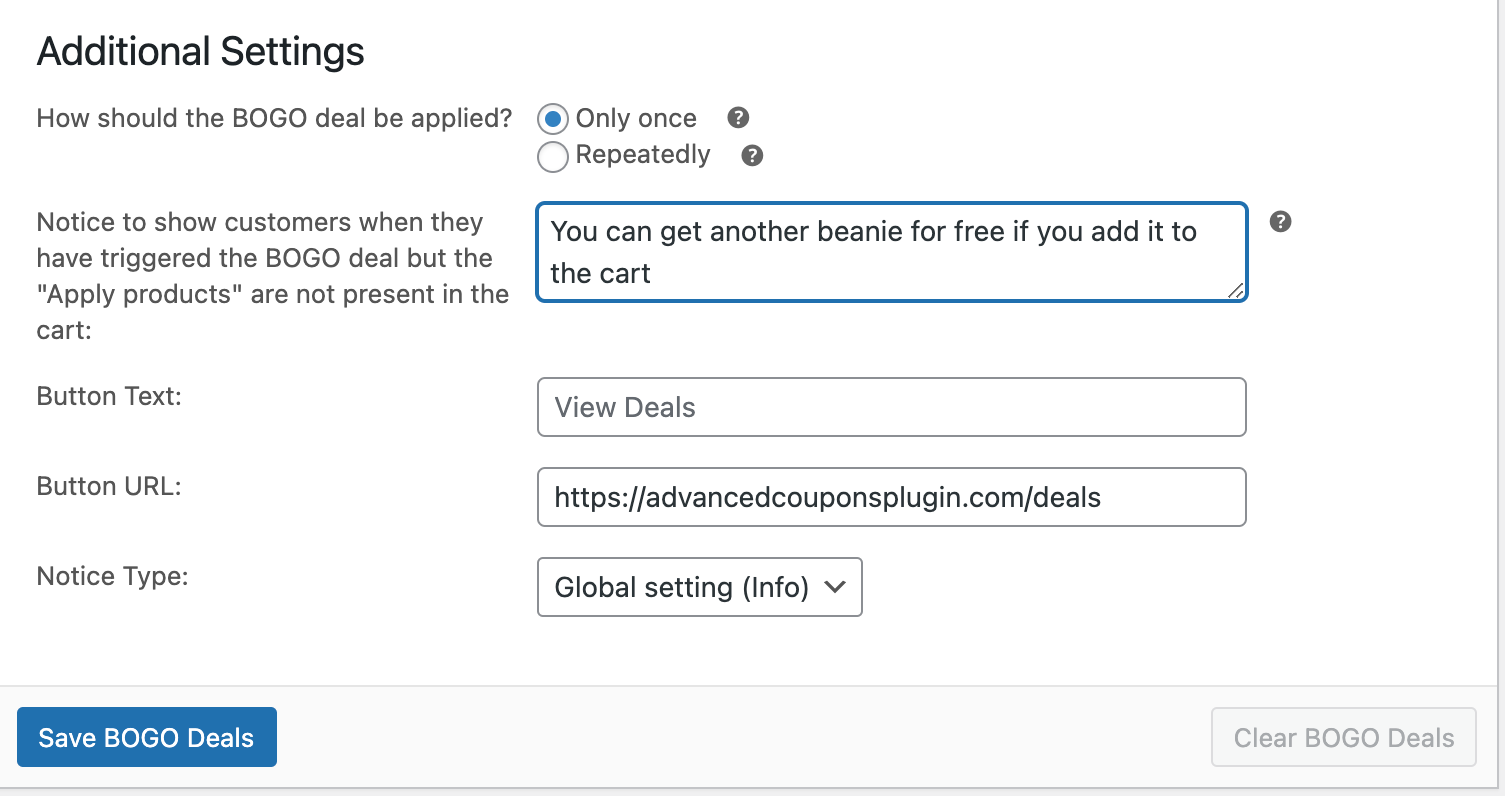
Stap 3. Configureer het BOGO-meldingsbericht
Tot slot wilt u wellicht een BOGO-melding configureren voor dit type deal, omdat de klant moet weten wat hij moet doen om de deal te voltooien.
Ik raad u aan de knop te koppelen aan een plek waar ze alle beschikbare opties kunnen zien. Dit kan de winkelpagina, een archief of zelfs een aangepaste landingspagina zijn die de in aanmerking komende producten weergeeft.
Voorbeeld 3: Maak een BOGO-deal op basis van productcategorieën
Ons laatste voorbeeld is het maken van een BOGO-deal waarbij de producten een categorie omvatten. We gebruiken in dit voorbeeld dezelfde productcategorie, maar u kunt het zelfs over meerdere categorieën heen activeren.
Het bijhouden van alle producten die in aanmerking komen voor een deal of die een BOGO-deal kunnen activeren, is complex, en het is iets dat niet alle plugins die beweren dit te kunnen, correct kunnen uitvoeren. Advanced Coupons werkt en kan dit soort op categorie gebaseerde BOGO-deals correct uitvoeren in uw WooCommerce-winkel.
Stap 1. Selecteer het 'koop type' als een productcategorie
Eerst selecteert u de optie 'Productcategorie' uit het 'koop type' van BOGO.
Hiermee kunt u specificeren welke categorieën de BOGO-deal kunnen activeren.

Stap 2. Selecteer het 'ontvangst type' als een productcategorie
Vervolgens wilt u ook 'Productcategorie' selecteren als het 'ontvangst type'. U kunt de categorieën specificeren die in aanmerking moeten komen voor het 'ontvangst'-gedeelte van uw BOGO-deal.

Stap 3. Stel het BOGO-meldingsbericht in om naar de categorie te verwijzen
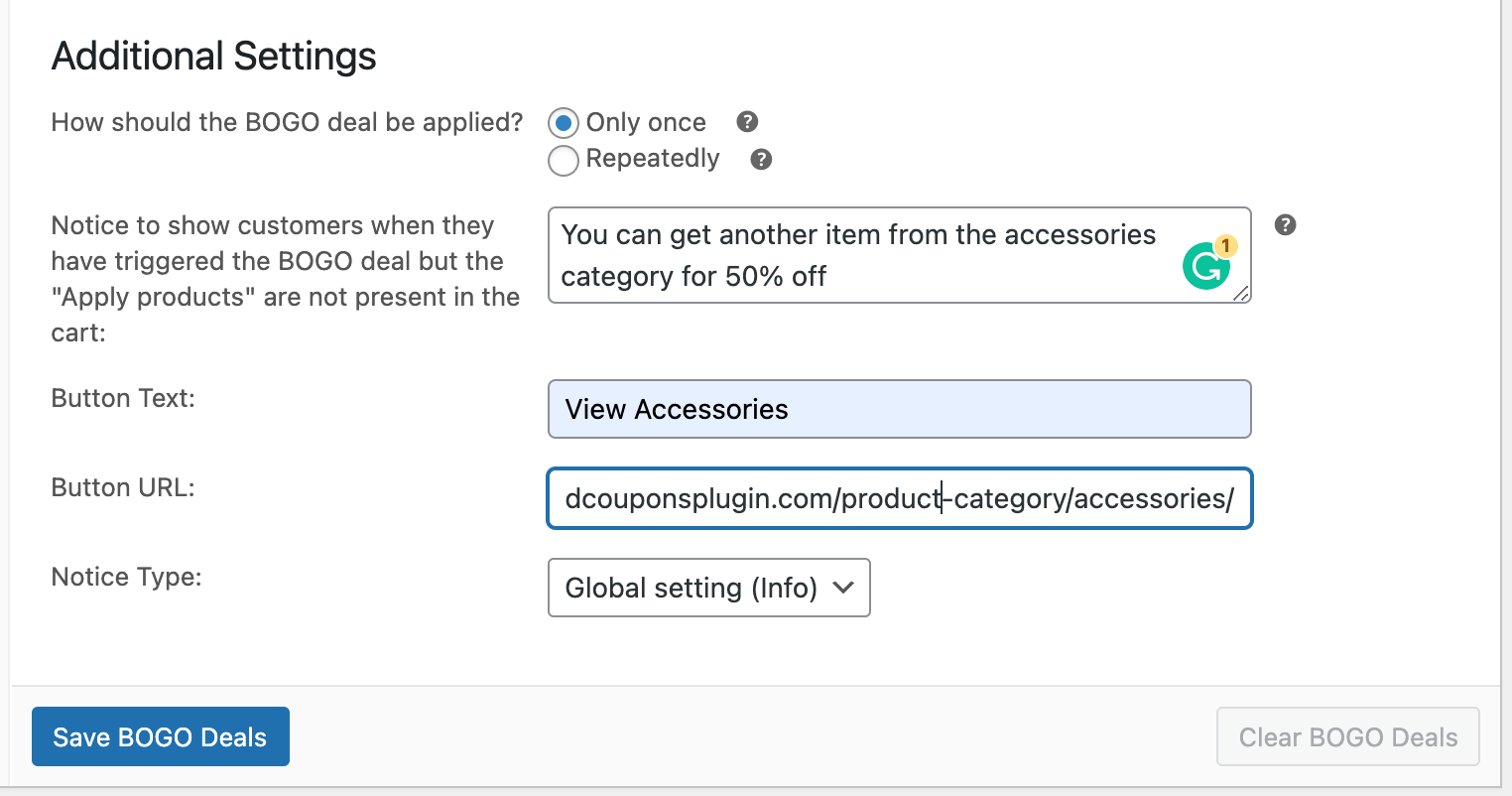
Tot slot kunt u de BOGO-melding instellen om mensen te vertellen hoe ze de deal kunnen inwisselen als ze het 'ontvangst'-gedeelte nog niet hebben voltooid.
Dit is handig voor op categorie gebaseerde deals, omdat u de knop van de melding rechtstreeks naar het categoriearchief kunt laten wijzen, waar ze hun product kunnen selecteren:
Hoe WooCommerce BOGO-coupons automatisch toe te passen
Dus kunt u dit nog een stap verder nemen?
Ja, de volgende logische stap is het automatiseren van de toepassing van de deal, en hiervoor introduceren we twee andere functies:
- Winkelwagenvoorwaarden
- Automatisch Toepassen
Winkelvoorwaarden bepaalt of een kortingscode mag worden toegepast of niet. Hier is een klein artikel dat uitlegt voor welke voorwaarden u kunt testen.
Hier is een videotutorial over hoe u automatisch een BOGO-kortingscode in WooCommerce toepast:
Hier zijn enkele tips voor het instellen van de winkelvoorwaarden:
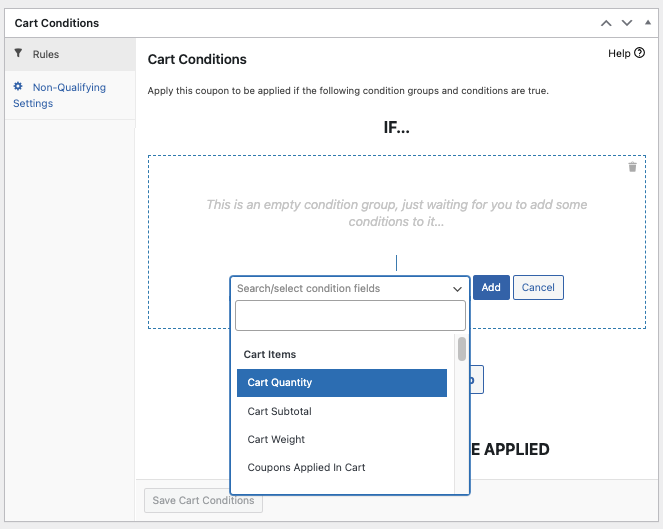
Wanneer u de kortingscode probeert toe te passen, controleert deze de door u ingestelde winkelvoorwaarden en als deze niet overeenkomt, wordt de kortingscode niet toegepast.
Dit is geweldig als u wilt testen op voorwaarden zoals of bepaalde producten in de winkelwagen zitten of of er producten uit een bepaalde categorie in de winkelwagen zitten.
In ons voorbeeld hier willen we dit ook koppelen aan de Auto Apply-functie.
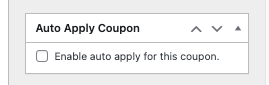
Automatisch toepassen laat u WooCommerce-kortingscodes automatisch toepassen. Het wordt alleen toegepast wanneer de door u ingestelde winkelvoorwaarden waar zijn.
Deze functies die samenwerken, betekenen dat een kortingscode zoals een BOGO-aanbieding automatisch kan worden geactiveerd, wat de klant verrast en verheugt.
Gerelateerde Gidsen & Bronnen
Veelgestelde Vragen
Wat is de BOGO-prijsstrategie?
BOGO (afkorting van "Buy One, Get One") is een prijsstrategie waarbij shoppers een extra product gratis of tegen een gereduceerde prijs krijgen wanneer ze aan een bepaalde aankoopvereiste voldoen. Het is een van de meest populaire e-commerce strategieën, waarmee winkeleigenaren voorraad kunnen verplaatsen, de verkoop kunnen stimuleren en de gemiddelde orderwaarde kunnen verhogen.
Is BOGO een marketingstrategie?
Ja, BOGO is zowel een marketing- als een prijsstrategie. Het is krachtig omdat het inspeelt op het verlangen van shoppers naar waarde: het krijgen van een gratis of afgeprijsd artikel voelt als een onmiddellijke beloning. Winkeleigenaren voeren doorgaans BOGO-aanbiedingen uit tijdens uitverkoop, seizoensgebonden feestdagen, productlanceringen en andere speciale evenementen om de verkoop te stimuleren en de winkelwagenwaarde te verhogen.
Wat is een voorbeeld van een BOGO-aanbieding?
Hier is een veelvoorkomend voorbeeld: “Koop 1 shirt, krijg 1 T-shirt gratis.” Een ander voorbeeld kan zijn: “Koop een paar schoenen, krijg een tweede paar met 50% korting.” Dit soort aanbiedingen zijn eenvoudig in te stellen in WooCommerce met behulp van plugins zoals Advanced Coupons, waarmee je volledige controle hebt over wat er in de deal is inbegrepen.
Betekent BOGO 50% korting?
Niet altijd. BOGO-aanbiedingen kunnen op verschillende manieren worden gestructureerd. Hoewel sommige winkeleigenaren een tweede artikel met 50% korting aanbieden, bieden anderen het tweede artikel gratis aan. De term “BOGO” betekent simpelweg dat er een beloning is gekoppeld aan een aankoop, of dat nu een volledige korting, een gedeeltelijke korting of een mix-and-match deal is.
Heeft WooCommerce een ingebouwde BOGO-functie?
Nee. WooCommerce ondersteunt geen volledige BOGO-couponlogica uit de doos. Om flexibele 'koop er één, krijg er één gratis'-aanbiedingen uit te voeren, heb je een plugin nodig die speciale BOGO-functionaliteit toevoegt.
Kunnen BOGO-coupons automatisch worden toegepast zonder couponcode?
Ja. Met Advanced Coupons kun je BOGO-deals combineren met automatisch toepassen, zodat de aanbieding automatisch wordt geactiveerd wanneer de winkelwagen aan de juiste voorwaarden voldoet.
Kan ik een BOGO-deal uitvoeren op een hele productcategorie?
Ja. Advanced Coupons ondersteunt BOGO-instellingen per categorie, waardoor het eenvoudiger wordt om bredere promoties uit te voeren zonder elke deal product per product te hoeven configureren.
Conclusie
Het uitvoeren van BOGO-aanbiedingen is een van de meest effectieve verkoopstrategieën in e-commerce. Het helpt winkeleigenaren bij het verplaatsen van voorraad, het verhogen van de winkelwagenwaarde en het aantrekken van waardezoekende shoppers. Gelukkig is het met de juiste setup en tools eenvoudig en vrij eenvoudig te implementeren.
Advanced Coupons is mogelijk de meest uitgebreide en toch eenvoudigst te gebruiken, vooral vanuit het perspectief van de klant. Met deze krachtige plugin kunt u flexibele BOGO-promoties instellen op basis van specifieke producten, categorieën of combinaties, terwijl de ervaring intuïtief blijft!
In dit artikel hebben we alles uiteengezet wat u moet weten om een WooCommerce BOGO-kortingscode in te stellen, inclusief:
- Wat is een WooCommerce BOGO-coupon?
- Waarom BOGO-deals goed werken voor WooCommerce-winkels
- 3 Veelvoorkomende typen WooCommerce BOGO-deals
- Hoe u een WooCommerce BOGO-kortingscode maakt
- BOGO-deals instellen in Advanced Coupons
- Stapsgewijze handleidingen: BOGO-kortingscodevoorbeelden instellen
- Hoe WooCommerce BOGO-coupons automatisch toe te passen
- Veelgestelde Vragen
Onthoud dat BOGO slechts een deel is van Advanced Coupons; als u wilt zien wat Advanced Coupons nog meer te bieden heeft, ga dan naar de prijs- en functiespagina voor een volledig overzicht!





Hallo,
Werken Bogo alleen als een kortingscode of kunnen ze automatisch worden ingesteld?
Hoi Gennaro, het is een coupon. Maar je kunt deze combineren met Cart Conditions en Auto Apply functies en de coupon automatisch laten toepassen zodra deze in aanmerking komt. Ik hoop dat dit helpt, neem gerust contact op met meer details als je wilt dat we commentaar geven op hoe het voor jouw scenario zou werken.
Ik heb een klant wiens website thee verkoopt. De opties zijn: 50g, 100g en sample. Ik wil instellen dat wanneer iemand 4 x 50g zakken van welk type dan ook koopt, ze een 5e 50g zak gratis krijgen. Kan ik het variantieniveau instellen met de geavanceerde coupon bogo-functie?
Leuk!
dit was erg nuttig, bedankt !!!!
Ik begrijp het niet, maar het lijkt erop dat je geweldig werk levert!
Zeer rijke informatie hier. Geweldig!
Dit is zo informatief, bedankt voor het delen van uw kennis.
Bedankt voor het delen!!
Geweldige inhoud, zeer informatief!
Kan ik een booyah krijgen!
Het is geweldig om details te hebben over hoe bepaalde verkoop "evenementen" zoals BOGO te laten plaatsvinden, maar ik heb geen product om te "verkopen" in de traditionele zin, alleen "verkopen" – anderen overtuigen om mijn gratis materiaal te lezen. Geweldige details!
Is het mogelijk om de kortingscode toe te passen, zelfs als er iets in de winkelwagen zit dat niet in de promo is inbegrepen? Er staat steeds "SORRY, HET LIJKT DAT DE KORTINGSCODE "FREETEES" ONGELDIG IS – DEZE IS NU VERWIJDERD UIT UW BESTELLING." Ik wil mijn klant de optie geven om iets anders te kopen dat niet in de promo zit. Advies?
Dit bericht wordt meestal veroorzaakt doordat de winkelwagenvoorwaarden niet meer worden voldaan. Kunt u bevestigen dat alle winkelwagenvoorwaarden in dit geval waar zijn?
hoe sluit ik een artikel uit van een bogo-deal, zelfs als het in dezelfde categorie valt als de deal die ik aanbied?
Waarschijnlijk de makkelijkste manier is om de subcategorieën te gebruiken in de BOGO-deal in plaats van de hoofdcategorie. Neem contact op met de ondersteuning van Advanced Coupons en zij zullen u zeker helpen :)
Hoe kan ik een BOGO-kortingscode toepassen op ALLES in de winkel? Bijvoorbeeld: koop één artikel en krijg ELK artikel in de winkel gratis.
Hallo Natalie,
Ja, dat kan zeker. Op dit moment is de beste manier om een nieuwe productcategorie te maken en alle producten daaraan toe te voegen, en vervolgens de triggers/toepassingstypes van Productcategorie te gebruiken.
In de volgende versie van Advanced Coupons zullen we officiële ondersteuning voor "Elk Product" en "Hetzelfde Product" uitbrengen. Dus blijf op de hoogte!
Hoe kan ik instellen dat het op elke categorie wordt toegepast, en één categorie uitsluiten?
Hallo Arbel,
Als je het type Productcategorie gebruikt, kun je ze allemaal selecteren en degene die je wilt uitsluiten weglaten.
Hallo, ik gebruik de Advanced Coupon Free Plugin op mijn e-commerce WordPress.
Ik heb een BOGO-kortingscode gemaakt (koop er 1, krijg er 1 gratis van hetzelfde artikel). Wanneer ik het probeer, is er geen melding dat de kortingscode is geactiveerd, en wanneer ik de kortingscode probeer te gebruiken, wordt de winkelwageninterface niet bijgewerkt (gratis artikelen worden niet aan de winkelwagen toegevoegd), dus de prijs wordt niet eens bijgewerkt.
Stel ik de kortingscode verkeerd in?
https://ibb.co/Fx9x54h
Hallo Agus, je moet automatisch toepassen inschakelen als je wilt dat het automatisch wordt toegepast. Anders moet de klant de kortingscode aan de winkelwagen toevoegen. Voel je vrij om contact op te nemen via de ondersteuningsforums als je nog verdere vragen hebt!
Hoi, ik vroeg me af hoe ik een Bogo van bijvoorbeeld 3 willekeurige items voor €75 kan verwerken. Hoe kan ik dit mogelijk maken?
Hoi Ana, ja dit is mogelijk. Maar het hangt ervan af hoe je producten zijn ingesteld (bijv. hebben ze allemaal dezelfde prijs?). Je kunt mogelijk BOGO of een vaste/percentagekorting gebruiken met enkele winkelwagenvoorwaarden om het aantal items in de winkelwagen te testen.
Zouden we je contact kunnen laten opnemen met het team? We kunnen je helpen deze deal te configureren.
Hoe stel ik de korting in voor het gratis item? Het past de coupon toe en voegt het product toe aan de winkelwagen, maar geeft geen korting voor het gratis item.
Hoi Cyndi, er is een optie om het product automatisch toe te voegen als het een BOGO van een enkel product is. Als het een BOGO is waarbij de klant het product moet selecteren, moeten ze het aan de winkelwagen toevoegen en wordt het automatisch gedetecteerd. We raden aan om hiervoor de BOGO-melding te gebruiken, die wordt weergegeven nadat de deal is geactiveerd (wanneer het Koop-gedeelte aan de winkelwagen is toegevoegd). Neem gerust contact op met de ondersteuning als je hulp nodig hebt :)
Het werkt niet en het lijkt erop dat ik ben opgelicht.
Nee, ik neem het terug. Het lijkt te werken. Ik probeerde het vanaf de website te testen, maar toen ik uitlogde en als gewone klant ging, werkte het.
Fijn om te horen dat je het hebt uitgezocht Isaac! Als je verdere problemen hebt, neem dan contact op :)
Hoi,
Ik heb enkele pre-purchase BOGO-vragen. Ik wil een automatisch toepasbare coupon uitvoeren met bijvoorbeeld 20 producten ProductA, ProductB, ProductC enz., en wanneer een van hen aan de winkelwagen wordt toegevoegd, wordt een andere gratis toegevoegd: voeg ProductA toe, krijg een andere ProductA gratis; voeg ProductB toe, krijg een andere ProductB gratis, enzovoort.
– Kan je plugin dit doen met één coupon, of zou het betekenen dat er veel coupons moeten worden aangemaakt – en zo ja, kunnen ze allemaal automatisch worden toegepast?
– Is er een limiet aan het aantal automatisch toepasbare coupons?
– Vertraagt het hebben van veel automatisch toepasbare coupons de winkelwagen?
Dank je wel.
Hoi Jason,
Ja, dit is precies hoe je het in dit geval zou doen. Er is geen limiet aan automatisch toepasbare coupons, maar ze worden wel verwerkt bij het afrekenen. Automatisch toepasbare coupons vertragen over het algemeen de winkelwagen niet, omdat we daarvoor zware cachingmechanismen hebben. We hebben het behoorlijk efficiënt gemaakt :)
Jason,
Ja, met Advanced Coupons voor WooCommerce kun je één automatisch toepasbare coupon maken om meerdere BOGO-deals voor verschillende producten af te handelen. Er is geen strikte limiet aan het aantal automatisch toepasbare coupons, maar veel ervan kunnen de winkelwagen mogelijk vertragen, dus testen wordt aanbevolen.
hallo, ik wilde vragen naar het BOGO-kortingstype. Mijn klant wilde 50% korting op de volgende artikelen als de klant een product A koos. Laten we zeggen dat als de klant meer dan 3 artikelen in de winkelwagen koos, hoe de instelling voor de korting die wordt toegepast op de hogere artikelprijs moet worden ingesteld. Omdat het systeem momenteel alleen de 50% korting toepast op de lagere prijs. Mijn klant wilde dat de 50% werd toegepast op de hogere prijs.
Bedankt, sorry voor mijn grammatica.
Hoi cdeq, de korting wordt altijd toegepast op het goedkoopste overeenkomende artikel. Is er een reden waarom uw klant meer korting zou willen geven? Dit is nogal contra-intuïtief. Neem gerust contact op met onze ondersteuning om dit te bespreken.
Hoe kan ik contact opnemen met de ondersteuning van de plugin?
Ook ben ik geïnteresseerd in het kopen van de BOGO-plugin. Heb ik een demo- of sandboxomgeving nodig om dat te testen?
Kunt u zo snel mogelijk contact met me opnemen.
Hoi Roshni, je bent welkom om onze gratis plugin te proberen om de basisfuncties te testen. De Premium plugins worden geleverd met 14 dagen garantie :)