
Als je wilt dat klanten betalen met een saldo dat je beheert, kun je store credit gebruiken in Advanced Coupons. Deze installatiegids behandelt het dashboard, de kassa en de instellingen voor Store Credits, inclusief het Premium Minimum bedrag voor inwisseling van store credit.
Op zoek naar een algemene handleiding voor WooCommerce winkelkrediet? Zie onze WooCommerce Winkelkrediet overzicht.
Vereisten
- WooCommerce geïnstalleerd en actief
- Advanced Coupons Gratis, plus Premium voor minimaal inwisselingsbedrag en max percentage
Store Credits dashboard
U vindt het Store Credits Dashboard onder Coupons > Store Credits beheren
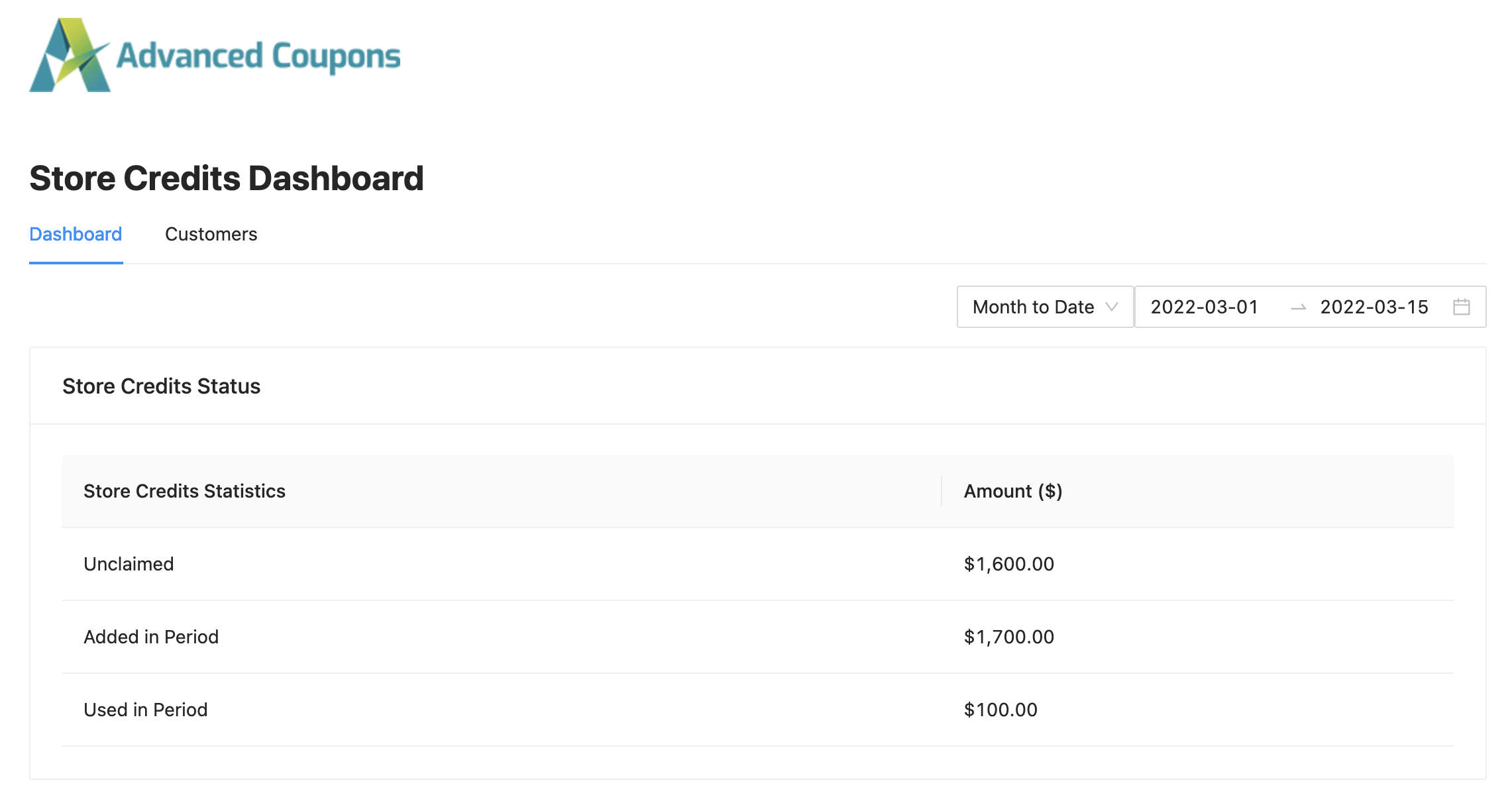
Op het tabblad Dashboard krijgt u een overzicht van hoeveel niet-opgeëiste en gebruikte tegoeden er in uw winkel zijn.
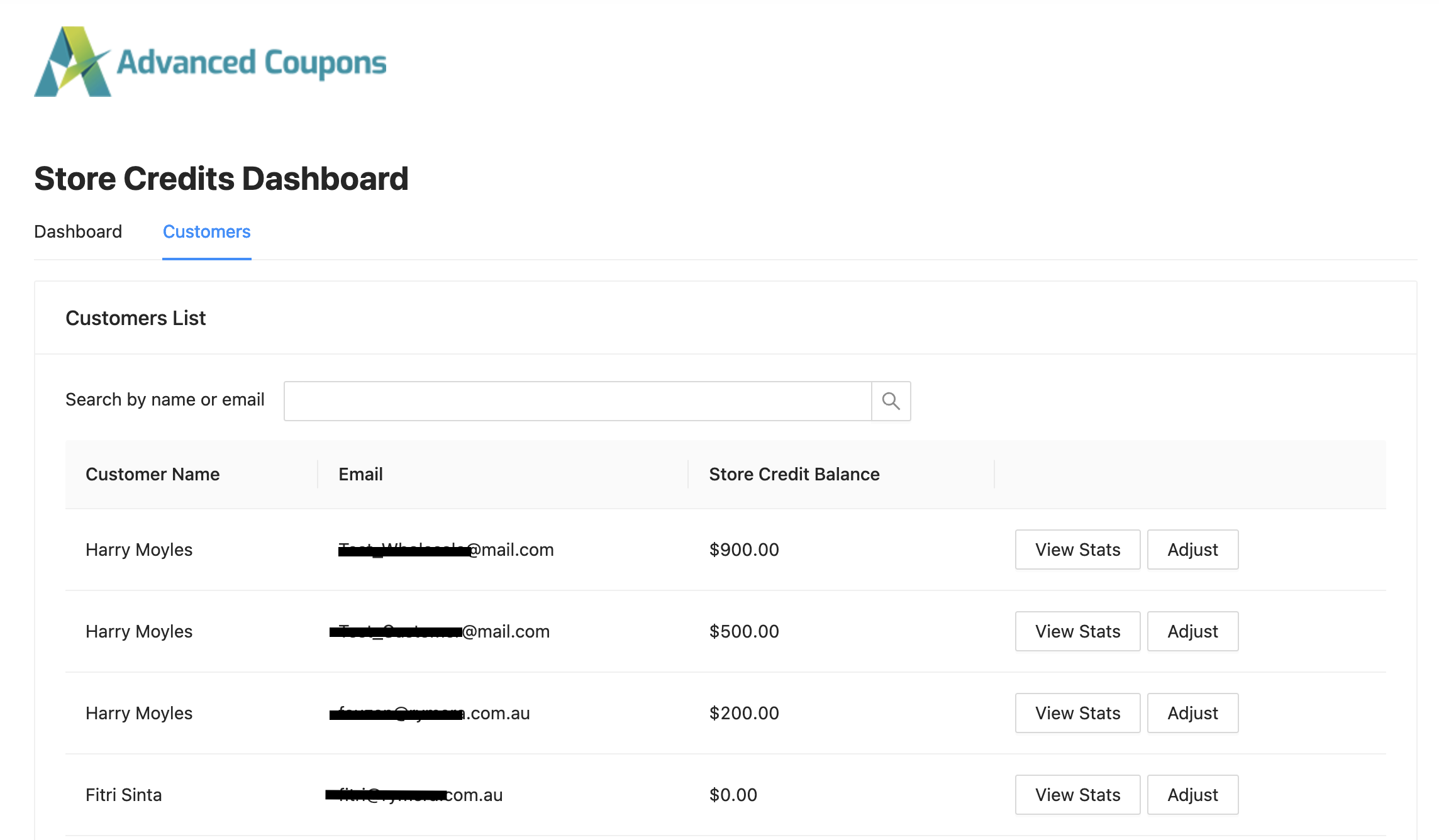
In het tabblad Klant vindt u een lijst van uw klanten en kunt u hun winkelkredietbalans beheren.
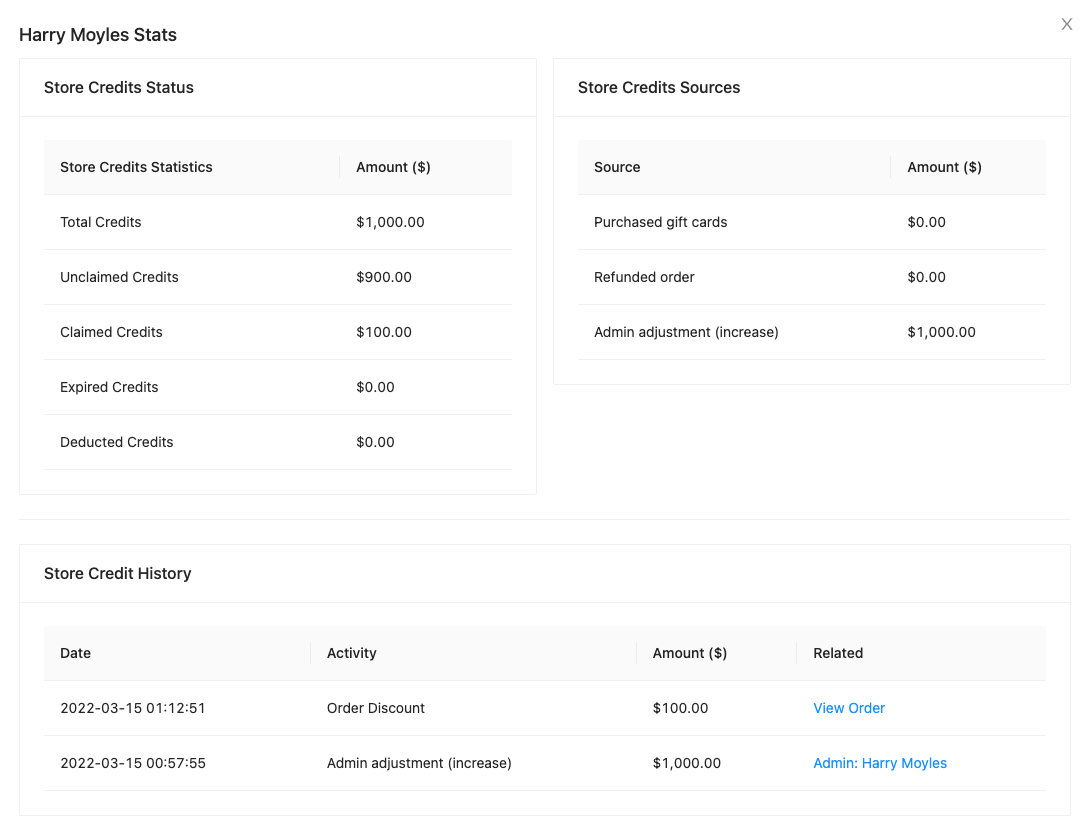
U kunt de volledige details van de winkelkredietgeschiedenis van de klant bekijken door op de knop Statistieken bekijken te klikken. U kunt de Winkelkredietstatus, Bronnen en Geschiedenis van de klant zien.
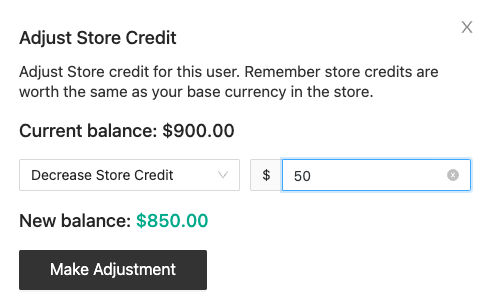
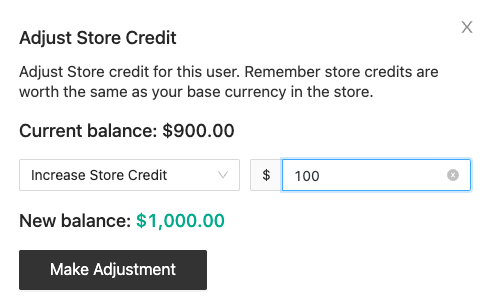
Zowel Administrator als Winkelmanager kunnen het winkelkrediet op de klantenrekening verhogen of verlagen door op de knop Aanpassen te klikken.
Store Credits op de Mijn Account pagina
We hebben het tabblad Winkelkredieten automatisch toegevoegd aan de Mijn Accountpagina zodat uw klanten het Winkelkrediet kunnen controleren dat ze hebben.

Store Credits als betaalmiddel
Uw klant kan hun winkelkredietbalans gebruiken om hun bestellingen te betalen als ze dat willen. Ze kunnen elk bedrag invoeren dat ze willen betalen met het winkelkrediet en het verschil betalen met andere betaalmethoden die op uw website beschikbaar zijn.
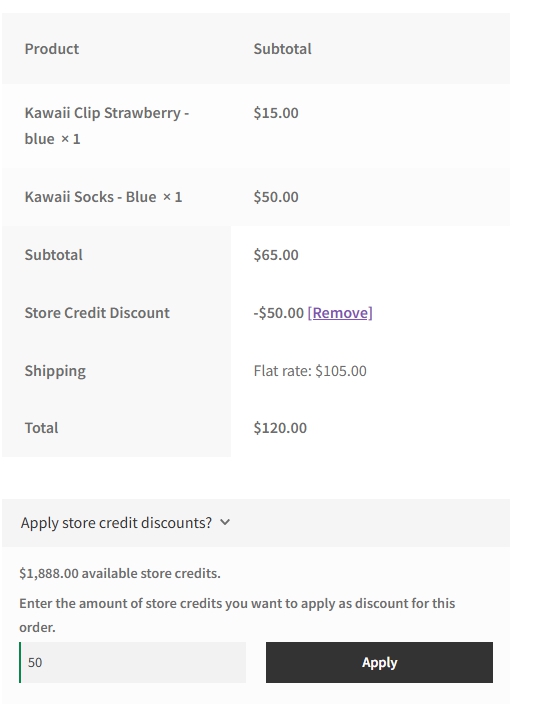
Met het standaard toepassings type, vóór belasting en verzending, wordt winkelkrediet weergegeven als een kortingsregel in de bestelgegevens. Als u overschakelt naar na belasting en verzending, wordt het in plaats daarvan weergegeven als een bedrag betaald in winkelkrediet, wat een betalingsregel is in plaats van een korting.

Store credit uitsluiten van het bedrag Totaal Betaald
De rij Totaal Betaald op het scherm voor het bewerken van bestellingen bevat normaal gesproken het volledige bedrag dat voor de bestelling is geïnd, inclusief elk deel dat door winkelkrediet is gedekt. Als u liever alleen het bedrag ziet dat via de betaalprovider is geïnd, schakelt u Totaal betaald afgetrokken met winkelkredietbetalingen in.
- Ga naar Coupons → Instellingen → Winkelkredieten.
- Schakel Totaal betaald afgetrokken met winkelkredietbetalingen in.
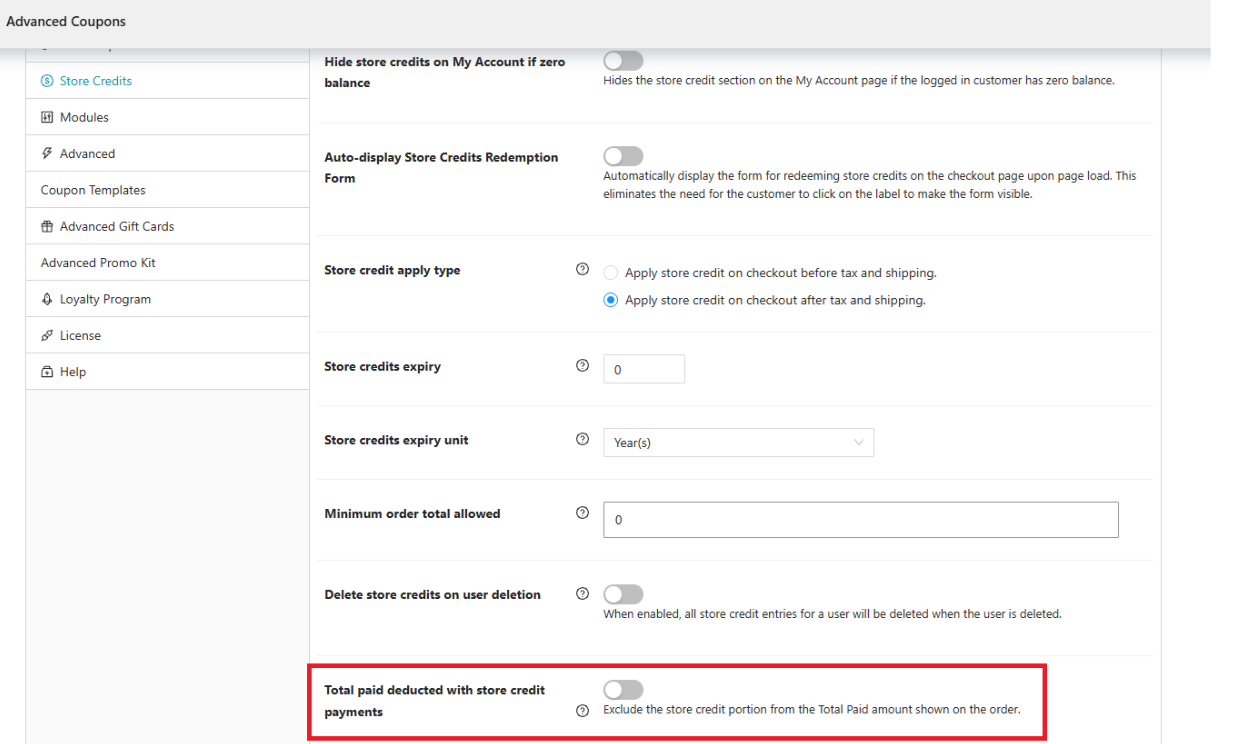
Dit is van toepassing op Bestellingen in verwerking, Voltooid en Terugbetaald die een geregistreerde betaaldatum hebben. Wanneer ingeschakeld, sluit de rij Totaal Betaald op het scherm voor het bewerken van bestellingen het winkelkredietgedeelte uit, zodat het alleen weergeeft wat via de betaalprovider is geïnd. Wanneer uitgeschakeld, toont Totaal Betaald het volledige bedrag, inclusief winkelkrediet.
Deze instelling wijzigt alleen wat wordt weergegeven op het scherm voor het bewerken van bestellingen. Het wijzigt het besteltotaal zelf niet, dus elke boekhoudkundige of rapportage-integratie die het besteltotaal direct uitleest, wordt niet beïnvloed door deze instelling.
Terugbetalen naar store credit
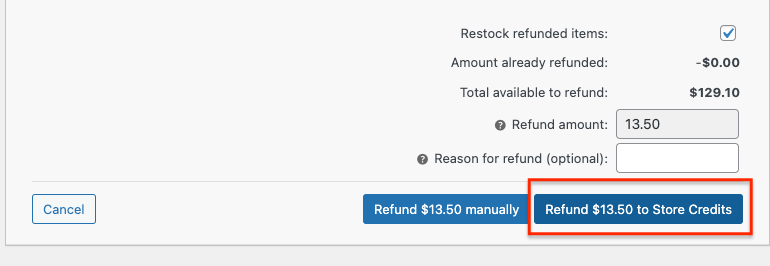
Met de toevoeging van het winkelkrediet kunt u nu uw klantbestelling als winkelkrediet terugbetalen. Dit werkt net als het reguliere WooCommerce-terugbetalingsproces, maar verandert de terugbetaling in een tegoed dat uw klant kan gebruiken om andere producten in uw winkel te kopen. U vindt deze optie wanneer u op de optie Terugbetalen klikt op de pagina Bestelling bewerken.
Store credits toepassen op de bestelling
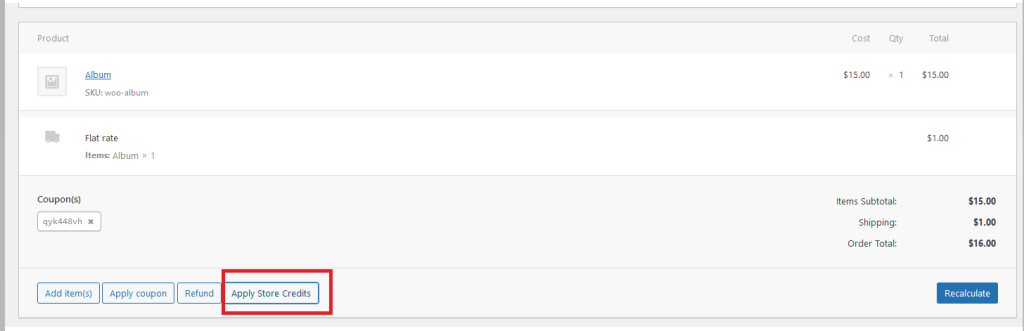
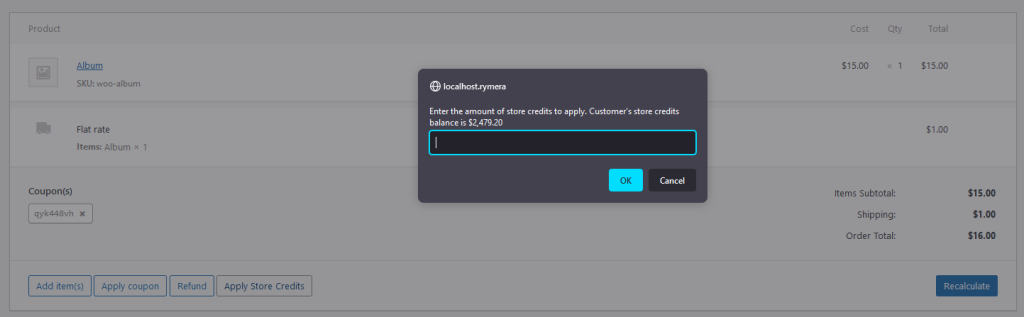
Als een klant vergeet store credits toe te passen, kun je dit doen op de bestelbewerkingspagina van een bestaande bestelling. Je ziet een knop Store Credits Toepassen, wanneer erop wordt geklikt, verschijnt er een pop-up met de vraag naar invoer of de waarde van de store credits, de maximumwaarde van de store credits komt uit het saldo van de klant.
Er zijn een paar regels om deze functie te gebruiken
- De knop 'Winkelkredieten toepassen' wordt alleen weergegeven als de bestelling is ingesteld op Wachtend, Concept of In behandeling
- Zodra winkelkrediet is toegepast, verandert de knop in Store Credits bijwerken. Gebruik deze opnieuw om het bedrag te wijzigen, of stel het bedrag in op 0 om het tegoed te verwijderen.
- Alleen bruikbaar voor aankopen van ingelogde klanten. Het is niet mogelijk om de functie 'winkelkredieten toepassen' te gebruiken voor gast aankopen.
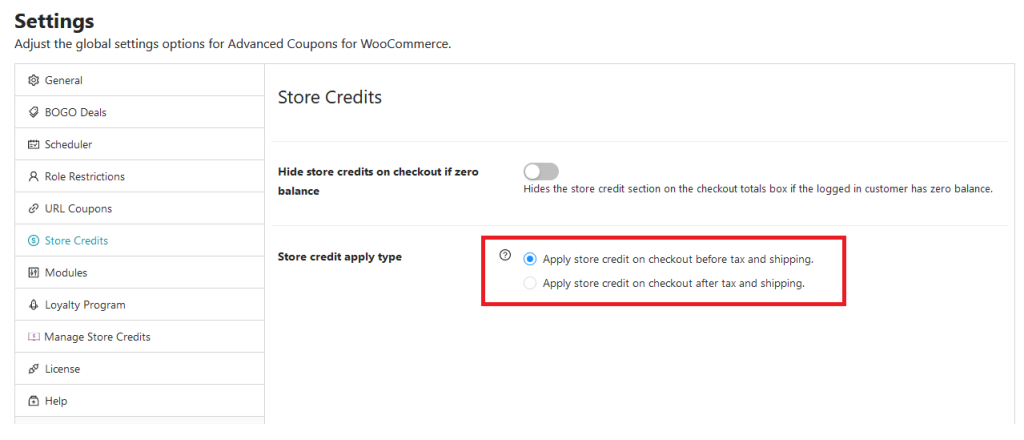
Er zijn ook 2 manieren om de winkelkredieten toe te passen, vóór belasting en verzending of na belasting en verzending. Deze instelling vindt u onder Coupons > Instellingen > Winkelkredieten > Winkelkrediet toepassings type.
De informatie die wordt weergegeven op de bestelbewerkingspagina is afhankelijk van de instelling voor het toepassings type.
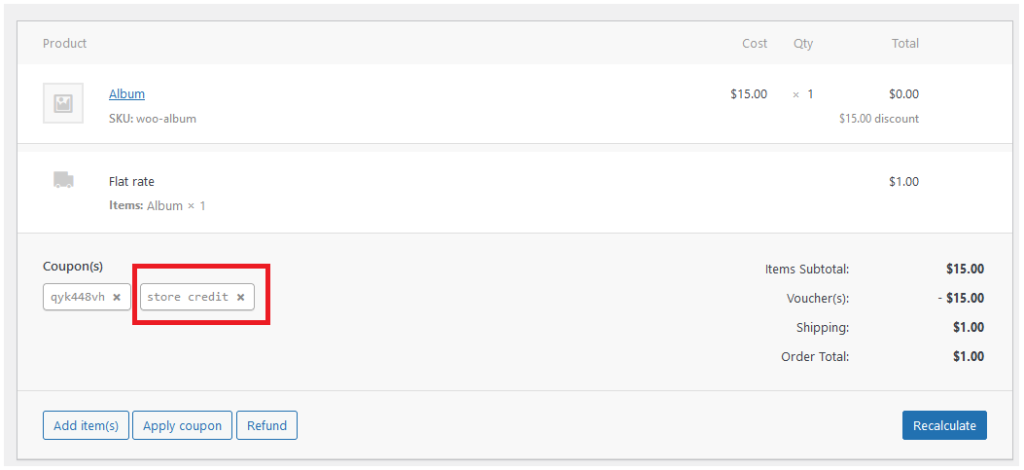
Voor de optie Winkelkredieten toepassen bij het afrekenen vóór belasting en verzending ziet u een coupon met het label winkelkrediet
Wanneer op de x wordt geklikt voor de winkelkrediet coupon, wordt deze verwijderd en wordt de knop coupon toepassen weer zichtbaar.
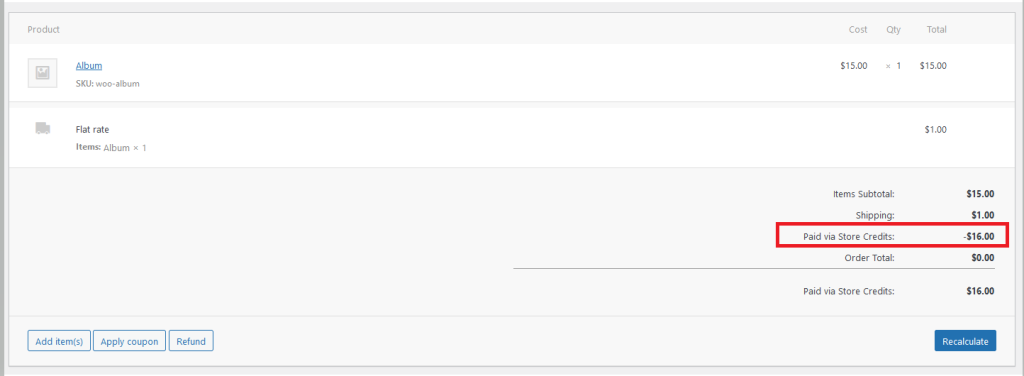
Voor de optie Winkelkrediet toepassen bij het afrekenen na belasting en verzending wordt het winkelkrediet direct toegevoegd aan het totaalbedrag
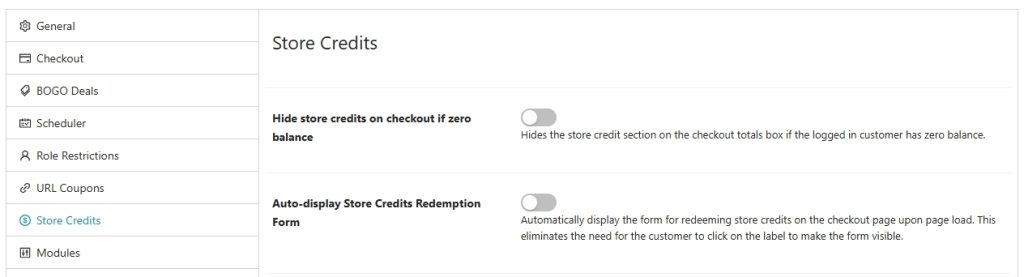
Instellingen om het store credits formulier weer te geven
Als winkelier kunt u ook kiezen wanneer u de formulieren op de afrekenpagina wilt weergeven. Het inwisselformulier voor winkelkredieten wordt standaard weergegeven, ongeacht of klanten beschikbare winkelkredieten hebben. Om verwarring te voorkomen bij uw klanten die nog geen winkelkredieten hebben, kunt u dit formulier verbergen door Winkelkredieten verbergen bij het afrekenen als saldo nul is in te schakelen.
Op de afrekenpagina wordt het store credits inwisselingsformulier weergegeven met een accordeon. Er zijn echter een aantal winkeliers die het formulier liever op pagina laden weergeven. Om dat te doen, schakel je Automatisch weergeven van het Store Credits Inwisselingsformulier in.
Vervaldatum van store credits instellen
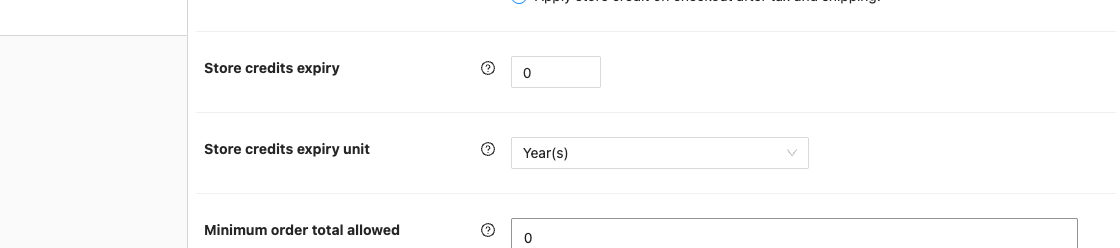
Standaard staat de waarde Vervaldatum tegoed ingesteld op 0, wat betekent dat het nooit verloopt en de meeste landen dekt. Om een vervaldatum in te stellen, voert u een getal in bij Vervaldatum tegoed en kiest u de eenheid bij Eenheid vervaldatum tegoed: Dag(en), Maand(en) of Jaar (jaren). Voer bijvoorbeeld 30 in met Dag(en) geselecteerd voor een vervaldatum van 30 dagen, of 1 met Jaar (jaren) geselecteerd voor een vervaldatum van 1 jaar. De vervaldatum telt vanaf de laatste activiteit met tegoed van de klant. Het is de verantwoordelijkheid van de winkelier om ervoor te zorgen dat u zich houdt aan de lokale wetgeving inzake de vervaldatum van tegoed.
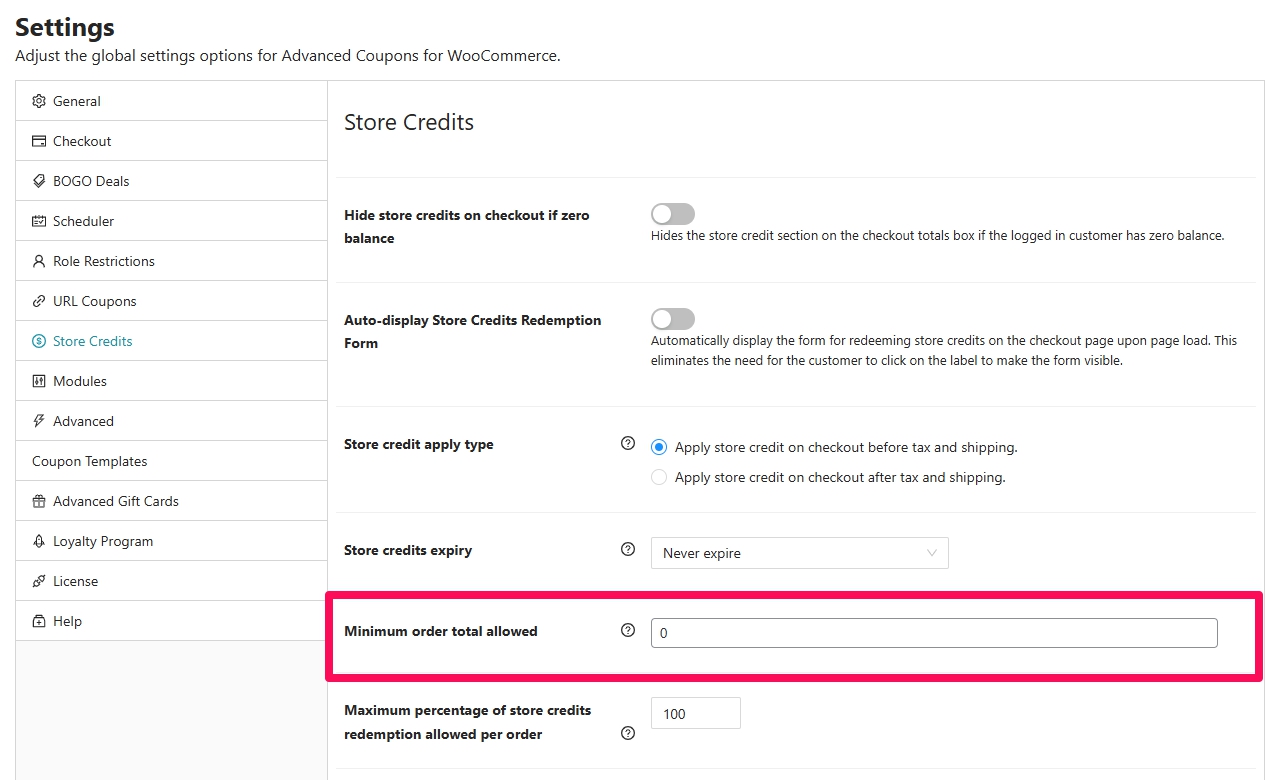
Minimaal toegestaan totaalbedrag van de bestelling instellen
Standaard is er geen minimum besteltotaal voor wanneer het winkelkrediet kan worden gebruikt. Uw klanten kunnen winkelkredieten gebruiken, zelfs als ze slechts $ 1 hebben gekocht. Maar u kunt deze instelling nu beheren door uw gewenste Minimale besteltotaal toegestaan toe te voegen. Winkelkrediet wordt dan beperkt, zodat het besteltotaal nooit onder dat bedrag komt. Bij een bestelling van $ 100 met een minimum van $ 20, kan de klant maximaal $ 80 inwisselen. Het beperkt de inwisseling, het schakelt winkelkrediet niet uit.
Maximaal percentage van store credits inwisseling instellen
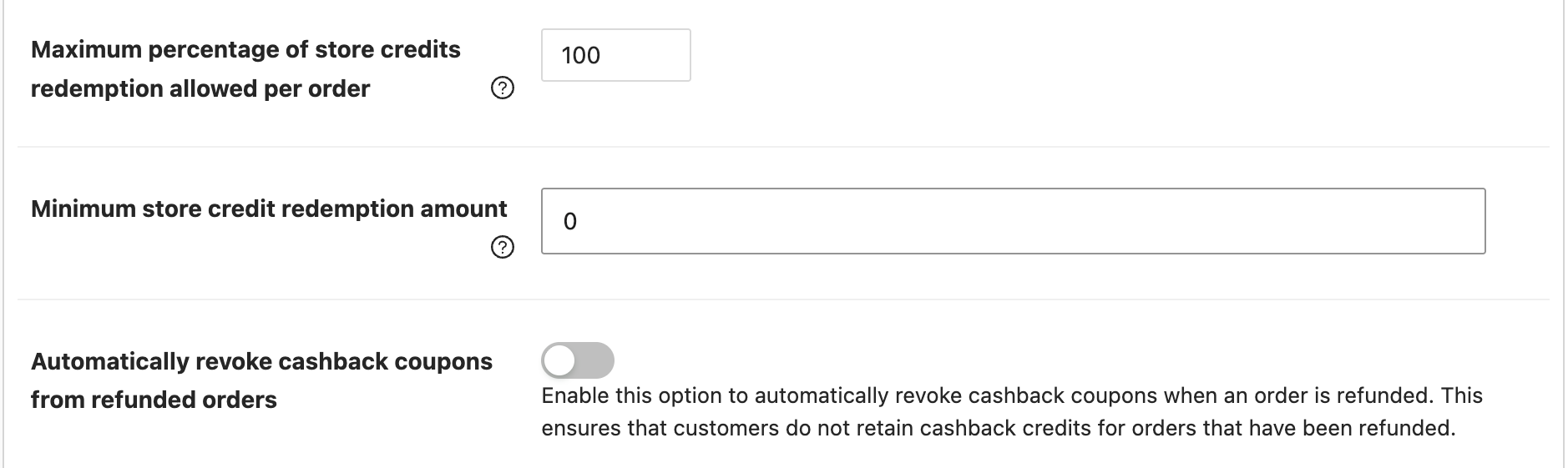
Als winkelier wilt u misschien het gebruik van winkelkredieten voor 'gratis' producten beperken. U heeft nu de mogelijkheid om een limiet in te stellen op het maximale percentage winkelkredieten dat per bestelling kan worden toegepast.
Standaard is het Maximale percentage van store credits inwisseling per bestelling ingesteld op 100. Wijzig dit naar wens voor jouw winkel.
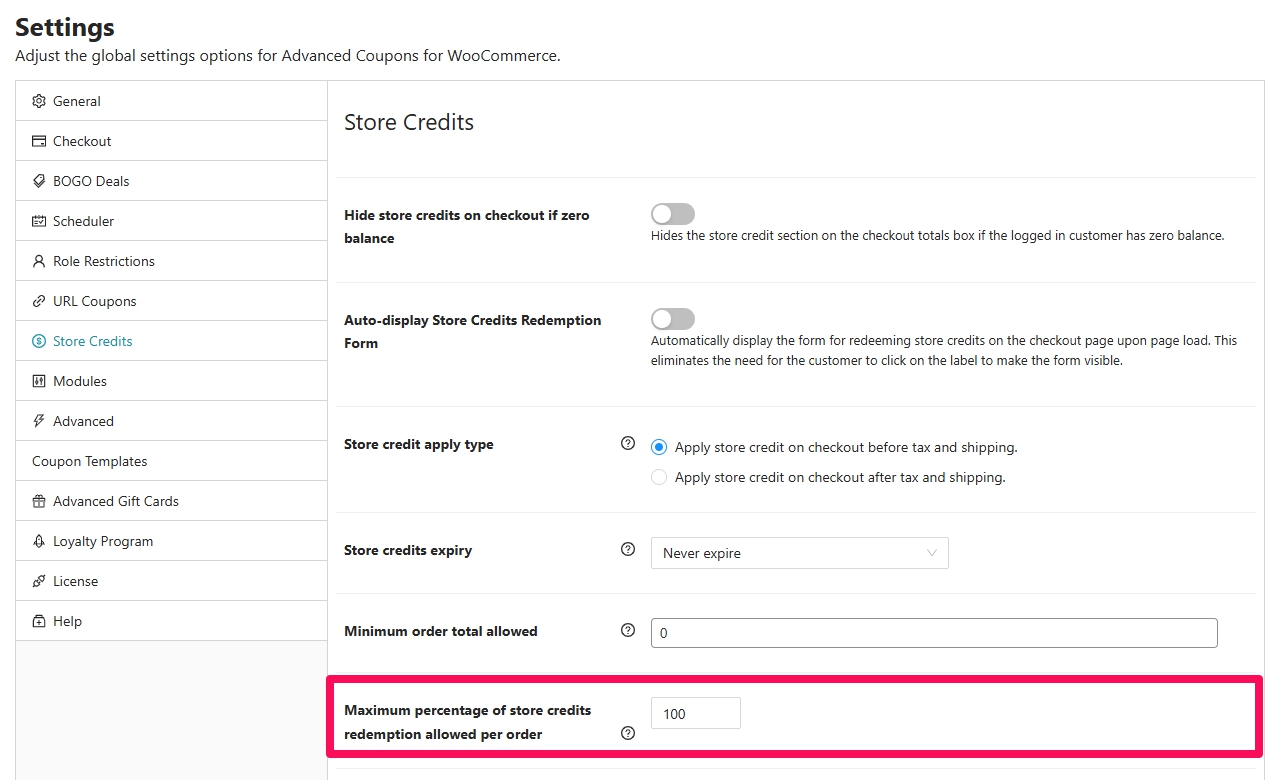
Zie Hoe stel je het maximale aantal store credits in dat per bestelling kan worden gebruikt
Minimaal bedrag voor inwisseling van store credits instellen
Als klanten steeds kleine creditbedragen toepassen die het totaalbedrag van de bestelling nauwelijks veranderen, stel dan een ondergrens in. Ga naar Coupons → Instellingen → Store Credits en zoek naar Minimaal bedrag voor inwisseling van store credit. Dit is een Premium instelling.
Voer het laagste bedrag in dat een klant in één bestelling moet inwisselen. De standaard is 0, wat het minimum uitschakelt. Als ze bij het afrekenen minder dan jouw bedrag invoeren, zien ze: Het minimale inwisselingsbedrag voor store credits is [bedrag].
Zie voor de volledige handleiding Hoe stel je het minimale inwisselingsbedrag voor store credits in.
Verberg tegoed wanneer een kortingscode wordt toegepast
Als u niet wilt dat klanten tegoed stapelen bovenop een kortingscode, kunt u het veld voor het inwisselen van tegoed verbergen wanneer er een actieve kortingscode in de winkelwagen staat. Schakel Verberg tegoed wanneer een kortingscode wordt toegepast in bij de instellingen voor tegoed (Kortingscodes > Instellingen > Tegoed).
Wanneer ingeschakeld, wordt het veld voor het inwisselen van tegoed verborgen in de winkelwagen en bij het afrekenen, en worden nieuwe inwisselingen geblokkeerd terwijl een kortingscode wordt toegepast. Tegoed dat al op de bestelling is toegepast, blijft toegepast totdat de kortingscode wordt verwijderd. Deze instelling is standaard uitgeschakeld.
Automatisch cashback-coupons intrekken van geretourneerde bestellingen
Wanneer uw klanten een cashbackcoupon voor hun bestelling hebben gebruikt, kunt u automatisch de winkelkredieten intrekken als een bestelling is terugbetaald. Schakel de instelling Automatisch cashbackcoupons intrekken van terugbetaalde bestellingen in.
Deze instelling is erg nuttig voor de winkel-eigenaren/managers, zodat u de aanpassingen niet handmatig hoeft te doen.

Herinneringsmails voor Store Credits
Af en toe is het fijn om uw bestaande klanten te laten weten dat ze een winkelkrediet beschikbaar hebben op hun account. In marketingopzicht is het een geweldige manier om de betrokkenheid met uw klanten te behouden.
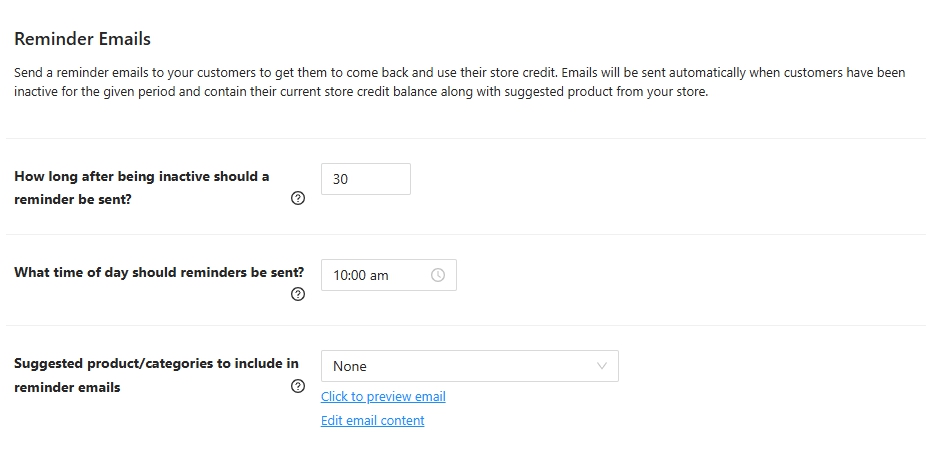
Pas deze instellingen aan onder Herinneringsmails
- Hoe lang na inactiviteit moet een herinnering worden verzonden? – standaard is dit ingesteld op 30 dagen. Een klant wordt als inactief beschouwd als deze gedurende het aantal dagen dat in dit veld is ingesteld geen bestellingen heeft geplaatst.
- Hoe laat op de dag moeten herinneringen worden verzonden? – standaard is dit ingesteld op 10:00 uur. Een kleine herinnering is dat de tijd gebaseerd is op de tijdzone die in uw winkel is ingesteld.
- Voorgestelde producten/categorieën om op te nemen in herinneringsmails – standaard is dit ingesteld op geen. Voeg voorgestelde producten of categorieën toe om op te nemen in de herinneringsmail. Dit is geweldig voor het upselling van je producten.
Zie voor meer informatie over het instellen van de herinneringsmail voor store credit https://advancedcouponsplugin.com/knowledgebase/how-to-send-store-credit-email-reminders/
Cashback coupons instellingen
Aangezien je klanten nu store credits kunnen verdienen met coupons, zijn hier de instellingen die je kunt wijzigen.
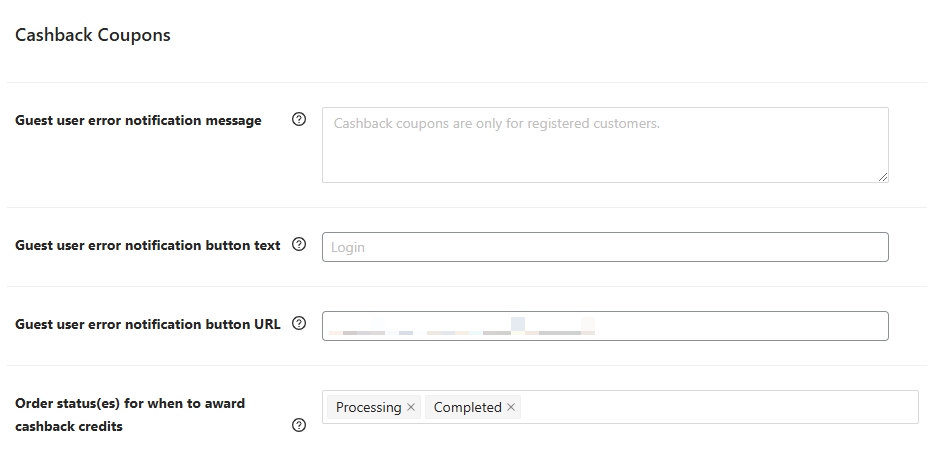
- Foutmelding voor gastgebruikers – een van de vereisten om winkelkrediet te verdienen, is het hebben van een account. Wijzig de foutmelding die een gast ziet wanneer hij/zij probeert een cashback-coupon te gebruiken.
- Knoptekst voor foutmelding gastgebruiker – wijzig de knoptekst die wordt weergegeven in de foutmelding.
- URL voor knop van foutmelding gastgebruiker – stel in waar de klant naartoe gaat wanneer hij/zij erop klikt. Standaard worden uw klanten doorgestuurd naar de pagina 'Mijn account'.
- Bestelstatus(sen) voor het toekennen van cashback-credits – hiermee hebben winkeleigenaren meer controle over wanneer de cashback aan de klanten wordt bijgeschreven. Stel dit veld in op Processing, Completed, of beide.
Zie voor meer gedetailleerde informatie over het maken van cashback-coupons https://advancedcouponsplugin.com/knowledgebase/how-to-give-store-credit-cashback-with-a-coupon/
Probleemoplossing
Klanten kunnen nog steeds inwisselen onder het minimum
Bevestig dat Advanced Coupons Premium actief is en dat Minimum bedrag voor inwisseling van winkelkrediet is opgeslagen boven 0 onder Coupons → Instellingen → Winkelkredieten.
Hulp nodig?
Als u een vraag heeft of tegen problemen aanloopt, staan we klaar om u te helpen.
- Premium gebruikers: Open een ondersteuningsticket
- Gratis gebruikers: Bezoek ons communityforum

