
Klanten die winkelkrediet hebben, vergeten het soms te besteden. Advanced Coupons kan hen automatisch een herinnering sturen zodra ze een bepaald aantal dagen inactief zijn geweest. Dit artikel laat zien waar u de timing kunt instellen en hoe u de herinnering kunt uitschakelen.
Voordat u begint
- Herinnerings-e-mails voor winkelkrediet vereisen de Premium-versie 3.5.5 of hoger van Advanced Coupons.
- Herinneringen zijn standaard ingeschakeld en worden elke 30 dagen van klant inactiviteit verzonden.
Stel in wanneer de herinnering wordt verzonden
- Ga naar Coupons > Instellingen > Winkelkredieten.
- Zoek de instellingen voor herinnerings-e-mails.
- Stel in hoeveel dagen inactiviteit moeten verstrijken voordat een herinnering wordt verzonden.
- Stel het tijdstip van de dag in waarop de herinnering moet worden verzonden.
- Sla de instellingen op.
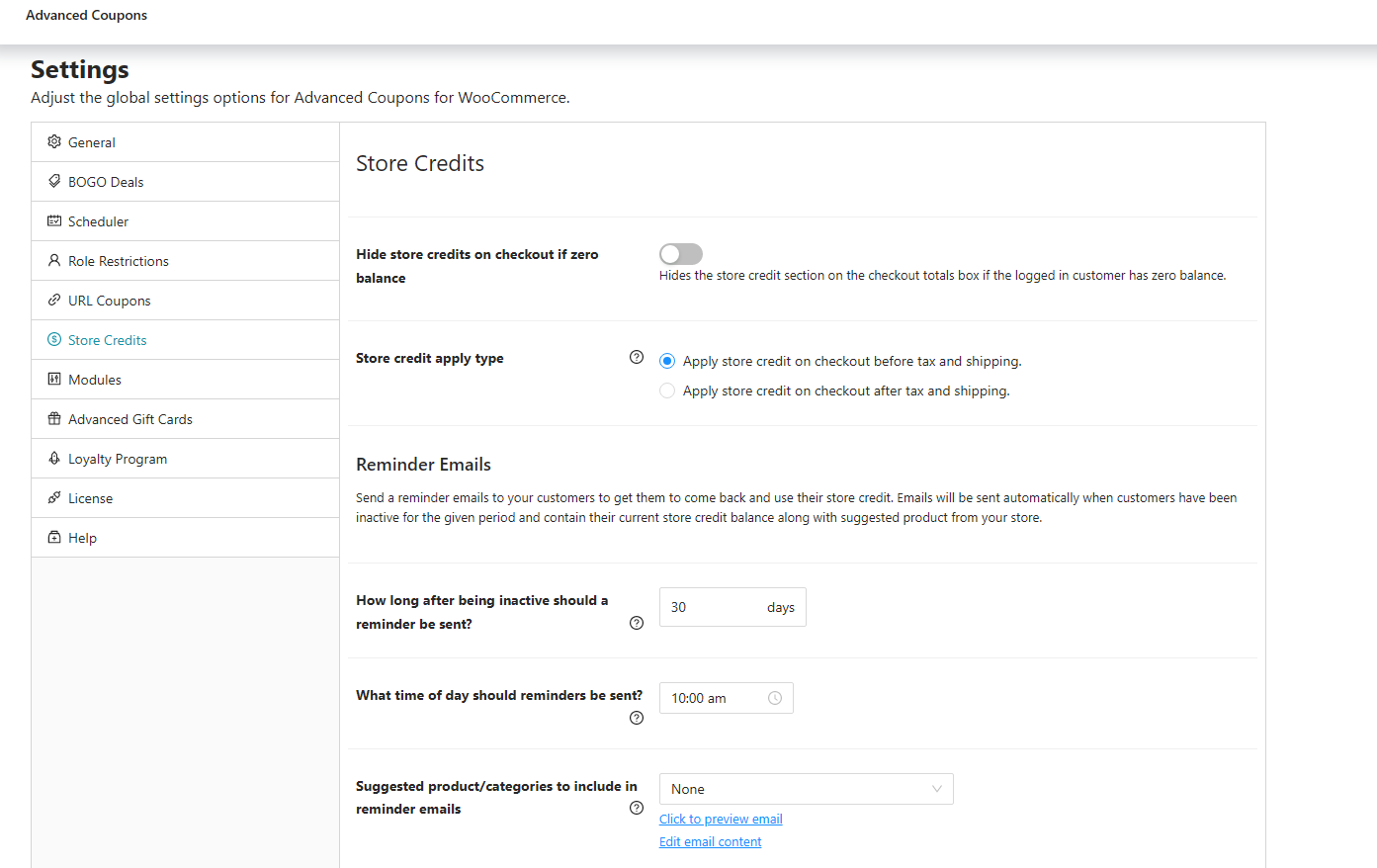
Inactiviteit betekent dat de klant geen bestelling heeft geplaatst binnen het door u ingestelde aantal dagen. Met de standaardinstelling van 30 dagen ontvangt een klant die 30 dagen niet heeft besteld een herinnering.
Schakel de herinnering uit of pas deze aan
- Ga naar WooCommerce > Instellingen > E-mails.
- Zoek Advanced Coupons – herinnering winkelkrediet.
- Klik op Beheren.

- Vink het vakje Schakel deze e-mail in uit om de herinneringen te stoppen.
- Of laat het ingeschakeld en bewerk het onderwerp, de kop en de inhoud.
- Sla de wijzigingen op.

Wat de klant ontvangt
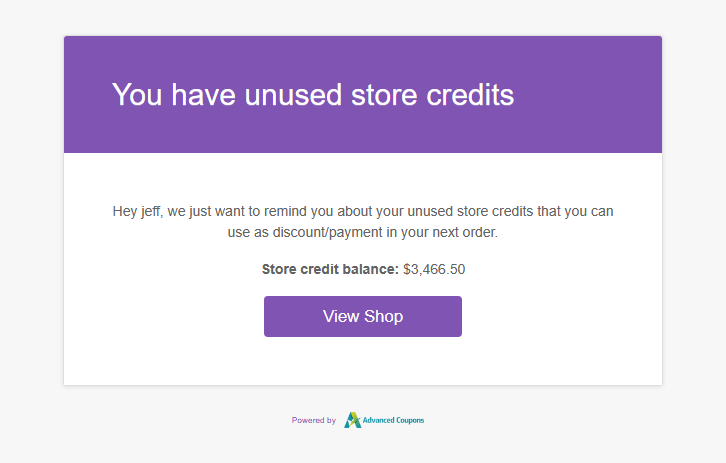
De herinnering komt binnen in de inbox van de klant met hun huidige winkelkredietbalans. De exacte styling is afhankelijk van uw thema en van hoe uw WooCommerce-e-mails zijn ingesteld, dus het kan er anders uitzien in uw winkel.
Probleemoplossing
Er worden geen herinneringen verzonden. Controleer of Schakel deze e-mail in nog steeds is aangevinkt onder WooCommerce > Instellingen > E-mails, controleer vervolgens de inactiviteitsperiode onder Coupons > Instellingen > Winkelkredieten. Een lange periode betekent dat nog geen enkele klant in aanmerking komt.
Een klant met krediet heeft geen herinnering ontvangen. Controleer wanneer ze voor het laatst hebben besteld. Een klant die binnen het inactiviteitsvenster heeft besteld, wordt niet als inactief beschouwd.
De e-mail ziet er verkeerd uit. Bewerk de sjabloon onder WooCommerce > Instellingen > E-mails. De lay-out komt van uw WooCommerce-e-mailsjabloon, niet van Advanced Coupons.
Hulp nodig?
Als u een vraag heeft of tegen problemen aanloopt, staan we klaar om u te helpen.
- Premium gebruikers: Open een ondersteuningsticket
- Gratis gebruikers: Bezoek ons communityforum

