


Kortingsbonnen zijn geweldige hulpmiddelen om klanten enthousiast te maken om bij u te winkelen. Het invoeren van een code om uw aanbiedingen te grijpen, kan echter wrijving veroorzaken in de winkelervaring. Wat als ze een typefout maken of vergeten de code helemaal toe te passen? Daarom kan de functie WooCommerce automatisch toepassen van kortingsbonnen een game-changer zijn!
Hoewel WooCommerce deze functie niet standaard biedt, is deze eenvoudig toe te voegen met de Advanced Coupons kortingsbon-plugin. In dit artikel leiden we u in slechts drie stappen door het instellen van automatisch toepasbare kortingsbonnen in WooCommerce. Tegen het einde van deze handleiding weet u hoe u automatisch toepasbare kortingsbonnen maakt die uw klanten een probleemloze kortingservaring bieden.
Dus, laten we beginnen!
Wat is een WooCommerce automatisch toepasbare kortingsbon?
Een WooCommerce automatisch toepasbare kortingsbon is een korting die automatisch wordt toegepast op de winkelwagen van een klant wanneer aan de kortingsbonvoorwaarden wordt voldaan - ze hoeven geen code in te voeren of op een link te klikken. Dit maakt de winkelervaring naadlozer en aangenamer voor shoppers.
Het maakt ook kortingsbonbeheer een stuk eenvoudiger voor winkel-eigenaren. Met automatisch toepasbare kortingsbonnen kunt u specifieke triggers instellen, zoals winkelwagenbedragen, toepasbare gebruikersrollen, producttypen en meer om de aanbiedingen automatisch te activeren. Dit vermindert mogelijke fouten en moedigt klanten aan om hun aankopen te voltooien, wetende dat ze geen beschikbare kortingen zullen missen.
Om te zien waarom dat ertoe doet, is het nuttig om te kijken naar wat een shopper daadwerkelijk moet doen met een gewone kortingscode:
- Onthoud de code, of bewaar deze ergens waar ze deze later kunnen vinden
- Kom terug naar je winkel
- Bouw een winkelwagen die daadwerkelijk in aanmerking komt voor de deal
- Zoek het kortingscodeveld en typ of plak de code erin
- Zoek uit wat er misging als deze niet wordt toegepast, en probeer het opnieuw
- Reken eindelijk af
Dat zijn zes kansen om de verkoop te verliezen. Automatisch toepassen verwijdert ze allemaal.
Voordelen van WooCommerce automatisch toepasbare kortingsbonnen
Waarom zou u automatisch toepasbare kortingsbonnen gebruiken in WooCommerce? Hier zijn enkele goede redenen:
- Soepeler afrekenproces: Klanten hoeven geen WooCommerce-kortingsboncode in te voeren om hun korting te krijgen, wat een eenvoudiger pad creëert van winkelwagen naar afrekenen.
- Minder ondersteuningsvragen met betrekking tot kortingsbonnen: Automatisch toepasbare kortingsbonnen helpen verwarring over ontbrekende codes, typefouten of geschiktheidsproblemen te verminderen, omdat de korting wordt toegepast zodra aan de juiste voorwaarden is voldaan.
- Betere conversiemogelijkheden: Met automatisch toepasbare kortingsbonnen kunnen in aanmerking komende klanten de korting automatisch ontvangen, wat helpt bij het verminderen van onnodige wrijving tijdens het afrekenen.
- Gelukkigere klanten: Door het klanten eenvoudig te maken kortingen te krijgen in uw WooCommerce-winkel, kan de winkelervaring soepeler en lonender aanvoelen.
- Beter couponbeheer: Deze functie vereenvoudigt ook het beheer van uw promotionele aanbiedingen, omdat u specifieke voorwaarden kunt instellen voordat de korting wordt toegepast.
Wanneer WooCommerce automatisch coupons toepassen inschakelen
Er zijn geen vaste regels voor wanneer u de functie voor automatisch toepassen van WooCommerce-coupons moet inschakelen. Er zijn echter bepaalde situaties waarin dit voordelig kan zijn. Bijvoorbeeld:
- Seizoensgebonden of speciale winkelbrede promoties: U wilt mogelijk beschikbare coupons automatisch toepassen tijdens speciale promoties (zoals feestdagen en flash sales) om ervoor te zorgen dat iedereen die uw winkel bezoekt profiteert van de beschikbare aanbiedingen zonder extra stappen.
- Promoten van specifieke producten: Overweeg coupons automatisch toe te passen als u de verkoop van bepaalde producten of productcategorieën wilt stimuleren - dit moedigt klanten aan om ze te kopen.
- Minimale bestelbedragen instellen: Het gebruik van automatisch toepassen van kortingsbonnen is een krachtige manier om uw gemiddelde bestelwaarde te verhogen. U kunt ze zo instellen dat ze van toepassing zijn op bestellingen die een bepaald bedrag bereiken, waardoor klanten worden gestimuleerd meer te kopen.
- Loyaliteit belonen: Bovendien kunt u automatisch toepasbare kortingen instellen om klanten te belonen op basis van hun betrokkenheidsniveau en aankoopgeschiedenis. Dit is een uitstekende manier om klantloyaliteit op te bouwen en uw waardering te tonen aan uw beste klanten.
- Gratis of gereduceerde verzendkosten: Verzenddeals zijn een van de makkelijkste dingen die een shopper kan missen, en een van de meest overtuigende als ze dat niet doen. Automatisch toepassen betekent dat de besparing vanzelf verschijnt, precies wanneer het ertoe doet.
Automatisch toepassen van coupons versus meldingen voor toepassen met één klik
Automatisch toepasbare coupons zijn ideaal wanneer u wilt dat in aanmerking komende kortingen worden toegepast zonder extra actie van de shopper. Er kunnen echter momenten zijn waarop u nog steeds wilt dat klanten eerst het aanbod zien en kiezen of ze het willen claimen.
Dat is waar meldingen voor toepassen met één klik van pas kunnen komen. In plaats van de coupon automatisch toe te passen, kan Advanced Coupons een WooCommerce-melding weergeven met een knop waarop klanten kunnen klikken om de coupon op hun winkelwagen toe te passen. Dit geeft u ruimte om een korte boodschap toe te voegen voordat de korting wordt toegepast.
Beide opties kunnen werken met winkelwagenvoorwaarden, zodat u kunt bepalen wanneer het aanbod verschijnt of wordt toegepast op basis van de winkelwagen, aankoopgeschiedenis, gebruikersrol of andere kwalificerende regels van de shopper.
Hoe WooCommerce-coupons automatisch toe te passen in 3 stappen
Nu we begrijpen wat automatisch toepasbare coupons zijn en wat de voordelen ervan zijn, ben ik er zeker van dat u graag wilt leren hoe u ze in WooCommerce kunt maken. Hoewel WooCommerce geen ingebouwde functie hiervoor heeft, kunt u ze eenvoudig instellen met behulp van Advanced Coupons.
Advanced Coupons breidt de standaard couponfunctionaliteit van WooCommerce uit en biedt functies zoals geavanceerde BOGO-deals, winkelwagenvoorwaarden, verzendkortingen, automatisch toepasbare coupons en meer.
In deze tutorial gaan we ervan uit dat je je WooCommerce-winkel al hebt ingesteld en Advanced Coupons hebt geïnstalleerd. Als je dat nog niet hebt gedaan, kun je de plugin hier downloaden of onze gedetailleerde startgids bekijken.
Nu dat achter de rug is, laten we meteen beginnen met de tutorial!
Stap 1: Maak je WooCommerce-coupon
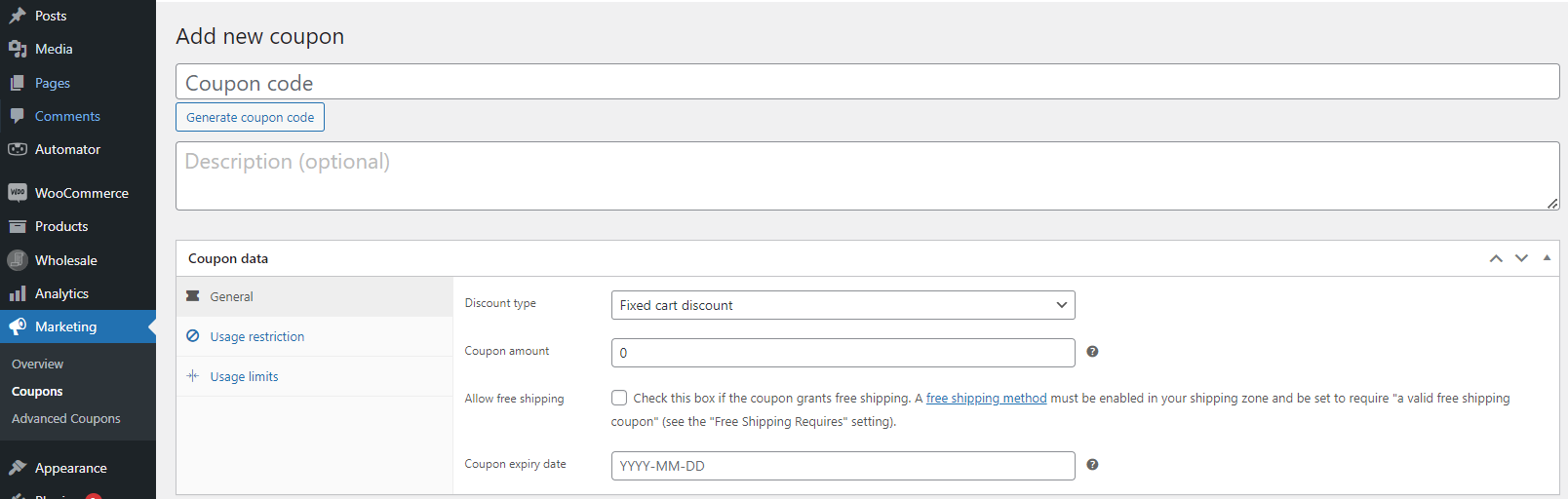
Om een WooCommerce-coupon te maken, ga je gewoon naar je WordPress Dashboard > Marketing > Coupons en klik je op “Coupon toevoegen.” Zo zien de standaard WooCommerce-couponopties eruit zonder Advanced Coupons:
Met Advanced Coupons geïnstalleerd, krijg je toegang tot veel meer opties en configuraties om je coupons aan te passen, waaronder winkelwagenvoorwaarden, planners, rolbeperkingen en nog veel meer, zoals je hieronder kunt zien:
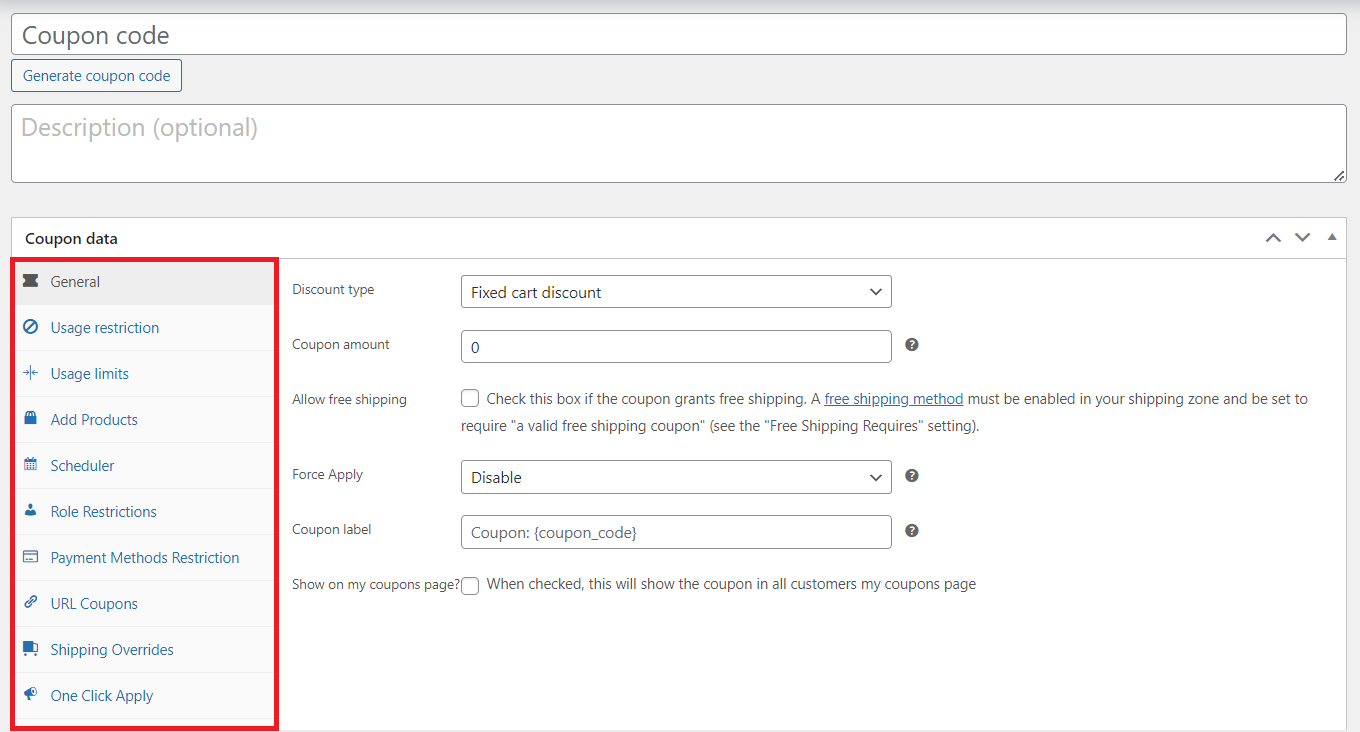
In deze stap kun je een aangepaste couponcode genereren (of maken) en een beschrijving toevoegen om je aanbieding te beschrijven. Nadat je je coupon een naam hebt gegeven, kun je nu je aanbieding aanpassen.
Je hebt nog steeds een code nodig, ook al zal niemand deze ooit typen. WooCommerce gebruikt deze om de kortingscode achter de schermen te identificeren, zodat automatisch toepassen iets heeft om naar te verwijzen.
Het voordeel is dat je klanten deze nooit zien, dus je kunt deze naar eigen gemak noemen in plaats van naar dat van hen. Iets als herfst-gratisverzending-boven-75 is veel makkelijker te vinden over zes maanden dan BESPAAR10.
Laten we voor dit voorbeeld een coupon maken die klanten 10% korting geeft op bestellingen van meer dan €100. Om dit te doen, selecteren we “Percentagekorting” en specificeren we het percentage van 10%.
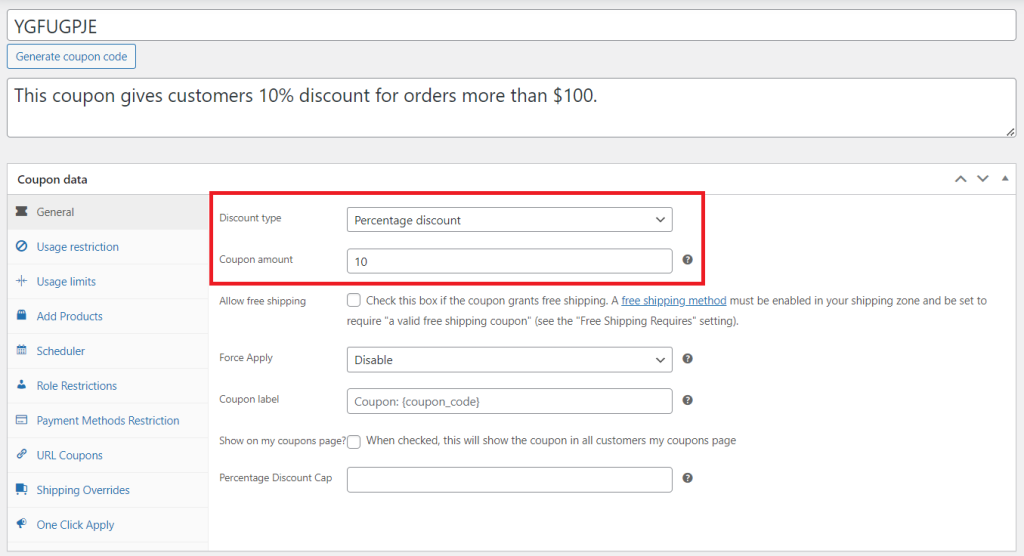
Met Advanced Coupons kun je veel meer instellingen configureren, zoals de couponplanning, rolbeperkingen en meer, dus voel je vrij om deze opties te verkennen!
Als je tevreden bent met je instellingen, scroll dan naar beneden en stel winkelwagenvoorwaarden in.
Stap 2: Stel winkelwagenvoorwaarden in
Hier blinkt Advanced Coupons uit — het geeft je meer flexibiliteit om te bepalen wanneer en hoe je coupons worden toegepast. Winkelwagenvoorwaarden stellen je in staat specifieke criteria in te stellen waaraan moet worden voldaan voordat de coupon kan worden geactiveerd. Dit kan het winkelwagentotaal, winkelwagenhoeveelheden, producten in de winkelwagen, gebruikersrollen en meer omvatten.
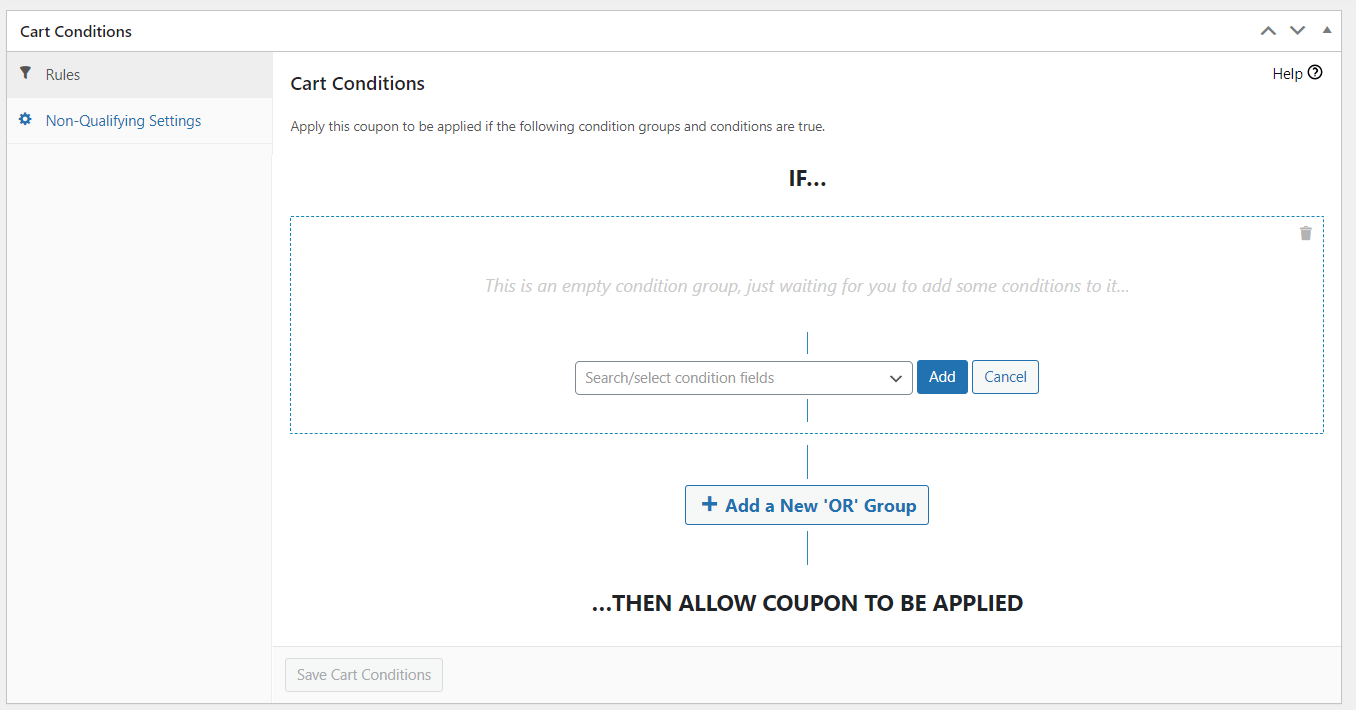
Voor ons voorbeeld, aangezien we 10% korting willen geven op bestellingen van meer dan €100, stellen we een winkelwagenvoorwaarde in op basis van het winkelwagentotaal.
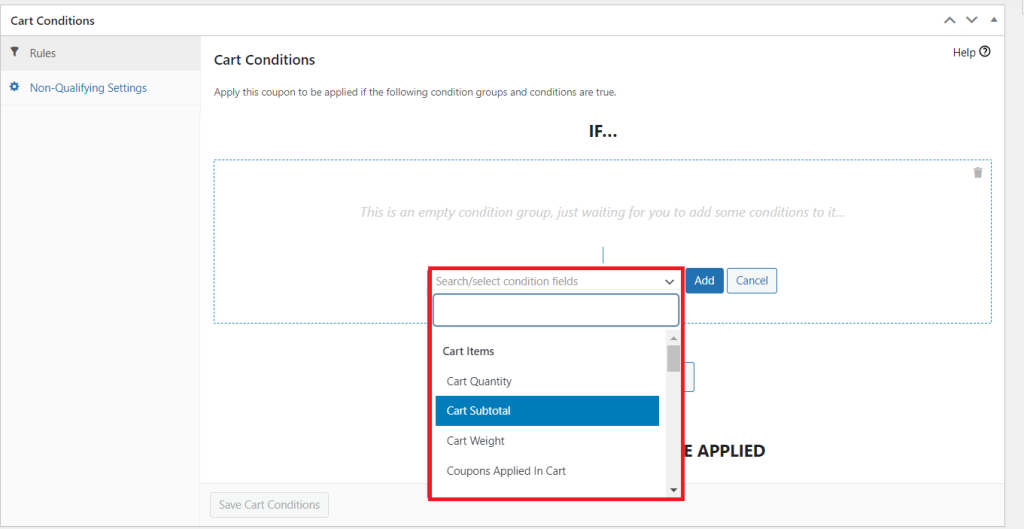
Nadat je “Winkelwagentotaal” hebt geselecteerd uit de voorwaardenvelden, zul je merken dat je toegang krijgt tot aanvullende instellingen op basis van je unieke regel. In ons geval kunnen we een Voorwaarde en een Winkelwagentotaal waarde kiezen.
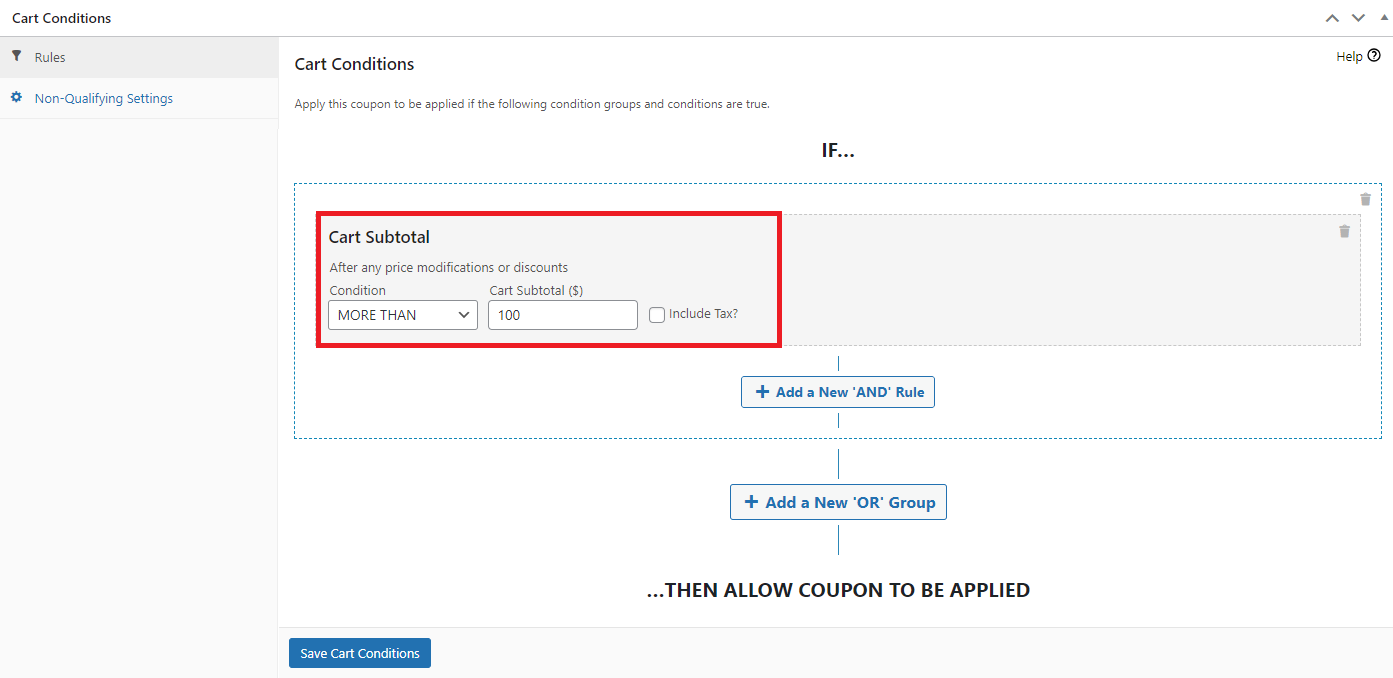
Houd er rekening mee dat deze instellingen verschillen afhankelijk van de gekozen voorwaarden. Als je bijvoorbeeld Winkelwagenhoeveelheid kiest, word je gevraagd om in plaats daarvan Voorwaarden en Winkelwagenhoeveelheid waarden toe te voegen.
Enkele van de voorwaarden waarop je een regel kunt bouwen zijn:
- Winkelwagen Totaal — de waarde van de winkelwagen, met of zonder belasting
- Winkelwagen Aantal — hoeveel items er in totaal in de winkelwagen zitten
- Productcategorie — of er items uit een bepaalde categorie aanwezig zijn
- Klant Ingelogde Status — gast versus ingelogde shopper
- Klant Gebruikersrol — richt je op of sluit bepaalde rollen uit, zoals groothandelsklanten
Er zijn er nog meer, waaronder voorwaarden gebaseerd op eerdere bestellingen van een klant.
Je bent ook niet beperkt tot één regel tegelijk. Voorwaarden zitten in groepen, en je kunt ze verbinden met EN of OF, zowel binnen een groep als tussen groepen. Dat is wat je in staat stelt om iets uit te drukken als "winkelwagen totaal boven €50 en meer dan vijf items, of iets uit de opruimingscategorie."
Zodra u tevreden bent met uw instellingen, klikt u op “Winkelwagenvoorwaarden Opslaan”.
Stap 3: Automatisch toepassen inschakelen
Dit is de laatste (en meest cruciale) stap om uw kortingscode automatisch te laten toepassen.
Ga hiervoor simpelweg naar het vak “Kortingscode automatisch toepassen” en vink “Automatisch toepassen voor deze kortingscode inschakelen.” aan.
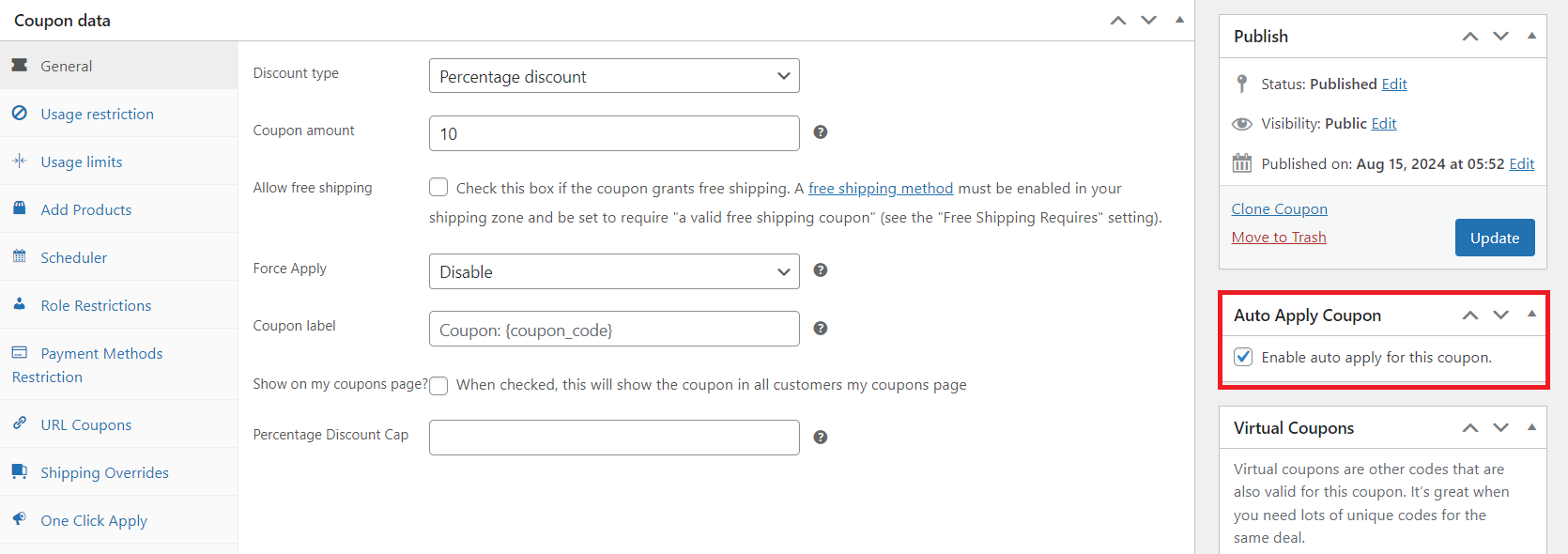
Klik, zodra u klaar bent, op de knop “Publiceren”!
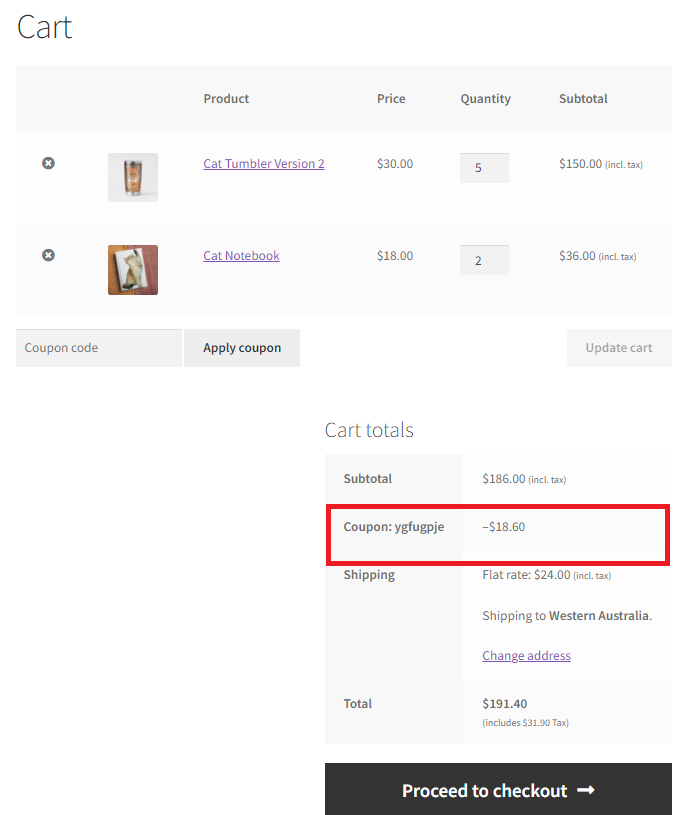
Laten we een korte blik werpen op hoe dit voor uw klanten uitziet:
In ons voorbeeld kopen onze klanten producten boven ons ingestelde bedrag ($100). Als gevolg hiervan wordt de kortingscode van 10% automatisch toegepast.
Geweldig, toch?
Veelgestelde Vragen
Wat is een automatisch toegepaste kortingscode?
Automatisch toegepaste kortingscodes zijn kortingen die automatisch worden toegepast op het winkelwagentje van een klant zodra aan de voorwaarden is voldaan, zonder dat de klant een kortingscode hoeft in te voeren. Dit soort kortingscodes stroomlijnt het winkelproces, waardoor klanten gemakkelijk kortingen kunnen claimen.
Hoe pas ik een kortingscode automatisch toe in WooCommerce?
U kunt WooCommerce automatisch toepassen van kortingscodes niet standaard instellen, maar u kunt dit eenvoudig doen met plugins zoals Advanced Coupons. Met Advanced Coupons maakt u kortingscodes, stelt u winkelwagenvoorwaarden in op basis van totalen, hoeveelheden, producten en meer, en past u automatisch kortingen toe voor klanten zodra ze aan deze criteria voldoen.
Kun je een kortingscode plannen in WooCommerce?
Ja, u kunt kortingscodes plannen met de Advanced Coupons plugin. Deze plugin stelt u in staat om datum- en dag/tijd-schema's in te stellen om u te helpen tijdsgebonden kortingen of aanbiedingen te creëren voor specifieke promotieperiodes.
Hoe voeg ik een kortingsregel toe in WooCommerce?
Gebruik de Advanced Coupons plugin om kortingsregels toe te voegen in WooCommerce. Deze plugin biedt flexibele opties voor het maken van kortingsregels met "Winkelwagenvoorwaarden". Met deze functie kun je regels instellen op basis van winkelwagentotaal, specifieke producten, categorieën, gebruikersrollen en meer. Deze regels bepalen wanneer de kortingscode wordt toegepast, waardoor winkeleigenaren meer controle hebben over hoe en wanneer kortingen aan klanten worden aangeboden.
Hoe pas ik automatisch een kortingscode toe in WooCommerce op basis van het winkelwagentotaal?
Om een WooCommerce-kortingsbon automatisch toe te passen op basis van het winkelwagenbedrag, maakt u uw kortingsbon aan, voegt u een winkelwagen-subtotaal winkelwagenconditie toe voor uw drempelwaarde en schakelt u vervolgens Automatisch Toepassen in. Zodra het winkelwagenbedrag van de shopper dat bedrag bereikt en voldoet aan uw kortingsboninstellingen, wordt de korting automatisch toegepast.
Kan ik een kortingsbon automatisch toepassen op een specifieke categorie?
Ja. Met Advanced Coupons kunt u product- of categorie-winkelwagencondities gebruiken, zodat de kortingsbon alleen automatisch wordt toegepast wanneer er in aanmerking komende artikelen in de winkelwagen liggen. Dit is handig voor categorie-specifieke uitverkoop, productlanceringen, seizoenscollecties of gerichte promoties.
Conclusie
Automatisch toegepaste kortingscodes stroomlijnen de winkelervaring van WooCommerce voor uw klanten. Zonder dat ze handmatig een kortingscode hoeven in te voeren, kunnen in aanmerking komende shoppers gemakkelijker de juiste kortingen claimen, wat leidt tot een soepeler afrekenproces. Win-win.
In deze gids over WooCommerce automatisch toepassen van kortingscodes hebben we ontdekt hoe gemakkelijk u deze functionaliteit in drie stappen kunt inschakelen met Advanced Coupons:
Advanced Coupons is een krachtige plugin die de standaard WooCommerce kortingscodefunctionaliteit uitbreidt. Met deze tool kunt u geavanceerde kortingen en promoties creëren die klanten aantrekken en de verkoop verhogen!
Heeft u vragen over dit onderwerp? Laat het ons weten in de reacties. We helpen u graag!




