

E-commerce verandert voortdurend en biedt bedrijven veel manieren om klanten aan te trekken. Een effectieve strategie omvat het gebruik van het winkelwagen subtotaalbedrag van de klant om automatisch kortingsbonnen toe te passen in WooCommerce. Dit verhoogt niet alleen de verkoop, maar bevordert ook de klantloyaliteit.
In deze handleiding leggen we uit hoe je een coupon in WooCommerce maakt die zichzelf automatisch toepast op basis van het totale bedrag in de winkelwagen van de klant.
Deze methode kan, in combinatie met effectieve marketing, de gemiddelde bestelwaarde (AOV) van je winkel aanzienlijk verhogen. En het beste deel? Je kunt dit eenvoudig instellen met de Advanced Coupons-plugin. Dus, zonder verder oponthoud, laten we er dieper op ingaan!
Wat is Winkelwagen Subtotaal?
Voordat we in de details duiken, laten we het hebben over wat winkelwagen subtotaalbedragen werkelijk betekenen.
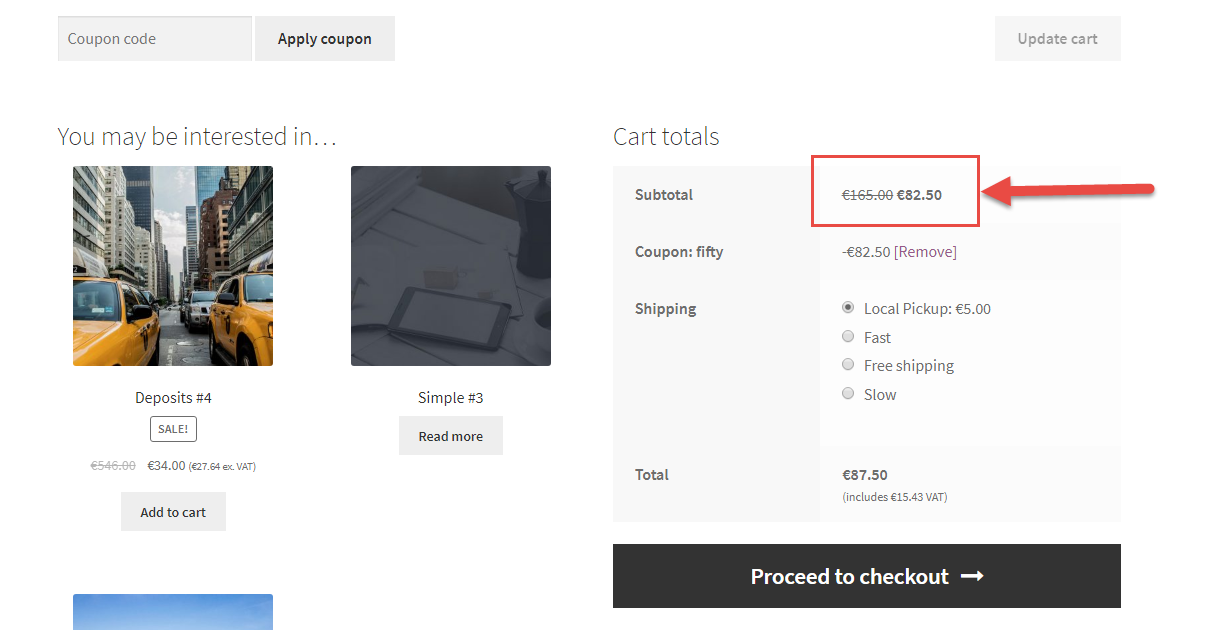
Simpel gezegd, het winkelwagen subtotaal is de totale prijs van alles in je winkelwagen voordat er kortingen, verzendkosten of extra kosten worden toegevoegd.
Als je bijvoorbeeld online winkelt en je hebt een heleboel items aan je winkelwagen toegevoegd, dan is het subtotaal hoeveel al die items samen kosten voordat er aftrekkingen of extra kosten zijn.
E-commerce platforms zoals WooCommerce stellen bedrijven in staat om het winkelwagen subtotaal aan te passen om speciale aanbiedingen en kortingen aan te bieden aan shoppers, waardoor het een handig hulpmiddel is voor online winkels om klanten aan te trekken met geweldige aanbiedingen.
Waarom Focussen op Winkelwagen Subtotaal?
Nu vraag je je misschien af: "Hoe hangt dit samen met Gemiddelde Bestelwaarden (AOV's)?"
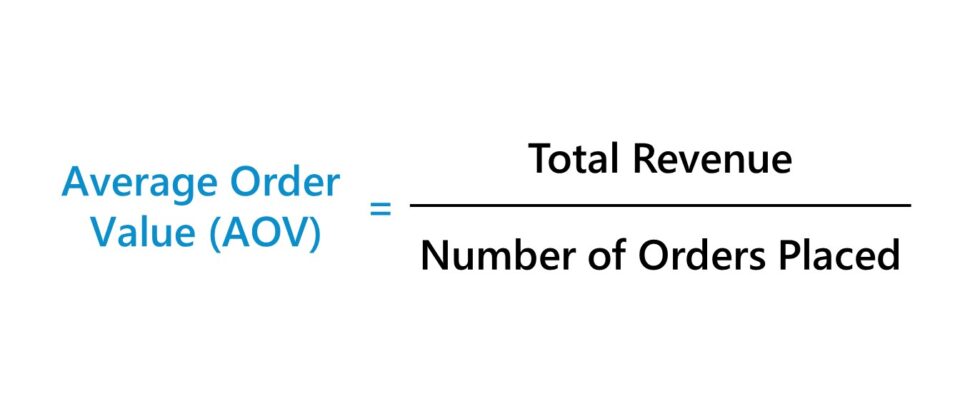
Hier is de link: Het winkelwagen subtotaal speelt een cruciale rol bij het berekenen van de Gemiddelde Bestelwaarde (AOV). Als je je AOV kunt verhogen, betekent dit dat elke bestelling die in je winkel wordt geplaatst meer geld oplevert.
Dus, door strategisch te werken met het winkelwagen subtotaal, kun je je AOV verhogen en op zijn beurt een aanzienlijke groei in je totale verkopen zien. Het draait allemaal om het gebruik van slimme strategieën om te beïnvloeden wat klanten in hun winkelwagens uitgeven, wat uiteindelijk je bedrijf ten goede komt.
AOV's Berekenen
Gemiddelde Bestelwaarde (of AOV voor korte) is een van de drie e-commerce vermenigvuldigers waarop je je moet richten om je winkel te laten groeien. Dus, als je je AOV laat groeien, betekent dit dat elke bestelling die je krijgt meer waard voor je zal zijn in termen van omzet.
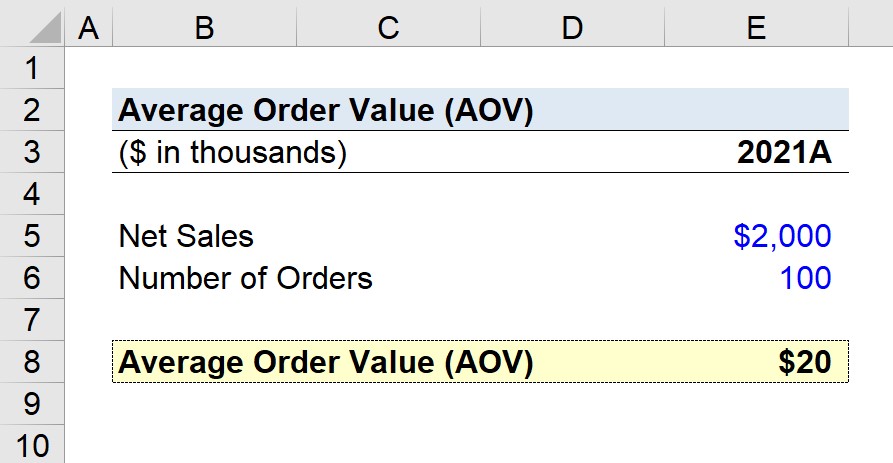
Voordat we verder gaan met het instellen van je coupon op basis van het winkelwagen subtotaal, is het essentieel om je huidige AOV te begrijpen. Hier is hoe je dat kunt doen:
- Exporteer een batch van je bestellingen (bij voorkeur van de laatste drie maanden).
- Tel het totaal van al deze bestellingen op.
- Deel het totaal door het aantal bestellingen.
Het resultaat geeft je de huidige AOV voor je winkel.
Hoe Coupons Automatisch Toe te Passen op Basis van Winkelwagen Subtotaal
Nu we dat allemaal hebben geregeld, is het instellen van de kortingsbon eenvoudig als je de juiste tools hebt.
Advanced Coupons for WooCommerce stelt u in staat om kortingsbonnen te beperken op basis van voorwaarden, waarvan de Cart Subtotal-voorwaarde er één is. We noemen deze beperkingen "Winkelwagenvoorwaarde" en er zijn er nogal wat verschillende, maar we zullen ons vandaag concentreren op de Winkelwagen Totaal-voorwaarde. Als u wilt dat alleen bepaalde productcategorieën meetellen voor dat totaal, kunt u in plaats daarvan de categorie-gebaseerde subtotaalvoorwaarde gebruiken.
Stap 1: Geef je kortingsbon een naam.
Je kortingsbon een passende naam geven is een goede gewoonte, zodat je de kortingsbon later gemakkelijk kunt vinden en direct weet wat de deal is.
Houd je aan een naamgevingsconventie voor je kortingsbonnen, je zult me er later dankbaar voor zijn.
Stap 2: Stel je korting in.
Heb je besloten wat je korting voor de kortingsbon is?
De meeste mensen kiezen ervoor om een percentage korting of een vast bedrag korting te geven wanneer hun klant een bepaald drempelbedrag bereikt in hun winkelwagen-subtotaal.
Er zijn echter variaties hierop. Je zou gratis verzending kunnen aanbieden wanneer ze het gewenste subtotaal bereiken. Of je kunt zelfs een cadeauproduct toevoegen. De keuze is aan jou.
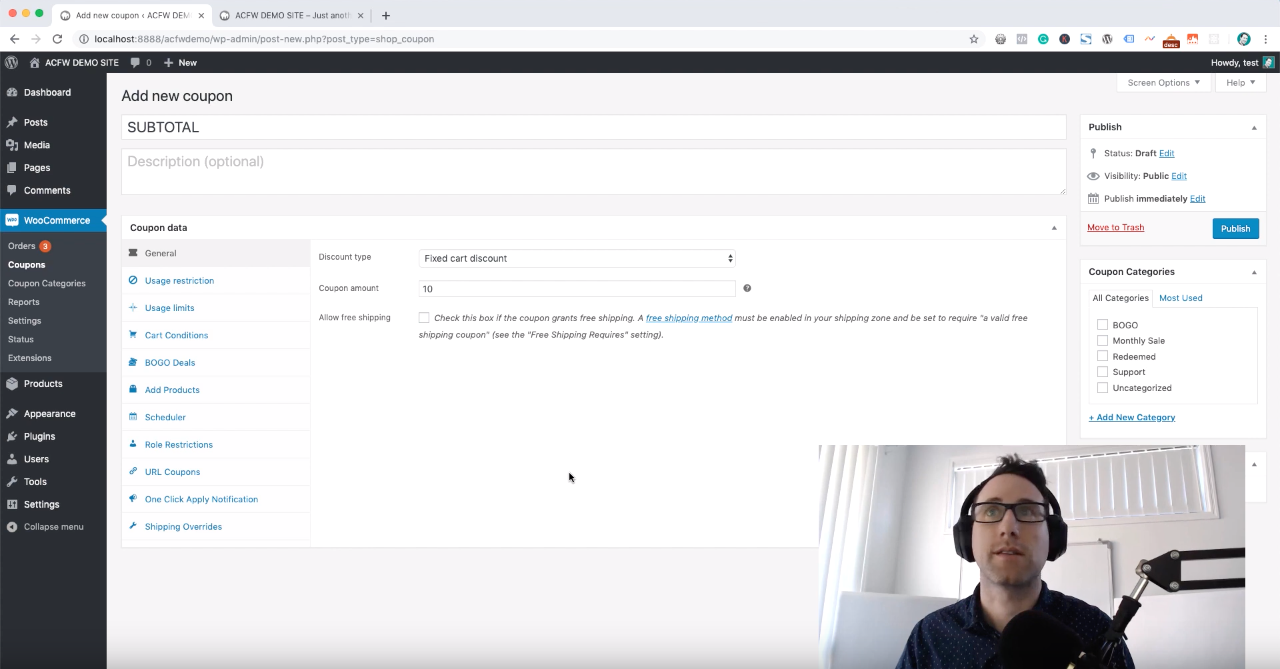
Wat je deal ook is, stel deze nu in. In het voorbeeld dat ik geef, koos ik ervoor om $10 korting te geven.
Stap 3: Stel de winkelwagen-subtotaalvoorwaarde in.
Vervolgens moet je de winkelwagenvoorwaardenfunctie van de Advanced Coupon-plugin gebruiken. Dit is in wezen hoe je de beperking van het winkelwagen-subtotaalbedrag toevoegt:
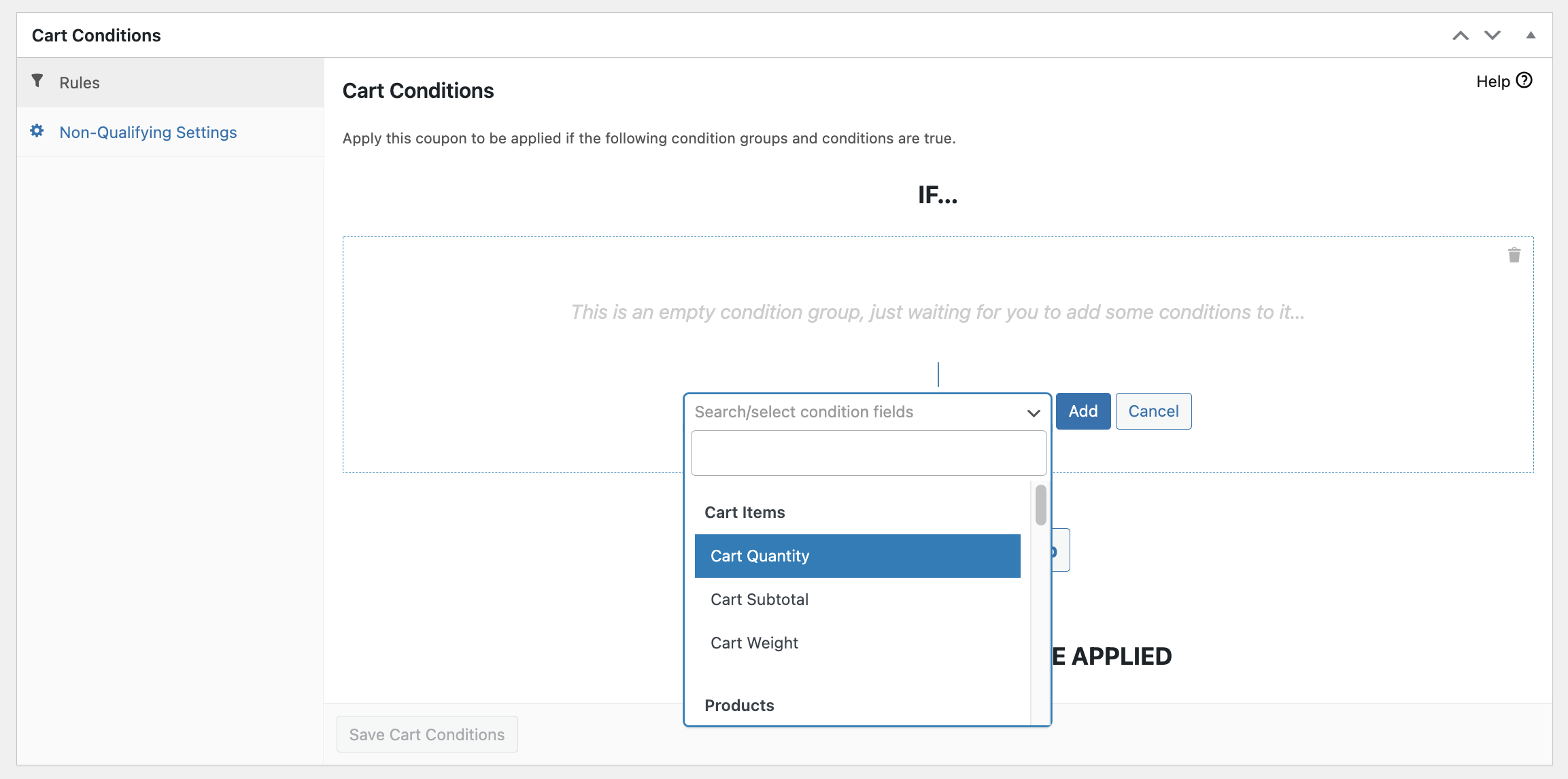
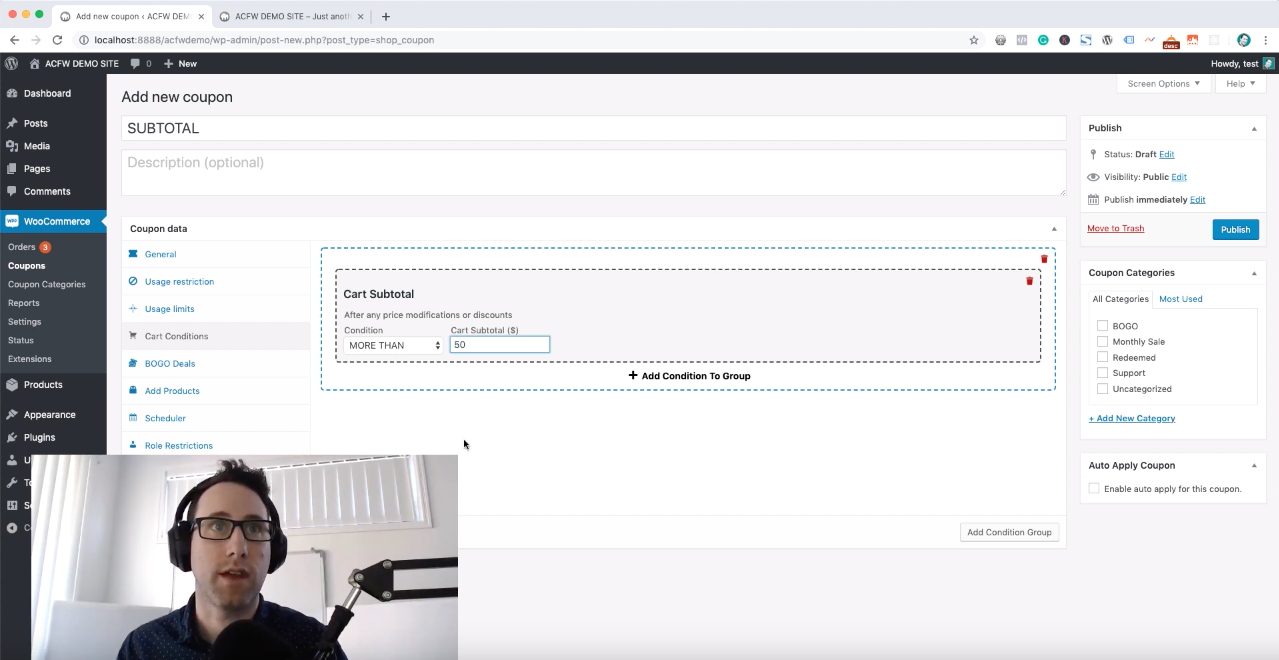
Je wilt alleen dat de kortingsbon mag worden toegepast wanneer de winkelwagen van de klant boven een bepaald bedrag is.
Ik stel voor om dit bedrag boven je AOV (Gemiddelde Bestelwaarde) te zetten. Het effect hiervan zal verbluffend zijn. Mensen die de kortingscode willen gebruiken, zullen actief meer aan hun winkelwagen toevoegen om het gewenste subtotaal te bereiken, en dat zal je AOV op de lange termijn een boost geven.
In mijn voorbeeld hier gebruikte ik een drempelbedrag van $50 voor het winkelwagen-subtotaal. Maar die van jou kan hoger of lager zijn, afhankelijk van wat je eerder hebt berekend:
Stap 4: Schakel automatisch toepassen in.
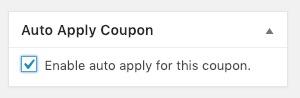
De laatste instap is om de kortingsbon automatisch toe te passen.
Aangezien we de winkelwagenvoorwaardenfunctie in Advanced Coupons gebruiken, willen we dat het systeem die voorwaarde automatisch controleert en, indien deze waar is, de kortingsbon automatisch toepast op de winkelwagen voor de klant.
Dit is heel eenvoudig, je hoeft alleen maar een vakje aan te vinken:
Stap 5: Publiceer en test de kortingsbon!
Het is altijd een goede gewoonte bij het instellen van een deal in je winkel om deze zelf te testen om er zeker van te zijn dat deze doet wat je denkt dat hij zal doen. Publiceer de kortingsbon en controleer vervolgens of de voorkant van de kortingsbon wordt toegepast en verwijderd wanneer het subtotaal verandert.
Conclusie
Het gebruik van het winkelwagen-subtotaal om kortingen in WooCommerce automatisch toe te passen, kan helpen je Gemiddelde Bestelwaarde (AOV) te verhogen. Hoewel het in het begin misschien lastig lijkt, kun je deze strategie gemakkelijk leren met een duidelijke uitleg en stapsgewijze begeleiding.
In ons artikel hebben we het proces opgesplitst in 3 eenvoudige stappen voor het automatisch toepassen van WooCommerce-kortingsbonnen op basis van het winkelwagen-subtotaal met behulp van de Advanced Coupons plugin:
- Geef je kortingsbon een naam.
- Stel je korting in.
- Stel de winkelwagen-subtotaal winkelwagenvoorwaarde in.
- Automatisch toepassen inschakelen.
- Publiceer en test de kortingsbon!
Heeft u vragen over dit artikel? Laat het ons weten in de onderstaande reacties!




