


Een bestedingsdrempel voor de hele winkelwagen werkt goed voor veel kortingsbonnen, maar kan te breed zijn als een aanbieding bedoeld is voor een specifiek deel van je catalogus. Met de nieuwe winkelwagenvoorwaarde Categorie Subtotaal kun je alleen de productcategorieën tellen die je kiest of geselecteerde categorieën buiten de berekening laten.
Dit maakt het gemakkelijker om aanbiedingen te bouwen zoals 'besteed meer dan $100 aan accessoires' zonder dat ongerelateerde producten de klant over de drempel duwen. Hier lees je hoe de functie werkt en hoe je deze instelt in Advanced Coupons.
Wat Is De Categorie Subtotaal Winkelwagenvoorwaarde?
Advanced Coupons laat je al bestedingsdrempels voor de hele winkelwagen instellen met de voorwaarden Winkelwagen Subtotaal en Winkelwagen Totaal. Winkelwagen Subtotaal controleert het gecombineerde product subtotaal, terwijl Winkelwagen Totaal het uiteindelijke winkelwagenbedrag controleert, inclusief verzending, belastingen en andere kosten waar van toepassing. Beide kijken naar de winkelwagen als geheel in plaats van naar de bestedingen binnen geselecteerde categorieën.
Dat werkt goed voor algemene aanbiedingen zoals 'besteed $50, krijg gratis verzending', maar kan tekortschieten als een promotie afhankelijk is van bestedingen binnen een specifieke categorie. Het koppelen van een drempel voor de hele winkelwagen aan een categoriecontrole kan bevestigen dat Accessoires aanwezig zijn, maar ongerelateerde producten tellen nog steeds mee voor de drempel. Een klant met $8 aan accessoires en $95 aan jassen kan nog steeds in aanmerking komen voor een minimum van $100.
De nieuwe Category Subtotal winkelwagenvoorwaarde vult die leemte door de drempel te berekenen op basis van de door u geselecteerde categorieën. Dit geeft u meer precieze controle over uw categoriepromoties door te bepalen welke productuitgaven een shopper helpen kwalificeren.
U krijgt twee modi om mee te werken:
- Inclusief: Telt alleen de artikelen in de door u geselecteerde categorieën op. Dit is de modus voor aanbiedingen als 'besteed meer dan € 100 aan accessoires'.
- Exclusief: Telt alles op, behalve de artikelen in de door u geselecteerde categorieën. Handig wanneer bepaalde producten niet meetellen voor een drempel, zoals cadeaubonnen of uitverkochte artikelen.
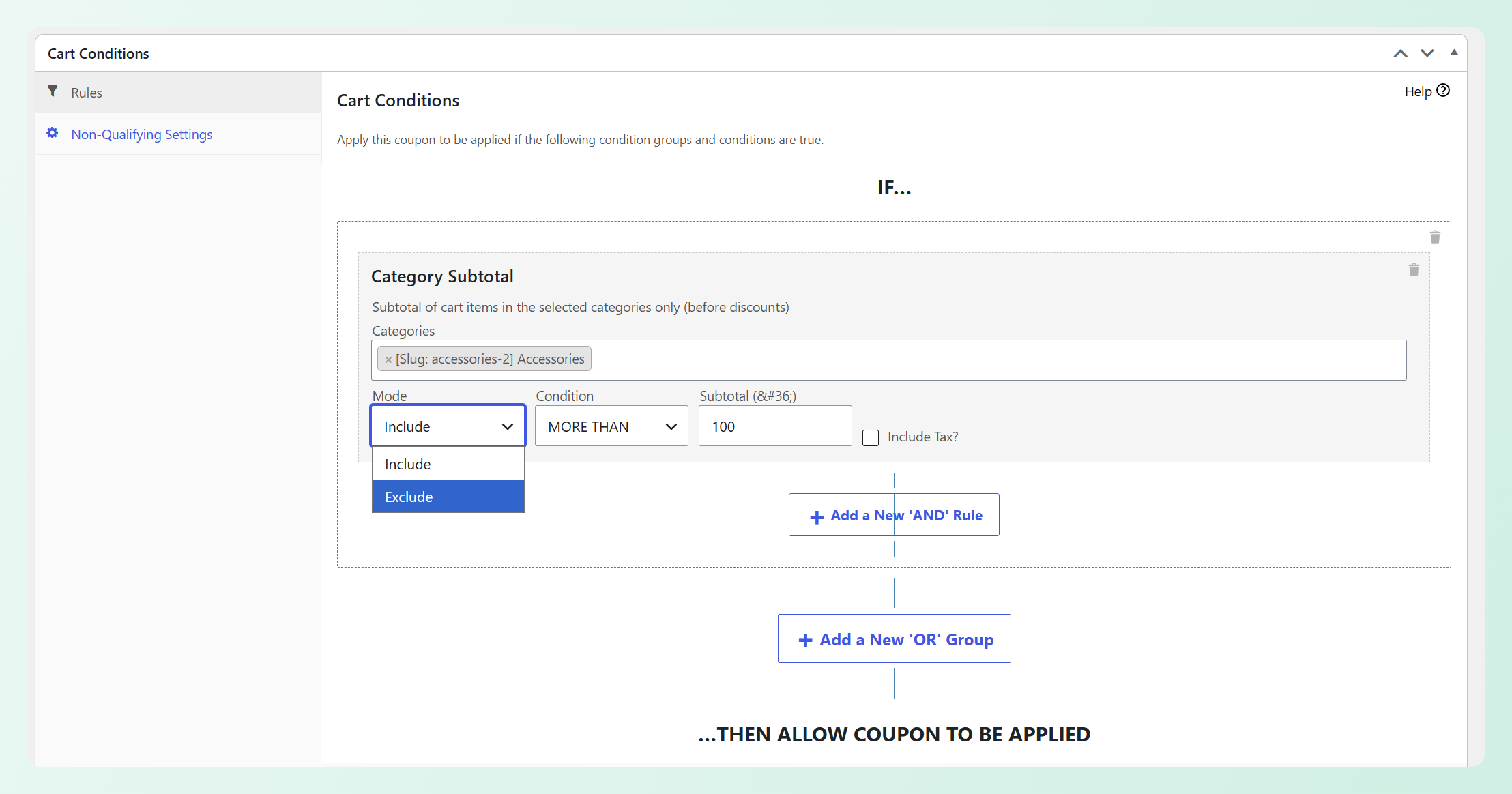
Dit geeft u een duidelijkere manier om aanbiedingen op te bouwen rond de producten die ertoe doen voor de promotie. Een gratis verzendingscoupon kan bijvoorbeeld een minimale besteding aan accessoires vereisen zonder dat niet-gerelateerde artikelen elders in de winkelwagen de shopper over de drempel helpen.
In het volgende gedeelte zetten we er samen een op.
Hoe u de Category Subtotal winkelwagenvoorwaarde instelt
U heeft Advanced Coupons Premium geïnstalleerd en bijgewerkt nodig om de Category Subtotal winkelwagenvoorwaarde te gebruiken. Zodra dat klaar is, volgt u de onderstaande stappen om deze aan uw coupon toe te voegen. U kunt ook de beschikbare abonnementen en prijzen bekijken als u nog geen Premium gebruikt.
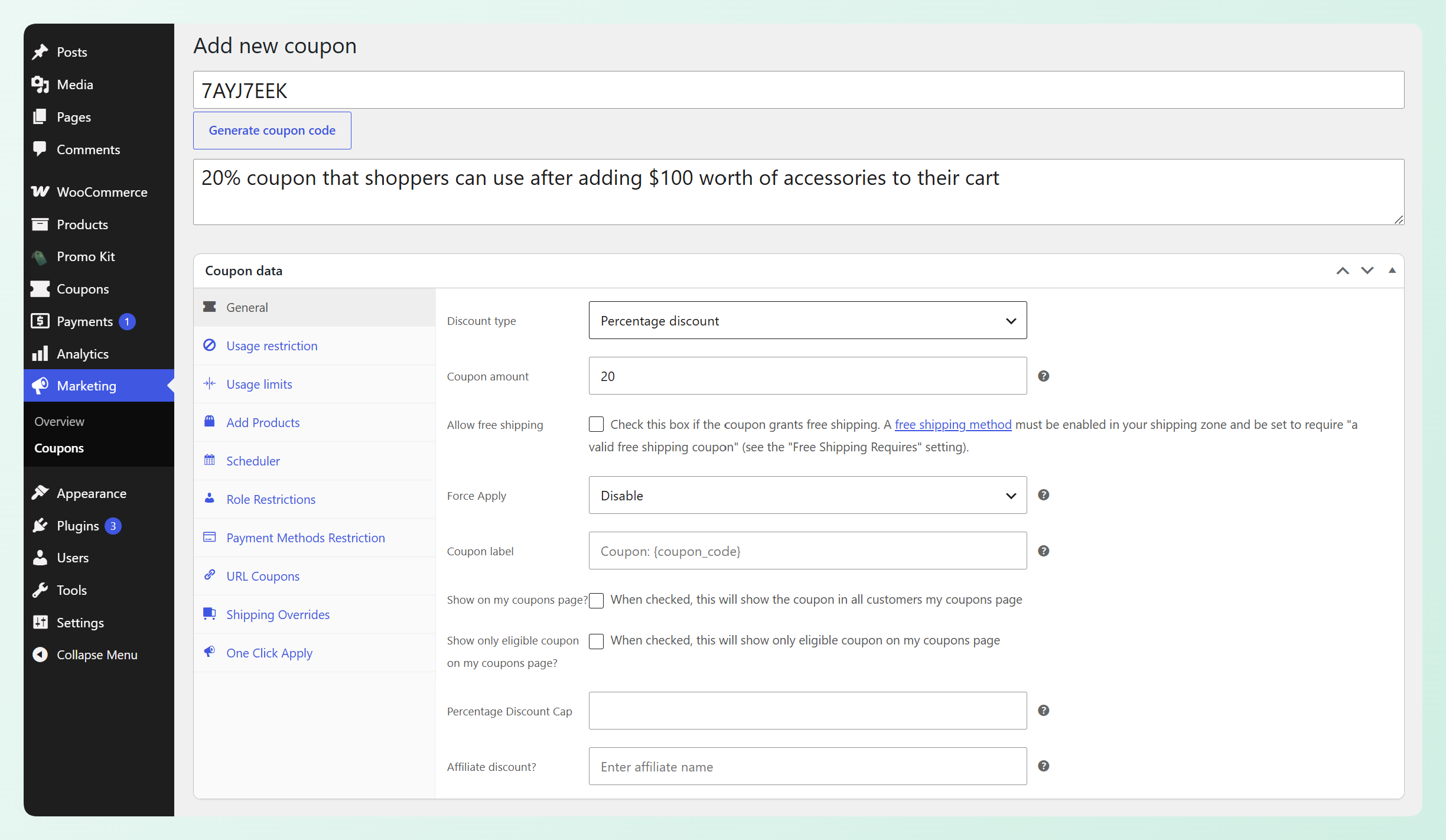
Voor dit voorbeeld maken we een coupon van 20% die shoppers eenmalig kunnen gebruiken zodra het subtotaal van accessoires in hun winkelwagen meer dan € 100 bedraagt.
💡 GOED OM TE WETEN: Category Subtotal bepaalt wanneer de coupon kan worden gebruikt. Het beperkt de korting niet tot de geselecteerde categorie. Gebruik de product- of categoriebeperkingen van de coupon afzonderlijk als alleen bepaalde artikelen de korting moeten ontvangen.
Stap 1: Maak uw kortingsbon aan
Om te beginnen gaat u naar uw WordPress-dashboard > Coupons > Nieuwe toevoegen. Geef uw coupon een code, kies vervolgens Percentagekorting en voer 20 in als couponbedrag.
Stap 2: Voeg de Category Subtotal voorwaarde toe
Scroll vervolgens naar het paneel Winkelwagenvoorwaarden. Hier stelt u de regels in die bepalen wanneer uw coupon kan worden gebruikt.
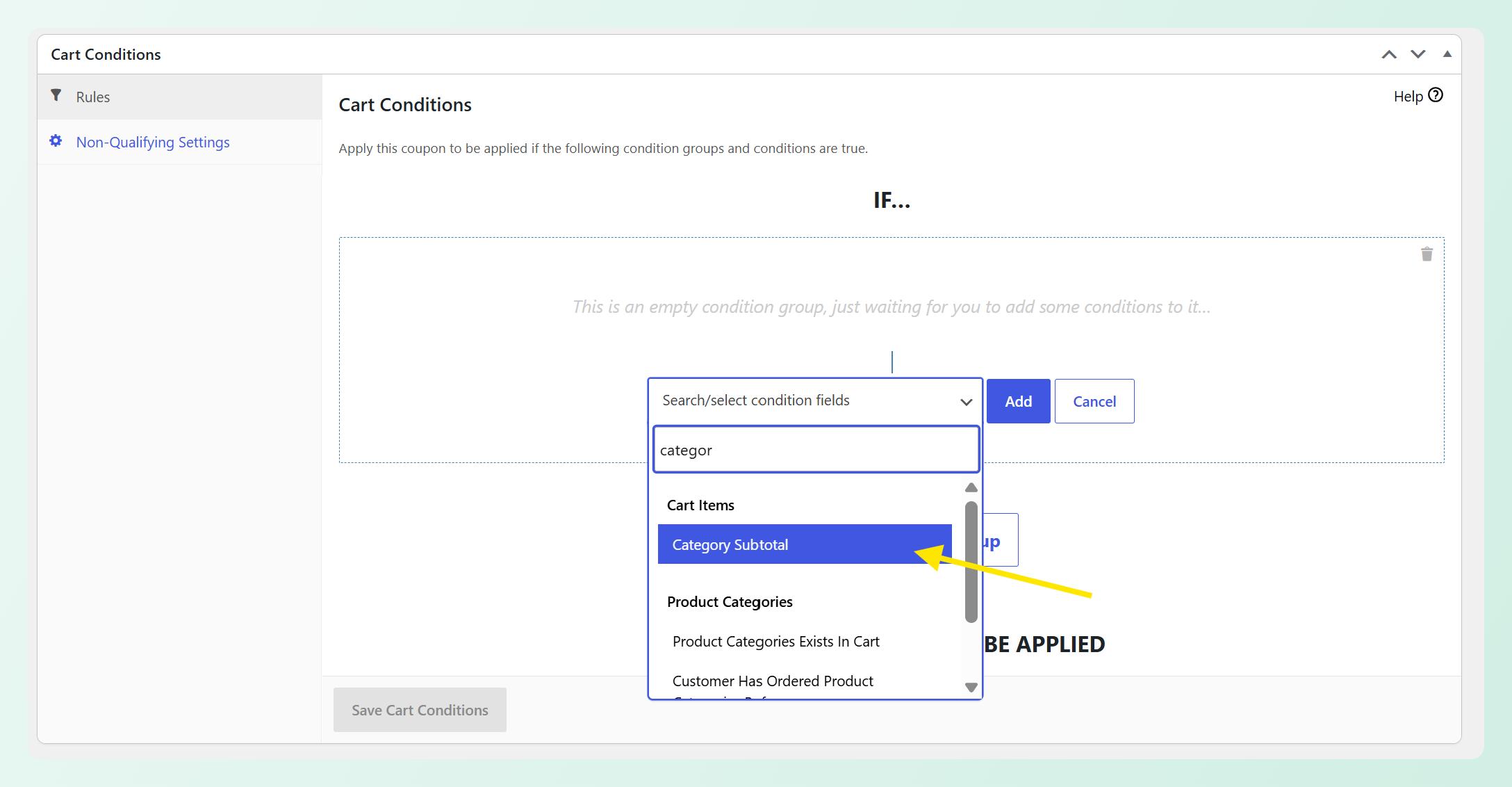
Klik op Voorwaarde toevoegen en selecteer Category Subtotal uit de groep Winkelwagenartikelen.
Vul uw regel in
Hier ziet u wat elk veld regelt:
- Categorieën: De categorieën waarvan u wilt dat de voorwaarde deze meetelt. U kunt meerdere categorieën selecteren en hun subtotaal optellen.
- Modus: Kies Inclusief om de geselecteerde categorieën mee te tellen of Exclusief om ze uit de berekening uit te sluiten.
- Voorwaarde: Kies hoe het berekende subtotaal moet worden vergeleken met uw vereiste bedrag. Selecteer voor dit voorbeeld Meer dan.
- Subtotaal: Voer het bedrag in dat shoppers moeten bereiken.
- Inclusief btw?: Dit volgt standaard de instelling van je winkel voor het weergeven van winkelwagenprijzen, dus je kunt het meestal ongewijzigd laten.
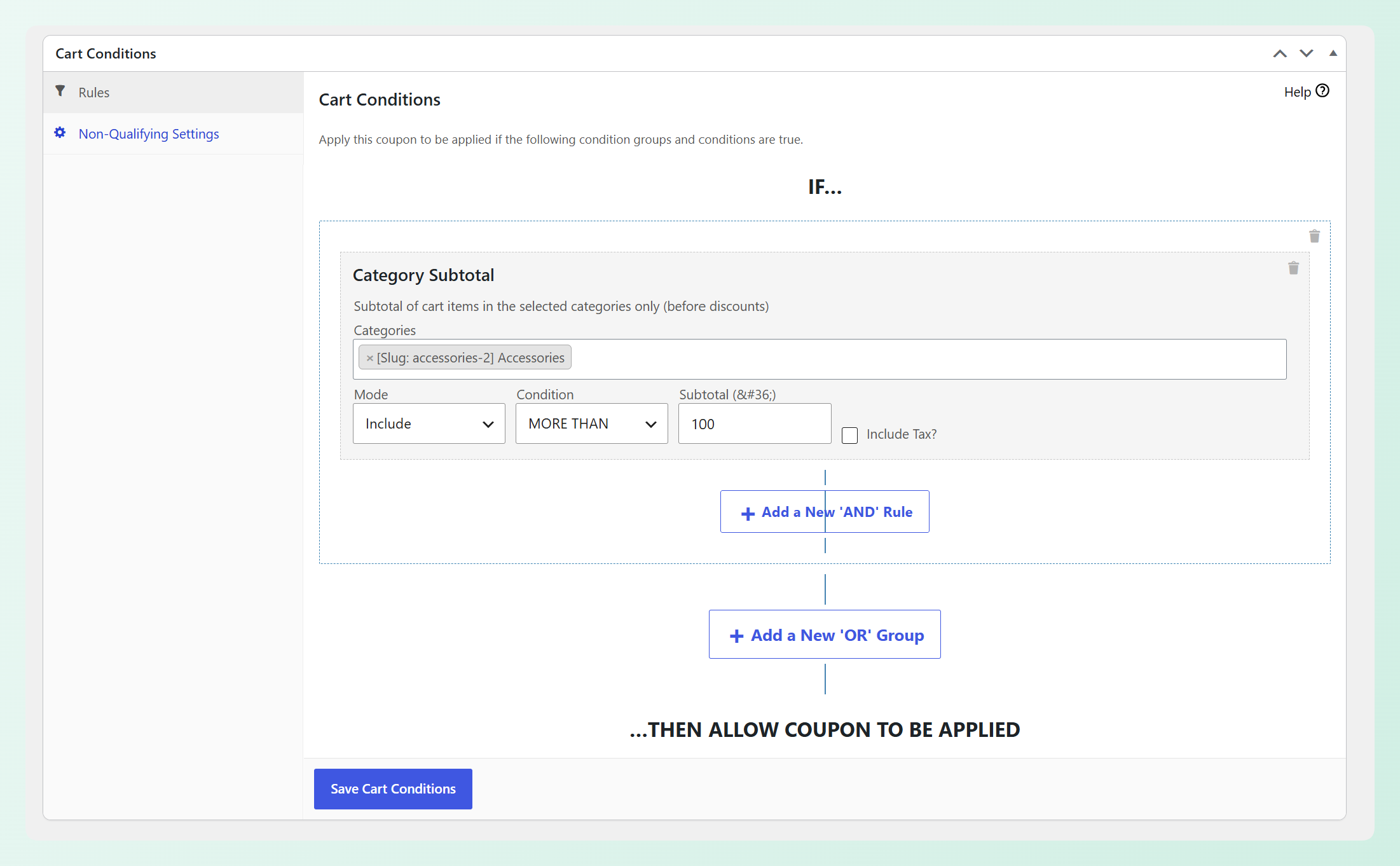
Selecteer voor dit voorbeeld Accessoires, stel de modus in op Inclusief, kies Meer dan en voer 100 in als subtotaal. De voorwaarde is voldaan zodra de shopper meer dan €100 aan Accessoires in zijn winkelwagen heeft.
Stap 3: Sla uw kortingsbon op
Als u tevreden bent met de regel, klik dan op Winkelwagenvoorwaarden opslaan. Klik vervolgens op Publiceren voor een nieuwe kortingsbon of op Bijwerken als u een bestaande bewerkt.
🎯 POWER TIP: U kunt deze voorwaarde combineren met automatisch toepassen van kortingsbonnen als u wilt dat de kortingsbon automatisch wordt toegepast zodra shoppers het vereiste categorie-subtotaal bereiken. Ze hoeven de kortingsboncode niet zelf in te voeren.
Hoe de voorwaarde werkt in de winkelwagen
In de onderstaande winkelwagen heeft de shopper een ring van €40 en een ketting van €65 uit de categorie Accessoires. Samen vormen ze een kwalificerend Accessoires-subtotaal van €105. De hoodie en mok behoren tot andere categorieën, dus hun prijzen tellen niet mee voor de voorwaarde.
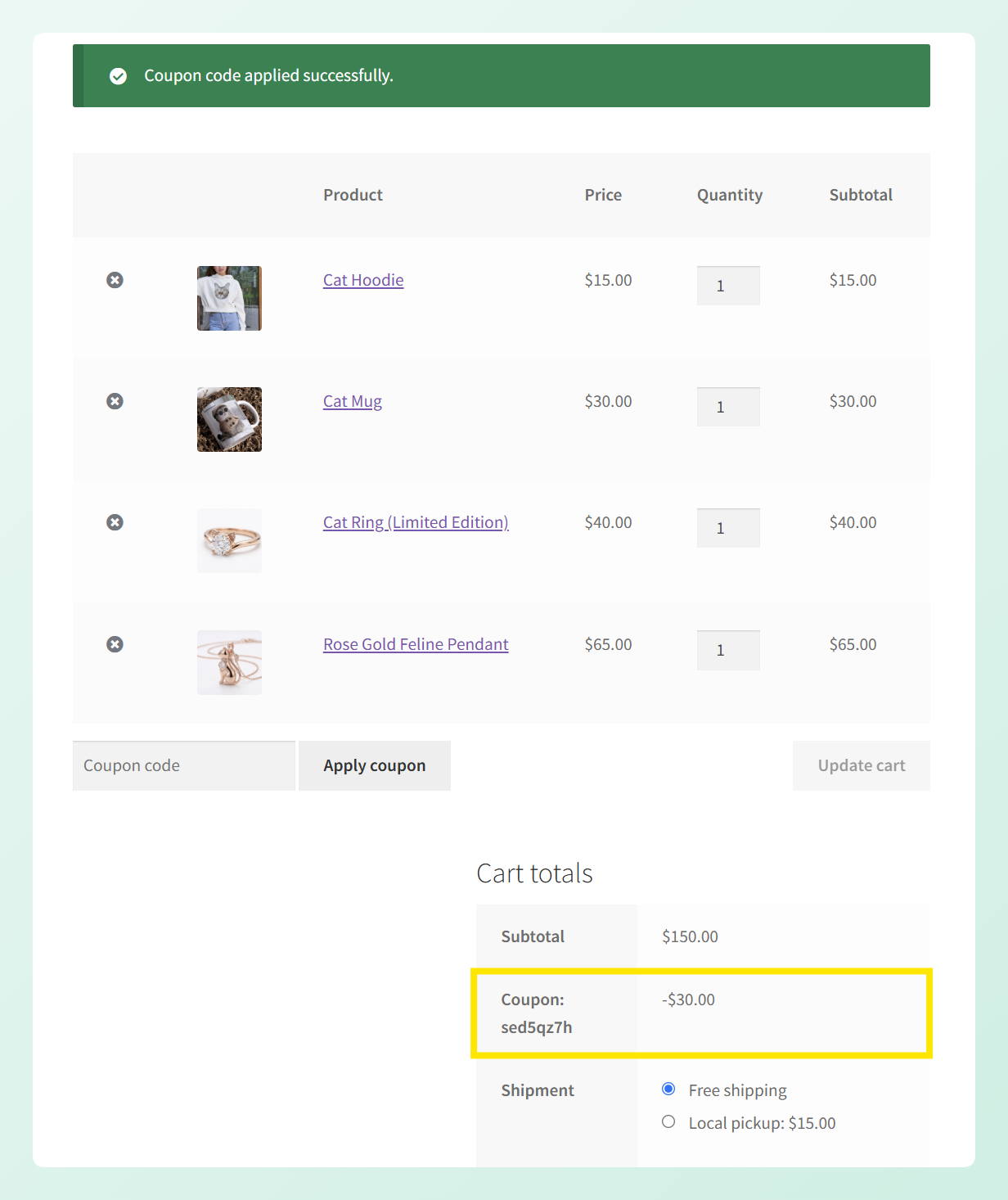
Omdat het subtotaal van Accessoires meer dan €100 is, is de voorwaarde voldaan en kan de shopper de kortingsbon gebruiken. De kortingsbon zelf is niet beperkt tot Accessoires, dus de korting van 20% is van toepassing op het volledige winkelwagensubtotaal van €150 en trekt €30 af.
Het selecteren van een bovenliggende categorie telt ook producten mee die aan de onderliggende categorieën zijn toegewezen. Als Accessoires bijvoorbeeld Riemen, Hoeden en Sjaals omvat, kunnen producten uit alle drie de onderliggende categorieën bijdragen aan het subtotaal van Accessoires.
💡 GOED OM TE WETEN: De voorwaarde leest de subtotaalbedragen van artikelen voordat er korting wordt toegepast, dus het kwalificerende bedrag blijft hetzelfde nadat de kortingsbon begint te werken. Gratis BOGO-artikelen en producten die automatisch door een kortingsbon worden toegevoegd, worden ook buiten de berekening gelaten.
Een categorie uitsluiten van de drempelwaarde
De uitsluitingsmodus werkt andersom. Alles in de winkelwagen telt mee voor uw drempelwaarde, behalve de categorieën die u noemt.
Stel dat u een drempelwaarde van €40 wilt, maar uw kaarsen zijn in de uitverkoop en u wilt liever niet dat ze shoppers helpen deze te bereiken. Stel de voorwaarde precies in zoals we hierboven hebben gedaan, en maak dan twee wijzigingen: selecteer Kaarsen in het veld Categorieën en stel de modus in op Uitsluiten.
Hier ziet u hoe dat uitpakt (voorbeeldgegevens):
| Inhoud winkelwagen | Telt mee voor drempelwaarde | Voorwaarde voldaan? |
|---|---|---|
| €30 kaarsen + €40 andere producten | $40 | Ja |
| €30 kaarsen + €20 andere producten | $20 | Nee |
| €70 kaarsen alleen | $0 | Nee |
Uw kaarsen mogen in de winkelwagen blijven, maar hun subtotaal helpt de shopper niet om aan de vereiste $40 te voldoen. De product- of categoriebeperkingen van de coupon bepalen nog steeds welke artikelen de korting ontvangen.
Ook nieuw: Meer producttypes in zoekopdrachten
Er komt nog een nuttige verbetering naast Category Subtotal. Advanced Coupons Free laat u nu extra WooCommerce producttypes kiezen die moeten verschijnen in productzoekvelden.
Dit is handig wanneer een andere plugin zijn eigen producttype registreert, zoals boekbare producten. Deze aangepaste producttypes werden standaard niet opgenomen in de zoekopdrachten van Advanced Coupons, waardoor ze moeilijk te selecteren waren bij het opbouwen van bepaalde couponregels of aanbiedingen.
Om ze in te schakelen, gaat u naar Coupons > Instellingen > Algemeen en zoekt u naar Extra producttypes in zoekopdrachten. Selecteer de producttypes die u wilt opnemen en sla uw instellingen op. Ze worden beschikbaar in ondersteunde productzoekopdrachten in Cart Conditions, BOGO Deals en Add Products.
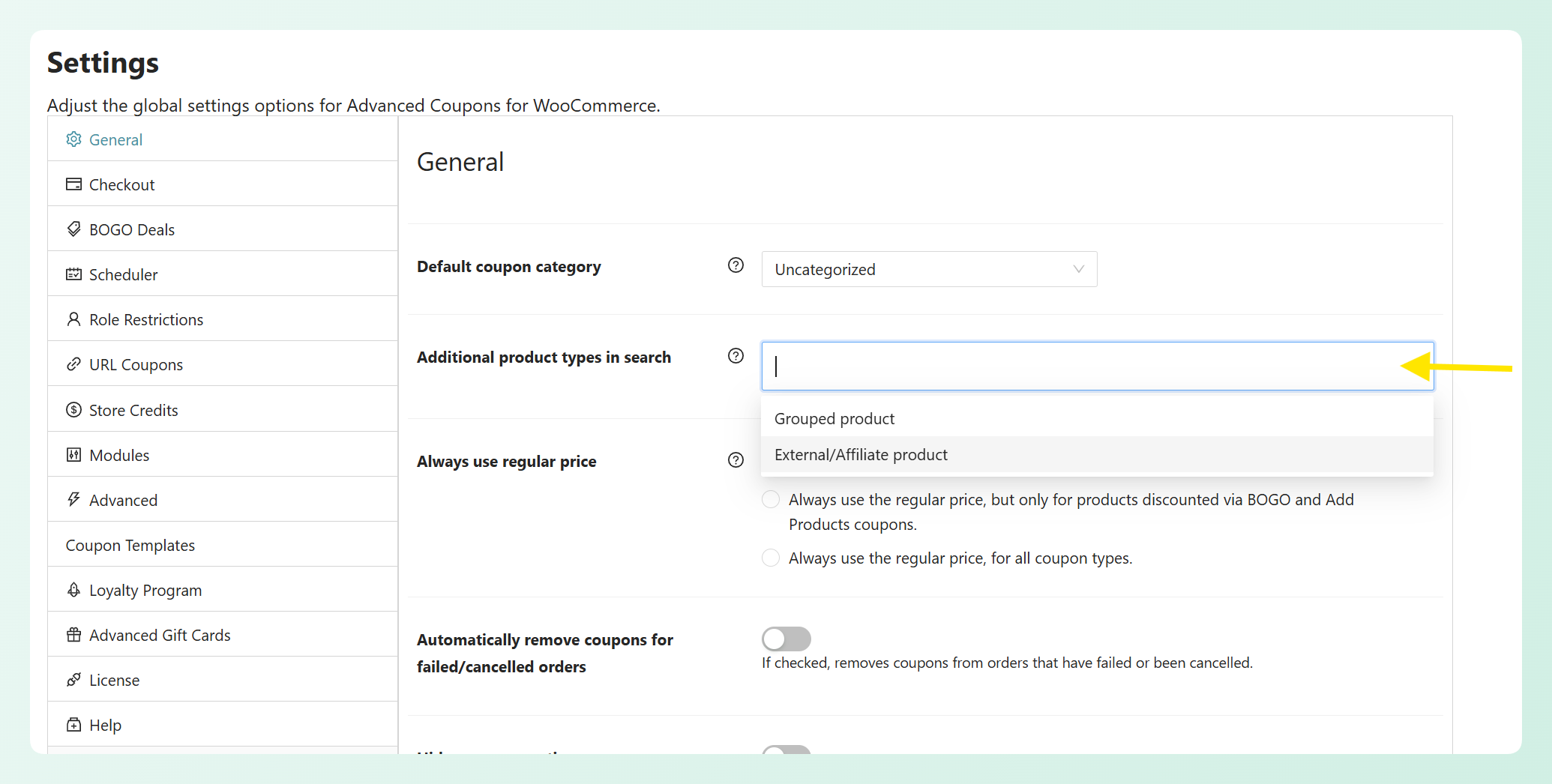
De instelling is standaard leeg, dus uw bestaande productzoekopdrachten blijven werken zoals voorheen. Deze verbetering is van toepassing op velden waar u naar individuele producten zoekt, terwijl de Category Subtotal winkelwagenvoorwaarde een categoriekiezer gebruikt. U vindt deze instelling in de gratis Advanced Coupons plugin.
Veelgestelde Vragen
Vervangt dit de voorwaarde Winkelwagen Subtotaal of Winkelwagen Totaal?
Helemaal niet. Beide bestaande voorwaarden werken precies zoals ze altijd hebben gedaan, en geen van beide is veranderd in deze release. Categorie Subtotaal is simpelweg een extra optie in de groep winkelwagenartikelen, zodat je kunt kiezen wat het beste past bij het aanbod dat je aan het bouwen bent. Je kunt ze ook combineren op één kortingsbon, bijvoorbeeld door $200 te eisen voor de hele winkelwagen en $100 daarvan binnen Accessoires.
Kan ik meer dan één Categorie Subtotaal voorwaarde gebruiken op één kortingsbon?
Ja. Je kunt meerdere Categorie Subtotaal voorwaarden toevoegen en ze combineren met de EN/OF logica van Advanced Coupons. Een kortingsbon kan bijvoorbeeld $100 in Accessoires en $50 in Schoenen vereisen, terwijl aparte voorwaardengroepen alternatieve manieren kunnen creëren voor klanten om in aanmerking te komen.
Is het subtotaal inclusief btw?
Dat is aan jou. De schakelaar Inclusief btw? staat standaard op wat jouw winkel gebruikt voor het weergeven van winkelwagenprijzen, dus de drempel komt overeen met wat klanten zien zonder dat je iets hoeft te veranderen. Als je prijzen inclusief btw worden weergegeven, meet de drempel inclusief btw. Schakel de schakelaar om als je wilt dat de berekening andersom werkt.
Wat gebeurt er met subcategorieën?
Het selecteren van een bovenliggende categorie telt automatisch de artikelen in al zijn subcategorieën mee. Voor variabele producten controleert de voorwaarde de categorieën van het bovenliggende product bij het bepalen of een variant meetelt voor het subtotaal.
Tellen gratis BOGO-artikelen mee voor de drempelwaarde?
Nee, en dat is met opzet. Artikelen die worden toegevoegd door een BOGO-deal, samen met producten die een coupon automatisch toevoegt, worden uitgesloten van de subtotaalberekening. Het betekent dat een gratis geschenk in een kwalificerende categorie het aantal niet kan opblazen en een winkelwagen kan laten kwalificeren op producten waarvoor uw shopper nooit daadwerkelijk heeft betaald.
Samenvatting
De nieuwe Category Subtotal winkelwagenvoorwaarde geeft u meer controle over welke productuitgaven shoppers helpen bij het kwalificeren voor een promotie. U kunt geselecteerde categorieën meetellen, bepaalde categorieën uitsluiten van de berekening en kiezen of het kwalificerende subtotaal inclusief belasting is.
In deze handleiding hebben we geleerd:
- Hoe stel je een Category Subtotal winkelwagenvoorwaarde in
- Hoe sluit je een categorie uit van je drempelwaarde
- Hoe voeg je meer producttypes toe aan productzoekopdrachten
Nadat Advanced Coupons Premium is bijgewerkt, test de voorwaarde met zowel kwalificerende als niet-kwalificerende winkelwagens voordat u deze gebruikt in een live promotie. Dit helpt te bevestigen dat alleen de productuitgaven die u bedoelde, worden meegeteld.
Heeft u vragen over deze update? Laat het ons weten in de reacties. Helpen we graag!




