
Klanten vragen om een kortingscode in de checkout te plakken, voegt frictie toe. Automatisch toepassen van kortingscodes slaat die stap over: wanneer de winkelwagen voldoet aan de regels van de kortingscode, past WooCommerce de korting automatisch toe. Deze handleiding laat u zien hoe u automatisch toepassen voor een kortingscode kunt inschakelen, welke instellingen voorkomen dat deze wordt toegepast, hoe u prioriteit instelt wanneer meerdere kortingscodes in aanmerking komen, en wat de tools voor de cache van automatisch toepassen doen.
Vereisten
- Advanced Coupons Premium geïnstalleerd en geactiveerd (de Auto Apply-module wordt alleen met Premium geleverd. De gratis plugin bevat deze niet).
- De module Auto Apply ingeschakeld onder Coupons → Instellingen → Modules (standaard ingeschakeld; als u deze hebt uitgeschakeld, schakelt u deze opnieuw in voordat u verdergaat).
- Minstens één WooCommerce-kortingscode al aangemaakt. Als u vers begint, maakt u eerst een kortingscode aan onder Coupons → Nieuw toevoegen.
Stap 1: Open de kortingscode die u automatisch wilt toepassen
- Ga naar Coupons → Alle coupons in uw WordPress-admin.
- Klik op de kortingscode om het bewerkscherm te openen.
Stap 2: Schakel automatische toepassing in op de kortingscode
Aan de rechterkant van het bewerkscherm van de kortingscode, zoek de metabox Auto Apply Coupon.
- Vink Schakel automatische toepassing voor deze kortingscode in. aan.
- Klik op Bijwerken bovenaan het bewerkscherm van de kortingscode.
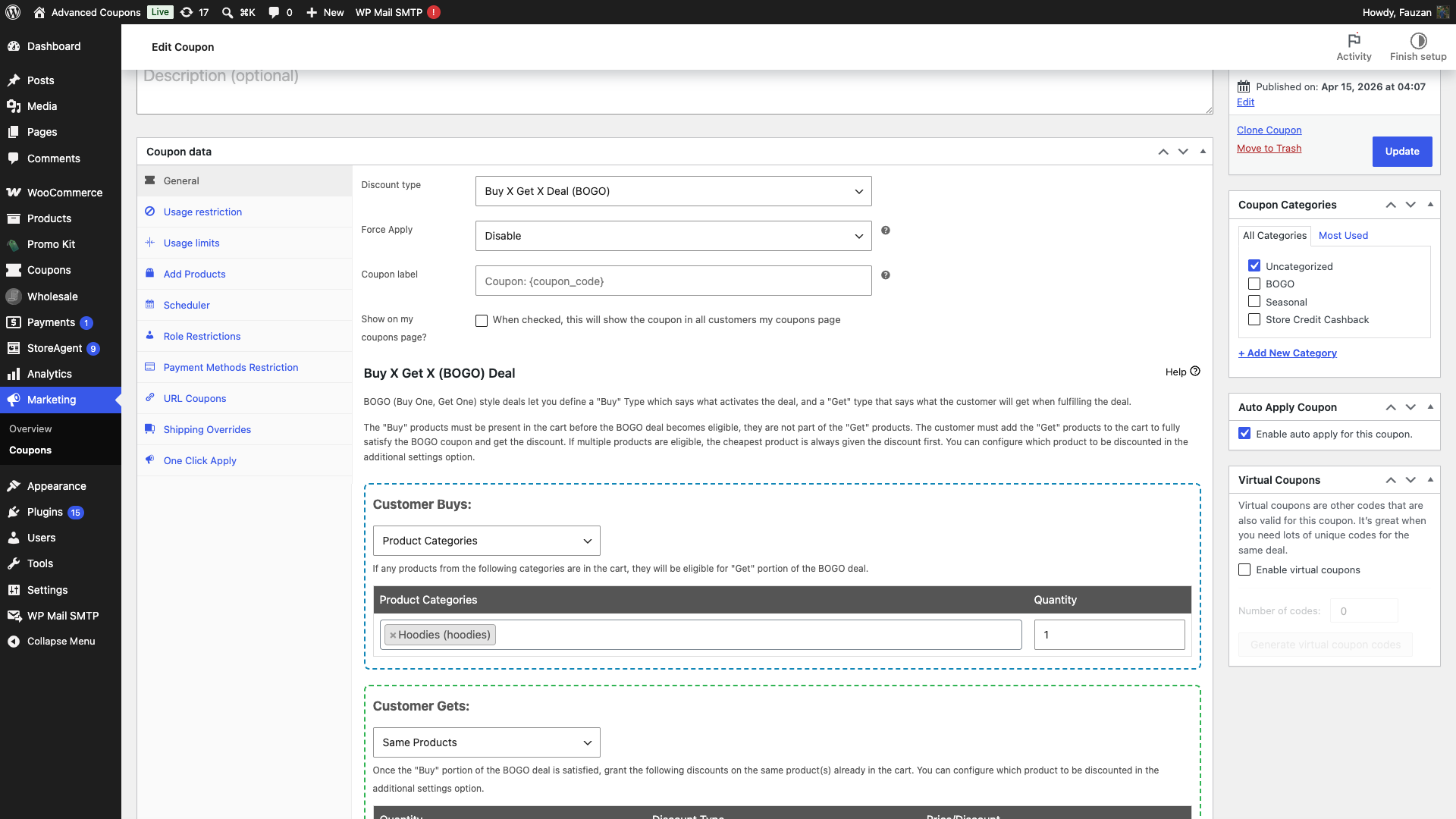
De volgende keer dat de winkelwagen van een shopper voldoet aan de regels van deze kortingscode, wordt de korting automatisch toegepast zonder dat er een code hoeft te worden ingevoerd.
Instellingen die automatische toepassing blokkeren
In Advanced Coupons Premium 4.1.0 en hoger, stoppen twee dingen een kortingscode van automatisch toepassen. Op 4.0.9 en eerder is de lijst langer. Zie Een kortingscode met beperkt gebruik wordt nooit automatisch toegepast hieronder.
Virtuele kortingscodes. Dit is de functie voor bulk-kortingscodes van Advanced Coupons, waarbij elke shopper een unieke gegenereerde code krijgt. Automatisch toepassen kan alleen de hoofd kortingscode toepassen, en die code wordt bewust geblokkeerd zodat shoppers hun eigen gegenereerde code gebruiken.
Gebruikslimiet per gebruiker, voor een gastshopper. Een ingelogde klant met een ongebruikte toewijzing krijgt de kortingscode nog steeds automatisch toegepast. Een gast doet dat nooit, omdat WooCommerce een limiet per klant pas kan bijhouden als het weet wie de shopper is.
Gebruikslimiet per kortingscode blokkeert niet het automatisch toepassen. De kortingscode wordt automatisch toegepast zolang de totale toewijzing duurt, en stopt vanzelf met toepassen zodra de limiet is bereikt. Als de kortingscode al in de winkelwagen van een shopper zit wanneer de toewijzing opraakt, verwijdert WooCommerce deze en toont een melding die eindigt met 'het is nu uit uw bestelling verwijderd' in plaats van de bestelling door te laten gaan met een ongeldige kortingscode.
Om een kortingscode met een gebruikslimiet per gebruiker toch aan een gast te geven, stelt u in plaats daarvan One Click Apply in. Het toont de shopper een melding met een knop om toe te passen in plaats van de korting stilzwijgend toe te passen, wat de gastbeperking omzeilt.
Hoe automatische toepassing omgaat met toegestane e-mails
Een beperking van Toegestane e-mails blokkeert nooit het automatisch toepassen. Het werkt zodra het e-mailadres van de shopper bekend is, en of dat gebeurt hangt af van wie er winkelt en welke checkout uw winkel gebruikt.
Ingelogde klanten. Het werkt op beide checkouts. Het adres komt uit hun account, dus de kortingscode wordt toegepast zodra de winkelwagen voldoet.
Gasten op de Cart- en Checkout-blokken. Het werkt. Er wordt niets getoond terwijl het e-mailveld leeg is, daarna wordt de kortingscode vanzelf toegepast op het moment dat de shopper een overeenkomend adres invoert.
Gasten op de klassieke shortcode-checkout. Het werkt niet. WooCommerce stuurt het e-mailadres niet naar de server terwijl een gast dat formulier invult, dus er is niets om de beperking tegen te controleren.
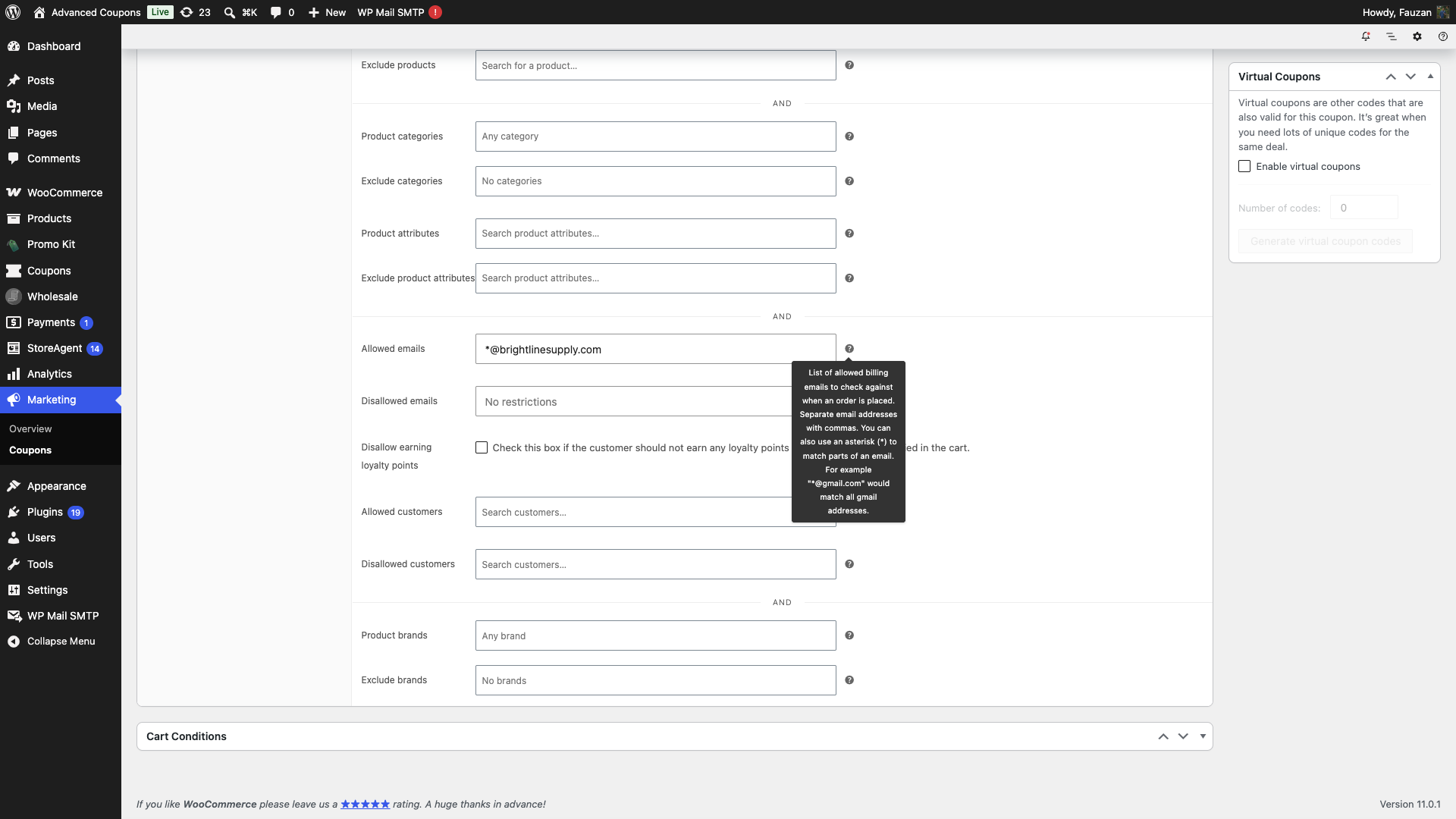
U kunt een heel bedrijfsdomein dekken in plaats van individuele adressen op te sommen. Voer *@bedrijf.com in bij Toegestane e-mails en elk adres op dat domein komt in aanmerking. Dat maakt kortingen voor personeel en partners werkbaar voor gasten die nooit een account aanmaken.
Automatische toepassing combineren met winkelwagenvoorwaarden
Automatische toepassing werkt het beste met de functie Winkelwagenvoorwaarden van Advanced Coupons. Zonder voorwaarden is een automatisch toe te passen kortingscode van toepassing op elke winkelwagen die voldoet aan de standaard WooCommerce-gebruiksbeperkingen, wat zelden is wat u wilt.
Veelvoorkomende combinaties:
- Winkelwagen subtotaal ≥ €100 → pas automatisch een kortingsbon van 10% toe (drempelprikkels).
- Winkelwagen bevat producten uit Categorie X → pas automatisch gratis verzending toe (categorie-specifieke verzendpromoties).
- Klant heeft de groothandelsrol → pas automatisch een kortingsbon alleen voor groothandel toe.
- Winkelwagen bevat 3+ artikelen van Product A → pas automatisch BOGO-logica toe.
Om voorwaarden in te stellen: scroll op het scherm voor het bewerken van kortingscodes naar het vak Winkelwagenvoorwaarden onder Kortingscodegegevens en voeg de regels toe waaraan de winkelwagen moet voldoen. De kortingscode wordt alleen automatisch toegepast wanneer zowel de voorwaarden overeenkomen EN de standaard WooCommerce-validatie van kortingscodes slaagt.
Prioriteit instellen wanneer meerdere kortingsbonnen van toepassing kunnen zijn
Als meer dan één van uw automatisch toepasbare kortingscodes van toepassing zou zijn op een winkelwagen, gebruikt Advanced Coupons de sorteerprioriteit van elke kortingscode om te bepalen welke als eerste wordt uitgevoerd.
- Ga naar Coupons → Instellingen → Modules en schakel Sorteer coupons in winkelwagen in.
- Open elke coupon die u wilt prioriteren en stel het veld Sorteerprioriteit in winkelwagen in (lagere nummers worden eerst uitgevoerd).
- Werk de coupon bij zoals u normaal zou doen. Er is geen apart instellingenscherm om op te slaan; de prioriteit wordt op de coupon zelf opgeslagen.
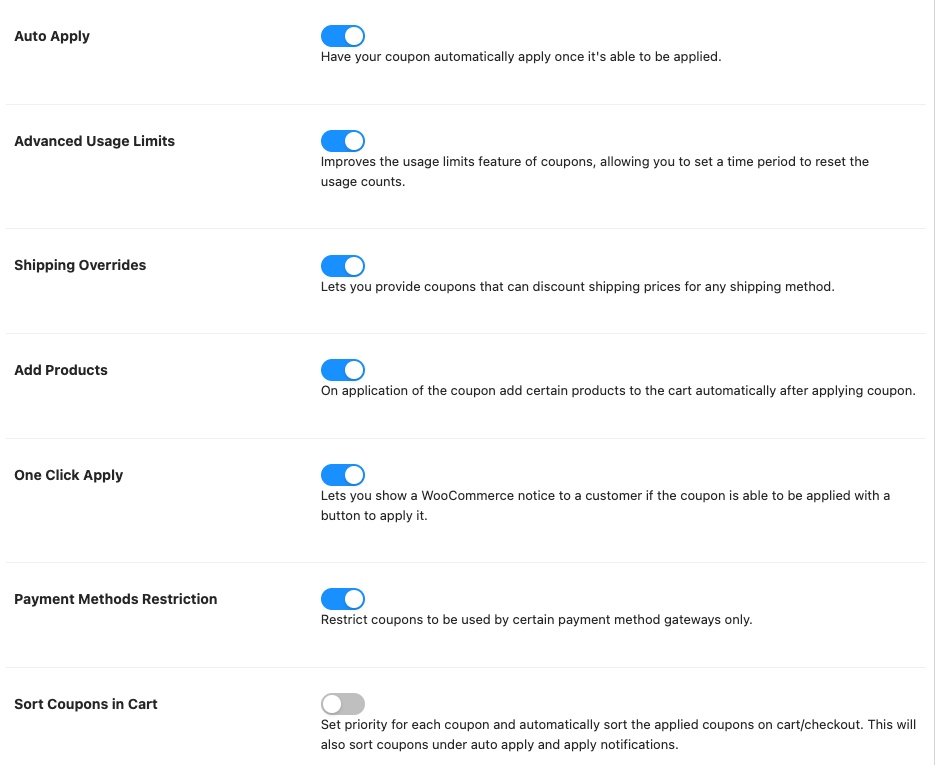
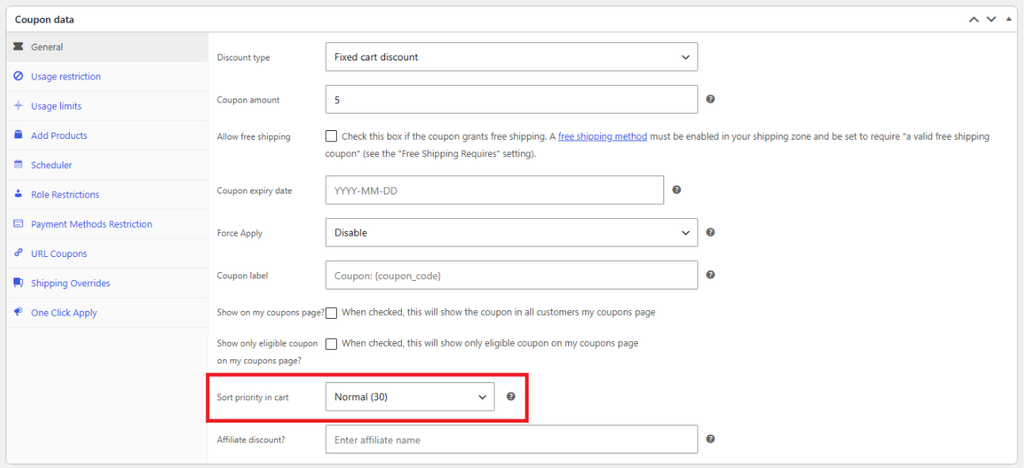
Dezelfde volgorde geldt wanneer klanten coupons handmatig invoeren, dus één prioriteitsinstelling dekt zowel handmatig als automatisch toegepaste coupons.
De cache voor automatisch toepassen opnieuw opbouwen
Advanced Coupons onderhoudt één lijst van alle automatisch toegepaste coupons, de zogenaamde auto-apply cache. Wanneer u Automatisch toepassen voor deze coupon inschakelen. aanvinkt en op Bijwerken klikt, wordt de coupon aan die lijst toegevoegd. Wanneer u het vakje uitvinkt en op Bijwerken klikt, wordt deze verwijderd. Om verwijderde of ongepubliceerde coupons uit de lijst te verwijderen:
- Ga naar Kortingsbonnen → Help.
- Scroll naar de sectie Hulpprogramma's.
- Klik onder Auto-apply coupons cache opnieuw opbouwen/leegmaken op Cache opnieuw opbouwen.
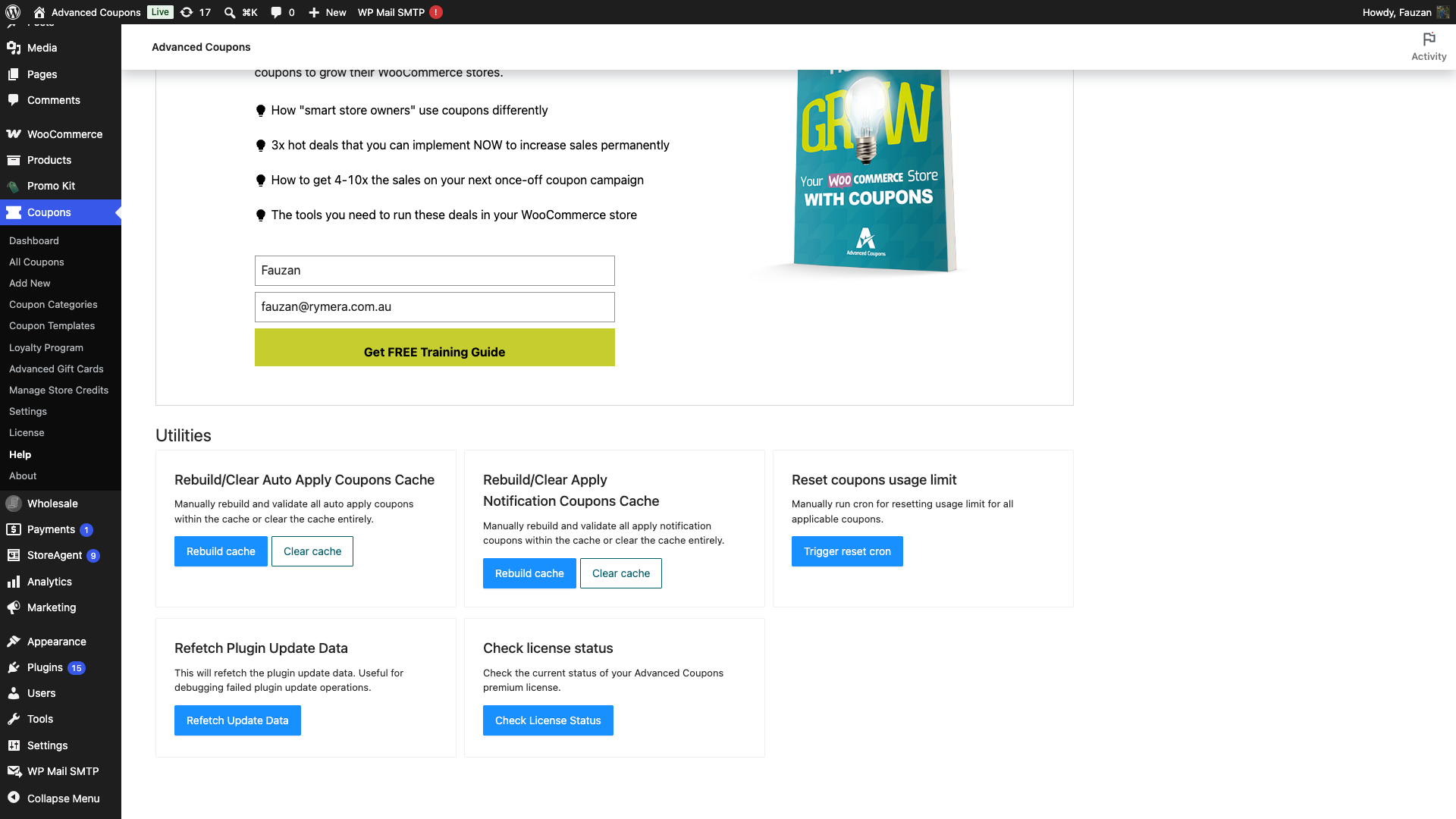
Cache opnieuw opbouwen houdt elke gepubliceerde coupon op de lijst en verwijdert coupons die zijn verwijderd, in de prullenbak zijn geplaatst of ongepubliceerd zijn. Het voegt geen coupons toe aan de lijst. Als een coupon na een import niet automatisch wordt toegepast, open dan de coupon, controleer of Automatisch toepassen voor deze coupon inschakelen. is aangevinkt en klik op Bijwerken.
Klik alleen op Cache leegmaken als u automatisch toepassen op elke coupon wilt uitschakelen. Het leegt de lijst en niets bouwt deze opnieuw op. Na het leegmaken, open elke coupon die automatisch moet worden toegepast, vink Automatisch toepassen voor deze coupon inschakelen. opnieuw aan en klik op Bijwerken.
Probleemoplossing
De metabox 'Automatisch toepassen van kortingsbonnen' ontbreekt op het scherm voor het bewerken van kortingsbonnen
Bevestig dat de module Automatisch toepassen is ingeschakeld onder Kortingsbonnen → Instellingen → Modules. De metabox wordt alleen weergegeven wanneer de module is ingeschakeld. Als u Advanced Coupons Free gebruikt, let dan op dat de module alleen beschikbaar is in Premium. Installeer Advanced Coupons Premium om deze te ontgrendelen.
Ik heb het selectievakje aangevinkt, maar de kortingsbon wordt niet automatisch toegepast
Controleer de coupon op de twee instellingen die automatisch toepassen blokkeren: Virtuele coupons en een beperking van Gebruikslimiet per gebruiker voor een gastkoper (een ingelogde klant wordt niet beïnvloed door die instelling). Wis de instelling die u niet nodig heeft, of laat de koper inloggen, test vervolgens de winkelwagen opnieuw. Een Gebruikslimiet per coupon blokkeert niet het automatisch toepassen, dus die instelling is nooit de oorzaak.
Als de kortingscode een restrictie voor Toegestane e-mails heeft, controleer dan wie er winkelt en welke checkout u gebruikt. Een gast op de klassieke shortcode-checkout ontvangt nooit een e-mail-gerestricteerde kortingscode. Het gedeelte Hoe automatische toepassing omgaat met toegestane e-mails hierboven behandelt elk geval.
Als geen van die van toepassing is, controleer dan de winkelwagenvoorwaarden van de kortingscode en de standaard WooCommerce-gebruikslimieten: minimale besteding, toegestane producten en categorieën, en uitsluiting van uitverkochte artikelen.
Als alles geldig lijkt, open de coupon, controleer of Automatisch toepassen voor deze coupon inschakelen. nog steeds is aangevinkt, klik op Bijwerken en test de winkelwagen opnieuw in een privé browservenster.
Een coupon met een gebruiksbeperking wordt nooit automatisch toegepast
Controleer uw Advanced Coupons Premium-versie onder Plugins → Geïnstalleerde plugins. Werk deze bij naar versie 4.1.0 of hoger om coupons met een gebruiksbeperking automatisch toe te passen.
In Advanced Coupons Premium 4.0.9 en eerder, slaat automatisch toepassen elke coupon over die Gebruikslimiet per coupon of Gebruikslimiet per gebruiker heeft ingesteld, zelfs als de limiet nog ruimte over heeft, en het slaat ook Virtuele coupons over. Als u op een van die versies blijft, gebruik dan One Click Apply voor coupons die een gebruiksbeperking nodig hebben. De opmerking in het metabox Automatisch toepassen coupon op die versies vermeldt ook Toegestane e-mails, maar een e-mailbeperking werkt daar ook met automatisch toepassen, volgens dezelfde regels als het gedeelte Hoe automatisch toepassen omgaat met toegestane e-mails hierboven.
In 4.1.0 en later, alleen Virtuele kortingsbonnen en een Gebruiks limiet per gebruiker op een gastkoperblok passen automatisch toe.
Een BOGO automatisch toepasbare kortingsbon toont de verkeerde prijs met WooPayments multicurrency
Update Advanced Coupons Premium naar 4.0.7 of later onder Plugins → Geïnstalleerde Plugins, test dan de betreffende winkelwagen opnieuw. In 4.0.6 en eerder, konden automatisch toegepaste BOGO-kortingsbonnen op winkels met meerdere valuta's een prijs in het winkelwagen-totaal tonen die niet overeenkwam met de weergave van meerdere valuta's van WooPayments.
Producten geprijsd door een andere plugin tonen $0 in de winkelwagen
Update Advanced Coupons Premium naar 4.0.9 of later onder Plugins → Geïnstalleerde Plugins, test dan de betreffende winkelwagen opnieuw. In 4.0.8 en eerder, wanneer een kortingsbon automatisch toepassen was ingeschakeld, konden producten waarvan de prijs door een andere plugin is ingesteld $0 in de winkelwagen tonen, ongeacht of de kortingsbon op hen van toepassing was of niet. Donatiebedragen en pre-orderprijzen waren de gebruikelijke gevallen.
Twee automatisch toegepaste coupons zouden beide moeten worden toegepast, maar slechts één wordt toegepast
WooCommerce respecteert de instelling Alleen individueel gebruik van elke coupon. Als de eerste toegepaste coupon die optie heeft aangevinkt, kunnen geen verdere coupons (inclusief andere automatisch toegepaste) op dezelfde winkelwagen worden toegepast. Vink Alleen individueel gebruik uit op beide coupons als je wilt dat ze gestapeld worden, of gebruik de functie Toegestane coupons van Advanced Coupons om de individueel te gebruiken coupon te whitelisten.
Automatisch toepassen werkt op de winkelwagenpagina, maar niet bij het afrekenen
Zorg ervoor dat uw thema de standaard WooCommerce winkelwagen- en afreken-templates gebruikt (of de winkelwagen- en afreken-blokken). Thema's die de winkelwagen-layout zwaar aanpassen, kunnen soms de hooks omzeilen die Advanced Coupons gebruikt. Test op een standaard door WooCommerce ondersteund thema (bijv. Storefront) om te bevestigen dat het probleem gerelateerd is aan het thema.
Veelgestelde vragen
Kan ik een coupon automatisch toepassen op uitgelogde (gast) shoppers?
Ja, zolang de kortingsbon geen Gebruiks limiet per gebruiker heeft. Een Gebruiks limiet per kortingsbon voorkomt niet dat deze automatisch wordt toegepast voor gasten, deze stopt alleen met toepassen zodra de totale toewijzing op is. Een Toegestane e-mails beperking is ook prima voor gasten, maar alleen op de winkelwagen- en afrekenblokken, waar de kortingsbon wordt toegepast zodra de koper een overeenkomend adres invoert. Op de klassieke shortcode-afrekenpagina ontvangt een gast nooit een e-mail-beperkte kortingsbon. De standaard WooCommerce-beperkingen van de kortingsbon, zoals minimale besteding en toegestane producten, blijven hoe dan ook van toepassing.
Werkt automatisch toepassen met de WooCommerce winkelwagen- en afreken-blokken?
Ja. Advanced Coupons ondersteunt de blokgebaseerde winkelwagen en afrekenen, en automatisch toepassen wordt uitgevoerd tijdens dezelfde berekeningsfase op beide.
Eén gedrag verschilt wel. Een kortingsbon met een Toegestane e-mails beperking is van toepassing voor een gast op de blokken, omdat de blokken het e-mailadres naar de server sturen terwijl de shopper het typt. De klassieke shortcode-afrekenpagina stuurt het niet, dus een gast ontvangt die kortingsbon daar nooit. Als u automatisch toepasbare kortingsbonnen met e-mailbeperkingen voor gasten uitvoert, gebruik dan de blokken.
Kan ik een automatisch toegepaste coupon verbergen voor de winkelwagenweergave van de klant?
Het couponregelitem maakt deel uit van de standaard winkelwagenweergave van WooCommerce, dus het is standaard zichtbaar. Als u de regel wilt verbergen en alleen de korting in de totalen wilt weergeven, is dat een aanpassing van de thema-template. Zie Hoe automatisch toegepaste coupons te verbergen totdat winkelwagenregels zijn voldaan voor een gerelateerd instellingspatroon.
Wat is het verschil tussen automatisch toepassen en met één klik toepassen?
Automatisch Toepassen werkt geruisloos. De kortingsbon wordt toegepast op het moment dat de winkelwagen voldoet aan de voorwaarden. Eén Klik Toepassen toont de shopper daarentegen een melding met een toepasknop, die hij of zij kiest te accepteren. Gebruik Automatisch Toepassen voor wrijvingsloze kortingen, bijvoorbeeld “Bespaar 10% boven €100”. Gebruik Eén Klik Toepassen wanneer een gastkoper een kortingsbon nodig heeft die een gebruiks limiet per klant heeft, aangezien Automatisch Toepassen die combinatie voor gasten overslaat, of wanneer u wilt dat de shopper de korting bewust accepteert. Zie Het verschil tussen Eén Klik Toepassen en Automatisch Toepassen kortingsbonnen.
Hulp nodig?
Als u een vraag heeft of tegen problemen aanloopt, staan we klaar om u te helpen.
- Premium gebruikers: Open een ondersteuningsticket
- Gratis gebruikers: Bezoek ons communityforum

