
Nieuw met het automatisch toepassen van kortingsbonnen? Begin met onze tutorial over hoe je automatisch een kortingsbon toepast in WooCommerce, kom dan hier terug om de kortingsbon te verbergen totdat de winkelwagen in aanmerking komt.
Wanneer u Automatisch Toepassen voor een kortingsbon inschakelt in Advanced Coupons, merkt u misschien dat het kortingsbonlabel onmiddellijk verschijnt op de winkelwagen- en afrekenpagina's, zelfs als uw klant nog niet aan de voorwaarden heeft voldaan.
Dit kan shoppers soms verwarren, vooral als ze een toegepaste kortingsbon zien maar niet begrijpen waarom er geen korting wordt weergegeven.
Goed nieuws: u kunt dit eenvoudig oplossen! Door Winkelwagenvoorwaarden in te stellen, bepaalt u precies wanneer de kortingsbon verschijnt.
Hier leest u hoe u het instelt:
Stap 1: Bewerk uw kortingsbon
Ga eerst naar Kortingsbonnen > Alle kortingsbonnen en bewerk de kortingsbon waarop u Automatisch Toepassen heeft ingeschakeld.
Als u de kortingsbon nog niet heeft aangemaakt, kunt u een nieuwe aanmaken en ervoor zorgen dat Automatisch Toepassen is aangevinkt.
Stap 2: Voeg een winkelwagenvoorwaarde toe
Laten we nu een Winkelwagenvoorwaarde toevoegen om te bepalen wanneer de kortingsbon wordt geactiveerd.
Let op: dit is slechts een voorbeeldinstelling om te demonstreren hoe de Winkelwagenvoorwaarde werkt. U kunt de instellingen aanpassen aan uw behoeften.
Om een Winkelwagenvoorwaarde toe te voegen, scrolt u naar beneden naar de sectie Winkelwagenvoorwaarden in de kortingsbon-editor.
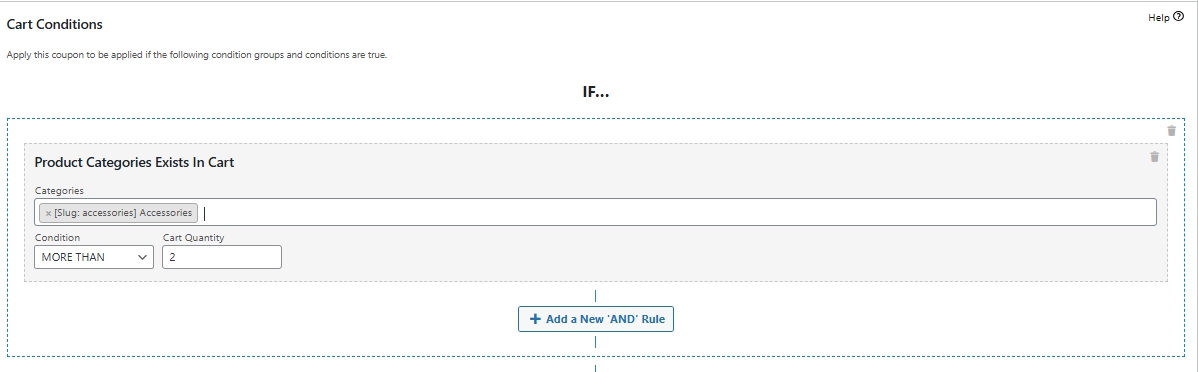
Klik op Nieuwe voorwaarde toevoegen en selecteer Productcategorieën Bestaan in Winkelwagen uit de opties.
Configureer vervolgens de voorwaarde als volgt:
- Voorwaarde: Meer dan
- Aantal: 2
- Productcategorie: (Selecteer uw gewenste categorie, zoals Accessoires)
Dit zorgt ervoor dat de kortingsbon alleen wordt toegepast wanneer er 3 of meer producten uit de geselecteerde categorie (bijv. Accessoires) in de winkelwagen zitten.
Dit is hoe de Winkelwagenvoorwaarde-instelling er in dit voorbeeld uitziet:
Stap 3: Sla uw kortingsbon op
Vergeet niet op Bijwerken te klikken om uw wijzigingen op te slaan nadat u uw Winkelwagenvoorwaarde heeft toegevoegd.
Dat is alles! 🎉
Nu zal de automatisch toegepaste kortingsbon alleen verschijnen op de winkelwagen- en afrekenpagina's zodra de klant voldoet aan de ingestelde voorwaarden — wat de ervaring duidelijker en lonender maakt voor hen.
Conclusie
Door Winkelwagenvoorwaarden toe te voegen, kunt u bepalen wanneer uw automatisch toegepaste kortingsbonnen verschijnen, zodat ze alleen worden toegepast wanneer aan de gespecificeerde voorwaarden is voldaan. Dit maakt uw promoties gerichter en vermindert klantverwarring.
💡Professionele tip
Wilt u nog creatiever worden?
U kunt meerdere voorwaarden combineren om zeer specifieke aanbiedingen te creëren!
U kunt bijvoorbeeld:
- Een minimale winkelwagenwaarde en een bepaald aantal producten vereisen.
- Meerdere productcategorieën targeten.
- Stel voorwaarden in op basis van klantrollen of winkelwageninhoud.
Met winkelwagenvoorwaarden heeft u de flexibiliteit om uw kortingsstrategieën aan te passen aan verschillende winkelgedragingen!
Hulp & Ondersteuning
We hebben een toegewijd ondersteuningsteam voor Advanced Coupons dat onze producten, WooCommerce en de branche erg goed kent. U bent welkom om hun expertise op elk moment en wereldwijd te gebruiken.
Als u een bestaande klant bent, gaat u naar het ondersteuningsticket aanvraagformulier en stuurt u ons een bericht.
Als u een gratis plugin-gebruiker bent, stuur ons dan een ondersteuningsverzoek op het forum, we volgen actief de WordPress.org supportforums voor de gratis plugin en helpen onze gebruikers daar zo goed mogelijk.

