
Sommige winkels bieden een permanente personeelskorting aan partnerbedrijven, en het aanmaken van een account voor elke werknemer is niet praktisch. U kunt een kortingscode beperken tot een heel e-maildomein en deze automatisch laten toepassen zodra de shopper een overeenkomend adres invoert. Dit artikel laat zien hoe u dit instelt in Advanced Coupons, en de beperkingen die u moet kennen voordat u erop vertrouwt.
Voordat u begint
- Auto Apply is een functie van Advanced Coupons Premium. U heeft versie 4.1.0 of hoger nodig. Eerdere versies passen geen kortingscode toe die is ingesteld op Toegestane e-mails.
- Uw winkel moet de Winkelwagen- en Afrekenen-blokken van WooCommerce gebruiken als u wilt dat dit werkt voor gasten. Zie de sectie met beperkingen hieronder.
- Houd het e-maildomein van het partnerbedrijf gereed, bijvoorbeeld
company.com.
Maak de kortingscode aan en stel de korting in
- Ga naar Coupons > Nieuwe toevoegen.
- Voer een kortingscode in, bijvoorbeeld
STAFF10. - Stel op het tabblad Algemeen het Kortingstype en het Kortingsbedrag in.
Beperk de kortingscode tot het bedrijfsdomein
- Open het tabblad Gebruiksbeperking.
- Voer in Toegestane e-mails het domein in met een asterisk voor het @-teken, zoals dit:
*@company.com. - Voeg meer domeinen toe, gescheiden door komma's, als verschillende partnerbedrijven dezelfde korting delen.
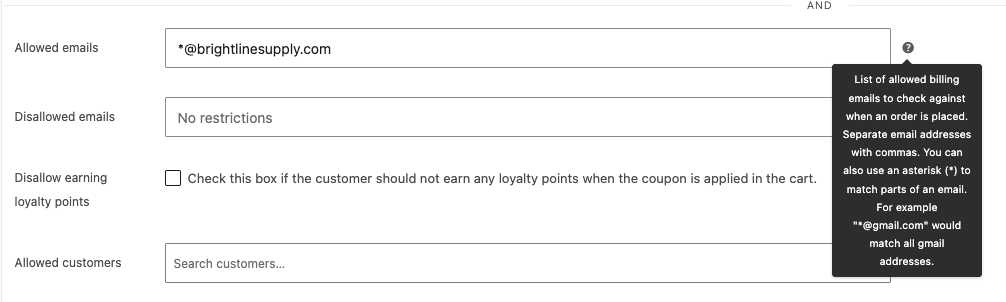
De asterisk is een functie van WooCommerce en de eigen tooltip van het veld documenteert het: “U kunt ook een asterisk (*) gebruiken om delen van een e-mail te matchen. Bijvoorbeeld ‘*@gmail.com’ zou alle gmail-adressen matchen.” Elk adres op het door u ingevoerde domein zal overeenkomen. Om bepaalde adressen uit te sluiten, zie Hoe klant-e-mailadressen te blokkeren voor het gebruik van een kortingscode.
Schakel automatisch toepassen in
- Zoek het vak Automatisch toepassen kortingscode in de rechterzijbalk.
- Vink Schakel automatische toepassing voor deze kortingscode in. aan.
- Publiceer de kortingsbon.
Zie voor hoe automatisch toepassen in het algemeen werkt Hoe automatisch toepassen kortingscodes in te stellen in WooCommerce.
U kunt een totaal gebruiks limiet instellen voor deze kortingscode als u wilt beperken hoe vaak de korting wordt gebruikt. Een limiet per persoon gedraagt zich anders voor gasten, en virtuele kortingscodes kunnen helemaal niet automatisch worden toegepast. Beide worden behandeld in de onderstaande sectie.
Wat de shopper ziet
Er gebeurt niets zolang het e-mailveld leeg is. De kortingscode wacht gewoon, dus shoppers die geen recht hebben op de korting zien nooit een foutmelding of een vermelding van een korting die ze niet kunnen krijgen.
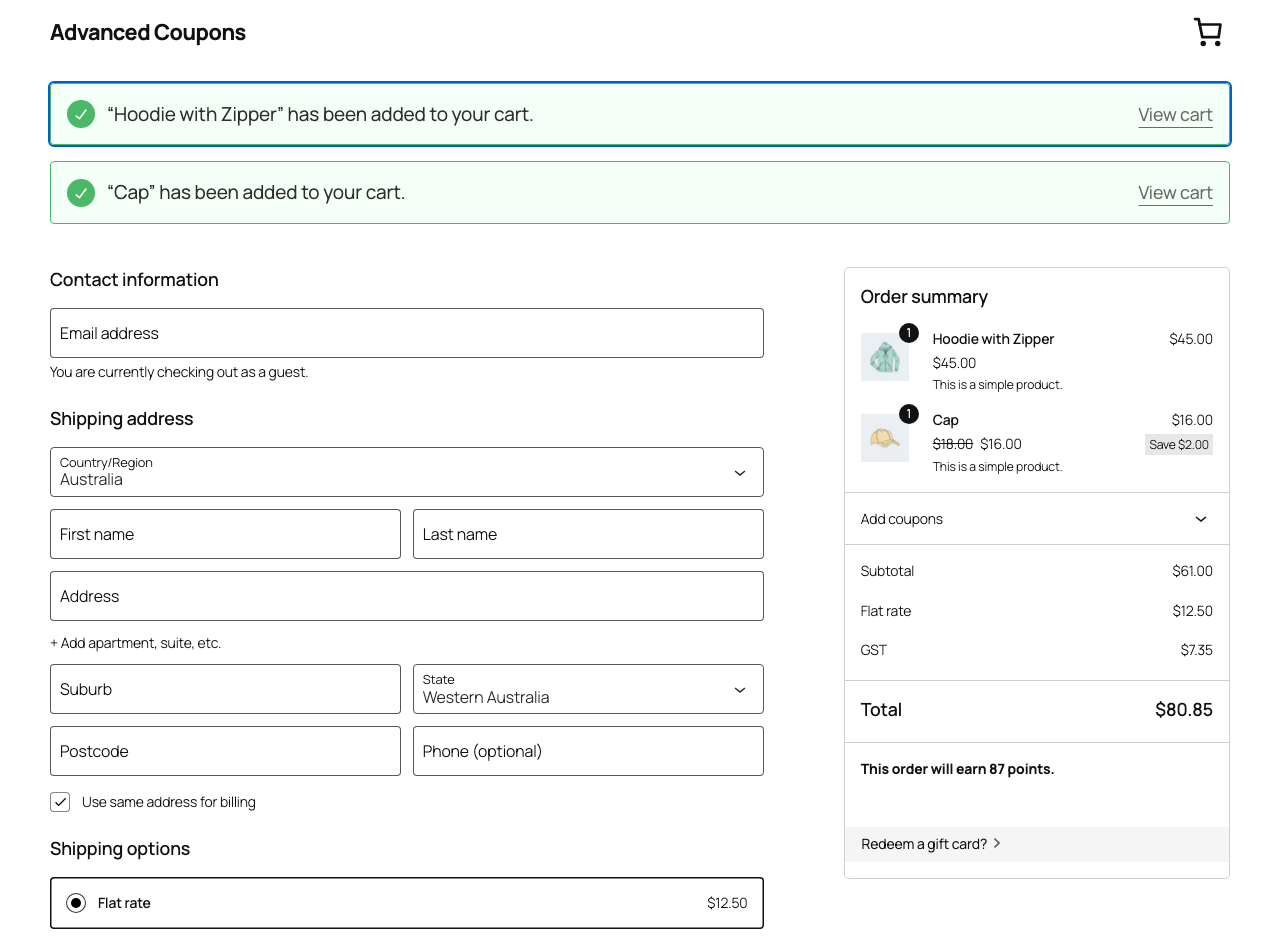
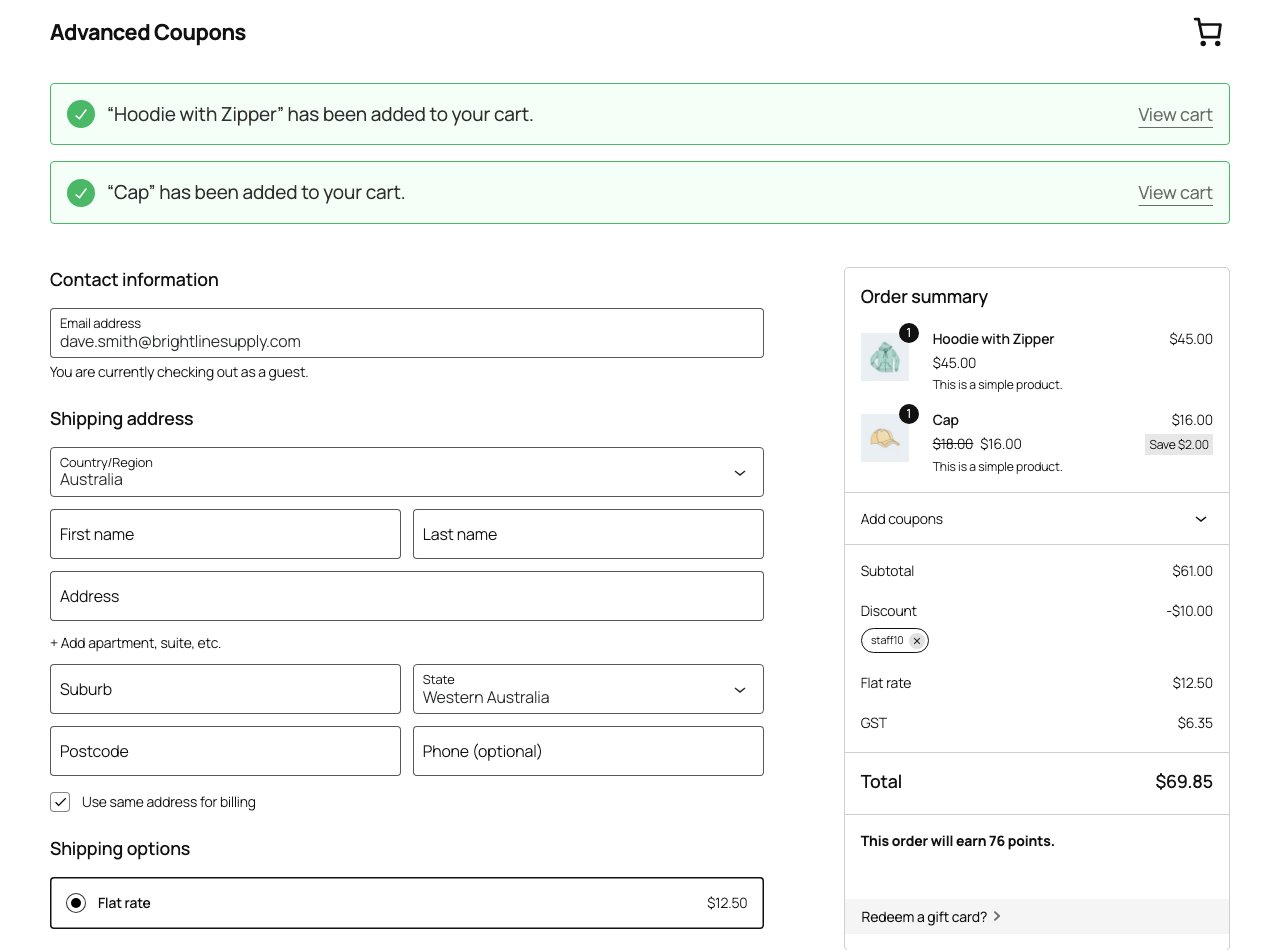
Zodra de shopper een adres op het toegestane domein invoert, verschijnt de korting en wordt de kortingscode als toegepast weergegeven. Ze typen nooit een code.
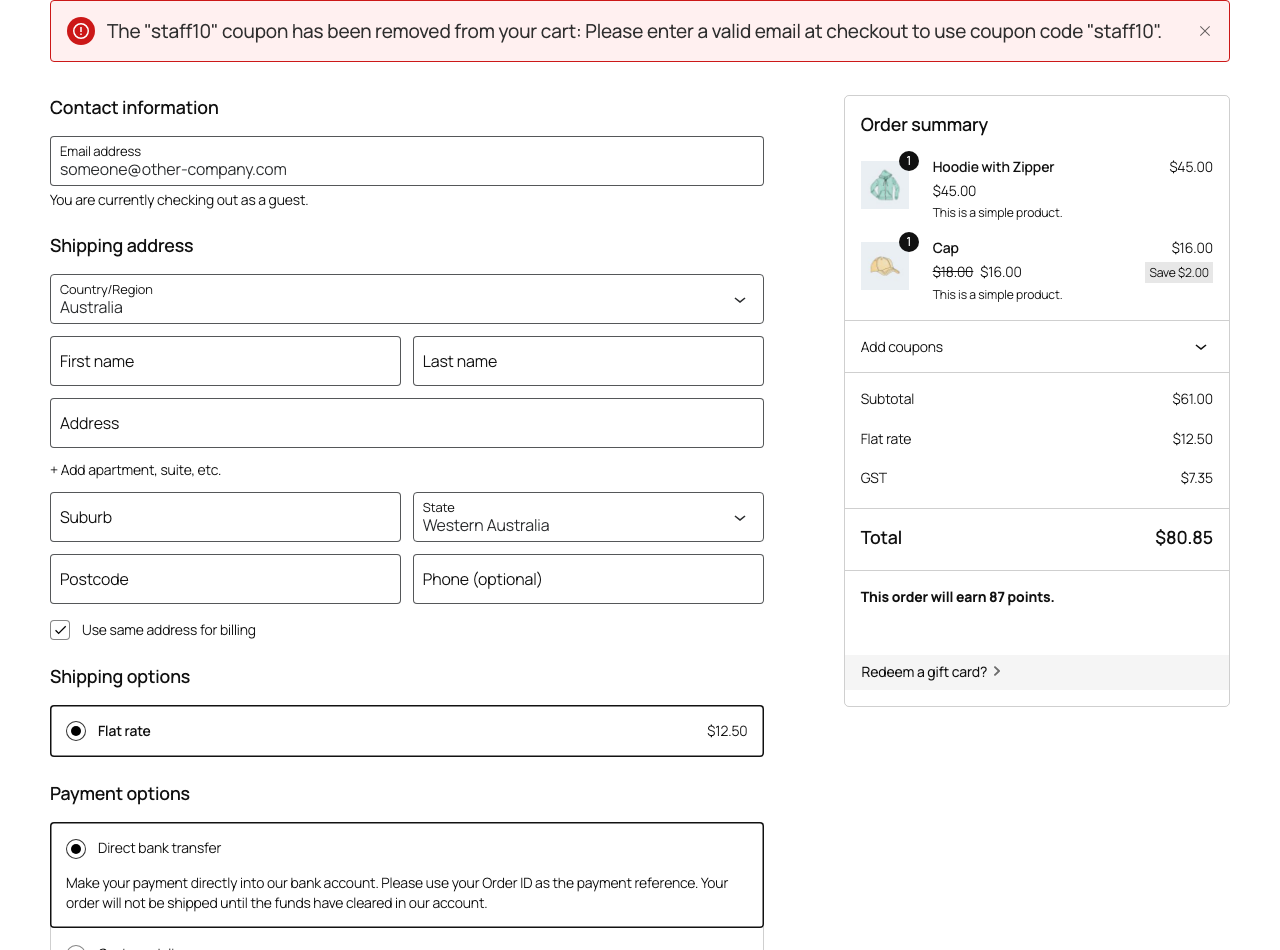
Als ze overschakelen naar een adres buiten het domein, verwijdert WooCommerce de kortingscode en legt uit waarom, met een bericht als: “De kortingscode “staff10” is verwijderd uit uw winkelwagen: Voer een geldig e-mailadres in bij het afrekenen om de kortingscode “staff10” te gebruiken.”
Beperkingen die u moet kennen
Gasten hebben de Winkelwagen- en Afrekenen-blokken nodig
Op de blokkenckout wordt de e-mail van de shopper getypt naar de server, zodat de kortingscode direct getest en toegepast kan worden. De klassieke shortcode checkout stuurt de factuur-e-mail niet tijdens een herberekening, dus voor een gast wordt de kortingscode daar nooit toegepast. Het typen van het adres triggert helemaal geen herberekening, en het forceren ervan door het land te veranderen, laat de kortingscode ontoegepast.
Ingelogde klanten worden niet beïnvloed. Hun adres komt uit hun account, dus de korting wordt toegepast op zowel de blok- als de klassieke checkout.
Limieten per persoon zijn niet van toepassing voor gasten
Gebruikslimiet per kortingscode werkt normaal. Gebruik het om het totale aantal keren dat de personeelskorting gebruikt kan worden door iedereen te beperken.
Gebruikslimiet per gebruiker is de uitzondering. Een kortingscode met een limiet per persoon past zichzelf niet toe voor een gast, omdat WooCommerce geen limiet per persoon kan afdwingen voordat het weet wie de shopper is. De kortingscode blijft geldig en de gast kan de code nog steeds typen, maar deze wordt niet automatisch toegepast.
Dat is hier belangrijk, omdat deze hele opzet gericht is op gasten. Als je een limiet per persoon nodig hebt op een personeelskorting, vraag die klanten dan om een account aan te maken, en de limiet werkt dan met automatisch toepassen zoals normaal.
Virtuele kortingscodes kunnen niet automatisch worden toegepast
Als de kortingscode virtuele kortingscodes heeft ingeschakeld, wordt de hoofdcode opzettelijk afgewezen, zodat elke klant zijn eigen gegenereerde code gebruikt. Automatisch Toepassen kan alleen de hoofdcode toepassen, dus de twee functies kunnen niet worden gecombineerd.
Probleemoplossing
De korting verschijnt nooit voor een gast. Controleer of de pagina de blokkenckout of de klassieke shortcode checkout is. Voor gasten werkt dit alleen op de blokken. Test dezelfde kortingscode terwijl je bent ingelogd om te bevestigen dat de beperking zelf correct is.
De korting verschijnt nooit voor een gast, maar werkt wanneer ingelogd. Open het tabblad Gebruikslimieten en controleer Gebruikslimiet per gebruiker. Een limiet per persoon voorkomt dat de kortingscode zichzelf toepast voor gasten. Wis het, of vraag die klanten om een account aan te maken.
De verkeerde mensen krijgen de korting. Controleer de invoer bij Toegestane e-mails. *@company.com komt overeen met elk e-mailadres van dat ene domein. Het komt niet overeen met subdomeinen zoals mail.company.com, die hun eigen vermelding nodig hebben.
De kortingscode verdwijnt halverwege de checkout. Dat is de werkende beperking. WooCommerce verwijdert de kortingscode wanneer de factuur-e-mail niet meer overeenkomt en toont een melding die uitlegt waarom.
Veelgestelde vragen
Hebben partnerpersoneelsleden een account nodig in mijn winkel?
Nee. Op de blokkenckout wordt de korting toegepast op gasten zodra ze een overeenkomend adres invoeren.
Kan ik meerdere domeinen gebruiken op één kortingscode?
Ja. Scheid de vermeldingen met komma's in Toegestane e-mails.
Kan ik het beperken tot één bestelling per persoon?
Ja voor ingelogde klanten, met behulp van Gebruikslimiet per gebruiker. Het zal niet van toepassing zijn op gasten, omdat het aantal per persoon pas kan worden gecontroleerd nadat de shopper is geïdentificeerd.
Zien shoppers die niet in aanmerking komen een foutmelding?
Nee. Niets wordt getoond totdat een overeenkomend adres is ingevoerd, dus de aanbieding blijft onzichtbaar voor alle anderen.
Hulp nodig?
Als u een vraag heeft of tegen problemen aanloopt, staan we klaar om u te helpen.
- Premium gebruikers: Open een ondersteuningsticket
- Gratis gebruikers: Bezoek ons communityforum

