

Goed nieuws! Met Advanced Gift Cards kunt u nu de inwisseling van WooCommerce-cadeaubonnen uitstellen totdat de bestelling is geplaatst. Shoppers kunnen hun code bij het afrekenen invoeren en het toegepaste bedrag meteen zien, terwijl de cadeaubon ongebruikt blijft totdat ze de bestelling plaatsen.
Als iemand het afrekenproces verlaat zonder een bestelling te plaatsen, blijft hun cadeaubon ongebruikt. En als ze terugkeren naar dezelfde winkelwagen terwijl hun sessie actief is, wordt de korting nog steeds toegepast. Hier leest u hoe u de functie inschakelt, wat klanten bij het afrekenen zullen zien en hoe een ongebruikte cadeaubonwaarde wordt afgehandeld.
Functieoverzicht: Uitgestelde Inwisseling van Cadeaubonnen
Standaard, wanneer een shopper een cadeaubon inwisselt van Advanced Gift Cards, gaat de waarde ervan rechtstreeks naar hun winkelkrediet-saldo en wordt de cadeaubon als gebruikt gemarkeerd. Vanaf daar kunnen ze dat winkelkrediet besteden aan hun bestellingen.
Wanneer uitgestelde inwisseling is ingeschakeld, kunnen shoppers een cadeauboncode invoeren terwijl ze items in hun winkelwagen hebben, en een in aanmerking komend bedrag wordt direct toegepast op de bestelling. Met de standaard instellingen voor winkelkrediet verschijnt dit als een regel Winkelkredietkorting in de besteltotalen. De cadeaubon zelf blijft ongebruikt totdat ze de bestelling plaatsen.
Hier is hoe de instelling zelf het beschrijft:
“Wanneer aangevinkt, zal het inwisselen van een cadeauboncode bij het afrekenen niet onmiddellijk de waarde ervan omzetten in winkelkrediet. In plaats daarvan wordt de waarde toegepast als korting en wordt de winkelkredietvermelding pas aangemaakt zodra de klant hun bestelling plaatst.”
Hier is waarom dit een mooie verandering is voor uw winkel:
- De cadeaubon wordt ingewisseld wanneer de bestelling wordt geplaatst. Als een shopper de checkout verlaat zonder een bestelling te plaatsen, blijft de cadeaubon ongebruikt.
- Het toepassen van de code voelt vertrouwd aan. Shoppers kunnen hun cadeauboncode invoeren bij het afrekenen en zien hoeveel er van hun bestelling afgaat, net zoals bij het toepassen van een coupon.
- De cadeaubon en de bestelling blijven verbonden. De cadeaubon wordt gemarkeerd als gebruikt wanneer de bestelling wordt geplaatst, zodat u kunt zien welke cadeaubon bij welke bestelling hoorde.
De instelling is standaard uitgeschakeld, dus uw bestaande cadeauboninwisselingsstroom blijft hetzelfde, tenzij u deze inschakelt.
Hoe u uitgestelde cadeauboninwisseling inschakelt
U heeft Advanced Gift Cards versie 1.4.5 of nieuwer nodig om deze instelling te gebruiken. Als u deze nog niet hebt geïnstalleerd, kunt u Advanced Gift Cards downloaden voordat u de onderstaande stappen volgt.
Om te beginnen gaat u naar uw WordPress-dashboard > Coupons > Instellingen, klik vervolgens op het tabblad Checkout. Hier vindt u de opties voor de inwisselformulieren op uw checkoutpagina.
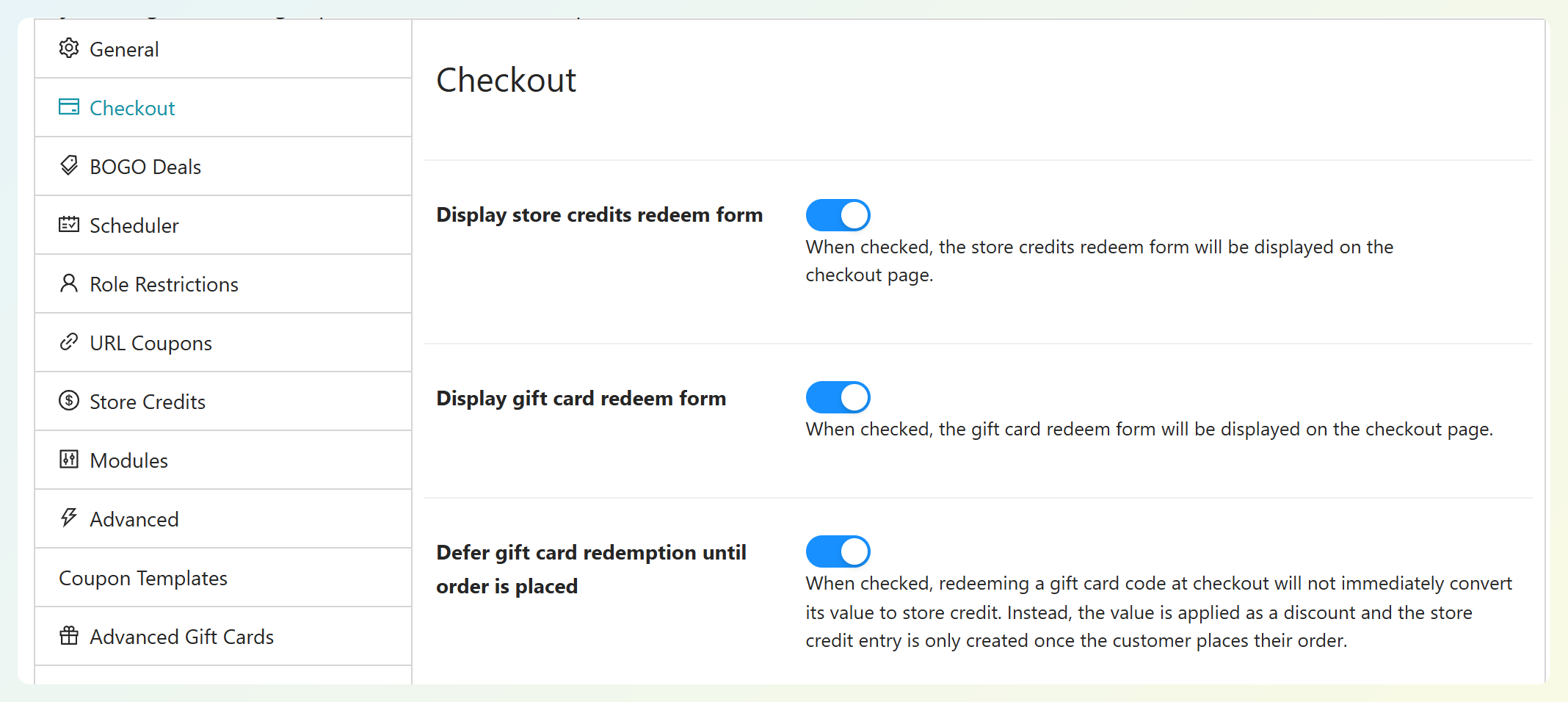
Direct onder Cadeauboninwisselingsformulier weergeven ziet u de nieuwe instelling Stel cadeauboninwisseling uit tot de bestelling is geplaatst. Schakel deze in om uitgestelde inwisseling in te schakelen.
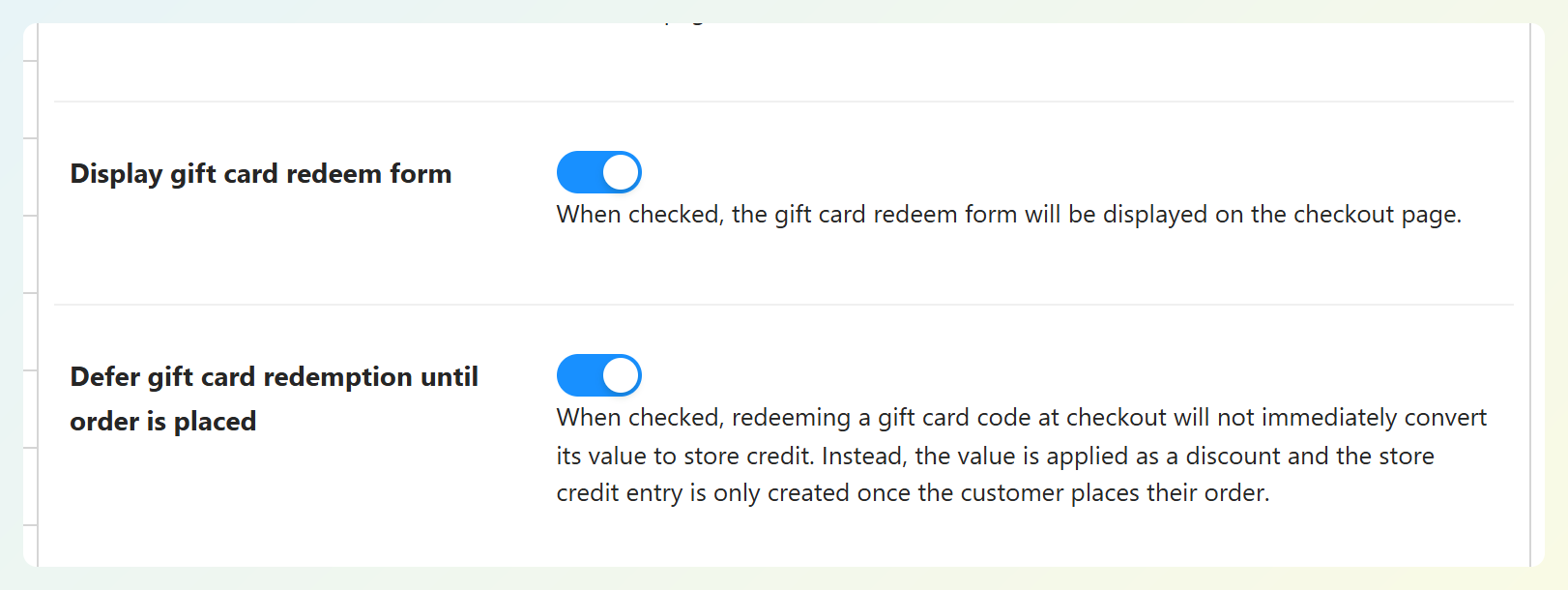
En dat is het eigenlijk wel!
🎯 POWER TIP: Houd Cadeauboninwisselingsformulier weergeven ook ingeschakeld. Dit is wat het “Wissel een cadeaubon in?” formulier op uw checkoutpagina toont, zodat shoppers hun code direct kunnen invoeren waar ze betalen.
Wat uw klanten zien bij het afrekenen
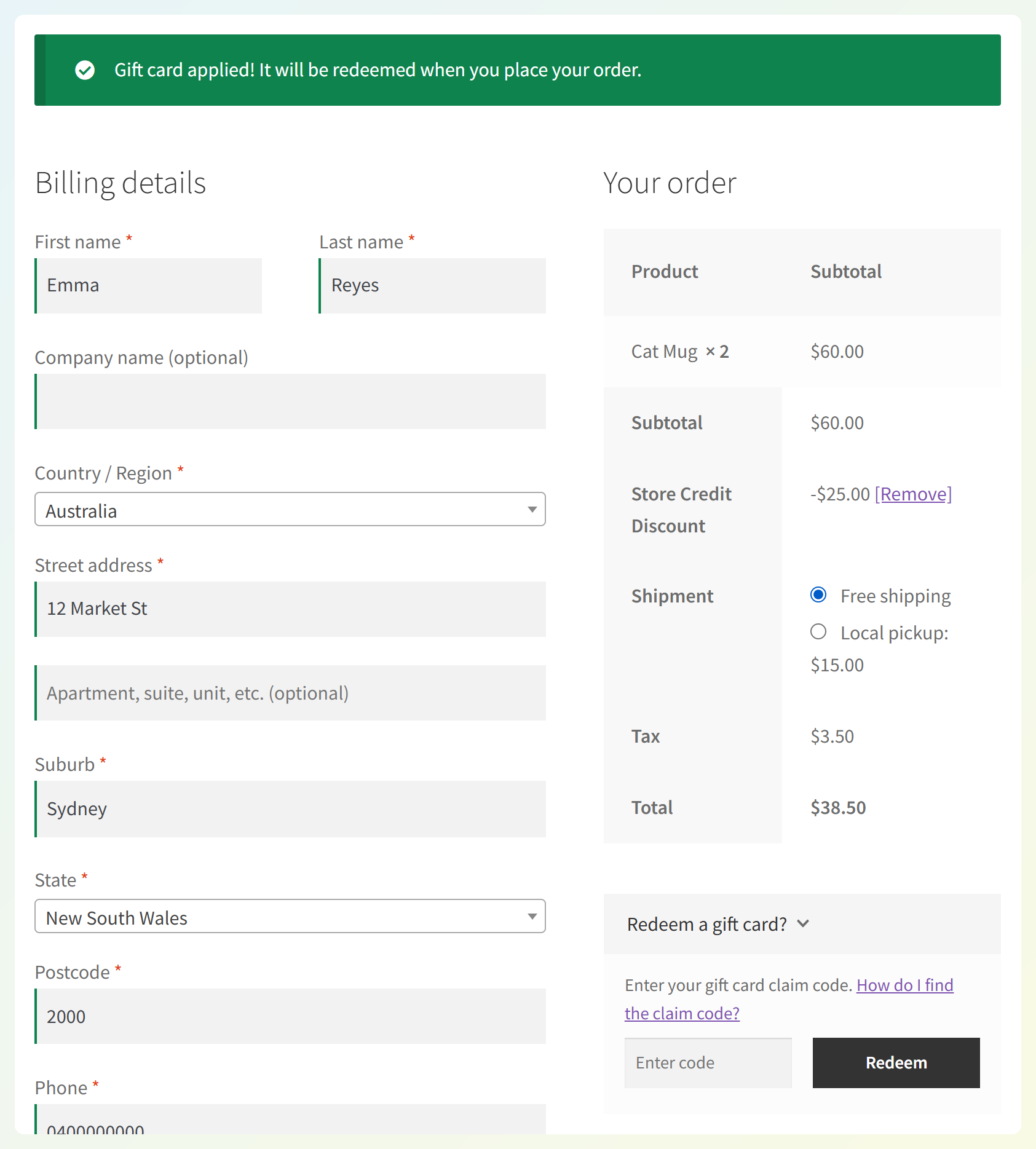
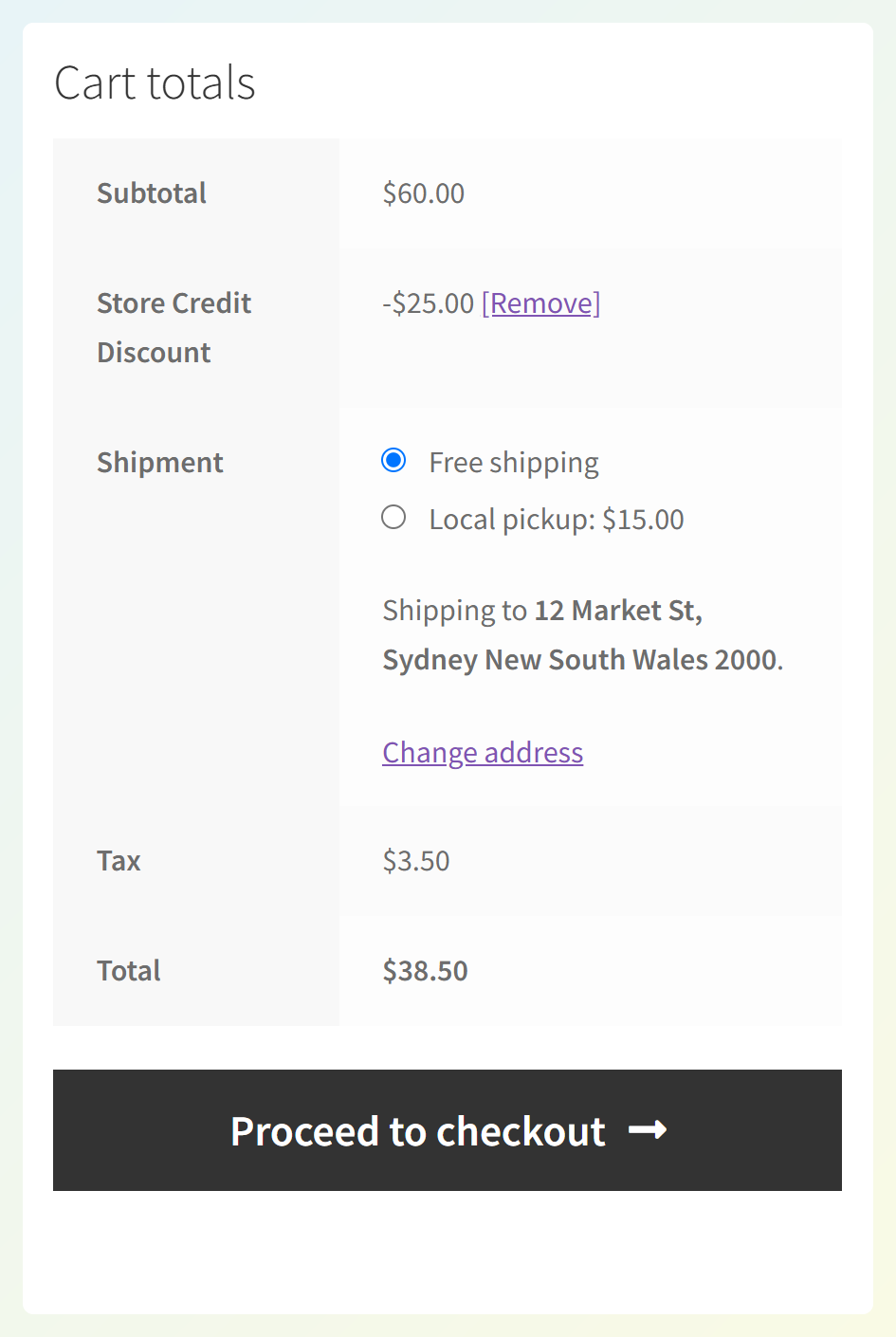
Hier ziet u hoe de checkout eruitziet met uitgestelde inwisseling ingeschakeld. In dit voorbeeld heeft onze shopper twee Kat Mokken ter waarde van $60 in hun winkelwagen en een cadeaubon van $25 om te gebruiken.
De cadeaubon toepassen
Bij het afrekenen opent de shopper het formulier Wissel een cadeaubon in?, voert hun cadeauboncode in en klikt op Inwisselen. Ze zien direct dit bericht: “Cadeaubon toegepast! Deze wordt ingewisseld wanneer u uw bestelling plaatst.”
De korting zien in de besteltotalen
Het bedrag dat van de cadeaubon wordt toegepast, wordt weergegeven in de besteltotalen voordat de shopper hun bestelling plaatst. Met het standaard type voor het toepassen van winkelkrediet, wordt het gelabeld als Winkelkredietkorting.
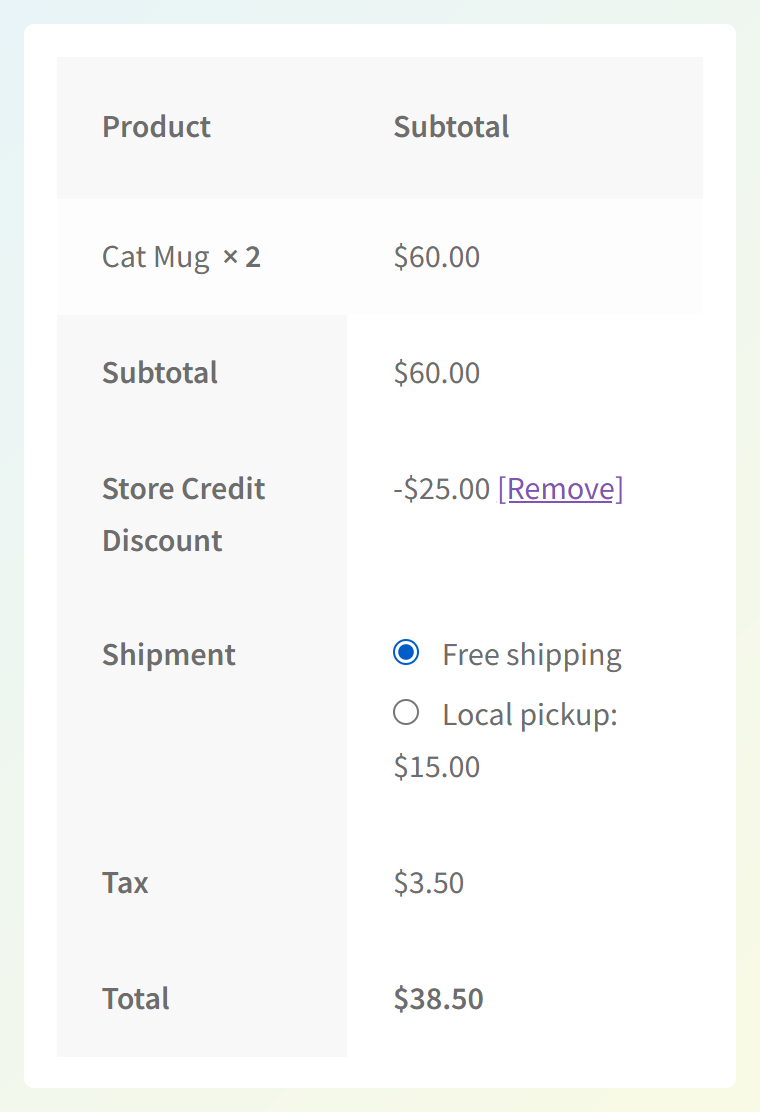
Hier gaat $25 van de $60 aan artikelen af. Met de andere afrekenkosten inbegrepen, is het getoonde totaal $38,50.
Later terugkeren naar de kassa
Als de shopper de kassa verlaat om verder te winkelen, blijft de korting toegepast wanneer ze tijdens hun actieve sessie terugkeren naar dezelfde winkelwagen.
Als ze opnieuw dezelfde cadeauboncode invoeren, zien ze de bevestigingsmelding in plaats van een foutmelding. De korting wordt niet twee keer toegepast.
De bestelling plaatsen
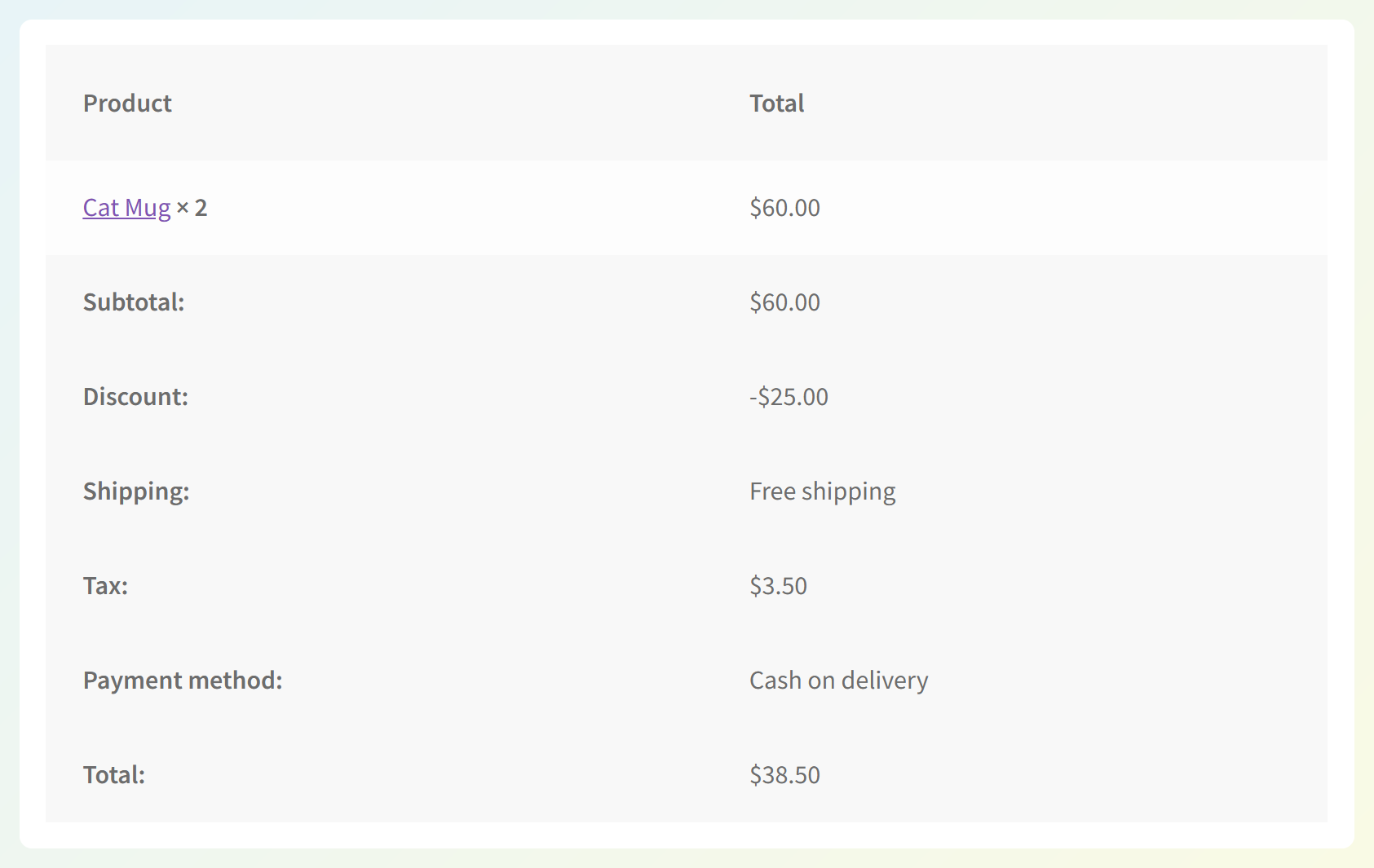
Zodra de shopper hun bestelling plaatst, wordt de cadeaubon ingewisseld en gemarkeerd als gebruikt. Met het standaard type voor het toepassen van winkelkrediet dat hier wordt getoond, verschijnt het bedrag als Korting op de ontvangen bestelpagina.
Hun winkelkrediet achteraf controleren
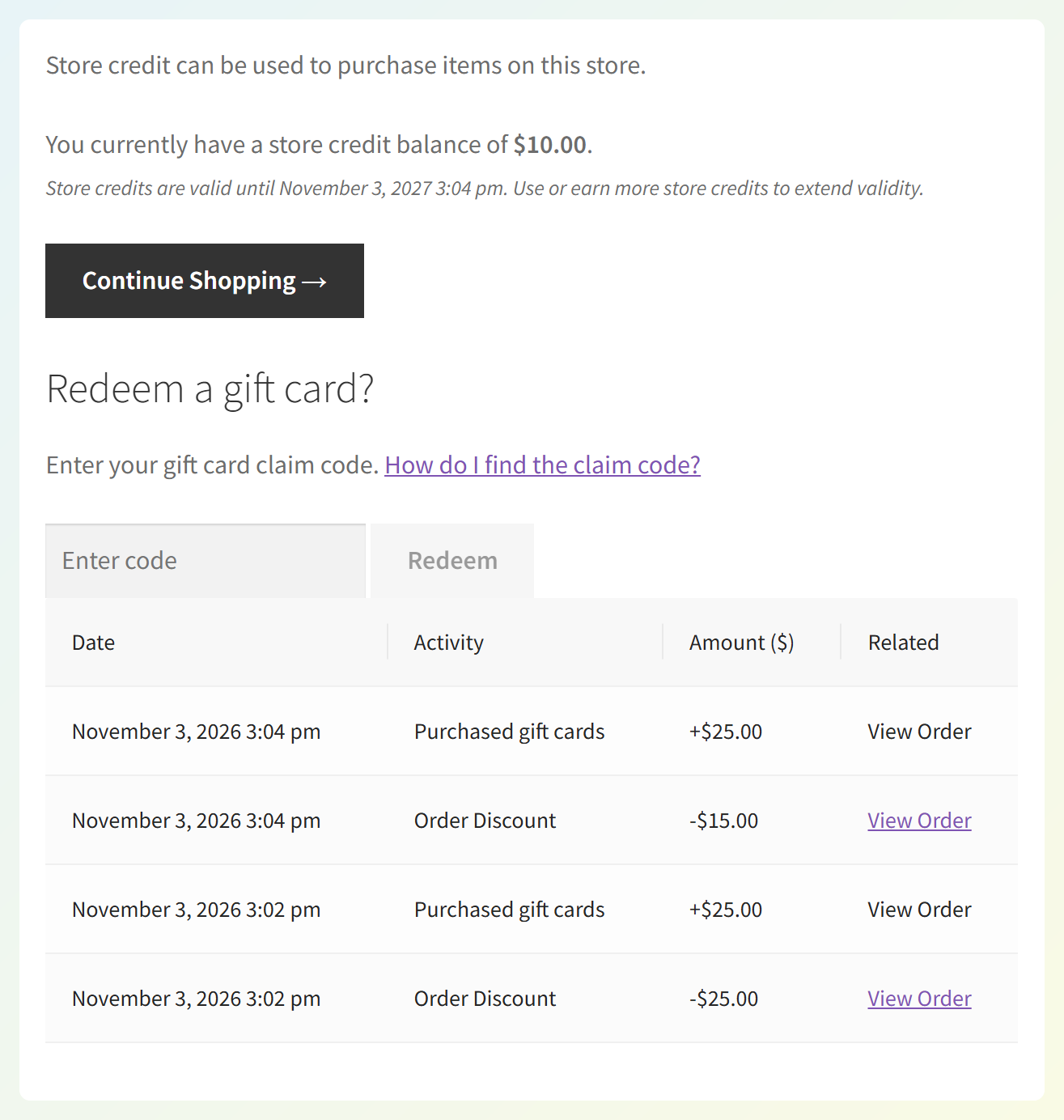
Wanneer de bestelling is geplaatst, wordt de waarde van de cadeaubon toegevoegd aan het winkelkrediet van de shopper en wordt de korting er tegelijkertijd vanaf gehaald. Als een deel van de cadeaubon niet nodig was voor deze bestelling, blijft dat bedrag in hun winkelkredietbalans voor de volgende keer.
Shoppers kunnen hun saldo en geschiedenis bekijken onder Mijn account > Winkelkredieten. Hier gebruikte onze klant een andere cadeaubon van $25 voor een kleinere bestelling, waarvan er slechts $15 kon worden toegepast. Het resterende $10 wacht in hun saldo:
In uw WooCommerce bestellingen ziet u ook een notitie die aangeeft welke cadeaubon is gebruikt. Bijvoorbeeld: “Deze bestelling heeft winkelkredieten toegepast die gerelateerd zijn aan cadeaubon(nen): GIFT-7Q4K-M2XP ($25,00).”
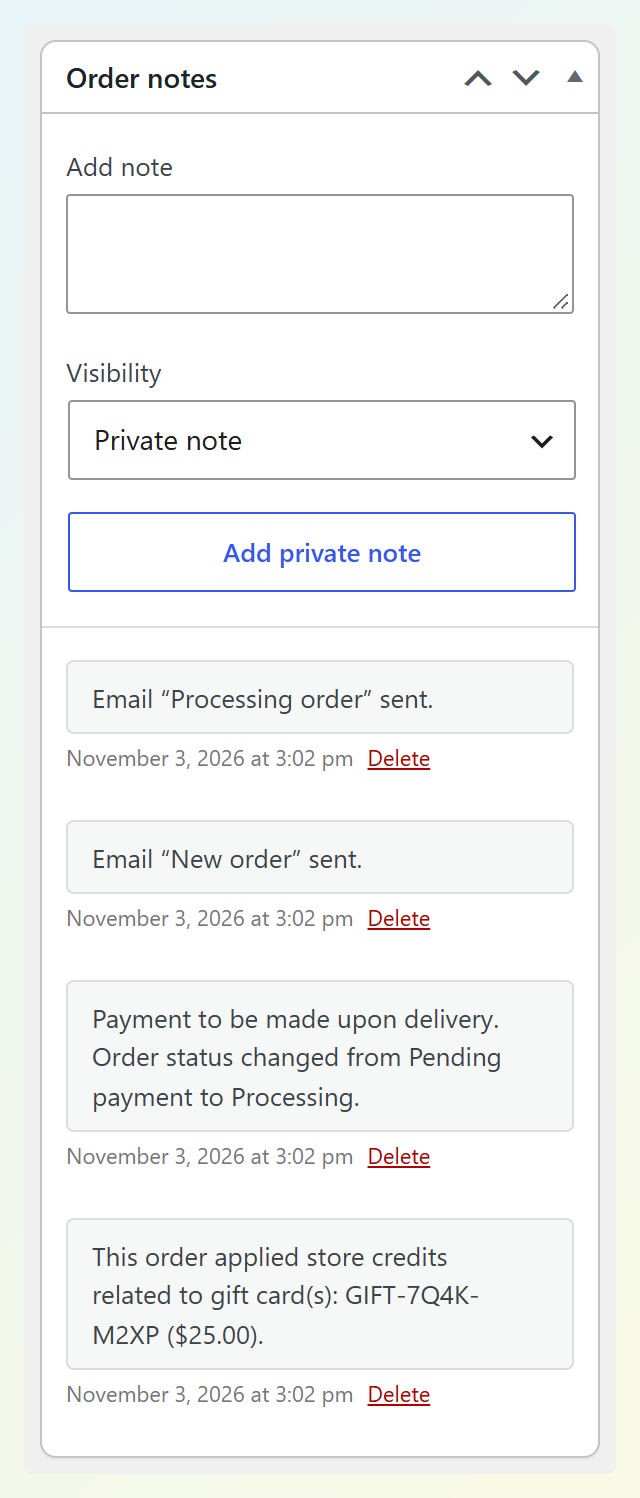
Dat geeft uw team een snelle referentie als een shopper vraagt naar hun cadeaubon.
Tips en herinneringen voordat u het inschakelt
Hier zijn een paar details die het weten waard zijn terwijl u dit instelt:
- Sommige limieten voor winkelkredieten kunnen de korting beïnvloeden. Onder Kortingsbonnen > Instellingen > Winkelkredieten kunnen de instellingen Minimaal toegestaan totaalbedrag van de bestelling (Advanced Coupons Free) en Maximaal toegestaan percentage van winkelkredieten inwisseling per bestelling (Advanced Coupons Premium) beperken hoeveel er wordt toegepast. Nadat de bestelling is geplaatst, blijft elke ongebruikte cadeaubonwaarde in het winkelkrediet saldo van de klant.
- Klanten moeten ingelogd zijn. Cadeauboninwisseling is gekoppeld aan een klantenaccount. Gasten zien een link Inloggen of registreren in het cadeaubonformulier die hen naar hun accountpagina brengt.
- De winkelwagen bepaalt hoe het inwisselen werkt. Zelfs als een shopper een cadeauboncode invoert vanuit Mijn account, wordt het inwisselen uitgesteld als er artikelen in hun winkelwagen staan. Met een lege winkelwagen wordt de kaart onmiddellijk ingewisseld en gaat de waarde zoals gebruikelijk naar winkelkrediet.
- Cadeaubonnen worden opnieuw gecontroleerd bij het afrekenen. Als een aangehouden cadeaubon verloopt of wordt uitgeschakeld voordat de bestelling is geplaatst, wordt deze verwijderd en ziet de shopper een melding. Ze kunnen het bijgewerkte totaal bekijken en hun bestelling opnieuw plaatsen.
Met de Premium maximale percentage ingesteld op 50% en het standaard toepassings type winkelkrediet, past een cadeaubon van € 25 op een subtotaal van € 30 voor een artikel bijvoorbeeld € 15 toe. Nadat de bestelling is geplaatst, blijft de andere € 10 in het winkelkrediet saldo van de klant voor de volgende keer.
Hoe deze update uw WooCommerce winkel ten goede komt
Dit is wat uitgestelde inwisseling verandert voor shoppers en de mensen die uw winkel beheren:
1. Cadeaubonnen voelen net zo vertrouwd als couponcodes
Het invoeren van een cadeauboncode bij het afrekenen voelt vertrouwd aan voor iedereen die een coupon heeft gebruikt. Shoppers kunnen het bedrag zien dat op hun bestelling wordt toegepast voordat ze deze plaatsen.
2. De cadeaubon blijft ongebruikt totdat de bestelling is geplaatst
Niet elke shopper plaatst een bestelling bij hun eerste bezoek. Als ze een cadeaubon toepassen en de checkout verlaten zonder te bestellen, blijft de kaart ongebruikt. Deze wordt ingewisseld wanneer ze de bestelling plaatsen.
3. Een handige registratie van cadeaubongebruik
Advanced Gift Cards voegt ook een notitie toe aan de bestelling met de gebruikte cadeaubon. Uw ondersteuningsteam kan dit controleren wanneer een klant vraagt naar een cadeauboninwisseling.
4. Elk resterend cadeaubonwaarde blijft beschikbaar
Als slechts een deel van de cadeaubonwaarde kan worden toegepast op een bestelling, blijft het resterende bedrag in het winkelkrediet saldo van de klant nadat ze deze hebben geplaatst. Ze kunnen dat tegoed gebruiken voor een toekomstige bestelling.
GERELATEERD LEESWERK:Hoe u cadeaubonnen maakt en verkoopt in WooCommerce
Veelgestelde Vragen
Hoe kunnen klanten een cadeaubon inwisselen in WooCommerce?
Met Advanced Gift Cards voeren ingelogde klanten hun cadeauboncode in het formulier "Een cadeaubon inwisselen?" bij het afrekenen of op hun Mijn account pagina. Met uitgestelde inwisseling ingeschakeld en artikelen in de winkelwagen, wordt de waarde toegepast als korting en wordt de cadeaubon ingewisseld wanneer de bestelling wordt geplaatst. U kunt de volledige stappen vinden in onze gids over hoe cadeaubonnen in te wisselen.
Wat gebeurt er als een klant een cadeaubon toepast en vertrekt zonder te bestellen?
De cadeaubon blijft ongebruikt. Als de klant terugkeert naar dezelfde winkelwagen tijdens een actieve sessie, wordt de korting nog steeds toegepast. Als ze vertrekken zonder een bestelling te plaatsen, wordt de cadeaubon niet als gebruikt gemarkeerd.
Maakt uitgestelde inwisseling van cadeaubonnen nog steeds gebruik van winkelkrediet?
Ja. Wanneer de bestelling is geplaatst, wordt de waarde van de cadeaubon toegevoegd aan het winkelkrediet van de klant en wordt het bedrag dat op de bestelling is toegepast afgetrokken. Limieten zoals Minimaal toegestaan besteltotaal en het Premium maximale percentage per bestelling kunnen van invloed zijn op hoeveel er wordt gebruikt. Voor een nadere blik, zie onze gids over winkelkrediet versus cadeaubonnen.
Kunnen gasten cadeaubonnen inwisselen?
Cadeaubonnen worden ingewisseld voor een klantenaccount, dus shoppers moeten zich eerst aanmelden. Gasten zien een link 'Aanmelden of registreren' in het cadeaubonformulier, die hen naar de accountpagina brengt. Zodra ze zijn ingelogd, kunnen ze hun cadeaubon zoals gewoonlijk inwisselen.
Is uitgestelde inwisseling van cadeaubonnen automatisch ingeschakeld?
Nee. Het is standaard uitgeschakeld, dus uw winkel blijft op dezelfde manier werken totdat u het inschakelt. U vindt het onder Coupons > Instellingen > Afrekenen, gelabeld 'Stel de inwisseling van cadeaubonnen uit totdat de bestelling is geplaatst.'
Samenvatting
Uitgestelde inwisseling geeft shoppers een vertrouwde manier om cadeaubonnen bij het afrekenen te gebruiken. Wanneer u het inwisselen van WooCommerce cadeaubonnen uitstelt totdat de bestelling is geplaatst, zien ze het toegepaste bedrag meteen, terwijl de cadeaubon ongebruikt blijft totdat ze de bestelling plaatsen.
In deze handleiding hebben we geleerd:
- Hoe uitgestelde inwisseling van cadeaubonnen werkt
- Hoe u uitgestelde inwisseling van cadeaubonnen inschakelt
- Wat uw klanten zien bij het afrekenen
- Tips en herinneringen voordat u het inschakelt
- Hoe deze update uw WooCommerce winkel ten goede komt
Klaar om het uit te proberen? Ga naar Coupons > Instellingen > Afrekenen en schakel uitgestelde inwisseling in voor uw winkel. ❤️
Heeft u vragen over deze update? Laat het ons weten in de reacties. Helpen we graag!