
Cadeaubonnen zijn een van de makkelijkste producten die je aan een WooCommerce-winkel kunt toevoegen, en shoppers zijn er dol op. Volgens de National Retail Federation was 43% van de feestdagshoppers van plan om minstens één cadeaubon te kopen in 2025, met een verwachte totale besteding aan cadeaubonnen van $29 miljard.
Maar WooCommerce verkoopt geen cadeaubonnen uit de doos. Een simpel product dat een couponcode per e-mail verstuurt, lijkt er op, maar het kan geen saldo bijhouden, en dat is waar de meeste doe-het-zelf-opstellingen falen.
In deze gids leiden we je door wat cadeaubonnen zijn, waarom ze de moeite waard zijn om te verkopen, en hoe je cadeaubonnen maakt in WooCommerce met vaste of aangepaste bedragen, je eigen ontwerpen en geplande levering. Laten we beginnen!
Wat zijn cadeaubonnen?
Cadeaubonnen, ook wel digitale cadeaubonnen of e-cadeaubonnen genoemd, zijn voorafbetaalde saldi die een klant koopt voor iemand anders (of voor zichzelf). Ze komen per e-mail aan als een unieke code, en de ontvanger verzilvert die code in je winkel om te kopen wat hij of zij wil.
Het sleutelwoord hier is saldo. Besteed $30 van een cadeaubon van $50 en de resterende $20 is er nog voor de volgende keer. Dat is wat een cadeaubon anders maakt dan de twee dingen waarmee het vaak verward wordt:
- Een kortingsbon geeft korting op een bestelling. Het heeft geen waarde die afneemt naarmate het wordt gebruikt, en het kost je marge in plaats van geld binnen te brengen.
- Winkelkrediet is een saldo dat je aan een klant geeft, meestal als terugbetaling of beloning. Het is niet iets dat mensen als cadeau kopen. We bespreken waar elk van past in onze gids over winkelkrediet vs. cadeaubonnen.
Voor ontvangers hoeven ze zich geen zorgen te maken of ze het cadeau wel leuk zullen vinden. Ze krijgen de vrijheid om precies te kiezen wat ze willen in jouw winkel.
Waarom cadeaubonnen verkopen in je WooCommerce-winkel
Winkelaars kiezen cadeaubonnen omdat ze snel en flexibel zijn. Voor winkel eigenaren gaan de voordelen verder dan dat:
1. Je krijgt betaald voordat er iets wordt verzonden
Een cadeaubon is de enige van de drie (cadeaubon, kortingsbon, winkelkrediet) die vooraf contant geld oplevert. Het geld komt binnen wanneer de kaart wordt gekocht, en de producten verlaten je winkel pas later, wanneer de kaart wordt ingewisseld.
2. Het kan je omzet verhogen
Ontvangers geven vaak meer uit dan de waarde van de kaart. Volgens een onderzoek van TSG en Bank of America uit 2024, meldde 47% van de consumenten dat ze meer uitgaven dan de waarde van hun cadeaubon.
3. Het introduceert nieuwe klanten aan je merk
Cadeaubonnen stellen je winkel voor aan nieuwe mensen. Ontvangers verkennen je producten, en degenen die tevreden zijn, komen vaak terug om cadeaubonnen te kopen voor hun eigen vrienden en familie.
Bovendien worden digitale cadeaubonnen per e-mail verzonden, dus ze zijn gemakkelijk naar iedereen, overal te sturen.
4. Het zorgt ervoor dat klanten terugkomen
Een cadeaubon met een resterend saldo geeft je klant een reden om terug te komen, wat een eenmalige kortingscode niet kan. Met Advanced Gift Cards blijft elke ongebruikte waarde in het winkelkrediet van de klant staan, klaar voor hun volgende bestelling.
Kan WooCommerce cadeaubonnen verkopen zonder een plugin?
Nee. WooCommerce bevat standaard geen cadeaubonfunctie, en de gebruikelijke oplossingen gedragen zich niet als echte cadeaubonnen.
De meest voorkomende poging is een eenvoudig product geprijsd op $50 dat een kortingscode per e-mail verstuurt. Het faalt op drie punten:
- Geen saldo: de code is een korting, dus een bestelling van $30 tegen een kaart van $50 verbruikt het geheel.
- Geen registratie: er is niets dat bijhoudt wat er op elke kaart overblijft.
- Geen bescherming: niets verhindert dat dezelfde code opnieuw wordt gebruikt door iedereen naar wie deze wordt doorgestuurd.
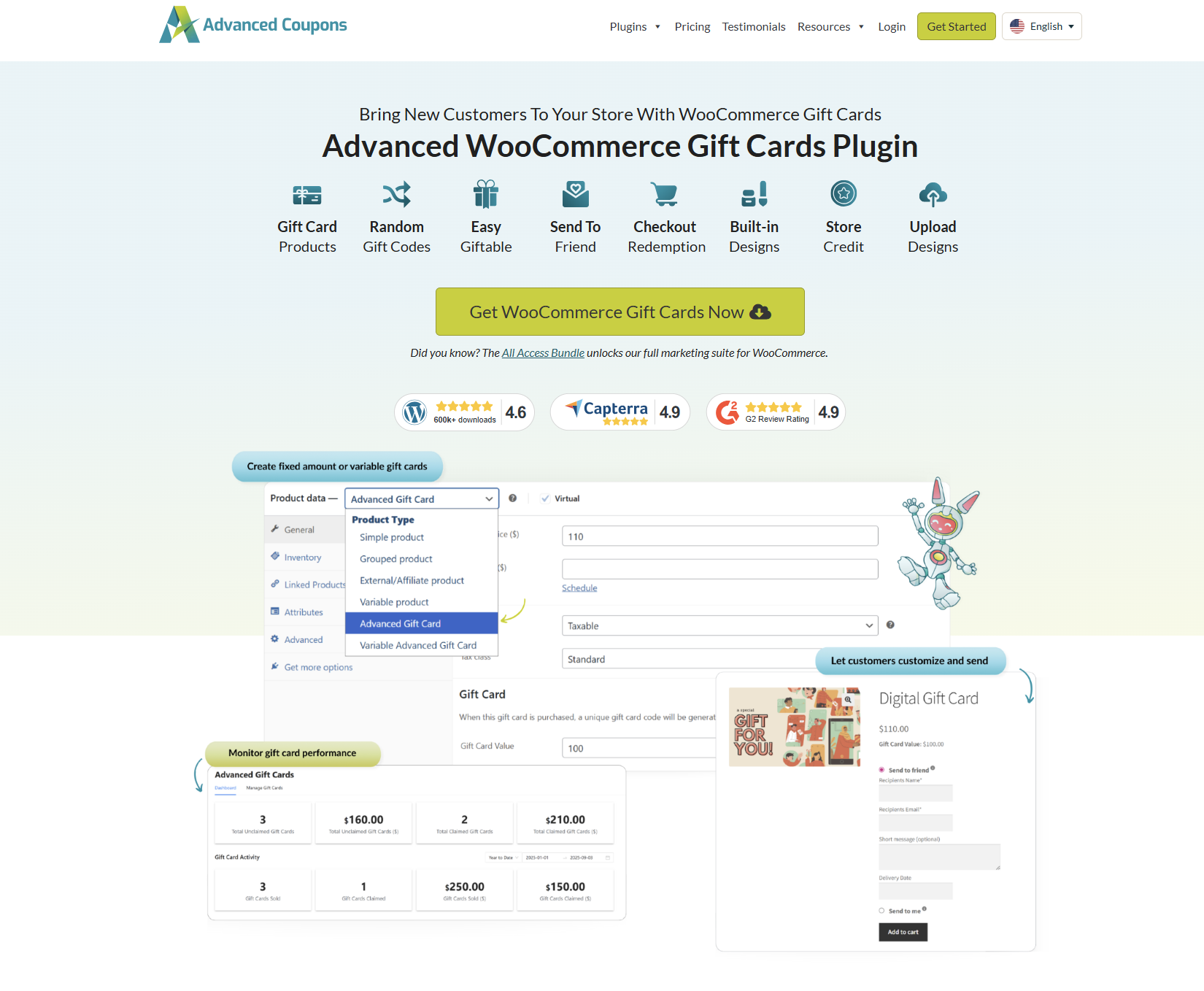
Wat u nodig heeft, is een plugin die voor elke aankoop een unieke code uitgeeft, de waarde van elke kaart bijhoudt en de inwisseling voor u regelt. Advanced Gift Cards doet alledrie. Wanneer een ontvanger een kaart inwisselt, gaat de waarde ervan naar zijn of haar winkelkreditsaldo, dus als u al Advanced Coupons gebruikt, werken cadeaubonnen naast uw coupons en winkelkredieten.
Nog steeds tools aan het vergelijken? Onze gids voor het kiezen van de beste WooCommerce cadeaubon plugin vergelijkt de belangrijkste opties naast elkaar.
Vaste bedrag vs. Aangepast bedrag cadeaubonnen
Voordat u uw eerste cadeaubon aanmaakt, is het handig om te beslissen hoe klanten de waarde ervan zullen kiezen. Er zijn twee manieren om er een te verkopen:
- Vast bedrag: één product voor één waarde, zoals een cadeaubon van €50. Als u een paar vaste waarden wilt, kunt u met een Variabele Advanced Gift Card deze als variaties van één product verkopen.
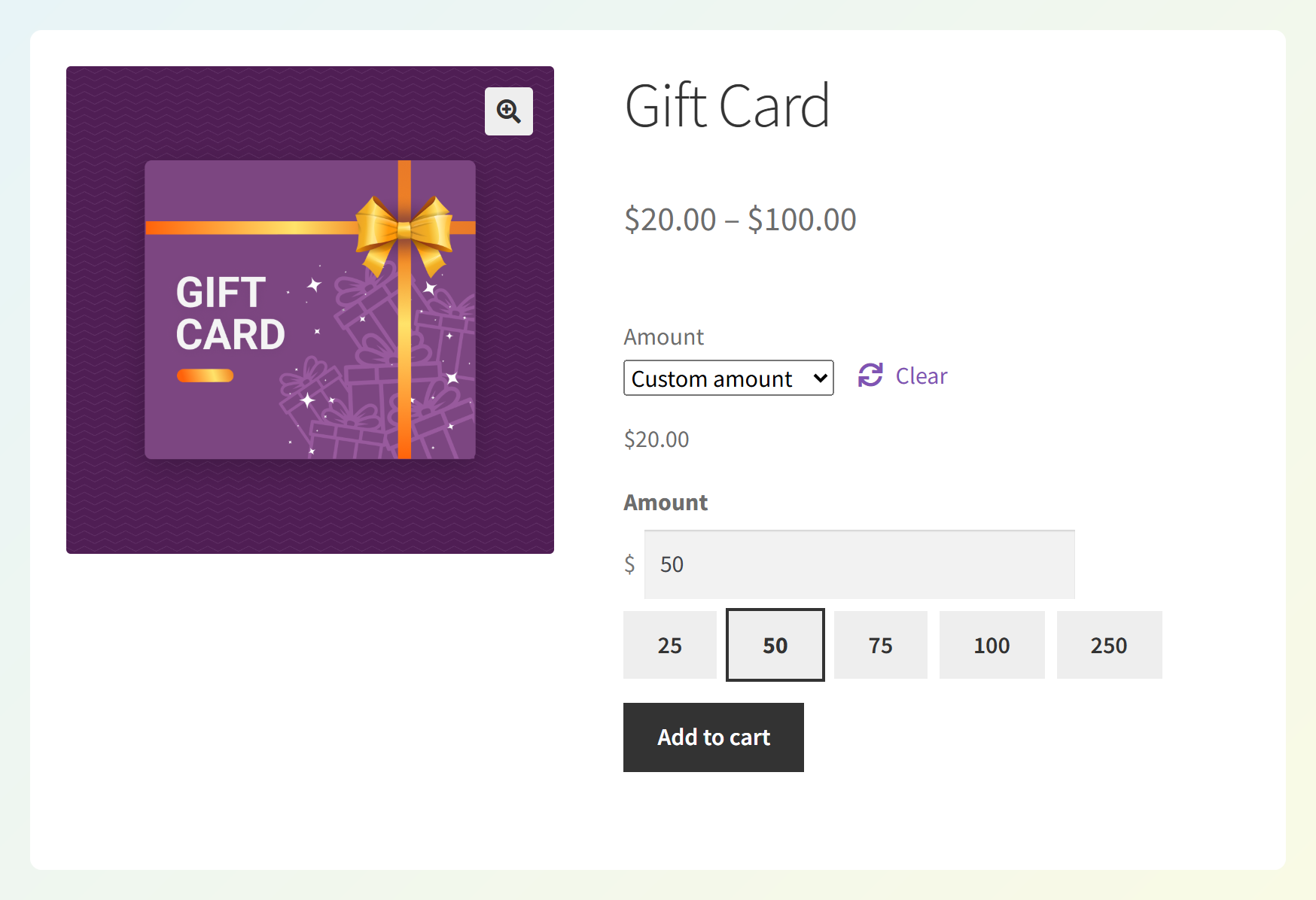
- Aangepast bedrag: klanten typen hun eigen bedrag binnen door u ingestelde limieten, met optionele vooraf ingestelde knoppen voor populaire waarden.
| Vast bedrag | Aangepast bedrag | |
|---|---|---|
| Wie kiest de waarde | U | De klant, binnen uw limieten |
| Instellingen | Cadeaubonwaarde | Minimum, maximum, stapgrootte, standaard, en tot 5 presets |
| Het beste voor | Duidelijke, standaard prijspunten | Geschenken waarbij elk budget anders is |
Aangepaste bedragen nemen het giswerk weg bij het geven van geschenken. Als iemand €60 wil uitgeven en uw kaarten zijn alleen verkrijgbaar in €25, €50 en €100, moeten ze genoegen nemen. Laat ze het intypen, en ze kunnen precies geven wat ze van plan waren. Voor meer ideeën, zie onze gids voor cadeaubonnen met aangepast bedrag.
Hoe cadeaubonnen te maken in WooCommerce met Advanced Gift Cards
De onderstaande stappen gebruiken Advanced Gift Cards for WooCommerce. Cadeaubonnen zijn een producttype, dus u maakt er een aan op dezelfde manier als u elk ander product aan uw catalogus toevoegt.
Stap 1: Voeg een nieuw product toe en stel het type in
Ga eerst naar Producten > Nieuw toevoegen en geef uw cadeaubon een naam die klanten zullen herkennen. Iets als de naam van uw winkel plus "Cadeaubon" werkt goed.
Open vervolgens de dropdown Productgegevens en kies Advanced Gift Card. Als u liever verschillende vaste waarden verkoopt als variaties van één product, kies dan in plaats daarvan Variable Advanced Gift Card.

Stap 2: Stel de waarde in, of laat klanten deze kiezen
In het tabblad Algemeen vindt u een sectie Cadeaubon. Hier bevinden zich alle instellingen voor uw kaart.
Voer voor een cadeaubon met een vast bedrag de Cadeaubonwaarde in. Dit is het bedrag aan winkelkrediet dat de ontvanger krijgt wanneer deze wordt ingewisseld.
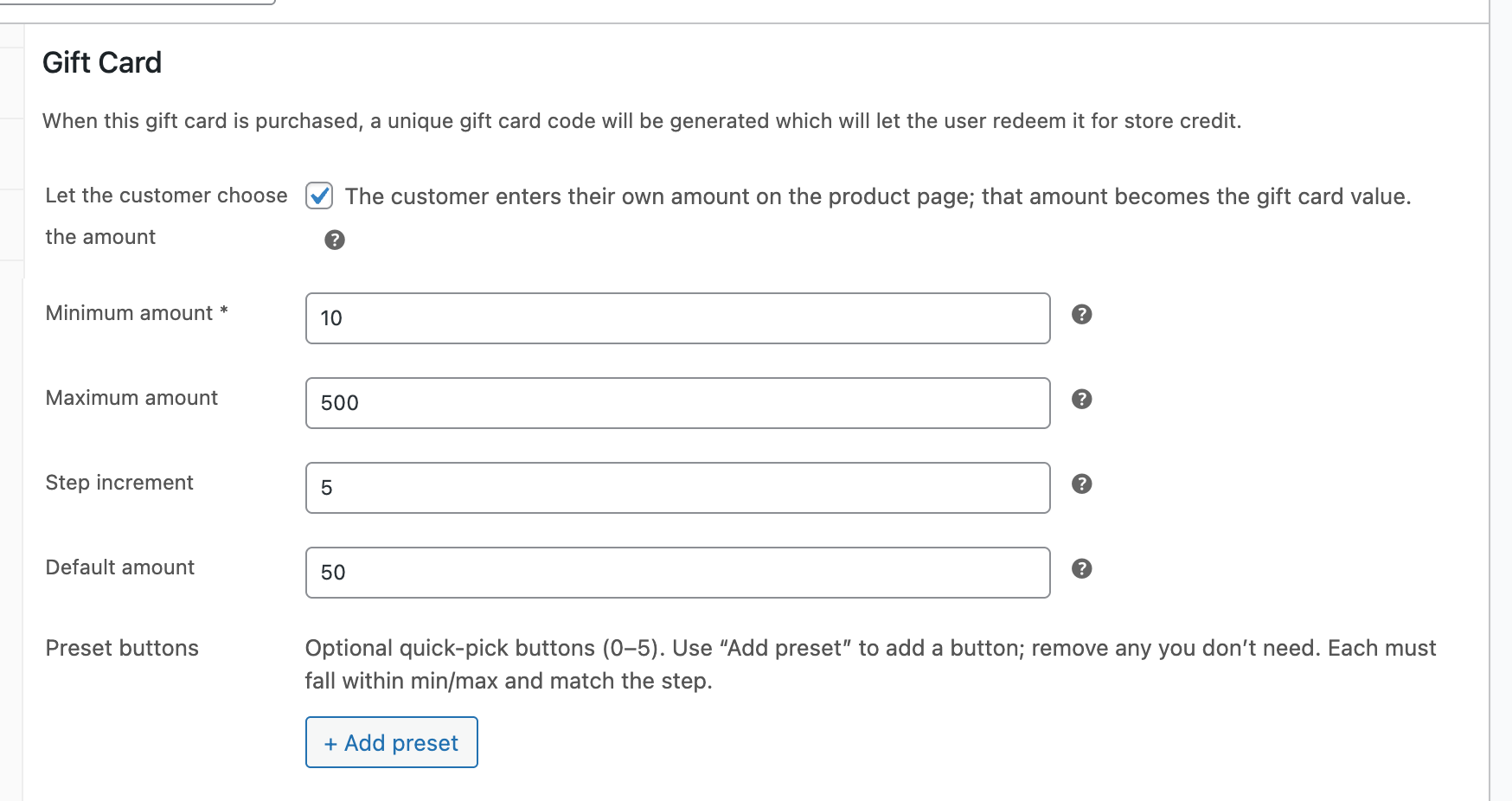
Om klanten te laten kiezen, vinkt u Laat de klant het bedrag kiezen aan. U ziet dan de velden die de limieten instellen:
- Minimum bedrag: de laagste waarde die een klant kan invoeren (het enige verplichte veld).
- Maximum bedrag: de hoogste toegestane waarde.
- Stapgrootte: de bedragen die klanten kunnen kiezen, geteld vanaf het minimum.
- Standaardbedrag: de waarde die al is ingevuld op de productpagina.
- Vooraf ingestelde knoppen: maximaal vijf snelle keuzebedragen voor populaire waarden.
In ons voorbeeld gebruiken we een minimum van $10, een maximum van $500, een stap van $5 en een standaard van $50. Zo kunnen klanten alles geven van $10 tot $500 in stappen van $5.
💡 PRO TIP: Verkoop je een Variabele Advanced Gift Card? Je kunt je ingestelde waarden als variaties behouden en één aangepaste bedragvariatie toevoegen, zodat klanten beide opties op hetzelfde product krijgen.
Stap 3: Kies een ontwerp en stel de vervaldatum in
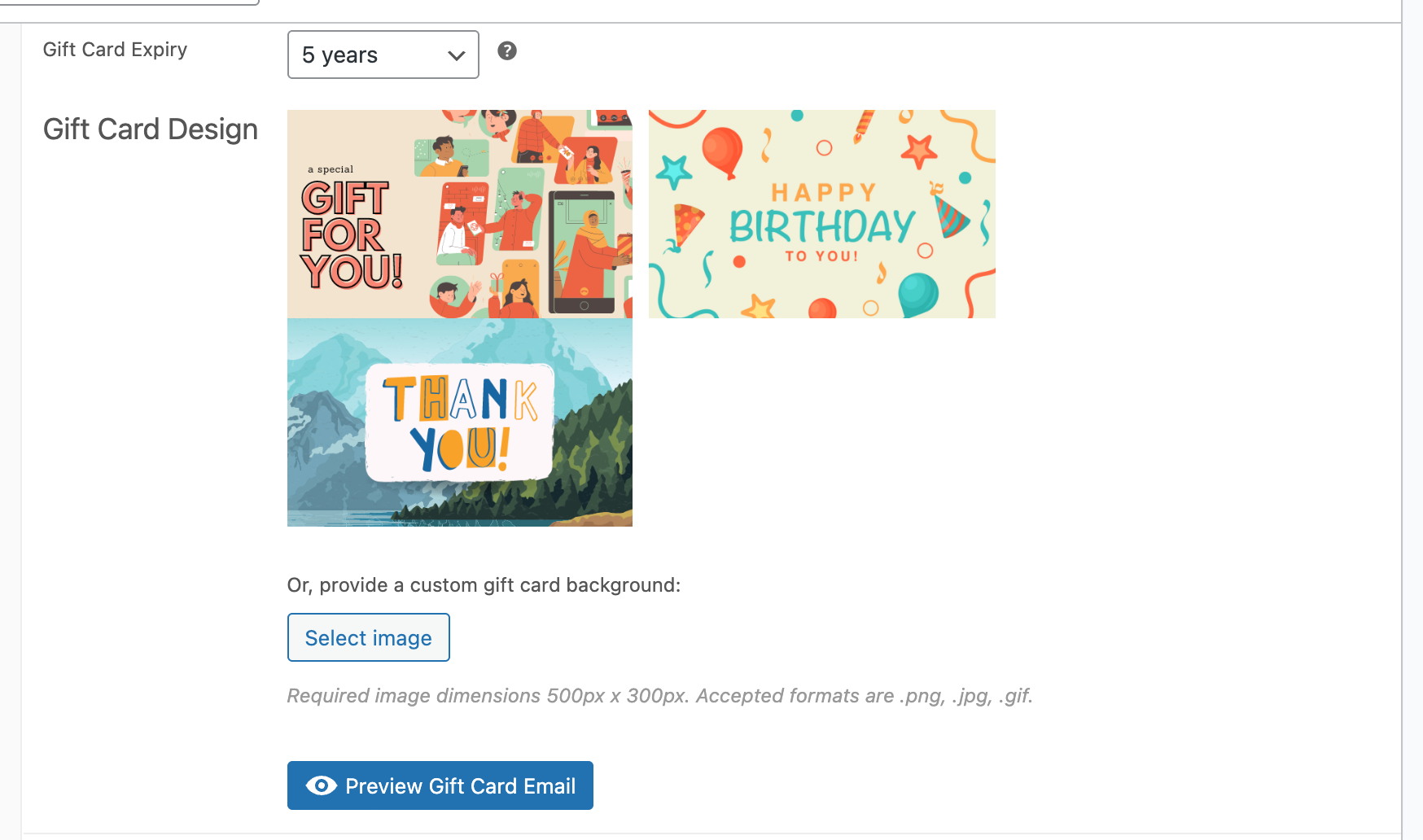
Nu het leuke gedeelte! Kies in Ontwerp cadeaukaart een van de drie ingebouwde ontwerpen (Standaard, Verjaardag of Bedankje), of klik op Afbeelding selecteren om je eigen achtergrond te uploaden. Welk ontwerp je ook kiest, het verschijnt in de e-mail die de ontvanger opent.
De vervaldatum staat er net boven. Vervaldatum cadeaukaart is standaard ingesteld op 5 jaar, en je kunt een kortere termijn, een aangepast aantal dagen, of helemaal geen vervaldatum kiezen. Sommige regio's hebben regels over de vervaldatum van cadeaukaarten, dus controleer wat van toepassing is op je winkel voordat je deze verkort.
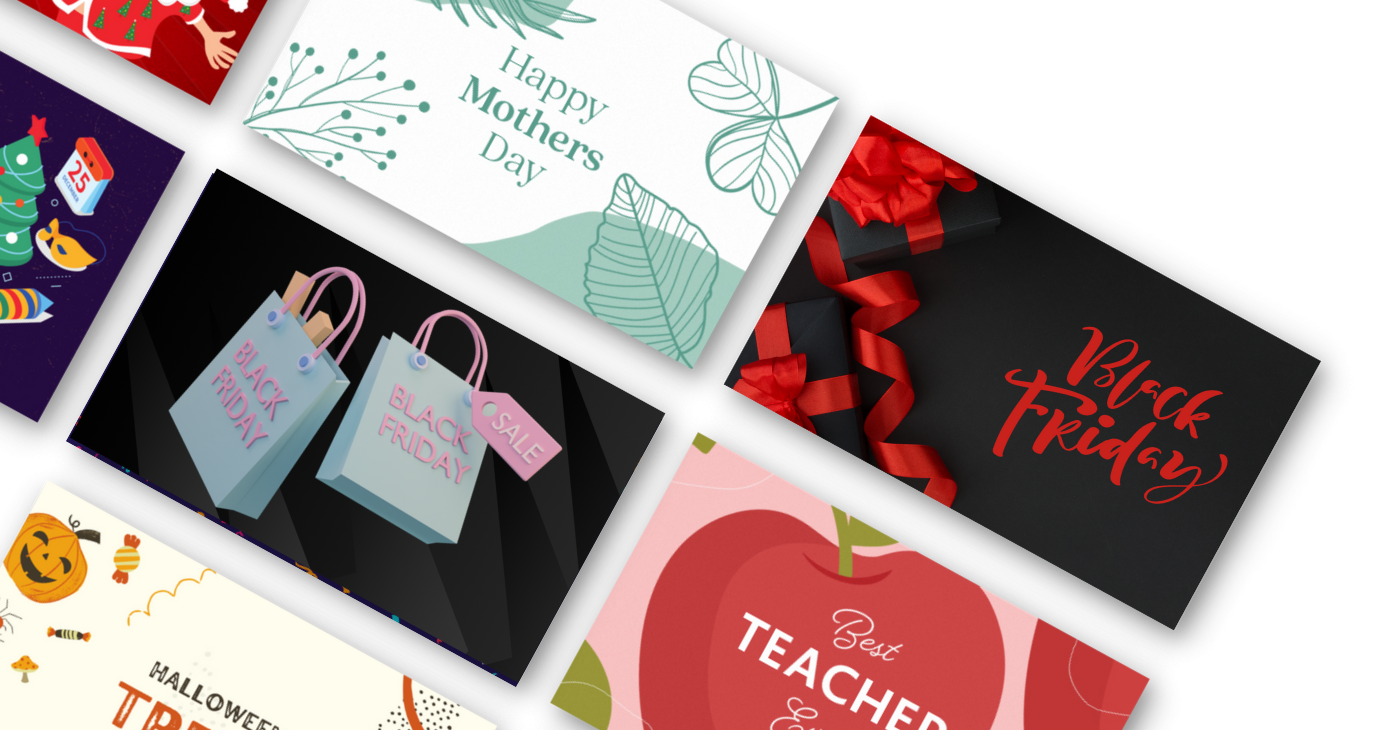
Meer keuze gewenst? Je Advanced Gift Cards-licentie wordt geleverd met meer dan 85 extra ontwerpen bovenop de ingebouwde, gemaakt voor gelegenheden zoals Black Friday, Kerstmis en Moederdag.
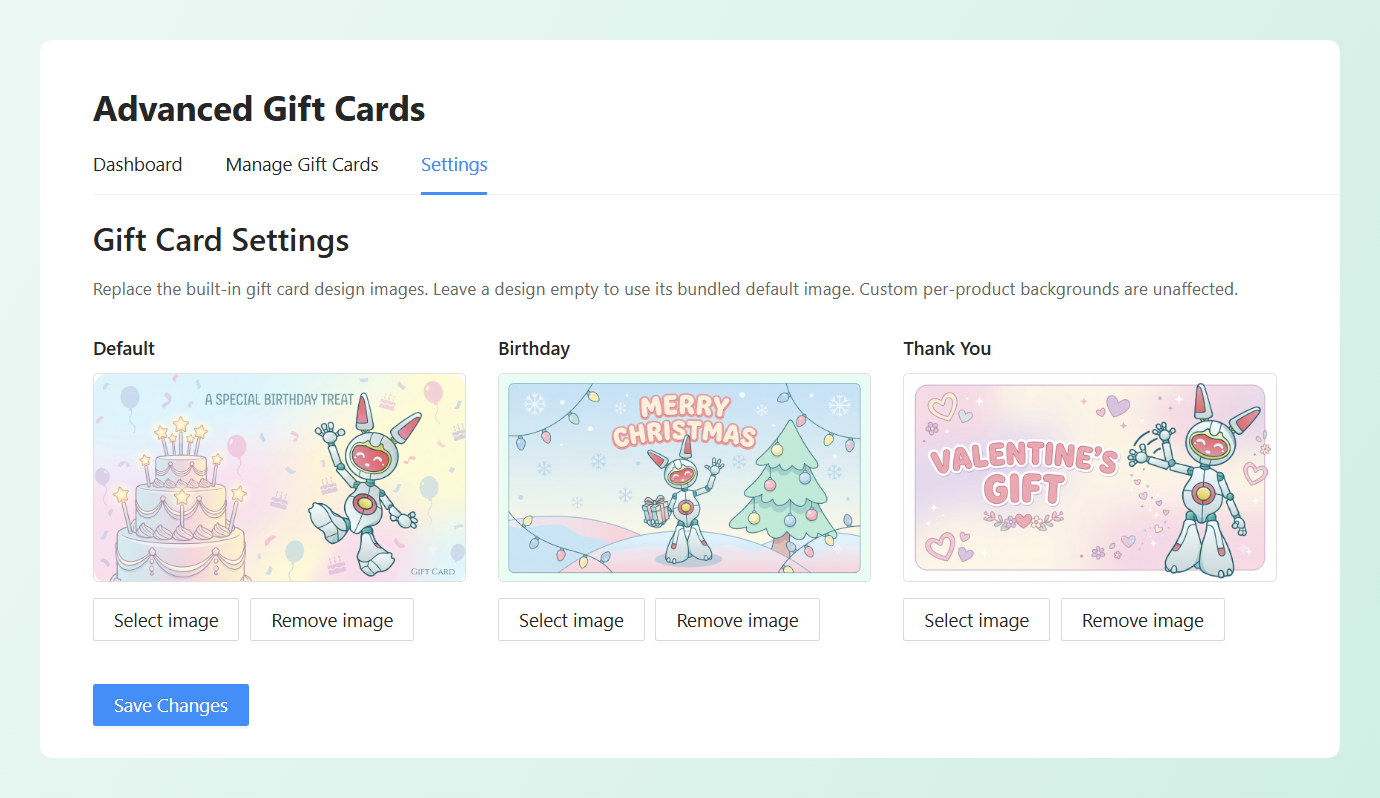
Je kunt de ingebouwde ontwerpen ook je eigen maken, voor de hele winkel. Ga naar Coupons > Advanced Gift Cards, open het tabblad Instellingen en vervang de standaard-, verjaardags- of bedankafbeelding door je eigen kunstwerk. Elke cadeaukaart die dat ontwerp gebruikt, toont dan je kunstwerk, tenzij een product zijn eigen aangepaste achtergrond heeft. Zie hoe het werkt in onze gids voor het aanpassen van de standaard cadeaukaartafbeelding.
Voordat je verdergaat, klik op Voorbeeld cadeaukaarte-mail. Het toont de kaart precies zoals de ontvanger deze zal zien, wat de snelste manier is om een ontwerp te vangen dat er niet goed uitziet.
Stap 4: Cadeaufunctie en geplande levering inschakelen
Vink vervolgens Cadeau aan. Dit voegt "Naar vriend sturen"-velden toe aan de product-, winkelwagen- en afrekenpagina's, zodat de cadeaukaarte-mail rechtstreeks naar de ontvanger gaat. Als je het niet aanvinkt, gaat de e-mail naar de klant die deze heeft gekocht.
Vink vervolgens Klanten een aangepaste bezorgdatum laten instellen aan. Klanten die de kaart naar een vriend sturen, kunnen een bezorgdatum tot een jaar vooruit kiezen, en de e-mail wordt op die dag verzonden. Het is de instelling die een cadeaukaart verandert in een echt verjaardagscadeau. Iemand die in oktober winkelt voor een decemberverjaardag hoeft niet meer te onthouden om een e-mail door te sturen!
💡 PRO TIP: Geplande e-mails voor cadeaubonnen zijn afhankelijk van de geplande taken van WordPress, die draaien wanneer uw site wordt bezocht. Voordat u cadeaubonnen promoot, koopt u een testkaart met een leverdatum een dag of twee van tevoren en zorgt u ervoor dat de e-mail op tijd arriveert.
Stap 5: Publiceer en test uw cadeaubon
Als u ook Advanced Loyalty Program gebruikt, is er nog een instelling die de moeite waard is. De sectie Loyalty Program laat u Allow earning points aanvinken, zodat klanten loyaliteitspunten verdienen wanneer ze deze cadeaubon kopen.

Wanneer alles er goed uitziet, klikt u op Publish. Uw cadeaubon verschijnt nu in uw winkel naast uw andere producten.
Koop ten slotte zelf een exemplaar. Controleer of de e-mail arriveert, het ontwerp er goed uitziet en het bedrag klopt. Wissel deze vervolgens in en besteed een deel van het saldo aan een testbestelling, zodat u de rest in uw winkelkrediet kunt zien wachten. Daarna toont het Advanced Gift Cards-dashboard hoeveel kaarten zijn verkocht en geclaimd, en de tabblad Manage Gift Cards toont elke kaart met zijn status.
Maak cadeaubonnen in bulk met een CSV-import
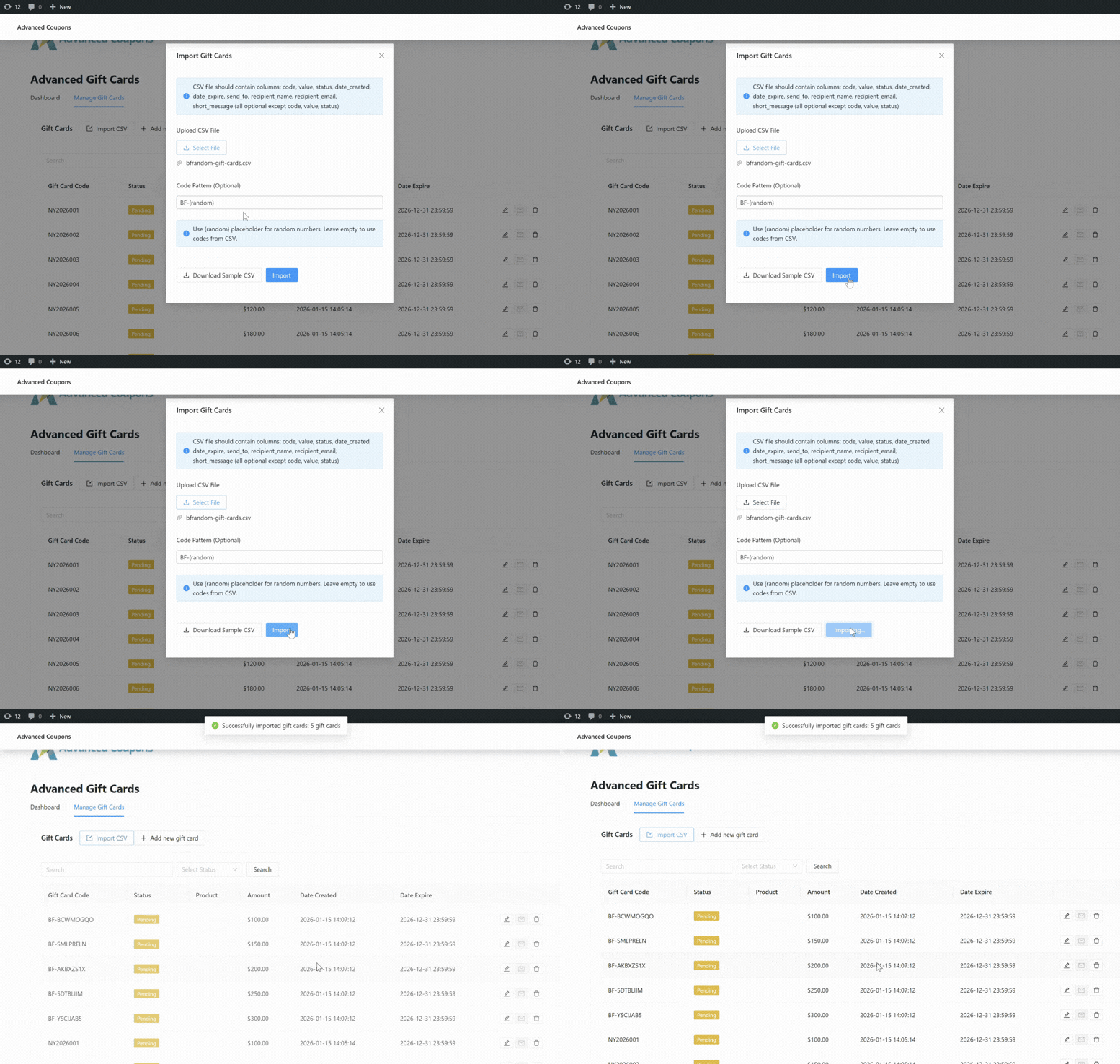
Cadeaubonproducten zijn perfect voor klanten die cadeaus kopen. Maar wat als u 200 codes nodig heeft voor een weggeefactie, een zakelijke bestelling of vooraf gedrukte fysieke kaarten? Ze één voor één aanmaken is niet leuk, dus Advanced Gift Cards laat u ze in bulk importeren.
Ga naar Coupons > Advanced Gift Cards > Manage Gift Cards en klik op Import CSV. Uw CSV-bestand heeft een code, waarde en status nodig voor elke kaart, en kan ook vervaldatums en ontvangergegevens bevatten. Klik op Download Sample CSV om te beginnen met een kant-en-klare sjabloon.
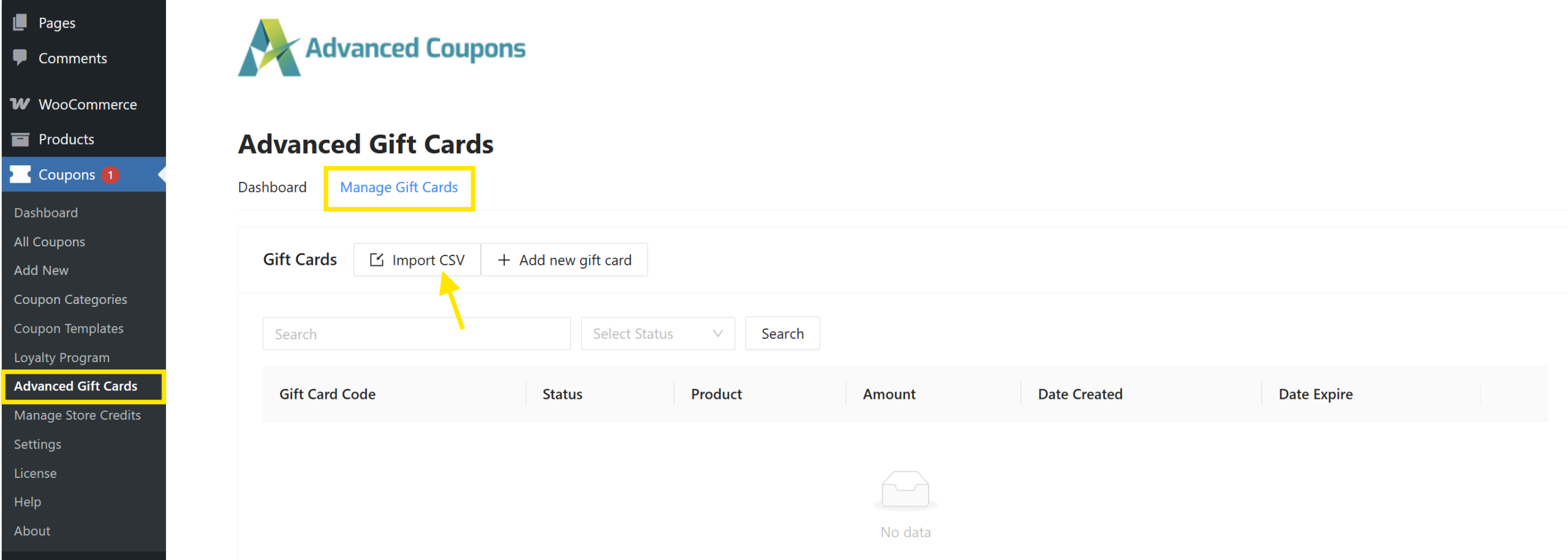
Nog geen codes? Vul het veld Code Pattern in met de {random} placeholder, zoals BF-{random}, en de import genereert een unieke code voor elke kaart in uw bestand. Het is ook een handige manier om uw bestaande cadeaubonnen van een andere plugin over te zetten. Bekijk de volledige handleiding in onze gids voor bulkimport van cadeaubonnen.
Wat klanten en ontvangers zien
Op de productpagina kiezen klanten het bedrag (als u aangepaste bedragen hebt ingeschakeld) en voor wie de cadeaubon is. Hier ziet u hoe elke optie werkt.
Stuur naar een vriend
Wanneer het product cadeau kan worden gedaan, kunnen klanten ervoor kiezen om de kaart naar een vriend te sturen. Ze vullen in:
- De naam van de ontvanger (verplicht)
- Het e-mailadres van de ontvanger (verplicht)
- Een korte boodschap (optioneel)
- Een bezorgdatum, als u aangepaste bezorgdatums hebt toegestaan
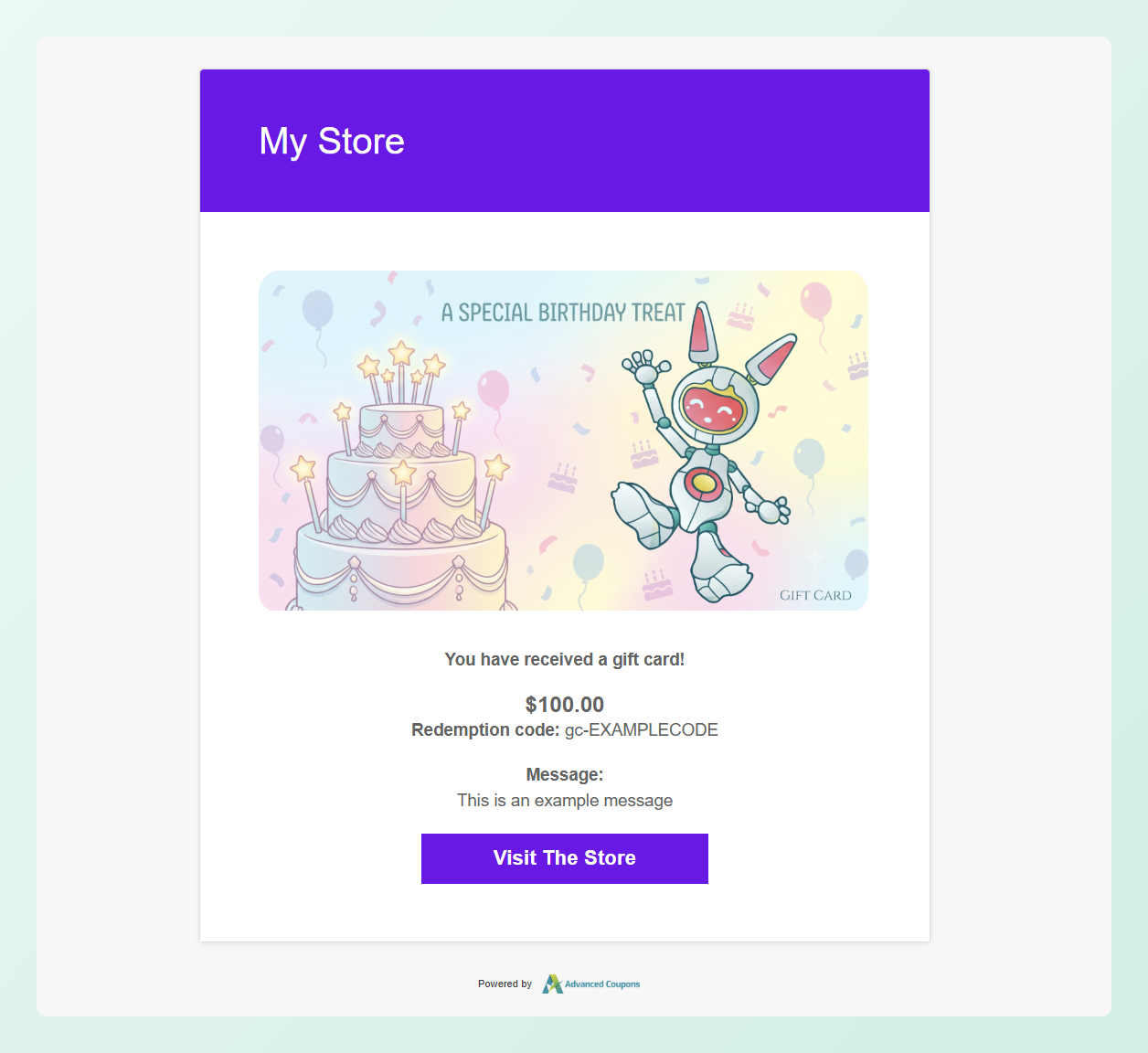
De gegevens van de ontvanger worden weergegeven op de winkelwagen- en afrekenpagina's, in de bestel-e-mails en in de bestelgegevens in uw dashboard. Zodra de bestelling is betaald, ontvangt de ontvanger een e-mail met het door u gekozen ontwerp, de waarde van de cadeaubon, hun unieke code en de boodschap.
Stuur naar mij
Klanten kunnen ook een cadeaubon voor zichzelf kopen. De e-mail van de cadeaubon gaat naar het eigen e-mailadres van de klant, zodat deze deze kan afdrukken, doorsturen of het saldo bewaren voor hun volgende bestelling.
Een cadeaubon inwisselen
Om in te wisselen, logt de ontvanger in op hun account, opent Store Credits in Mijn account en voert de code in onder Een cadeaubon inwisselen? Je kunt ook een inwisselformulier inschakelen op je afrekenpagina.
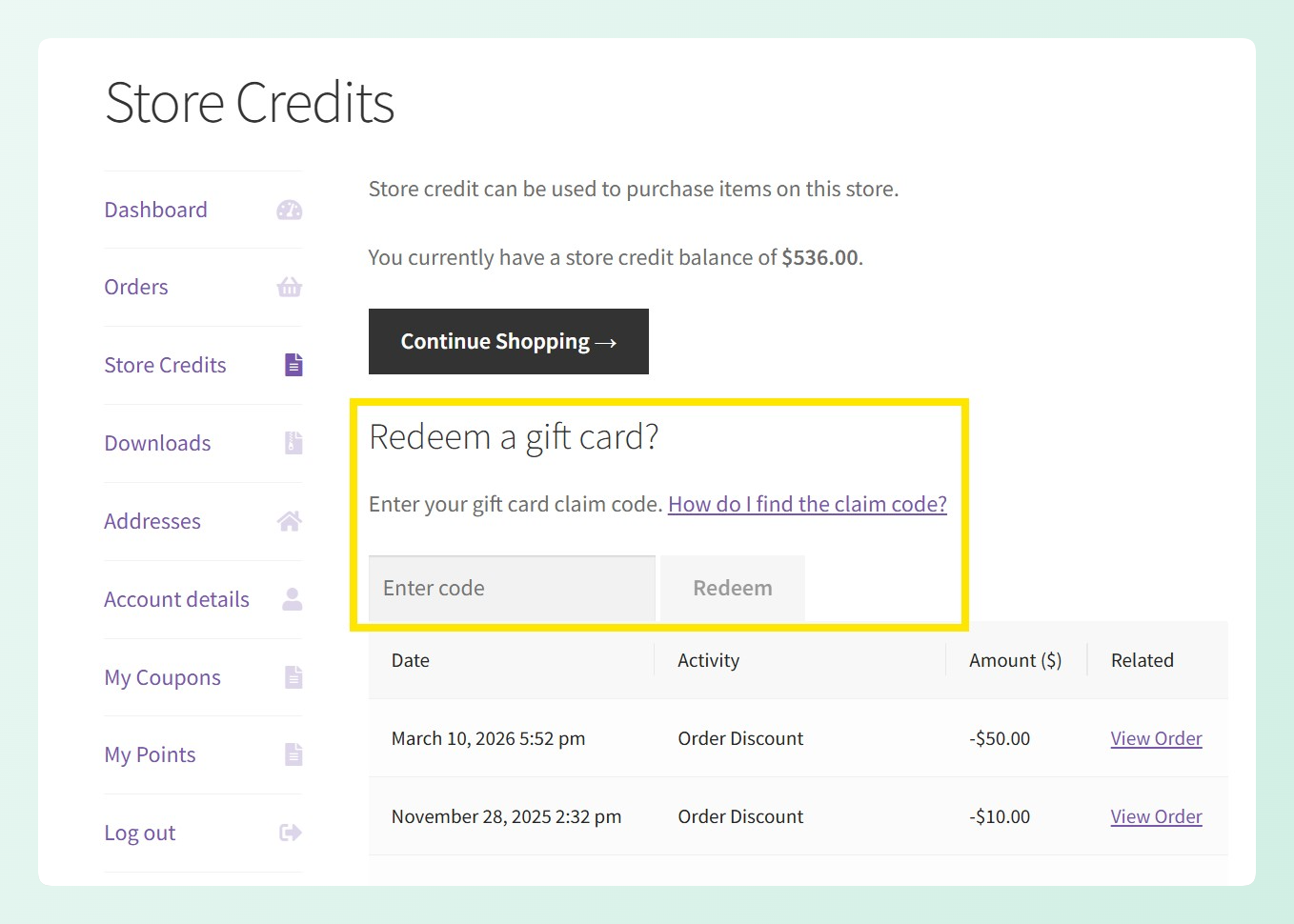
De waarde van de kaart wordt vervolgens toegevoegd aan hun winkelkrediet-saldo. Ze kunnen dit gebruiken voor hun bestelling, en alles wat ze niet uitgeven, blijft voor de volgende keer in hun account staan. Voor een diepere kijk op elke instelling, bekijk de startgids voor Advanced Gift Cards.
Veelgestelde Vragen
Wat zijn digitale cadeaubonnen en hoe werken ze in WooCommerce?
Digitale cadeaubonnen, ook bekend als e-cadeaubonnen, zijn voorafbetaalde saldi die per e-mail worden verzonden als unieke code. Met Advanced Gift Cards wisselt de ontvanger de code in zijn account in, wordt de waarde toegevoegd aan zijn winkelkrediet-saldo, en kan deze over één of meerdere bestellingen worden besteed.
Heeft WooCommerce ingebouwde cadeaubonnen?
Nee. WooCommerce bevat standaard geen cadeaubonfunctie. Je hebt een plugin nodig die voor elke aankoop een unieke code uitgeeft, de waarde van elke kaart bijhoudt en de inwisseling afhandelt. Een simpel product dat een kortingscode e-mailt, kan die dingen niet doen.
Hoe maak en verkoop ik cadeaubonnen in WooCommerce?
Installeer Advanced Gift Cards, voeg vervolgens een nieuw product toe en kies Advanced Gift Card als producttype. Stel een vaste waarde in of laat klanten het bedrag kiezen, kies een ontwerp en vervaldatum, vink 'Cadeau' aan om het naar een vriend te sturen, en publiceer. Je cadeaubon wordt dan in je winkel verkocht als elk ander product.
Kunnen klanten hun eigen cadeaubonbedrag kiezen?
Ja. Vink "Laat de klant het bedrag kiezen" aan in het tabblad Algemeen van het cadeaubonproduct, stel vervolgens een minimumbedrag in. Je kunt ook een maximum, een stapgrootte, een standaardbedrag en maximaal vijf vooraf ingestelde knoppen voor populaire waarden toevoegen.
Kan ik plannen wanneer een WooCommerce-cadeaubon wordt geleverd?
Ja. Vink "Sta klanten toe een aangepaste leverdatum in te stellen" aan op het cadeaubonproduct. Klanten die de kaart naar een vriend sturen, kunnen dan een datum tot een jaar vooruit kiezen, en de cadeaubon-e-mail wordt op die dag verzonden.
Wat zijn de belangrijkste functies van Advanced Gift Cards voor WooCommerce?
Advanced Gift Cards laat je cadeaubonnen met een vaste of aangepaste waarde verkopen, kiezen uit ingebouwde ontwerpen of je eigen ontwerpen uploaden, en een vervaldatum instellen. Klanten kunnen kaarten op een geplande datum naar een vriend sturen, en ontvangers kunnen ze inwisselen als winkelkrediet. Je kunt ook cadeaubonnen in bulk importeren uit een CSV-bestand en je verkochte en ingewisselde cadeaubonnen op het dashboard bekijken.
Begin met het verkopen van cadeaubonnen in WooCommerce
Cadeaubonnen brengen vooraf geld binnen voordat er iets wordt verzonden, introduceren nieuwe shoppers in je winkel en geven mensen een reden om terug te komen.
Hier lees je hoe je kunt beginnen:
- Kies tussen vaste en aangepaste bedragen, afhankelijk van hoe je klanten graag cadeaus geven
- Maak je eerste cadeaubonproduct met een ontwerp, vervaldatum en geplande levering
- Importeer codes in bulk voor weggeefacties, zakelijke bestellingen of een overstap van een andere plugin
- Test de koop- en inwisselervaring voordat je je cadeaubonnen promoot
Klaar om cadeaubonnen te verkopen in WooCommerce? Download Advanced Gift Cards en lanceer vandaag nog je cadeaubonprogramma. Heb je vragen over Advanced Gift Cards? Laat het ons weten in de reacties!


