

Advanced Gift Cards stelt je nu in staat om de standaard WooCommerce cadeaubonafbeelding aan te passen vanaf één instellingenscherm. Vervang een van de ingebouwde ontwerpen van de plugin door je eigen artwork, gebruik vervolgens die aangepaste opties bij het maken van nieuwe cadeaubonproducten.
Je kunt ook een afbeelding selecteren bij het handmatig aanmaken van een cadeaubon, waardoor eenmalige kaarten hun eigen uitstraling krijgen! Hieronder laten we zien hoe beide opties werken en hoe je je aangepaste artwork kunt voorvertonen voordat je het naar klanten verzendt.
Wat de nieuwe instellingen voor cadeaubonafbeeldingen doen
Advanced Gift Cards bevat drie ingebouwde ontwerpafbeeldingen: Standaard, Verjaardag en Dankjewel. Met deze update kun je elk van deze vervangen door je eigen artwork vanuit de cadeauboninstellingen.
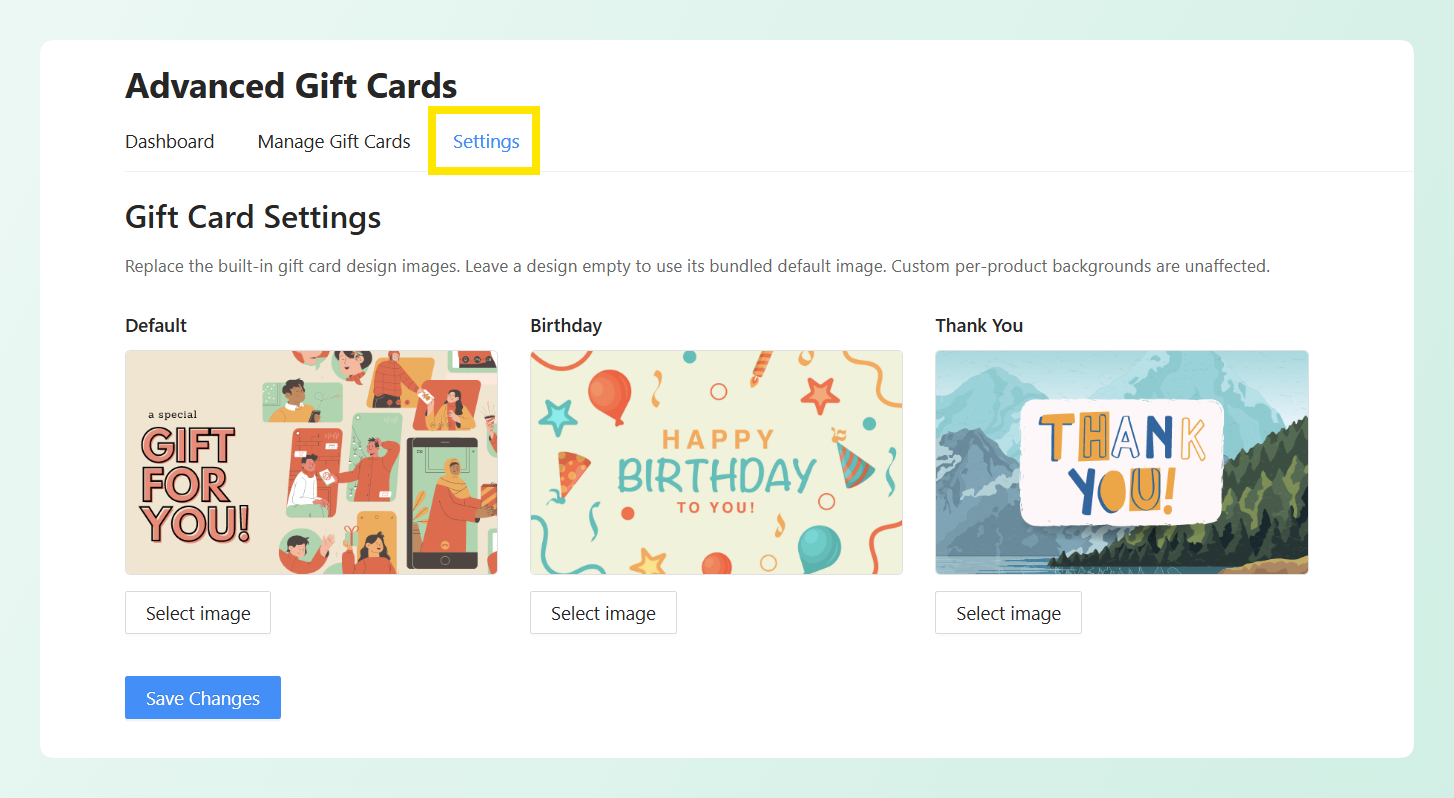
Je aangepaste afbeelding is van toepassing op cadeaubonnen die dat ontwerp gebruiken. Als een specifiek cadeaubonproduct al zijn eigen aangepaste achtergrond heeft, heeft die afbeelding op productniveau nog steeds voorrang. Je kunt ook elk ontwerp ongewijzigd laten om de afbeelding te behouden die bij de plugin is geleverd.
De ontwerpafbeelding is wat klanten zien in de cadeaubon-e-mail. Laten we vervolgens kijken hoe je deze kunt vervangen door je eigen artwork.
Hoe de standaard WooCommerce cadeaubonafbeelding aan te passen
Om de onderstaande stappen te volgen, zorg ervoor dat Advanced Gift Cards is geïnstalleerd en bijgewerkt. Als u de plugin voor de eerste keer instelt, begin dan met de startgids voor Advanced Gift Cards.
Voordat u naar uw instellingen gaat, bereidt u uw afbeeldingen voor op 500px bij 300px. Door de afmetingen van de meegeleverde ontwerpen aan te houden, past uw aangepaste afbeelding consistent in de lay-out van de cadeaubon. U kunt later de e-mailvoorbeeld gebruiken om te controleren hoe het eruitziet voordat u het naar klanten verzendt.
Stap 1: Open uw cadeauboninstellingen
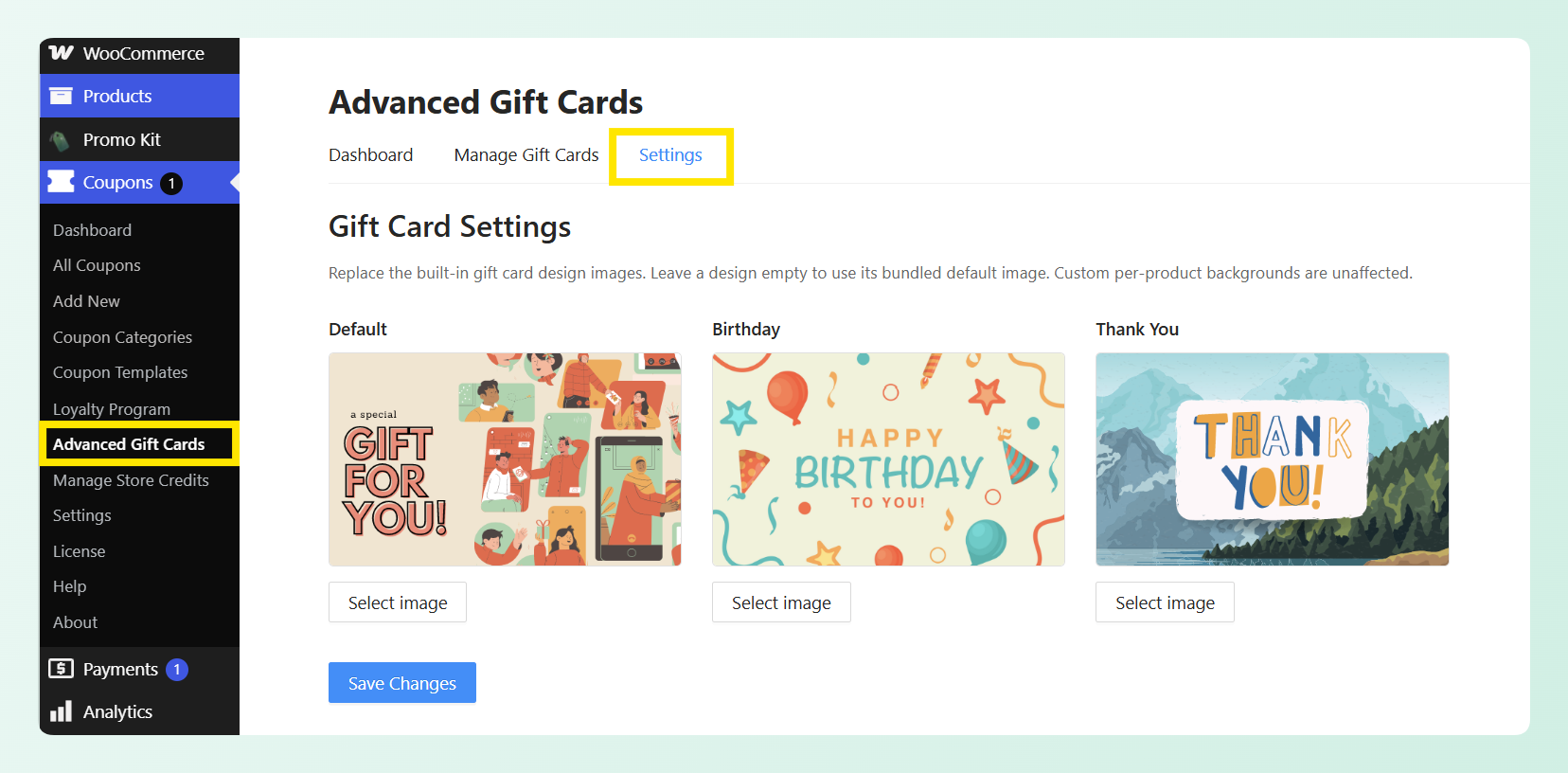
Om te beginnen, gaat u naar uw WordPress-dashboard > Coupons > Advanced Gift Cards. Klik vervolgens op het tabblad Instellingen. Hier vindt u de sectie Cadeauboninstellingen, met de drie ontwerpen naast elkaar.
Stap 2: Vervang een ingebouwd ontwerpafbeelding
Klik op Afbeelding selecteren onder het ontwerp dat u wilt wijzigen. Uw mediabibliotheek wordt geopend onder de kop Selecteer cadeaubonafbeelding, dus kies uw bestand en klik op Gebruik deze afbeelding. Klik vervolgens op Wijzigingen opslaan.
U hoeft niet alle drie tegelijk te vervangen. Wissel alleen het Standaard ontwerp uit als dat het ontwerp is waarop uw winkel vertrouwt, of werk door alle drie als u ook verjaardags- en bedankkaarten verkoopt.
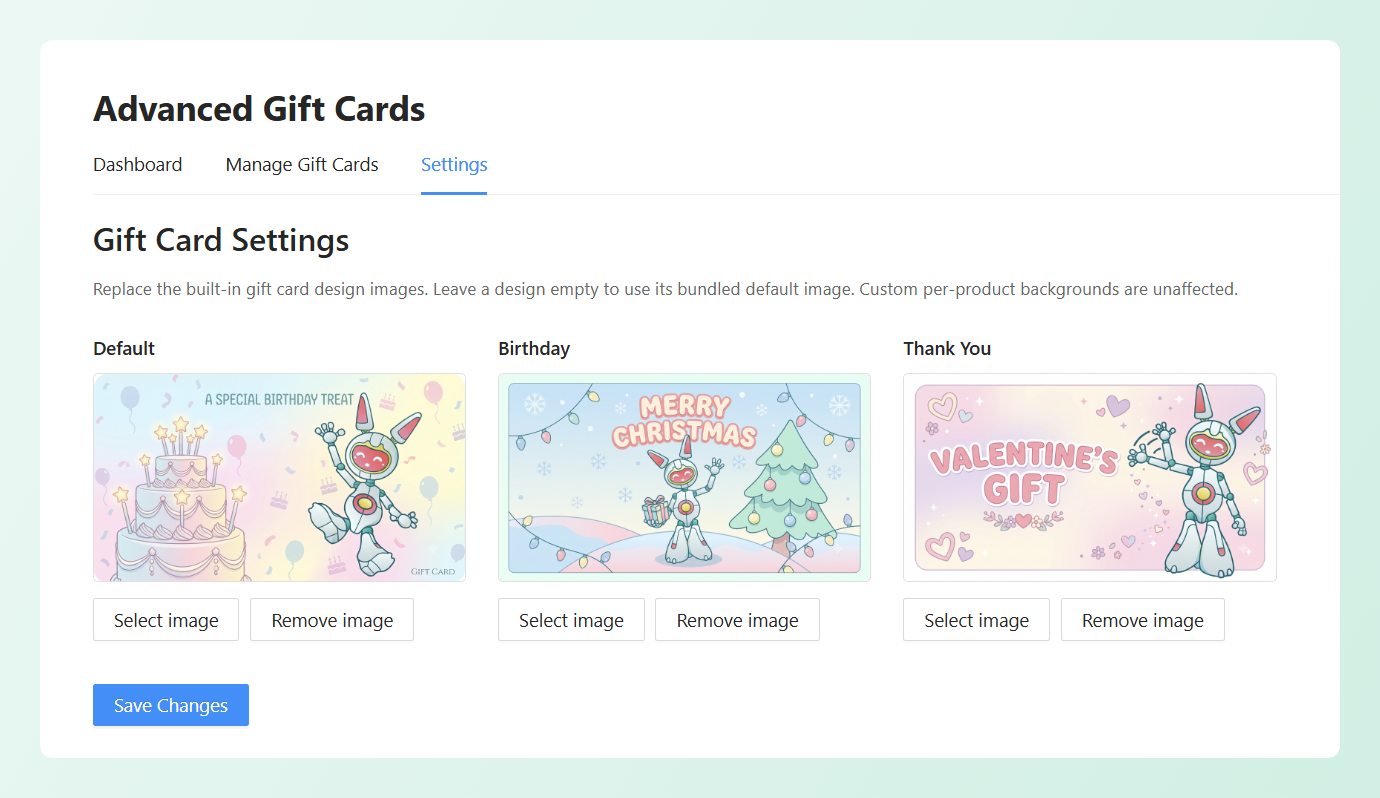
In het bovenstaande voorbeeld hebben we het Standaard ontwerp vervangen door onze eigen merkgebonden afbeeldingen. De bijgewerkte afbeelding verschijnt als de Standaardoptie wanneer u een nieuw Advanced Gift Card-product aanmaakt.
Later van gedachten veranderd? Klik op Afbeelding verwijderen en sla uw wijzigingen op om dat ontwerp terug te zetten naar de afbeelding die bij de plugin is inbegrepen.
Stap 3: Kies het ontwerp voor een nieuw cadeaubonproduct
Wanneer u een nieuw cadeaubonproduct aanmaakt, selecteert u Advanced Gift Card uit de vervolgkeuzelijst Productgegevens. Scroll vervolgens naar de sectie Cadeaubonontwerp, waar de drie ingebouwde ontwerpen uit uw cadeauboninstellingen verschijnen als selecteerbare opties.
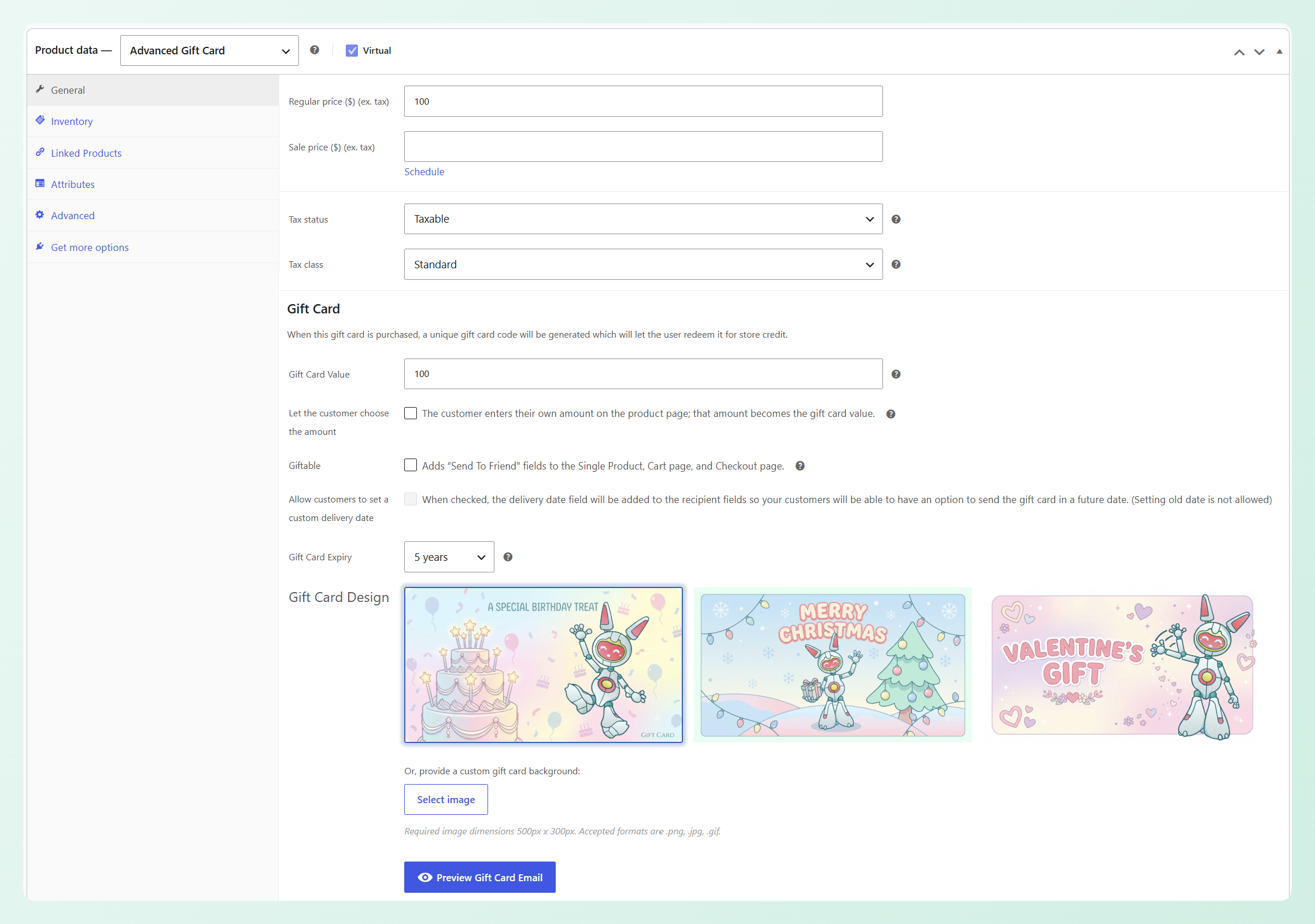
Kies het ontwerp dat u voor het product wilt gebruiken. U kunt ook een aangepaste cadeaubonachtergrond selecteren als dit specifieke product zijn eigen afbeeldingen nodig heeft in plaats daarvan.
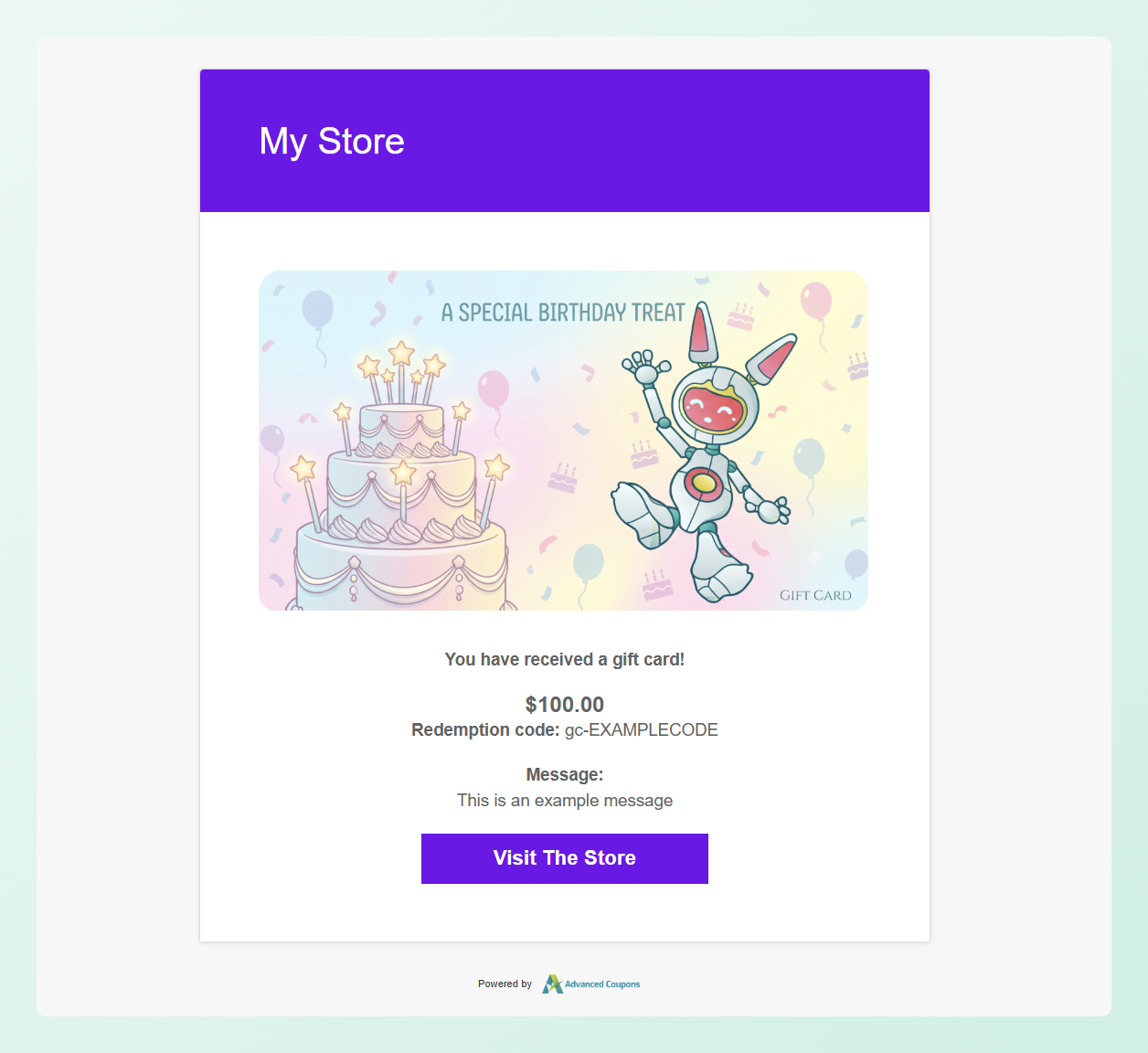
Nadat u een ontwerp hebt geselecteerd, klikt u op E-mailvoorbeeld cadeaubon. Het voorbeeld toont hoe de gekozen afbeelding zal verschijnen naast de waarde van de cadeaubon, de inwisselcode, het bericht en de winkelgegevens in de e-mail aan de klant.
Hoe een afbeelding toe te voegen bij het handmatig aanmaken van een cadeaubon
U kunt ook aangepaste afbeeldingen kiezen bij het rechtstreeks aanmaken van een cadeaubon via het scherm Cadeaubonnen beheren. Dit geeft een individuele kaart zijn eigen afbeelding zonder dat u deze via een cadeaubonproduct hoeft aan te maken.
Om handmatig een cadeaubon aan te maken, ga naar Coupons > Advanced Gift Cards, open vervolgens het tabblad Manage Gift Cards. Klik op Add new gift card om het aanmaakformulier te openen.
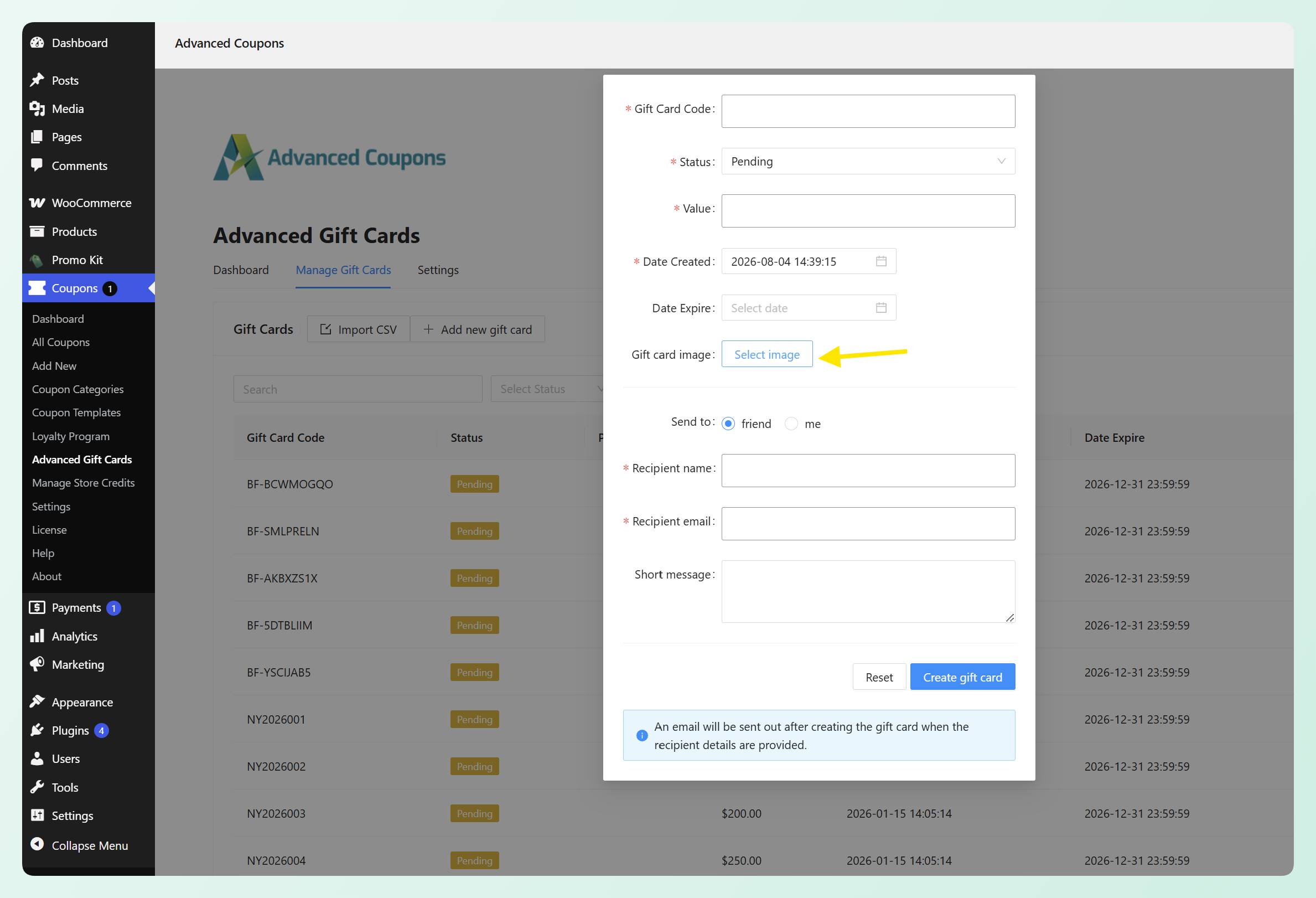
Voer de cadeauboncode, status, waarde en eventuele toepasselijke datums in. Klik onder Gift card image op Select image en kies het artwork dat u wilt gebruiken uit uw WordPress-mediabibliotheek.
Kies vervolgens of u de cadeaubon naar een vriend of naar uzelf wilt sturen. Als u deze naar iemand anders stuurt, voeg dan de naam en het e-mailadres van de ontvanger toe, samen met een korte boodschap als u dat wilt. Zodra alles klaar is, klikt u op Create gift card.
Voordelen van aangepaste instellingen voor cadeaubonafbeeldingen
De nieuwe afbeeldingsinstellingen geven u meer controle over het artwork dat beschikbaar is bij het aanmaken van cadeaubonproducten en het handmatig verzenden van cadeaubonnen. Hier zijn enkele van de belangrijkste voordelen voor uw winkel:
1. Breng uw branding in nieuwe cadeaubonproducten
Wanneer u een nieuw Advanced Gift Card-product aanmaakt, verschijnen uw aangepaste ingebouwde ontwerpen in de sectie Gift Card Design. Dit maakt het gemakkelijker om te beginnen met artwork dat consistent aanvoelt met uw winkel, in plaats van te vertrouwen op de afbeeldingen die bij de plugin zijn inbegrepen.
2. Maak verschillende ontwerpen voor verschillende gelegenheden
De ontwerpen Default, Birthday en Thank You kunnen elk hun eigen artwork hebben. Dit geeft u een flexibele set opties om uit te kiezen bij het aanmaken van cadeaubonproducten voor verschillende gelegenheden.
U kunt bijvoorbeeld één ontwerp gebruiken voor alledaagse cadeaubonnen, een ander voor verjaardagen en weer een ander voor klantwaardering. U kunt de originele afbeeldingen behouden voor elk ontwerp dat u niet hoeft aan te passen.
3. Bekijk de e-mail van de cadeaubon voordat u publiceert
Met de optie Preview Gift Card Email kunt u controleren hoe uw geselecteerde ontwerp in de e-mailindeling wordt weergegeven. U kunt het artwork bekijken naast de waarde van de cadeaubon, de inwisselcode, de boodschap en de winkelgegevens voordat klanten deze ontvangen.
4. Personaliseer handmatig aangemaakte cadeaubonnen
Het nieuwe veld Gift card image stelt u ook in staat om artwork te kiezen voor een individuele cadeaubon die is aangemaakt vanuit het scherm Manage Gift Cards. Dit kan een bedankje, een weggeefprijs of een serviceherstelcadeau van een klant intentionaler laten aanvoelen.
Zie voor meer ideeën over hoe cadeaubonnen uw winkel kunnen ondersteunen onze gids over voordelen van cadeaubonnen.
Ook in deze release: Store Credit Cadeaubon Order Notities
Nog een verbetering is het vermelden waard. Wanneer een klant een cadeaubon inwisselt voor winkelkrediet en later een bestelling betaalt met dat krediet, bevat de bestelling nu een notitie met de naam van de betreffende cadeaubon:
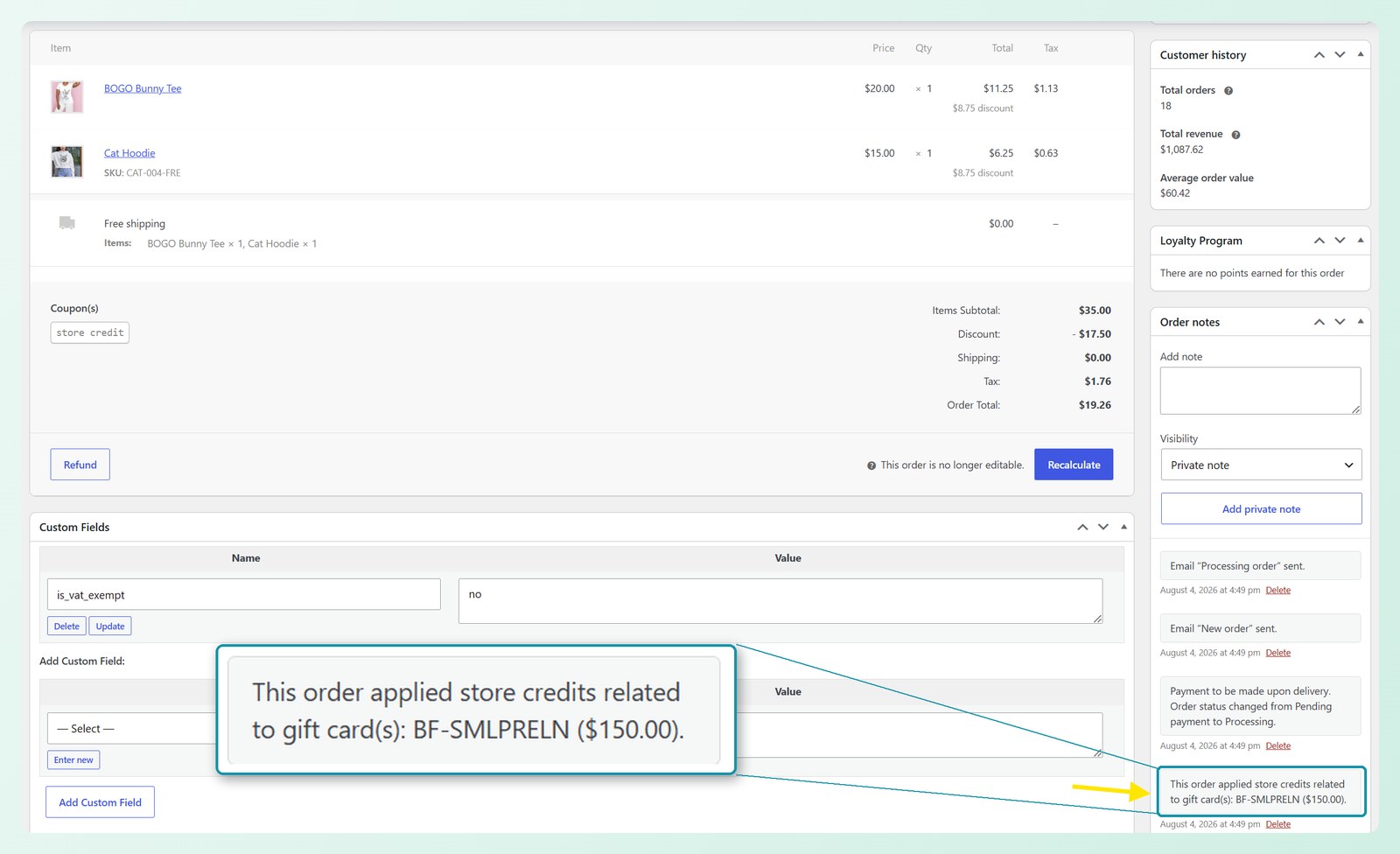
Dit gebeurt automatisch wanneer winkelkrediet dat verband houdt met een ingewisselde cadeaubon wordt gebruikt voor een bestelling. De notitie geeft winkelmanagers een duidelijkere referentie naar de gerelateerde cadeaubon bij het beoordelen van de bestelling.
Als u nog steeds afweegt hoe deze twee mechanismen verschillen, onze vergelijking van winkelkrediet vs cadeaubonnen legt uit waar elk van past.
Veelgestelde Vragen
Waar wijzig ik de standaardafbeelding voor cadeaubonnen in WooCommerce?
Ga naar uw WordPress-dashboard, vervolgens Coupons > Advanced Gift Cards > Instellingen. De sectie Cadeauboninstellingen toont alle drie de ingebouwde ontwerpen met een knop Afbeelding selecteren onder elk ervan. Kies uw afbeelding en klik vervolgens op Wijzigingen opslaan. Producten met hun eigen aangepaste achtergrond behouden de voor hen geselecteerde afbeelding.
Welke afbeeldingsgrootte moet ik gebruiken voor een cadeaubon?
Voor de meest consistente pasvorm, bereid uw artwork voor op 500px bij 300px, wat overeenkomt met de afmetingen van de meegeleverde ontwerpen. Gebruik de voorvertoning van de cadeaubon-e-mail om te controleren hoe uw afbeelding eruitziet voordat u deze naar klanten verzendt.
Heeft het wijzigen van de afbeelding invloed op cadeaubonnen die ik al heb verzonden?
Het wijzigen van de instelling stuurt geen cadeaubon-e-mails opnieuw of genereert ze niet opnieuw als ze al zijn afgeleverd. Voor toekomstige e-mails is het artwork afhankelijk van het ontwerp of de aangepaste achtergrond die is geselecteerd voor het cadeaubonproduct. De wijziging heeft geen invloed op de code, waarde of vervaldatum van de cadeaubon.
Kan ik een andere afbeelding gebruiken voor elke cadeaubon?
Ja, voor cadeaubonnen die u handmatig aanmaakt. Gebruik het veld Cadeaubonafbeelding in het aanmaakformulier om artwork voor die individuele kaart te kiezen. Deze optie voor afbeeldingen per kaart staat los van de gedeelde ontwerpen die u configureert in de cadeauboninstellingen.
Kan ik enkele van de ingebouwde afbeeldingen voor cadeaubonnen behouden?
Ja. Je hoeft alleen de ontwerpen te vervangen die je wilt aanpassen. Laat een ontwerp ongewijzigd om de afbeelding die bij Advanced Gift Cards is geleverd te blijven gebruiken.
Samenvatting
Met de nieuwe afbeeldingsinstellingen in Advanced Gift Cards kunt u de ingebouwde ontwerpopties aanpassen die beschikbaar zijn bij het maken van nieuwe cadeaubonproducten. U kunt ook artwork selecteren voor handmatig aangemaakte cadeaubonnen, waardoor u meer controle heeft over zowel standaardontwerpen als eenmalige kaarten.
In deze handleiding hebben we geleerd:
- Hoe de standaard WooCommerce cadeaubonafbeelding aan te passen
- Hoe een afbeelding toe te voegen bij het handmatig aanmaken van een cadeaubon
- Voordelen van aangepaste cadeaubonafbeeldingsinstellingen
Klaar om het te proberen? Open uw Advanced Gift Cards instellingen, kies het ontwerp dat u wilt vervangen en bekijk uw aangepaste artwork voordat u uw volgende cadeaubon verzendt. ❤️
Heeft u vragen over deze update? Laat het ons weten in de reacties. Helpen we graag!




