

Het voeren van een uitverkoop wordt lastig wanneer verschillende producten verschillende kortingen nodig hebben. Product Discount Rules in Advanced Coupons Premium maakt dat veel gemakkelijker door u verschillende percentage- of vaste kortingen te laten instellen voor specifieke producten en categorieën binnen één enkele coupon. Met deze WooCommerce productkortingsregels kunt u elk deel van uw catalogus de aanbieding geven die zinvol is, terwijl shoppers nog steeds maar één code nodig hebben.
Dat betekent meer flexibiliteit voor uw promoties en een eenvoudigere ervaring voor uw klanten. Het is vooral handig voor grotere uitverkopen, waarbij één winkelbrede korting te genereus kan zijn voor sommige producten en te beperkt voor andere. In deze handleiding laten we u zien hoe Product Discount Rules werkt, hoe u het instelt en een paar praktische manieren om het in uw winkel te gebruiken.
Hoe Product Discount Rules Werkt
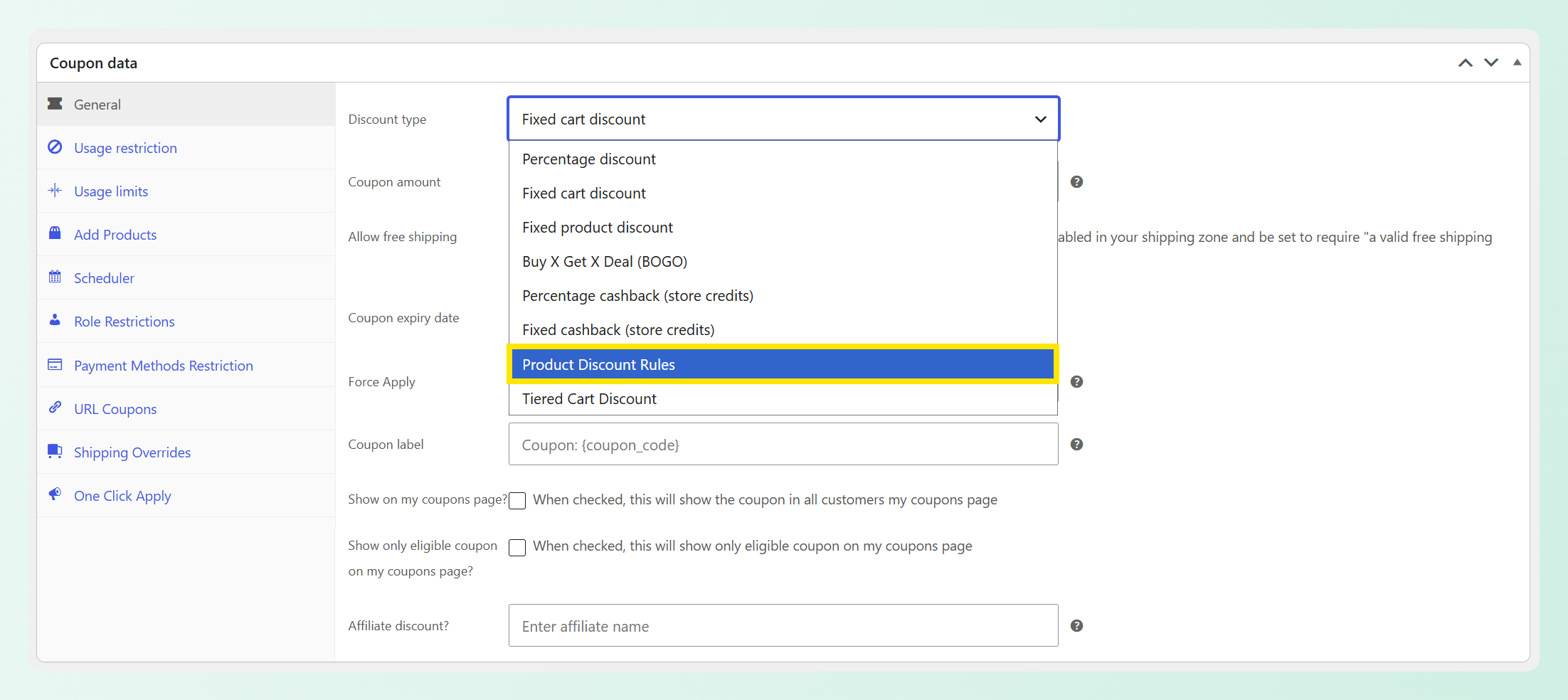
Product Discount Rules is een nieuw kortingstype in Advanced Coupons Premium. U vindt het in dezelfde Kortingstype-dropdown als Percentagekorting, Vaste winkelwagenkorting en Koop X Krijg X Deal (BOGO). Zodra u het kiest, krijgt uw coupon een Kortingsregels-paneel waar u een lijst met regels opbouwt.
Elke regel heeft drie delen: wat het beoogt (specifieke producten of hele categorieën), het kortingstype (een percentage of een vast bedrag), en de kortingswaarde. Hier is hoe de coupon bepaalt wat elk artikel krijgt:
- Regels worden van boven naar beneden gecontroleerd. Elk artikel in de winkelwagen krijgt de korting van de eerste regel waarmee het overeenkomt.
- Elk product krijgt één korting per coupon. Als een artikel overeenkomt met twee regels, geldt de hogere regel in uw lijst, dus kortingen worden nooit dubbel toegekend.
- Artikelen die met geen enkele regel overeenkomen, blijven de volle prijs. Ze kunnen in dezelfde winkelwagen zitten zonder de korting van anderen te beïnvloeden.
- Vaste bedragen gelden per eenheid. Een regel van €5 geeft €5 korting op elke eenheid in de winkelwagen, dus twee eenheden krijgen €10 korting.
- Categorieën omvatten hun subcategorieën, en producten omvatten hun variaties. Een regel op uw Kledingcategorie omvat ook een Hoodie-subcategorie daaronder, en een regel op een variabel product omvat elk van zijn variaties.
Het Product Discount Rules-kortingstype is beschikbaar in Advanced Coupons Premium.
Product Discount Rules vs Andere Kortingstypes
WooCommerce bevat verschillende kernkortingstypes, en Advanced Coupons voegt meer manieren toe om uw aanbiedingen te structureren. Hier is een snelle vergelijking:
| Kortingstype | Hoe het werkt | Gebruik het wanneer |
|---|---|---|
| Percentagekorting | Eén percentage voor de hele coupon, die u kunt beperken tot bepaalde producten of categorieën | Elk in aanmerking komend artikel moet hetzelfde tarief krijgen |
| Vaste productkorting | Eén vast bedrag korting op elk in aanmerking komend artikel | U wilt hetzelfde dollarbedrag korting op elk in aanmerking komend product |
| Gelaagde Winkelwagenkorting | Het winkelwagentotaal bepaalt welke spend-tier van toepassing is, en de coupon geeft één winkelwagenbrede korting | U wilt grotere beloningen voor grotere winkelwagens |
| Product Discount Rules | Elk product of categorie krijgt zijn eigen percentage of vast bedrag, allemaal in één coupon | Verschillende delen van uw catalogus hebben verschillende kortingen nodig |
Als u op zoek bent naar bestedingsdrempels, behandelt onze gids voor WooCommerce gelaagde winkelwagenkortingen die opzet. Als u in plaats daarvan verschillende tarieven voor producten of categorieën nodig heeft, is Product Discount Rules daarvoor ontworpen.
Hoe Product Discount Rules in te stellen (Tutorial)
Om WooCommerce productkortingsregels in te stellen, heeft u Advanced Coupons Premium nodig, geïnstalleerd en bijgewerkt, voordat u deze tutorial volgt. Als u dat nog niet heeft gedaan, kunt u de plugin hier krijgen.
Voor deze tutorial bouwen we een coupon voor een kleine winkel met kattenthema: een speciale aanbieding voor de Kattenmok, 20% korting op de categorie Mokken, Kopjes & Bekers, en 15% korting op Kleding.
Stap 1: Kies het Product Discount Rules-type
Ga eerst naar WordPress-dashboard > Marketing > Coupons en klik op Coupon toevoegen, of open een bestaande coupon die u wilt gebruiken. In het vak Coupongegevens, blijf op het tabblad Algemeen en stel Kortings type in op Product Discount Rules.
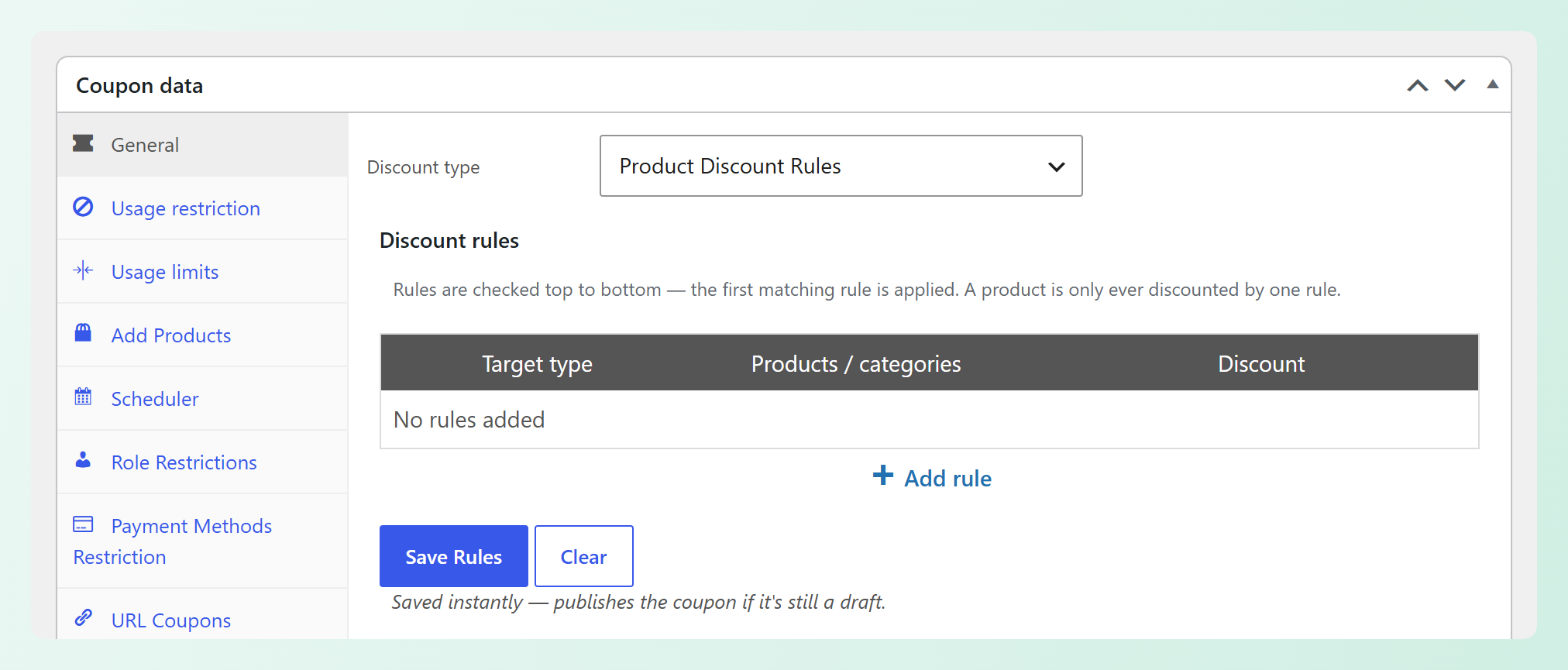
Het paneel Kortingsregels verschijnt er direct onder. Je zult ook merken dat het gebruikelijke veld Kortingsbedrag verdwijnt, omdat elke regel zijn eigen kortingswaarde heeft.
Stap 2: Voeg je eerste regel toe
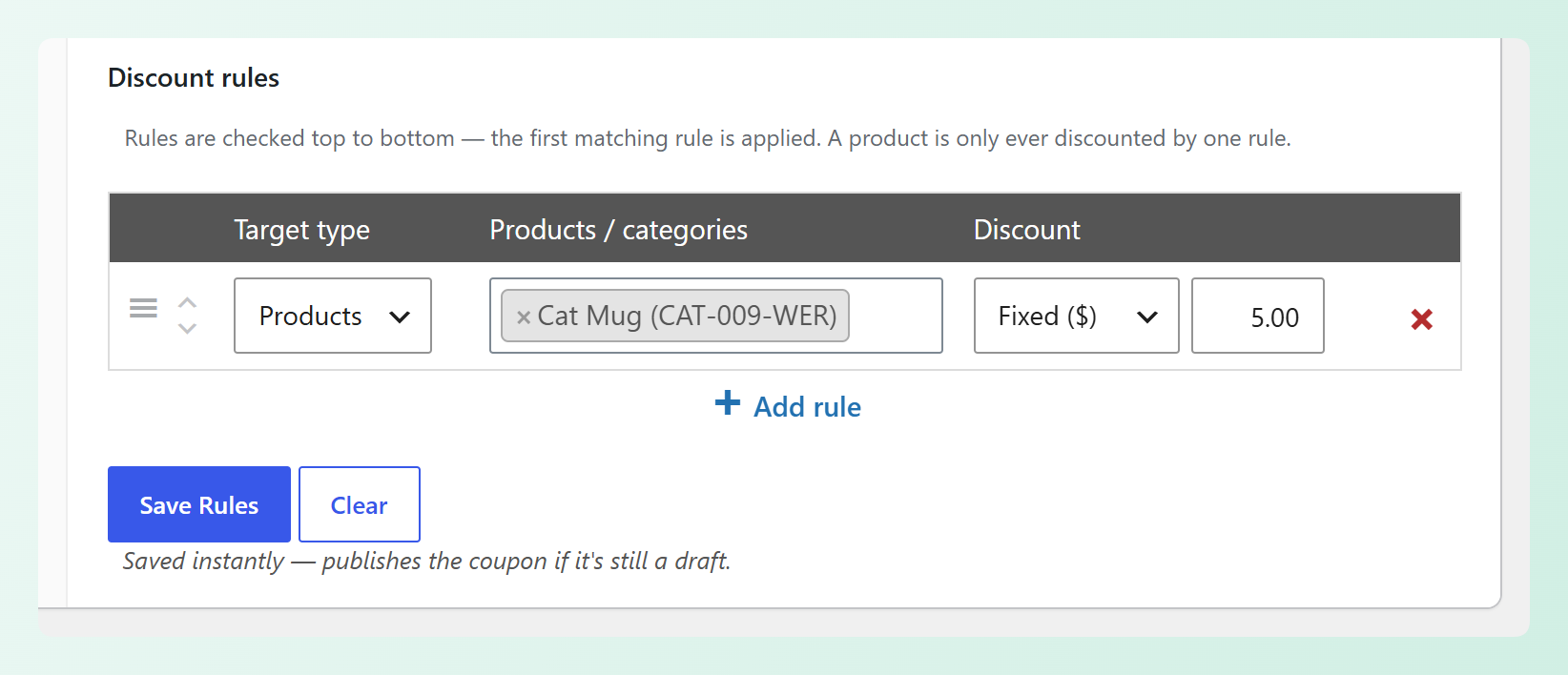
Klik op + Regel toevoegen om je eerste rij te maken. Elke regel heeft drie instellingen:
- Doeltype: kies Producten om specifieke artikelen te targeten, of Categorieën om hele categorieën te targeten.
- Producten / categorieën: zoek naar de producten of categorieën die deze regel dekt. Je kunt er meer dan één toevoegen.
- Korting: kies Percentage (%) of Vast bedrag ($), voer vervolgens de waarde in.
In ons voorbeeld beginnen we met een productregel voor de Kattenmok en stellen deze in op Vast bedrag ($) 5,00. Dit betekent dat elke Kattenmok in de winkelwagen $5 korting krijgt.
Stap 3: Voeg je categorierregels toe
Klik nogmaals op + Regel toevoegen voor elke extra regel die je nodig hebt. Categorieregels laten je een hele sectie van je winkel tegelijk dekken. Producten in subcategorieën onder de geselecteerde categorie zijn ook inbegrepen.
In het onderstaande voorbeeld hebben we Mokken, Bekers & Tumblers toegevoegd met Percentage (%) 20 en Kleding met Percentage (%) 15.
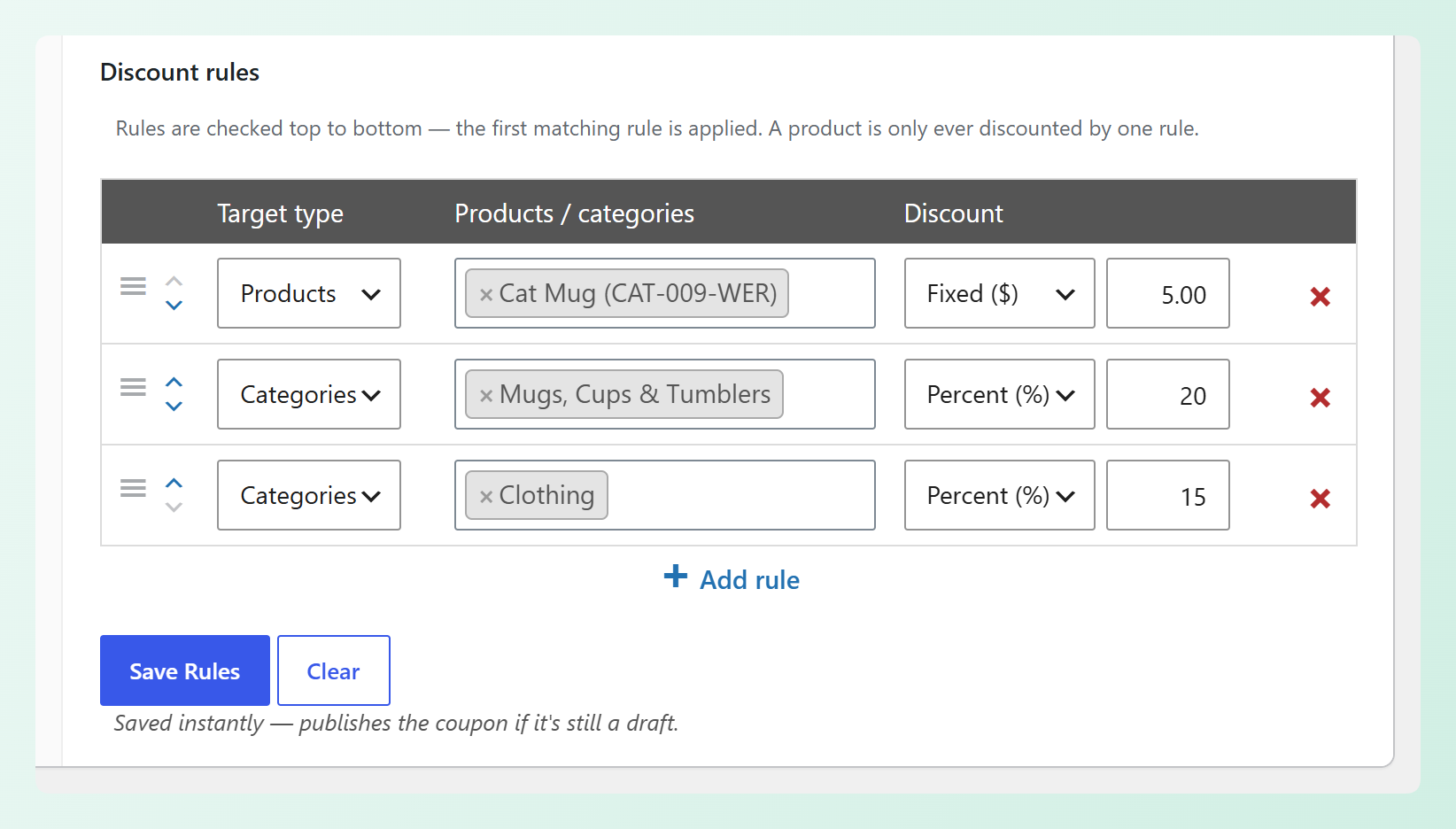
Dit betekent dat een Kattenbeker 20% korting krijgt en een Kattenhemd 15% korting. Maar de Kattenmok zit *ook* in de categorie Mokken, Bekers & Tumblers, wat ons naar de volgende stap brengt!
Stap 4: Zet je regels op volgorde
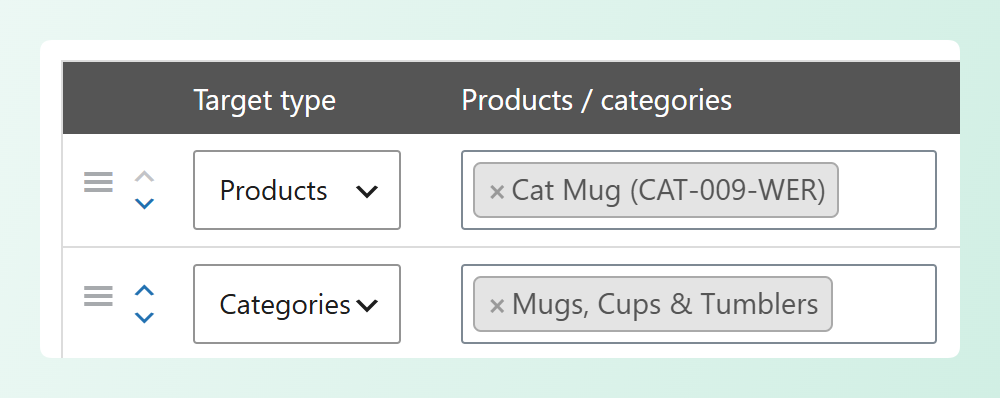
Aangezien de kortingsbon je regels van boven naar beneden controleert, is de volgorde van de rijen belangrijk. Je kunt een regel verslepen aan de handgreep aan de linkerkant, of de kleine pijltjes omhoog en omlaag ernaast gebruiken om hem één rij tegelijk te verplaatsen.
In ons voorbeeld staat de Kattenmokregel boven de Mokken, Bekers & Tumblers-regel. Dus de Kattenmok krijgt de vaste korting van $5, terwijl de andere mokken en tumblers 20% korting krijgen. Als we die twee rijen zouden omwisselen, zou de Kattenmok 20% korting krijgen zoals de rest van zijn categorie in plaats daarvan.
Stap 5: Sla je regels op
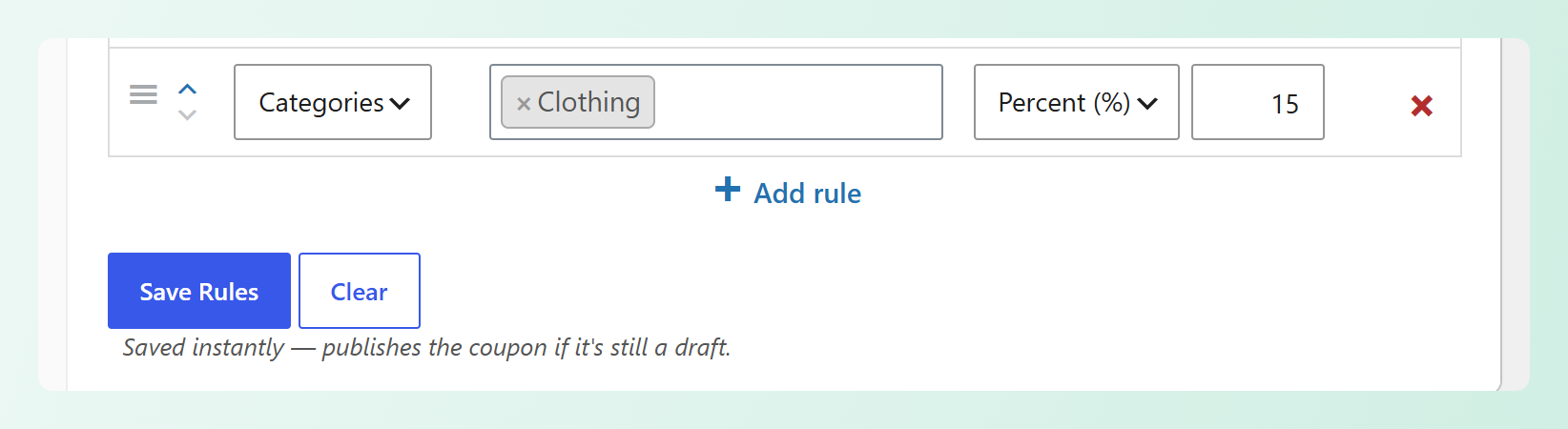
Zodra je regels er goed uitzien, klik je op Regels opslaan onder de tabel. Deze knop staat los van de eigen Publiceren of Bijwerken knop van de kortingsbon, en slaat je regels direct op. Zoals de opmerking ernaast zegt, publiceren de opslag ook de kortingsbon als deze nog een concept is.
Wil je opnieuw beginnen? De knop Wissen verwijdert elke regel uit de kortingsbon nadat je om bevestiging hebt gevraagd.
Voordat je verdergaat, hier is een snelle herinnering over de volgorde van de regels:
🎯 POWER TIP: Houd uw meest specifieke regels bovenaan. Een productregel die onder zijn eigen categorie regel staat, krijgt nooit de kans om toe te passen, omdat de categorie regel dat product eerst bereikt.
Wat shoppers zien
Wanneer een shopper de code toepast, toont de winkelwagen de totale couponkorting samen met een regel voor elk afgeprijsd artikel, zodat het gemakkelijk te zien is waar hun besparingen vandaan kwamen.
In het onderstaande voorbeeld heeft onze shopper twee Cat Mugs, een Cat Tumbler, een Cat Shirt en een pak Cat Stickers in hun winkelwagen. Na het toepassen van catsale, krijgen ze € 10 korting op de mokken (€ 5 per stuk), € 5 korting op de tumbler (20%) en € 2,25 korting op het shirt (15%), voor een totaal van € 17,25 korting. De Cat Stickers komen niet overeen met een regel, dus ze blijven tegen volle prijs.
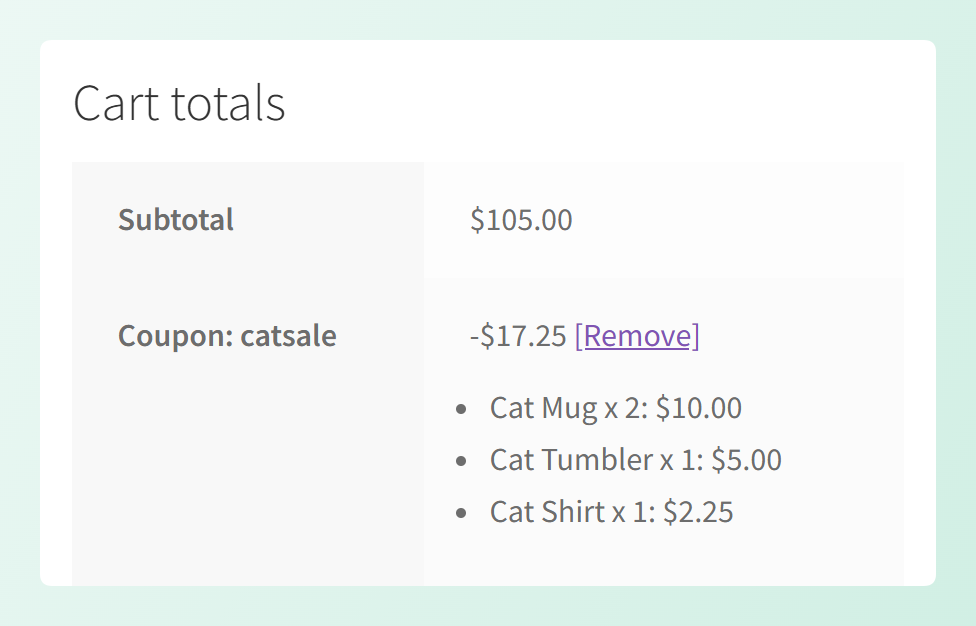
Dezelfde uitsplitsing verschijnt op de afrekenpagina, en elke bestelling registreert de korting tegen de individuele producten waarop deze is toegepast.
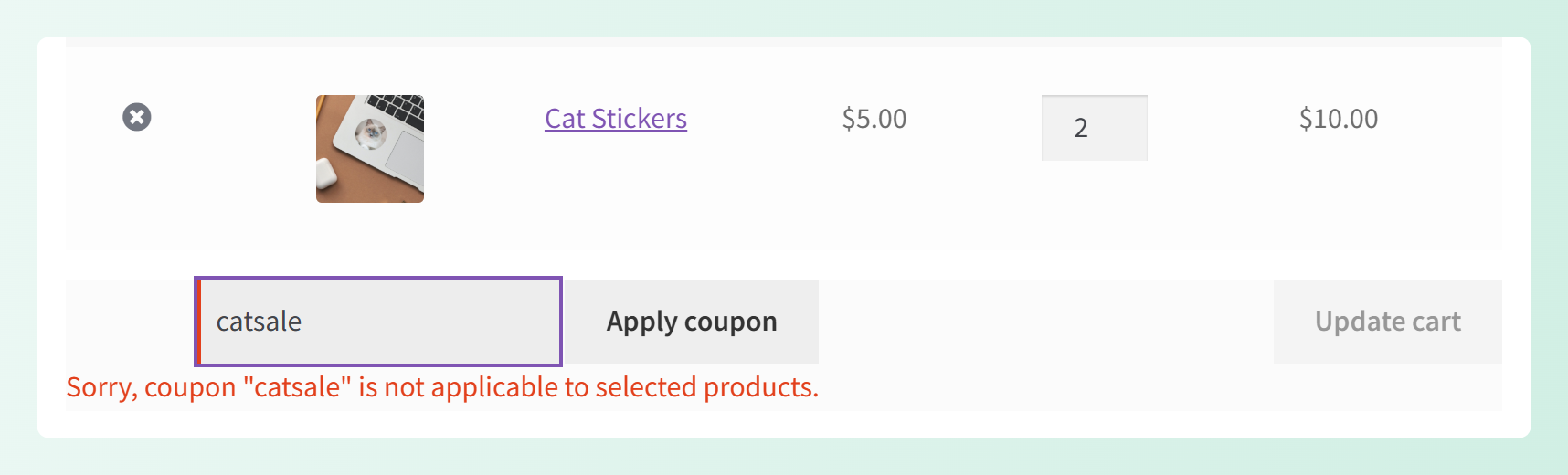
Als de winkelwagen van een shopper niets bevat dat overeenkomt met een van uw regels, laat WooCommerce hen weten dat de coupon niet van toepassing is op de producten in hun winkelwagen.
6 manieren om productkortingsregels te gebruiken
Omdat elke regel verschillende producten en categorieën kan targeten, kan één coupon een reeks verkooptrajecten ondersteunen. Hier zijn zes manieren waarop u Product Discount Rules kunt gebruiken, elk met een voorbeeld dat u voor uw winkel kunt aanpassen:
1. Verschillende kortingspercentages voor verschillende categorieën
Geef elke categorie de korting die de marges kunnen dragen. Categorieën met gezondere marges kunnen een grotere korting dragen, terwijl krapperen een kleinere krijgen, en uw shoppers nog steeds maar één code nodig hebben. Dat maakt uw verkoop ook gemakkelijker te promoten, aangezien elke e-mail, banner en social post naar dezelfde coupon kan verwijzen.
Voorbeeld: Black Friday. Stel 25% korting in op Mokken, Bekers & Tumblers en 20% korting op Kleding in één coupon. Open vervolgens het tabblad Scheduler en stel uw verkoopdatums in, zodat de code alleen werkt tijdens uw Black Friday-venster. Op zoek naar meer ideeën? Bekijk deze Black Friday couponcode-ideeën.
2. Specifieke tarieven eerst, dan een lichter tarief voor al het andere
Plaats uw gerichte regels bovenaan en een bredere categorie regel onderaan. Alles wat de eerste regels niet vangen, krijgt nog steeds een kleinere korting van die laatste regel, zodat shoppers iets korting krijgen op alles in de categorie.
Voorbeeld: Black Friday, uitgebreid. Voeg onder de twee bovenstaande regels een laatste 10% regel toe op een bredere categorie die het grootste deel van uw catalogus bevat. Artikelen erin die geen mokken of kleding zijn, krijgen 10% korting, terwijl mokken en kleding hun grotere kortingen behouden. U kunt ook een Minimum besteding van € 50 instellen in het tabblad Gebruiksbeperking, zodat het aanbod alleen van toepassing is zodra de winkelwagen aan dat minimum voldoet.
3. Een categorieverkoop met een uitgelicht product
Wil je dat één product opvalt tussen de rest van zijn categorie? Voeg een productregel toe boven de categorie regel, en dat item krijgt zijn eigen korting. Het is een leuke manier om een hero product in de spotlight te zetten terwijl de rest van de collectie in de uitverkoop is.
Voorbeeld: Halloween. Stel 25% korting in voor je Halloween categorie, voeg er dan een regel boven toe die je uitgelichte item, zoals een spookachtige katten schilderij, $5 korting per stuk geeft. Shoppers krijgen 25% korting op de collectie, en je uitgelichte schilderij krijgt zijn eigen vaste korting. Voor meer seizoensgebonden inspiratie, hier zijn enkele Halloween promoties om de verkoop te stimuleren.
4. Een categorie uitverkoop die een bestseller overslaat
Soms wil je een categorie uitverkoop houden terwijl je een bestseller tegen volle prijs houdt. Een 0% regel voor dat product, geplaatst boven de categorie regel, houdt het tegen de normale prijs terwijl al het andere in de categorie in de uitverkoop is.
Voorbeeld: 20% korting op Mokken, Kopjes & Bekers, met een 0% regel voor je bestverkopende beker bovenaan de lijst. Elke andere mok en beker krijgt 20% korting, en je bestseller behoudt zijn volledige prijs. Als een winkelwagentje alleen die bestseller bevat, wordt de code toegepast zonder korting.
5. Dollars korting per stuk
Een vaste regel neemt zijn bedrag af van elk stuk, dus de besparingen groeien naarmate shoppers meer kopen. Het is een eenvoudige manier om voorraad te verplaatsen zonder de prijs op je productpagina te veranderen.
Voorbeeld: Sale. Geef een product met overstock $3 korting per stuk, en voeg er een 10% regel voor de rest van zijn categorie onderaan toe. Een shopper die vier van het overstock item koopt, krijgt $12 korting op die items, plus 10% korting op al het andere uit die categorie.
6. Een gratis product zodra het winkelwagentje een drempel bereikt
Een 100% regel maakt een product gratis. Koppel het met Winkelwagenvoorwaarden, en de gratis gift ontgrendelt pas wanneer het winkelwagentje voldoet aan de door jou ingestelde voorwaarde.
Voorbeeld: Een kerstcadeau voor in de kerstsok. Stel Kat Stickers in op 100% korting en mokken op 15% korting, voeg er dan een Winkelwagen subtotaal voorwaarde toe ingesteld op MEER DAN $50. Zodra het winkelwagen subtotaal boven de $50 komt, zijn de stickers in het winkelwagentje gratis en de mokken 15% korting. Winkelwagentjes van $50 of minder krijgen een bericht dat de voorwaarden van de coupon nog niet zijn voldaan.
Dit zijn slechts enkele van de combinaties die je kunt bouwen. Het combineren van product- en categorierregels met percentage- en vaste kortingen geeft je veel flexibiliteit binnen één coupon.
Goed om te weten voordat je lanceert
Wanneer je Product Kortingsregels kiest, worden een paar standaard couponvelden verborgen omdat je regels deze afhandelen:
- Couponbedrag, aangezien elke regel zijn eigen kortingswaarde heeft.
- Producten en Productcategorieën in het tabblad Gebruiksbeperking, aangezien je regels bepalen welke producten korting krijgen.
- Gebruik beperken tot X items in het tabblad Gebruikslimieten.
Verschillende andere couponinstellingen werken ook met Product Discount Rules, waaronder Minimum besteding, Maximum besteding, Alleen individueel gebruik, Gebruikslimiet per coupon, Winkelwagenvoorwaarden, de Scheduler en URL-coupons. Met URL-coupons kunt u uw uitverkoop delen als een link die de code toepast voor shoppers.
Een paar andere details worden automatisch afgehandeld:
- Een regel zonder product, categorie of waarde wordt weggegooid en een melding laat u weten hoeveel er zijn verwijderd.
- Een percentage boven 100 wordt opgeslagen als 100.
- Een vaste korting is beperkt tot de prijs van het artikel, dus het artikelbedrag gaat niet onder $0.
- Als u een product verwijdert dat in een van uw regels staat, stopt die regel gewoon met het matchen ervan.
Veelgestelde Vragen
Hoe verschilt Product Discount Rules van Tiered Cart Discount?
Tiered Cart Discount gebruikt het winkelwagen subtotaal om te bepalen welke bestedingslimiet van toepassing is, en geeft vervolgens één korting voor de hele winkelwagen. Product Discount Rules kent in plaats daarvan percentage- of vaste kortingen toe aan specifieke producten of categorieën. U kunt Product Discount Rules nog steeds combineren met bestedingsvereisten wanneer u deze nodig heeft.
Kan een product kortingen krijgen van twee regels in dezelfde coupon?
Nee. Elk artikel neemt de eerste regel die het vindt, beginnend vanaf de bovenkant van uw lijst, dus het wordt altijd maar door één regel verdisconteerd. Om te veranderen welke regel een product krijgt, verplaatst u die regel hoger in de lijst.
Wat gebeurt er als niets in de winkelwagen overeenkomt met een regel?
De coupon wordt niet toegepast en WooCommerce toont de shopper een melding dat de coupon niet van toepassing is op de geselecteerde producten. Als slechts enkele artikelen overeenkomen, is de coupon van toepassing op die artikelen en blijven de rest tegen volle prijs.
Wordt een vaste korting per eenheid of per regel genomen?
Per eenheid. Een vaste regel van €5 haalt €5 af van elke eenheid van het overeenkomende product, dus een shopper die er twee koopt, krijgt €10 korting. De korting is beperkt tot de prijs van het artikel, dus het totaalbedrag van het artikel gaat niet onder de €0.
Dekken categorie- en productregels subcategorieën en variaties?
Ja. Een categorielijn dekt producten in zijn subcategorieën, terwijl een productregel op een variabel product al zijn variaties dekt.
Is Product Discount Rules beschikbaar in de gratis versie van Advanced Coupons?
Nee, het Product Discount Rules couptype wordt geleverd met Advanced Coupons Premium.
GERELATEERD LEESWERK:Nieuw! Bied WooCommerce Gelaagde Winkelwagen Kortingen Met Kortingscodes Aan
Samenvatting
Met Product Discount Rules kan één coupon verschillende producten en categorieën hun eigen kortingen geven. De coupon past de eerste regel toe die elk item matcht, en shoppers kunnen de besparingsuitsplitsing voor elk afgeprijsd item in hun winkelwagen zien.
Om samen te vatten:
- Hoe Product Discount Rules Werkt
- Hoe het zich verhoudt tot andere kortingstypes
- Hoe u uw eerste Product Discount Rules-coupon instelt
- Manieren waarop u Product Discount Rules kunt gebruiken
- Wat u moet weten voordat u lanceert
U kunt Product Discount Rules vinden onder Marketing > Coupons wanneer u er klaar voor bent om het te proberen. ❤️
Heeft u een vraag over de nieuwe functie? Laat het ons weten in de reacties. We helpen u graag!




