


Spannend nieuws! Advanced Coupons laat je nu een WooCommerce gelaagde winkelwagenkorting bouwen binnen één enkele kortingscode. Je kunt bestedingsdrempels instellen zoals €10 korting bij €50, €25 korting bij €150 en €30 korting bij €250. Wanneer een shopper de code toepast, gebruikt de winkelwagen automatisch de hoogste laag die hun subtotal bereikt.
Naarmate de winkelwagen hogere drempels bereikt, verschuift de kortingscode automatisch naar de overeenkomende korting. Shoppers kunnen ook zien welke laag is toegepast in de winkelwagen, terwijl winkelwagens onder de eerste drempel een bericht krijgen dat laat zien hoeveel meer ze moeten uitgeven om in aanmerking te komen.
Je kunt de volledige kortingsladder instellen vanuit één kortingscode-scherm. Hieronder lopen we door de instelling, laten we zien wat shoppers in de winkelwagen zien en delen we een paar praktische manieren om bestedingslagen in je winkel te gebruiken.
Hoe Gelaagde Winkelwagen Kortingscodes Werken
Tiered Cart Discount is een nieuw kortingstype in Advanced Coupons, dat in dezelfde dropdown staat als Korting percentage, Vaste winkelwagenkorting en Koop X Krijg X Deal (BOGO). Kies het en de kortingsbon krijgt een paneel met bestedingsniveaus waar je je drempels kunt invoeren.
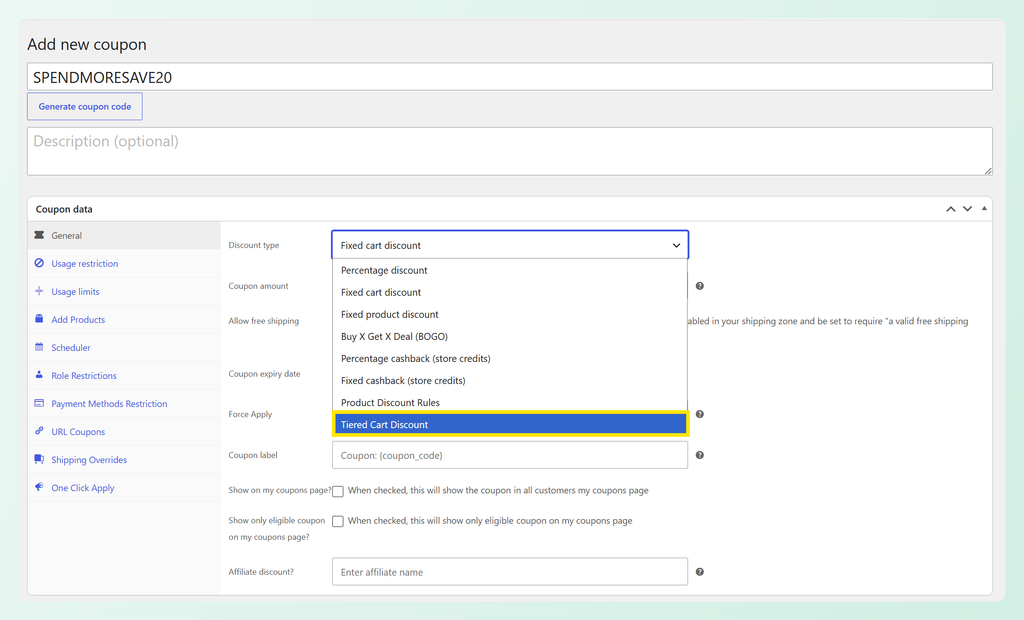
Een paar dingen om te weten voordat je begint:
- Eén kortingsbon omvat de hele ladder. Elke rij in het paneel koppelt een bestedingsdrempel aan een korting, zodat één code meerdere kortingsniveaus kan dekken.
- De winkelwagen krijgt het hoogste niveau dat hij bereikt, en alleen dat niveau. Niveaus stapelen nooit, dus klanten zien altijd één kortingsregel in plaats van verschillende bij elkaar opgeteld.
- Het kortingstype wordt één keer ingesteld voor de kortingsbon. Je kiest een vast bedrag of percentage voor de hele ladder, niet per rij.
- Het meet de winkelwagen, niet individuele producten. Dit is een korting op winkelwagen niveau, dus het niveau komt van het subtotaal van de artikelen van je klant.
Het kortingstype Tiered Cart Discount is beschikbaar in Advanced Coupons Premium.
Hoe stel je een Tiered Cart Discount-kortingsbon in
Je hebt Advanced Coupons Premium nodig om deze functie te gebruiken. Als je dat nog niet hebt gedaan, kun je Advanced Coupons Premium krijgen.
Stap 1: Kies het type Tiered Cart Discount
Ga naar WordPress dashboard > Marketing > Kortingsbonnen en maak een kortingsbon aan, of open een bestaande. Stel in de box Kortingsbongegevens, tabblad Algemeen, het Kortingstype in op Tiered Cart Discount.
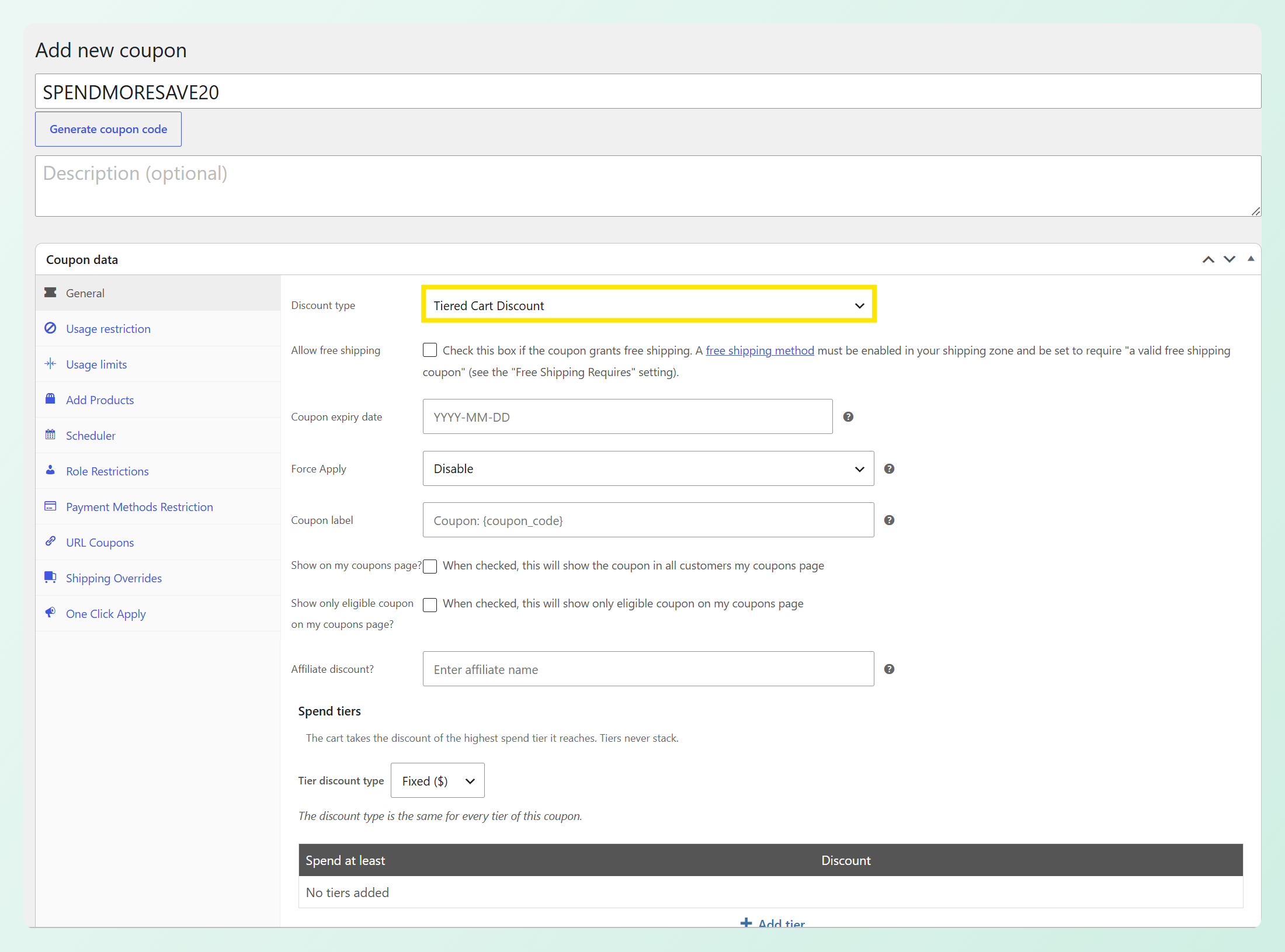
Het gebruikelijke veld Kortingsbonbedrag verdwijnt wanneer je dit type kiest. In plaats daarvan voer je de kortingswaarde afzonderlijk in voor elk bestedingsniveau.
Stap 2: Kies vast of percentage
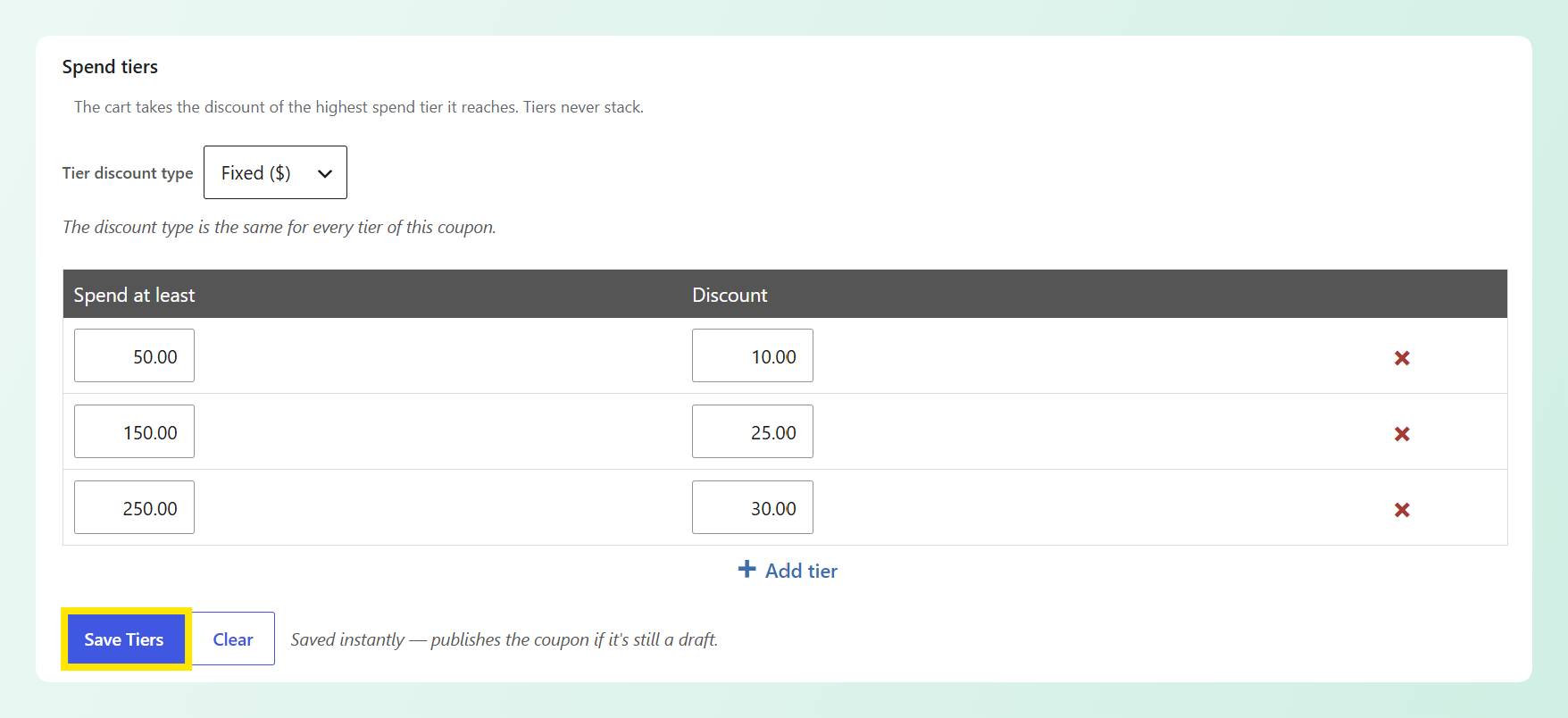
Het kiezen van het type opent het paneel Bestedingsniveaus. Stel bovenaan Kortingstype niveau in op Vast ($) of Percentage (%). Zoals de opmerking in het paneel aangeeft, is het kortingstype hetzelfde voor elk niveau van deze kortingsbon.
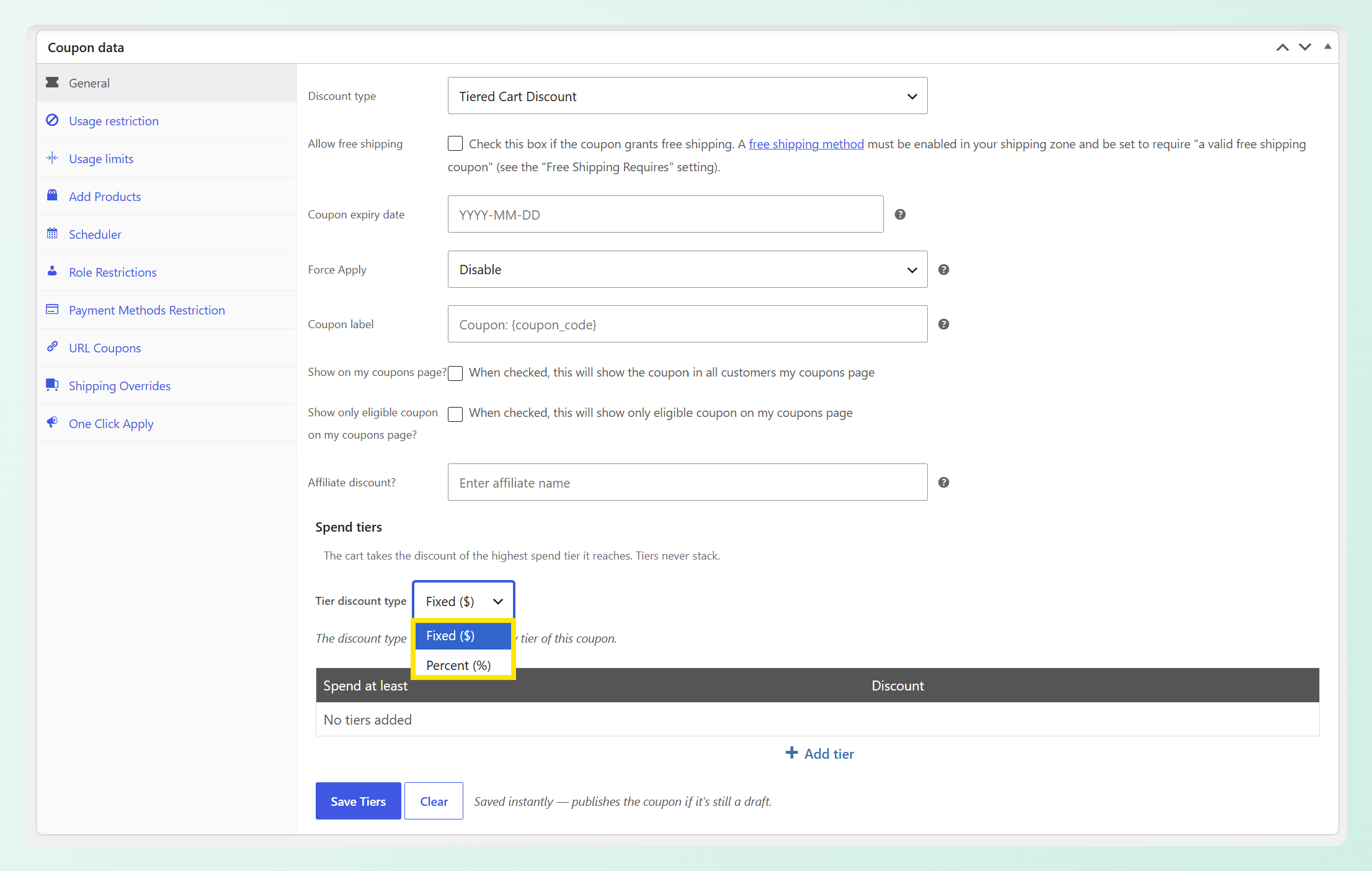
Voor ons voorbeeld maken we een vaste kortingsbon met niveaus, zodat elk bestedingsniveau een vast dollarbedrag korting geeft.
Stap 3: Voeg je bestedingsniveaus toe
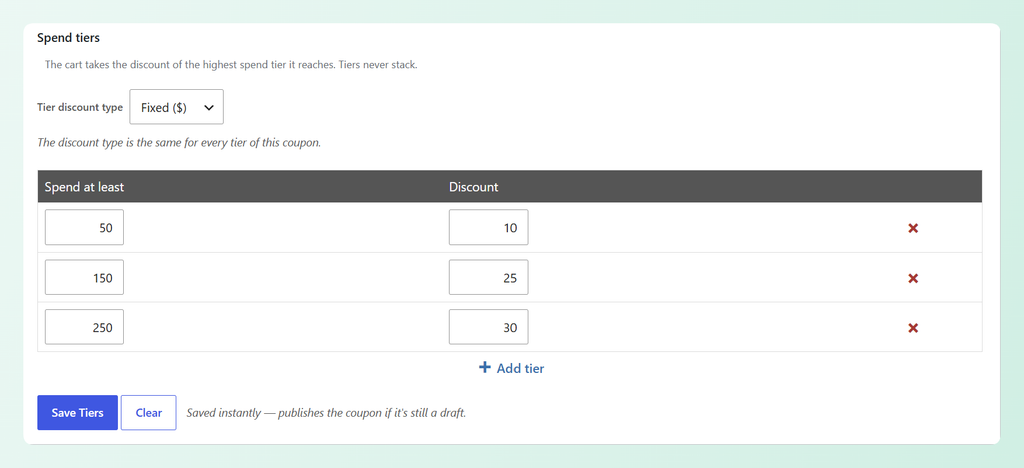
Klik op Niveau toevoegen en vul de twee kolommen in: Besteed minimaal voor de drempel, en Korting voor wat de klant daar krijgt. Voeg één rij per niveau toe.
In het onderstaande voorbeeld geeft de kortingsbon €10 korting bij €50, €25 korting bij €150 en €30 korting bij €250. Je hoeft de rijen niet op volgorde in te voeren, omdat ze zichzelf sorteren wanneer je opslaat.
Stap 4: Sla je niveaus op
Klik op Niveaus opslaan onder de tabel. Deze knop staat los van de eigen Publiceren of Bijwerken knop van de kortingsbon, en slaat de ladder direct op. De opmerking naast de knop vermeldt ook dat het opslaan van niveaus de kortingsbon publiceert als deze nog een concept is.
Er is een Wissen knop ernaast die elke trede van de kortingscode verwijdert, eerst met een bevestigingsprompt.
Power tip: Test de kortingscode bij een paar verschillende winkelwagenwaarden voordat u begint met promoten, zodat u kunt bevestigen dat de juiste trede telkens in de winkelwag totals verschijnt.
Wat shoppers zien in de winkelwagen
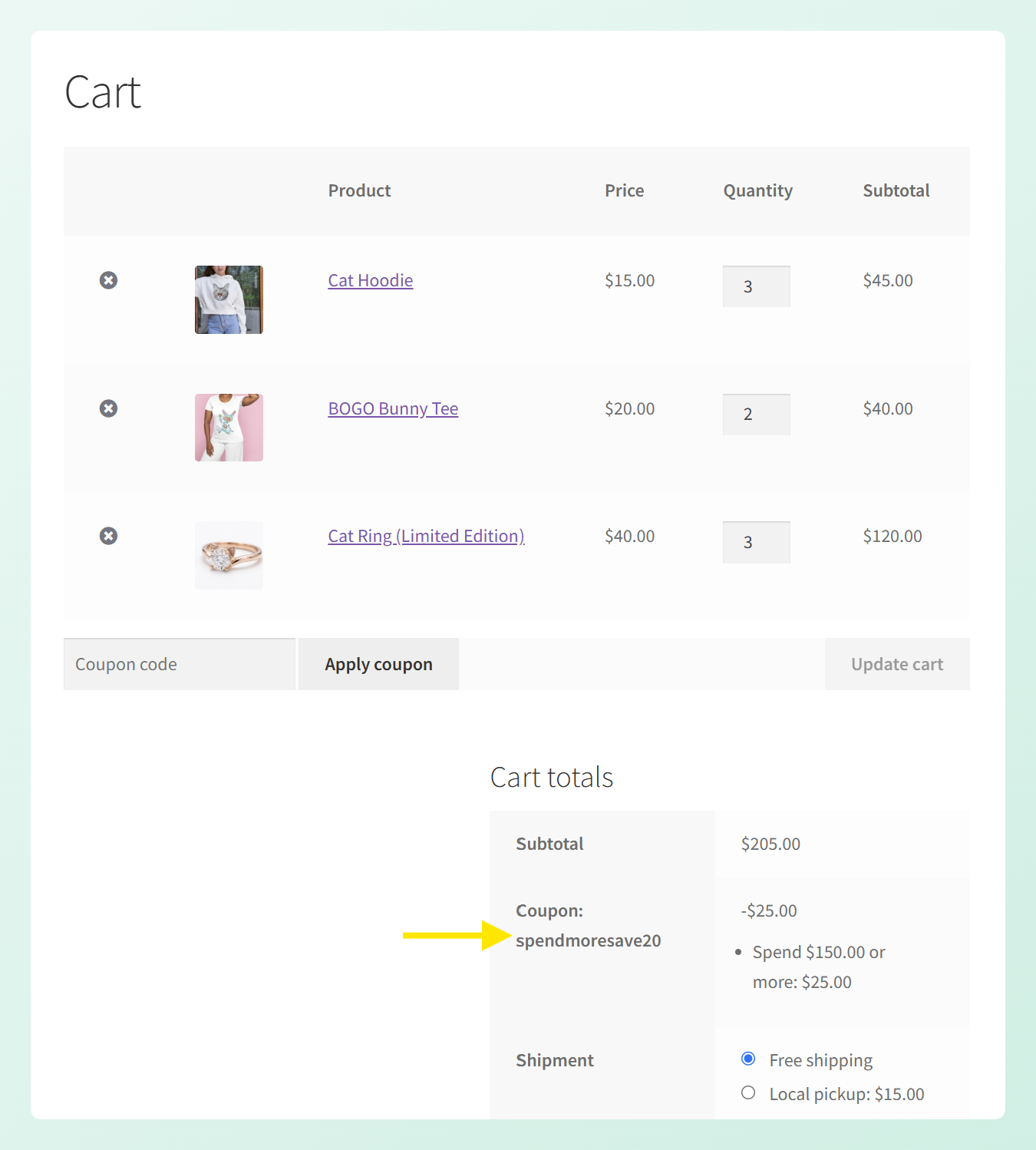
Wanneer een shopper uw kortingscode toepast, toont de winkelwagen welke trede ze hebben bereikt in de totals. Met de bovenstaande ladder toont een winkelwagentotaal van $205 de kortingscoderegel plus “Besteed $150,00 of meer: $25,00”, waardoor duidelijk is welke korting momenteel wordt toegepast.
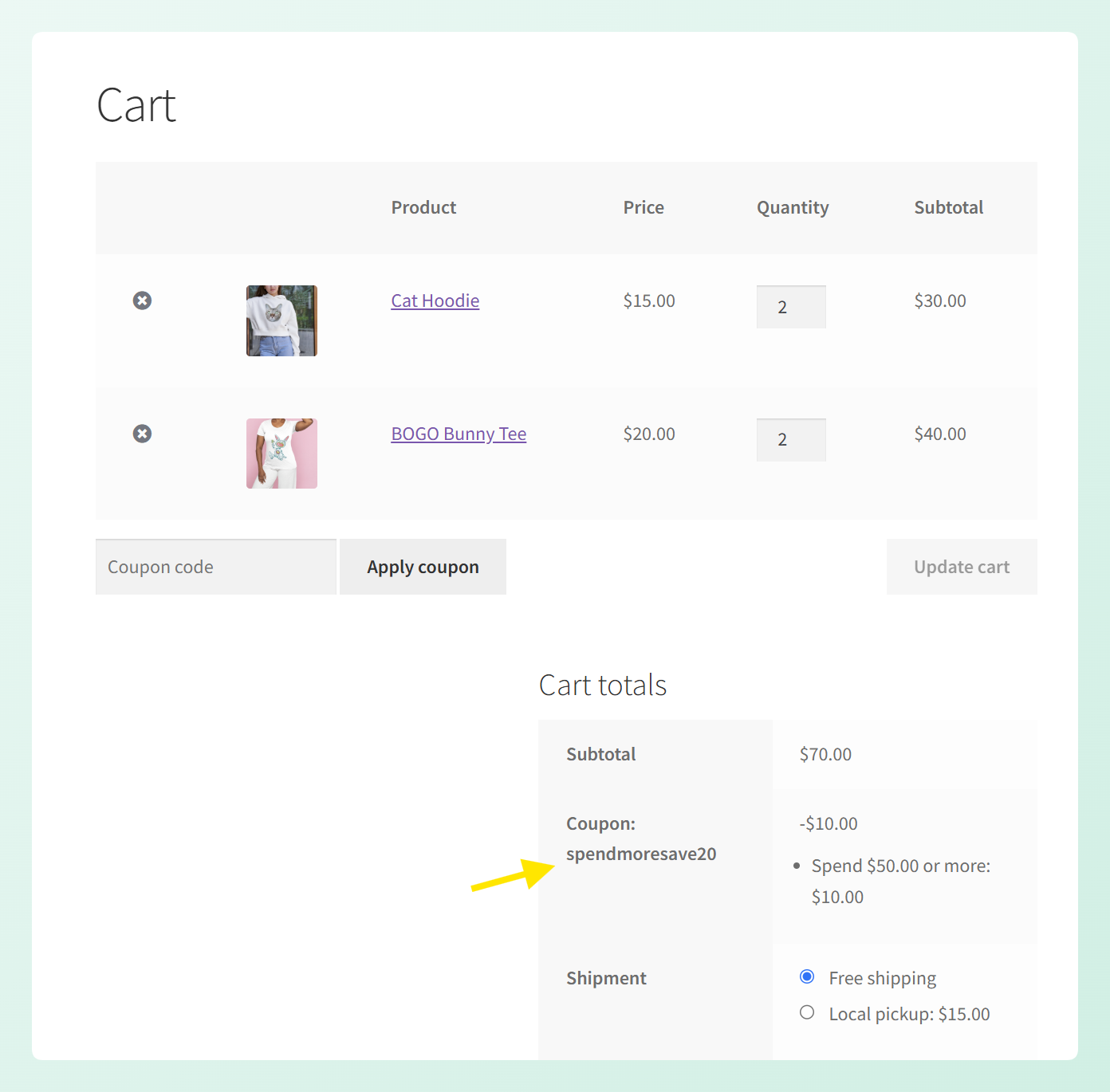
Als het winkelwagentotaal in plaats daarvan $70 is, past de kortingscode de eerste trede toe en tonen de totals “Besteed $50,00 of meer: $10,00”. Naarmate shoppers tussen drempels bewegen, wordt de kortingscode bijgewerkt naar de hoogste trede waarvoor ze momenteel in aanmerking komen.
Hoe de korting wordt verdeeld over de winkelwagen hangt af van het type dat u hebt gekozen. Een percentage trede wordt automatisch verdeeld. Een vaste trede wordt proportioneel verdeeld over de in aanmerking komende regels, naar rato van de waarde van elke regel.
Wanneer de winkelwagen uw laagste trede nog niet heeft bereikt
Het toepassen van de code onder de eerste drempel vertelt de shopper precies hoe ver ze verwijderd zijn. Een winkelwagen van $40 tegen een instapdrempel van $50 retourneert “Besteed nog $10,00 om deze kortingscode te gebruiken”, zodat ze precies weten wat ze moeten toevoegen om in aanmerking te komen.
Wanneer de winkelwagen weer onder de instapdrempel zakt
Als een shopper artikelen verwijdert nadat de kortingscode is toegepast en het totaalbedrag onder uw laagste drempel valt, valideert WooCommerce de winkelwagen opnieuw en verwijdert de kortingscode, met een melding die uitlegt dat deze niet langer geldig is. Dit voorkomt dat de korting blijft toegepast zodra de winkelwagen niet meer in aanmerking komt.
Vijf manieren om getrapte winkelwagenkortingscodes in uw winkel te gebruiken
1. Voer een klassieke bestedingsladder uit
Drie vaste stappen, zoals $10 korting op $50, $25 korting op $150 en $30 korting op $250, laten de beloning toenemen naarmate de winkelwagen hogere bestedingsniveaus bereikt. In plaats van één vaste drempel te gebruiken, kan dezelfde kortingscode van de ene kortingshoeveelheid naar de andere gaan naarmate het totaalbedrag groeit.
2. Schaal de beloning met een percentage ladder
Schakel het tredekortings type in op Percentage en de beloning groeit met de mand, zeg 10% vanaf $100 en 20% vanaf $300. Dit is geschikt voor winkels met een breed prijsbereik, omdat een vast bedrag dat genereus aanvoelt bij een kleine bestelling dun kan zijn bij een grote, en een percentage houdt het aanbod hoe dan ook proportioneel.
3. Pas de korting alleen toe op artikelen met volledige prijs
Schakel Verkoopartikelen uitsluiten in op het tabblad Gebruiksbeperking wanneer u wilt dat verkochte producten meetellen voor de bestedingsdrempel zonder de tredekorting te ontvangen. Ze kunnen de shopper nog steeds helpen in aanmerking te komen, terwijl de korting alleen van toepassing is op in aanmerking komende artikelen met volledige prijs.
4. Stel een maximale bestedingslimiet in
Het veld Maximale besteding werkt nog steeds met dit type kortingsbon, dus je kunt een bovengrens instellen voor de promotie. Als je niveaus bijvoorbeeld beginnen bij €100 en Maximale besteding is ingesteld op €500, komen winkelwagens boven €500 niet meer in aanmerking voor de kortingsbon.
5. Bied de ladder alleen aan één groep aan
Koppel de niveaus aan Toegestane e-mails om de kortingsbon te beperken tot de adressen die je vermeldt. Zo kun je dezelfde bestedingsladder gebruiken voor een VIP- of win-back-aanbieding zonder de niveau-instelling zelf te wijzigen.
Je gelaagde kortingsbon beheren
Een paar ingebouwde controles maken je bestedingsniveaus gemakkelijker te beheren terwijl je ze bewerkt:
- Rijen sorteren zichzelf. Voer €300, dan €100, dan €200 in, en ze komen na het opslaan terug in oplopende volgorde. Je kunt een niveau toevoegen aan een bestaande ladder zonder deze opnieuw op te bouwen.
- Ongeldige niveaus worden opgevangen. Herhaal een drempelwaarde, laat een waarde leeg of voer nul in en de ongeldige rij wordt weggegooid. Het paneel laat je ook weten wat aandacht nodig heeft.
- Percentages boven 100 worden afgetopt. Voer 150 in op een percentage ladder en het wordt opgeslagen als 100.
Instellingen die veranderen met Gelaagde winkelwagenkortingen
Sommige standaard kortingsboninstellingen zijn verborgen wanneer je Gelaagde winkelwagenkorting kiest, omdat de bestedingsniveaus die delen van de aanbieding anders afhandelen.
- Minimale besteding is verborgen omdat je laagste bestedingsniveau al het bedrag instelt dat een shopper moet bereiken voordat de kortingsbon van toepassing is.
- Gebruik beperken tot X artikelen is verborgen voor dit kortingstype op winkelwagenniveau.
- Producten en Productcategorieën zijn verborgen omdat Gelaagde winkelwagenkorting de winkelwagenbesteding evalueert in plaats van deze velden te gebruiken om te bepalen welke producten in aanmerking komen.
Wat nog steeds werkt zoals gewoonlijk
Maximale besteding, Alleen individueel gebruik, Verkoopartikelen uitsluiten, Producten uitsluiten, Categorieën uitsluiten, Toegestane e-mails en beide gebruiksbeperkingen blijven allemaal beschikbaar. Als je Verkoopartikelen uitsluiten gebruikt, tellen die verkoopartikelen nog steeds mee voor de bestedingsdrempel, maar ontvangen ze geen deel van de niveaukorting.
Veelgestelde Vragen
Tellen de lagen in een Gelaagde Winkelwagen Kortingscode op?
Nee. De kortingscode past alleen de hoogste laag toe die de winkelwagen bereikt. Bijvoorbeeld, een winkelwagen van €205 op een ladder van €50/€150/€250 krijgt de korting van €25 van de laag van €150, zonder de lagere laag er bovenop te tellen.
Gebruikt een gelaagde winkelwagenkorting de subtotal vóór of na andere kortingscodes?
Vóór. De laag is gebaseerd op de subtotal van de artikelen voordat andere kortingscodekortingen worden afgetrokken. Dus als een winkelwagen van €205 al een aparte korting van €60 heeft toegepast, wordt deze nog steeds als €205 gelezen voor de laagberekening en bereikt deze de laag van €150.
Kan ik een ander kortingstype instellen voor elke laag?
Nee. Het Gelaagde Kortingstype wordt één keer ingesteld voor de hele kortingscode, dus elke rij gebruikt een vast bedrag of een percentage. Je kunt geen vaste en percentagebeloningen mengen binnen dezelfde gelaagde kortingscode.
Wat gebeurt er als de winkelwagen van een klant onder het niveau zakt waarvoor ze in aanmerking kwamen?
De korting verschuift naar de laag die de nieuwe subtotal bereikt. Met de hierboven gebruikte ladder, verandert het verlagen van een subtotal van €205 naar €70 de korting van €25 naar €10. Als de winkelwagen volledig onder de instaplaag van €50 valt, verwijdert WooCommerce de kortingscode en toont hiervan een melding.
Tellen afgeprijsde artikelen mee voor de bestedingsdrempel?
Ja, zelfs als je 'Sluit afgeprijsde artikelen uit' inschakelt. Die instelling bepaalt welke regels de korting kunnen ontvangen, niet welke regels meetellen voor de laag. Een winkelwagen van €40 normaal geprijsde en €80 afgeprijsde artikelen bereikt de laag van €50 op de gecombineerde €120, en de korting komt dan volledig op de normaal geprijsde regel.
Is het Gelaagde Winkelwagen Kortingstype beschikbaar in de gratis versie van Advanced Coupons?
Nee, deze wordt geleverd met Advanced Coupons Premium. De gratis plugin dekt BOGO-deals, winkelwagenvoorwaarden, URL-kortingscodes en tegoed, terwijl Gelaagde Winkelwagen Korting wordt geleverd met de premiumversie, naast de rest van de premium kortingstypes.
Samenvatting
Met Gelaagde winkelwagenkorting kan één kortingsbon hogere winkelwagenwaarden belonen met steeds grotere kortingen. De winkelwagen past automatisch het hoogste niveau toe dat de shopper bereikt, terwijl jij de volledige aanbieding beheert vanuit één kortingsboninstelling.
Als je je eerste gelaagde kortingsbon instelt, kunnen deze secties helpen:
- Bouw je eerste gelaagde kortingsbon en stel de ladder in vier stappen in.
- Zie hoe de kortingsbon in de winkelwagen verschijnt bij verschillende bestedingsniveaus.
- Kies een ladder die bij je catalogus past, of dat nu vaste bedragen, percentages of een aanbieding is die verkoopartikelen van de korting uitsluit.
- Bekijk de beschikbare kortingsboninstellingen voordat je de aanbieding lanceert.
Klaar om je eerste WooCommerce gelaagde winkelwagenkorting te bouwen? Koop Advanced Coupons Premium en stel vandaag nog je bestedingsniveaus in.




