

Cadeaubonnen zijn gemakkelijker te kopen wanneer klanten een bedrag kunnen kiezen dat past bij de gelegenheid. Met de nieuwste release van Advanced Gift Cards kunt u nu een cadeaubon met een aangepast bedrag aanbieden in WooCommerce, zodat klanten niet beperkt zijn tot vaste waarden zoals €25, €50 of €100.
In plaats van voor elk prijspunt een apart cadeaubonproduct te maken, kunt u één instelling inschakelen en klanten hun eigen waarde laten invoeren. Misschien wil de ene klant precies €40 sturen voor de verjaardag van een vriend. Een ander wil misschien €150 geven voor een bruiloft. Met handmatige bedragen kunnen ze de waarde kiezen die bij de gelegenheid past, terwijl u de controle behoudt over het toegestane bereik.
In deze handleiding leggen we uit hoe de nieuwe functie werkt, hoe u een aangepast cadeaubonbedrag instelt in WooCommerce, en hoe dit uw cadeaubonproducten flexibeler kan maken voor klanten.
Wat zijn cadeaubonnen met een aangepast bedrag?
Een cadeaubon met een aangepast bedrag laat de klant beslissen hoeveel de kaart waard is, in plaats van te kiezen uit prijzen die u van tevoren hebt ingesteld. Ze typen een waarde in (of tikken op een snelle keuzeknop), en dat bedrag wordt de nominale waarde van de cadeaubon.
U behoudt de controle met een paar eenvoudige beperkingen:
- Minimumbedrag: de laagste waarde die een klant kan kiezen (verplicht).
- Maximumbedrag: een optionele limiet voor hoe hoog ze kunnen gaan.
- Stap-increment: de sprongen die ze kunnen gebruiken, zoals $5 of $10 per keer.
- Standaardbedrag: wat vooraf is ingevuld in het veld wanneer de pagina wordt geladen.
- Snelle voorinstellingen: maximaal vijf tikbare knoppen (bijvoorbeeld $25, $50, $100) zodat shoppers niet altijd hoeven te typen.
Dus in plaats van een rigide "alleen $25 / $50 / $100"-instelling, kunt u iets aanbieden als "elk bedrag tussen $10 en $500, in stappen van $5". Het geeft shoppers een bekendere, flexibelere manier om cadeaubonnen rechtstreeks vanuit uw WooCommerce-winkel te kopen.
Hoe cadeaubonnen met aangepast bedrag werken in Advanced Gift Cards
De functie bevindt zich in het cadeaubonproduct zelf en werkt op zowel eenvoudige als variabele cadeaubonproducten.
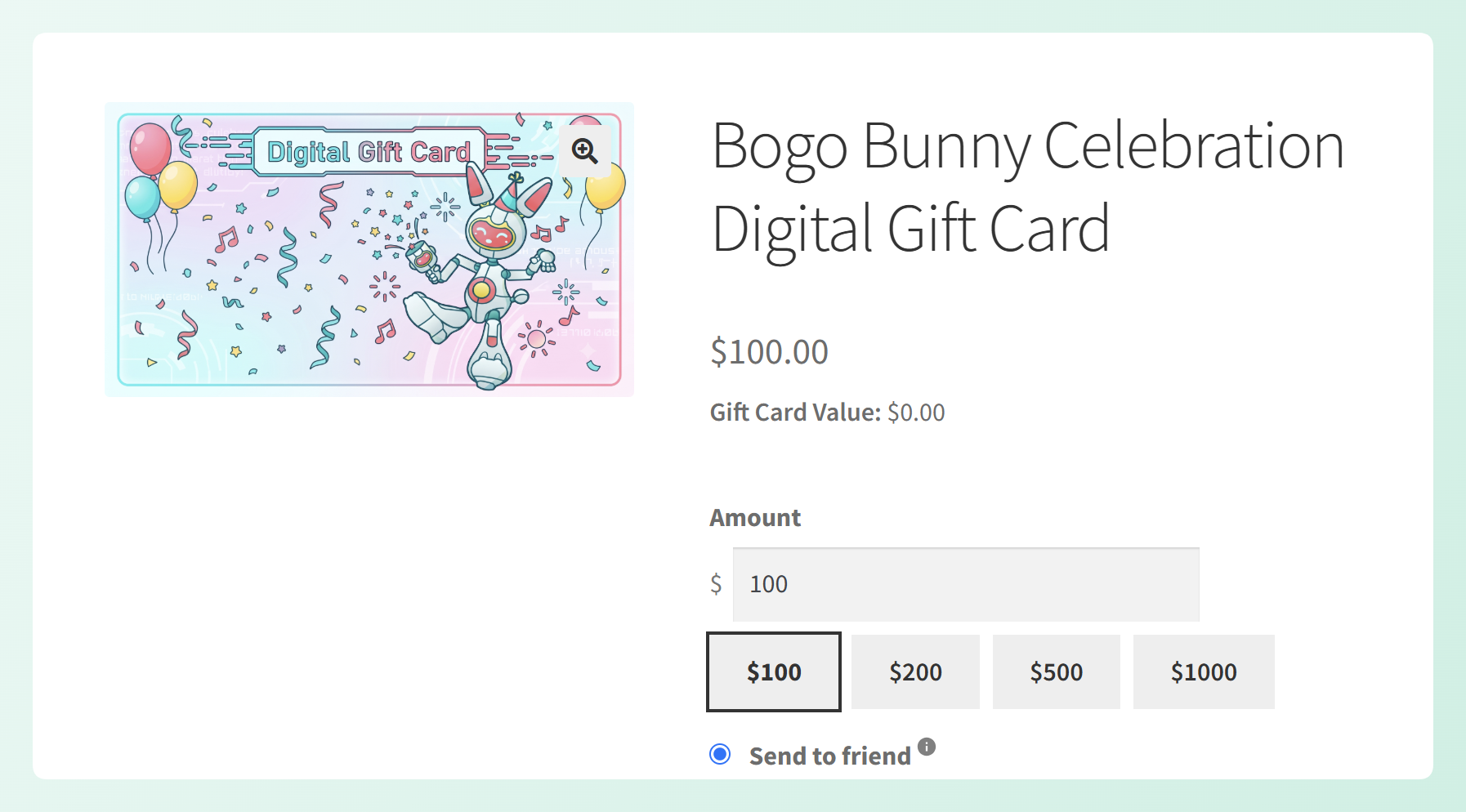
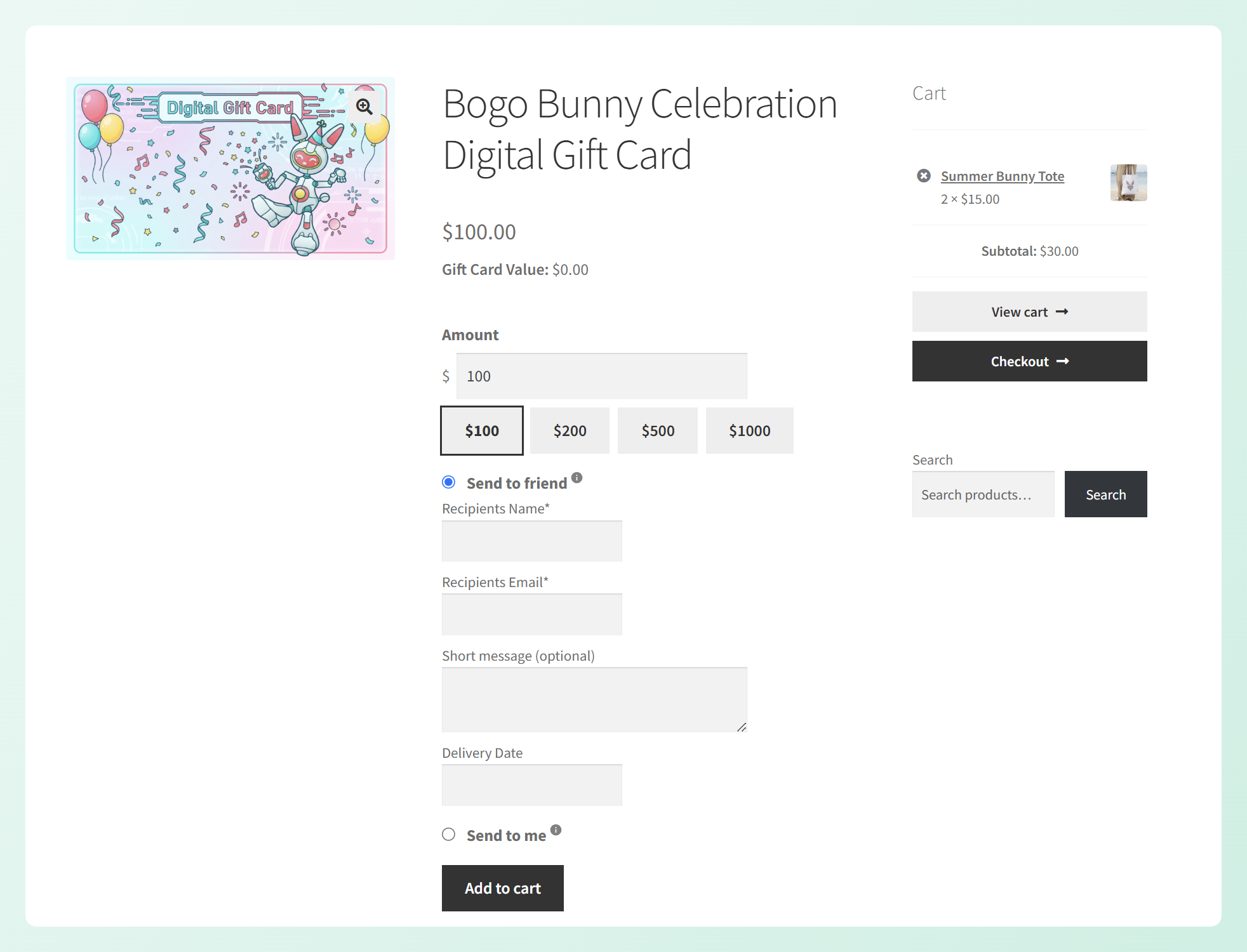
Wanneer u de optie "Laat de klant het bedrag kiezen" inschakelt, wordt het vaste veld "Cadeaubonwaarde" verborgen en nemen de instellingen voor handmatige bedragen de plaats ervan in. Op de voorkant toont de productpagina vervolgens een bedragveld, een korte hint zoals "Voer bedrag in ($10–$500)" en daaronder uw snelle voorinstellingenknoppen.
Er gebeuren een paar dingen achter de schermen om alles nauwkeurig te houden:
- Het ingevoerde bedrag wordt de cadeaubonwaarde. Het bedrag dat de shopper invoert, wordt gebruikt als de winkelwagenartikelprijs en doorgevoerd als het inwisselbare saldo van de kaart.
- Bedragen worden op de server gecontroleerd. De waarde wordt opnieuw gevalideerd wanneer het artikel aan de winkelwagen wordt toegevoegd, zodat alleen bedragen binnen uw toegestane regels kunnen worden doorgevoerd.
- Hoeveelheden creëren afzonderlijke kaarten. Koop drie cadeaubonnen van elk $50 en uw klant ontvangt drie afzonderlijke kaarten van $50, niet één kaart van $150.
- Het is meertalig bewust. Als u een ondersteunde valutawisselaar gebruikt, worden het minimum, maximum, de stap, voorinstellingen en het standaardbedrag geconverteerd naar de actieve valuta van de shopper.
Validatie is ook direct aan de voorkant. Als iemand een bedrag intypt dat lager is dan uw minimum, hoger dan uw maximum, of niet op uw stap, krijgen ze direct een vriendelijke melding, nog voordat ze de winkelwagen bereiken.
Als u kortingsbonnen toestaat op cadeaubonproducten, bekijk die kortingsregels dan afzonderlijk, zodat ze overeenkomen met hoe u wilt dat cadeaubonaankopen werken.
Hoe een cadeaubon met aangepast bedrag in te stellen
Het instellen van een cadeaubon met aangepast bedrag duurt slechts een paar minuten en werkt op eenvoudige en variabele Advanced Gift Cards-producten. Zorg ervoor dat u Advanced Gift Cards hebt bijgewerkt naar de nieuwste versie en volg dan deze stappen.
Stap 1: Maak of bewerk uw cadeaubonproduct
Voeg een nieuw product toe of bewerk een bestaand product, kies vervolgens in het paneel Productgegevens "Advanced Gift Card" uit de dropdown met producttypen. Als u een nieuw product maakt, vul dan ook de reguliere productgegevens in, zoals de productnaam, beschrijving en het cadeaubonontwerp.
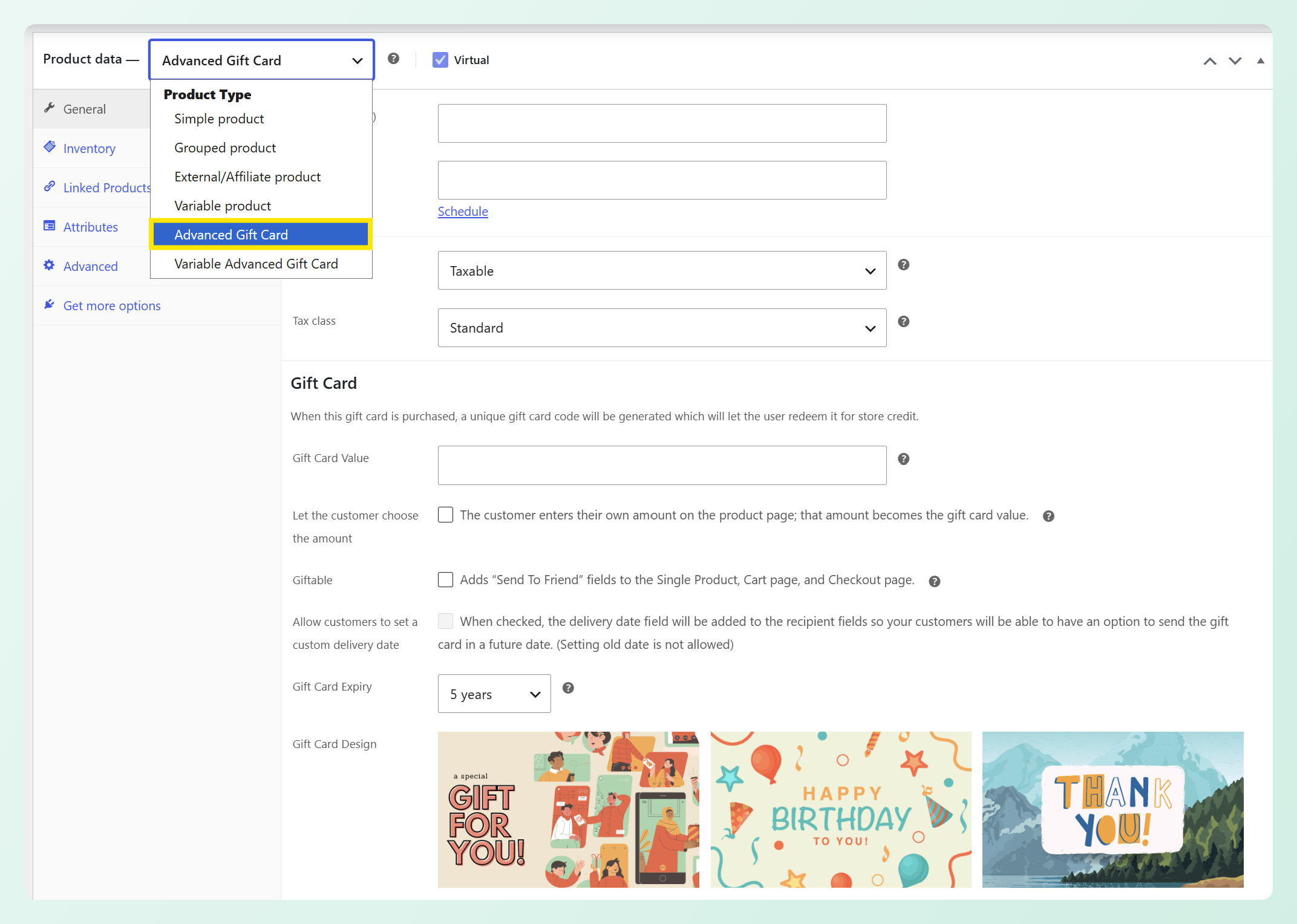
Open vervolgens het tabblad Algemeen en zoek de sectie met het label Cadeaukaart. Je ziet een korte opmerking die uitlegt dat er bij aankoop een unieke cadeaukaartcode wordt gegenereerd, die de ontvanger inwisselt voor winkelkrediet. Deze sectie bevat zowel de klassieke optie voor vaste waarden als de nieuwe handmatige bedieningselementen.
Stap 2: Schakel "Laat de klant het bedrag kiezen" in
Vink het selectievakje "Laat de klant het bedrag kiezen." aan.
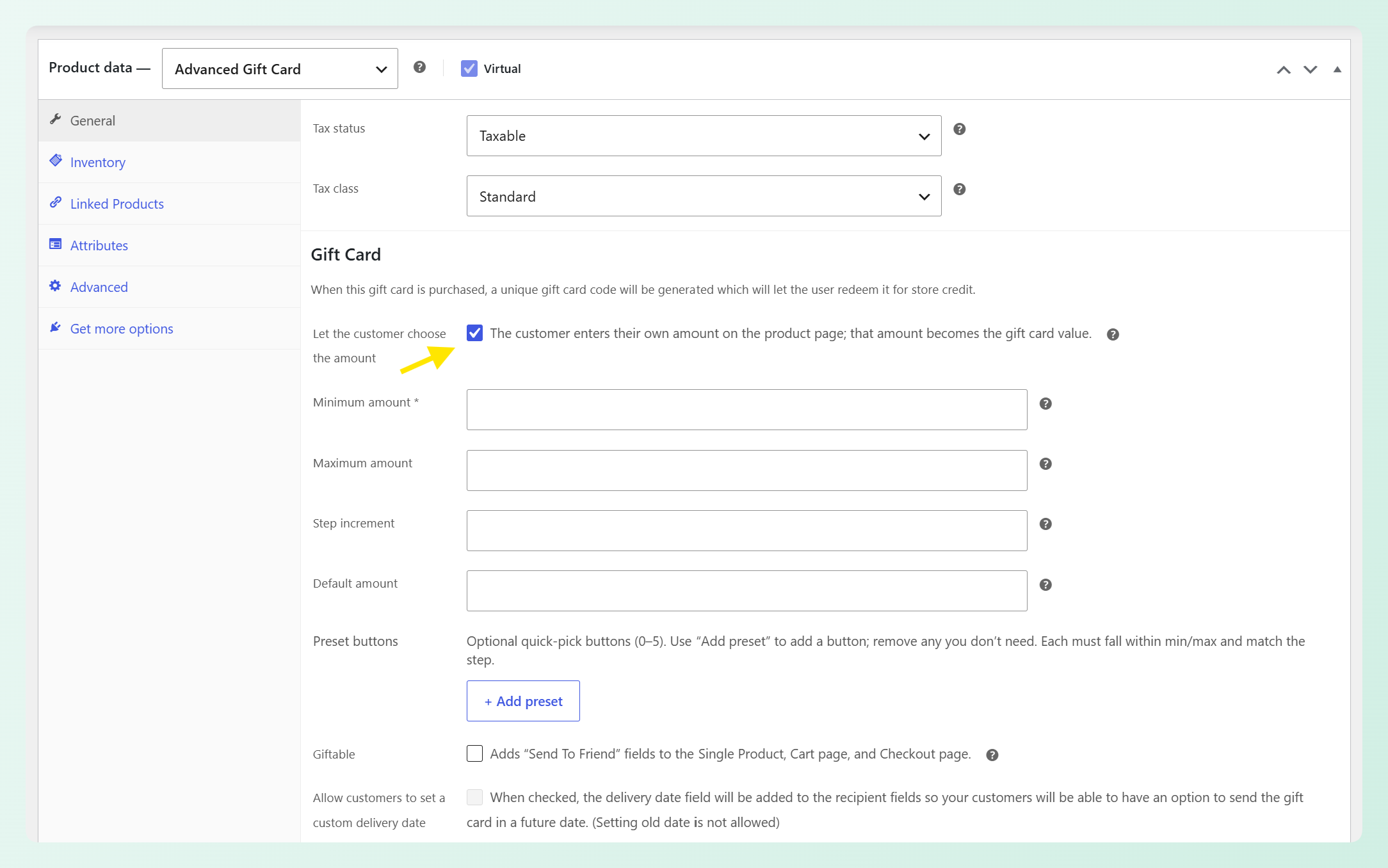
Zodra het is ingeschakeld, wordt het veld Vaste cadeaukaartwaarde vervangen door de instellingen voor handmatige bedragen: minimum, maximum, stap, standaard en voorinstellingen. Alles wat je nodig hebt om een cadeaukaart met een aangepast bedrag te bouwen, verschijnt hier.
Stap 3: Stel je bedragregels in
Deze velden bepalen het bereik waaruit shoppers kunnen kiezen en hoe het bedragveld zich gedraagt. Alleen het minimumbedrag is vereist, maar de andere instellingen geven je meer controle over de winkelervaring.
- Minimumbedrag (vereist): de laagste waarde die shoppers kunnen invoeren. Stel het bijvoorbeeld in op 100, zodat de cadeaukaart niet onder dat bedrag kan worden gekocht.
- Maximumbedrag (optioneel): een limiet aan de hoogste waarde die shoppers kunnen kiezen. Laat het leeg als je geen bovengrens wilt instellen.
- Stapincrement: de sprongen die shoppers kunnen gebruiken. Voer 50 in en ze kunnen 100, 150, 200, enzovoort kiezen.
- Standaardbedrag: het bedrag dat verschijnt wanneer de productpagina voor het eerst wordt geladen. Veel winkels gebruiken een veelvoorkomende startwaarde en laten klanten deze aanpassen.
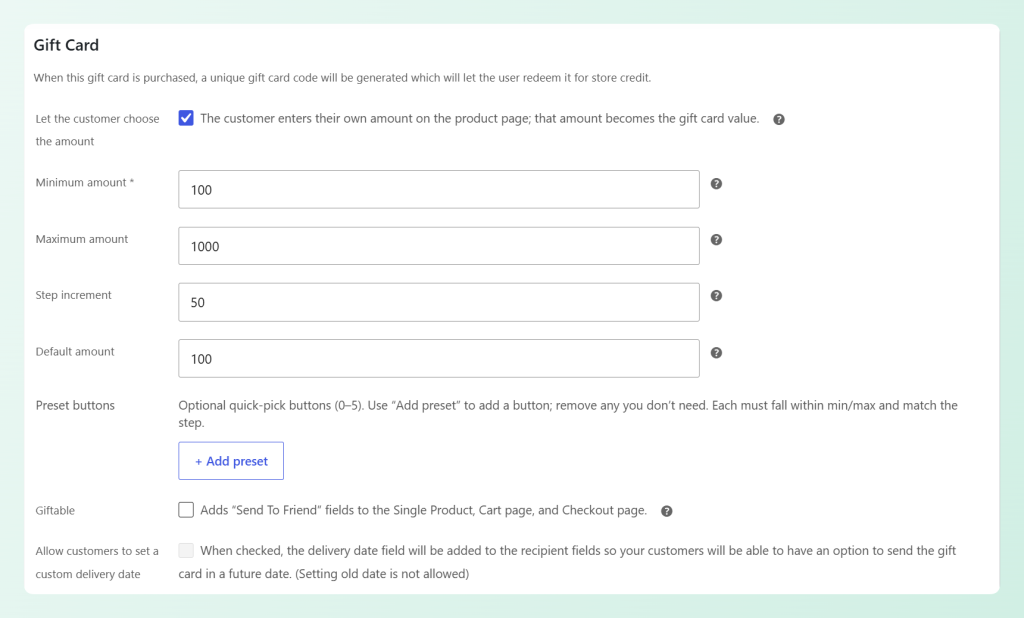
In het bovenstaande voorbeeld kunnen shoppers een cadeaukaartbedrag kiezen van 100 tot 1000, in stappen van 50. Het standaardbedrag is ingesteld op 100, dus die waarde is al ingevuld wanneer de productpagina wordt geladen.
Optionele stap: voeg je snelle voorinstellingen toe
Voorinstellingen zijn niet vereist, maar ze maken het kopen sneller voor shoppers die liever tikken dan typen. Klik op "+ Voorinstelling toevoegen" om een snelle knop te maken, voer vervolgens een waarde in zoals 100, 200, 500 of 1000. Je kunt maximaal vijf voorinstellingen toevoegen en elke moet binnen je minimum- en maximumbedragregels blijven.
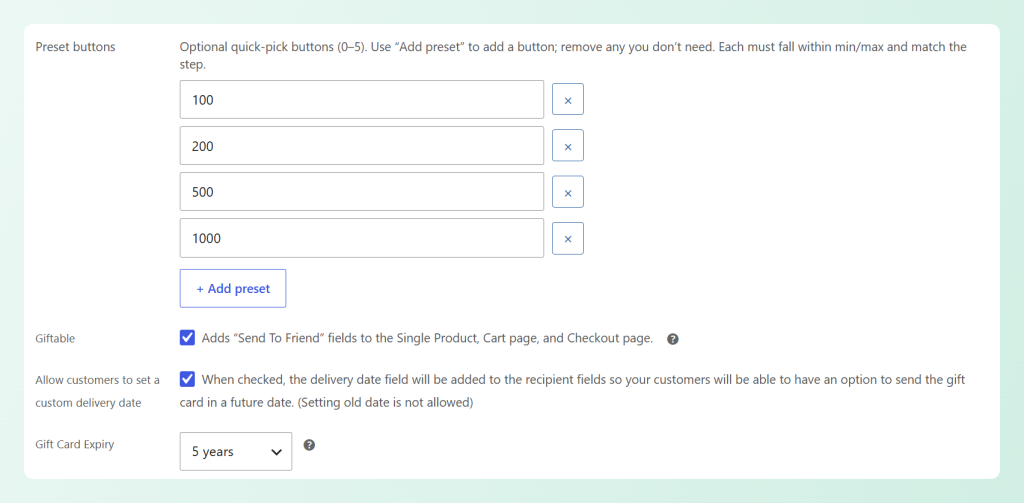
Je kunt ook de cadeau-opties in dezelfde sectie bekijken. Vink Cadeau aan als je "Naar vriend sturen"-velden wilt toevoegen aan de product-, winkelwagen- en afrekenpagina's. Als je wilt dat shoppers de cadeaukaart voor een latere datum plannen, kun je ook de optie voor aangepaste bezorgdatums inschakelen.
Hier ziet de cadeaukaart eruit voor shoppers op de voorkant:
💡 Verkoop je liever variabele cadeaubonnen? Kies Variabele Advanced Gift Card uit de dropdown met producttypen en configureer vervolgens de handmatige bedieningselementen voor bedragen op de variatie. Slechts één variatie per product kan een door de klant ingevoerd bedrag gebruiken, dus je kunt één optie voor 'kies je eigen bedrag' aanbieden naast je vaste waardevariations.
Hoe deze update je winkel helpt
Naast het besparen van insteltijd, verandert het laten kiezen van het cadeaubonbedrag door klanten de koopervaring op een paar zinvolle manieren.
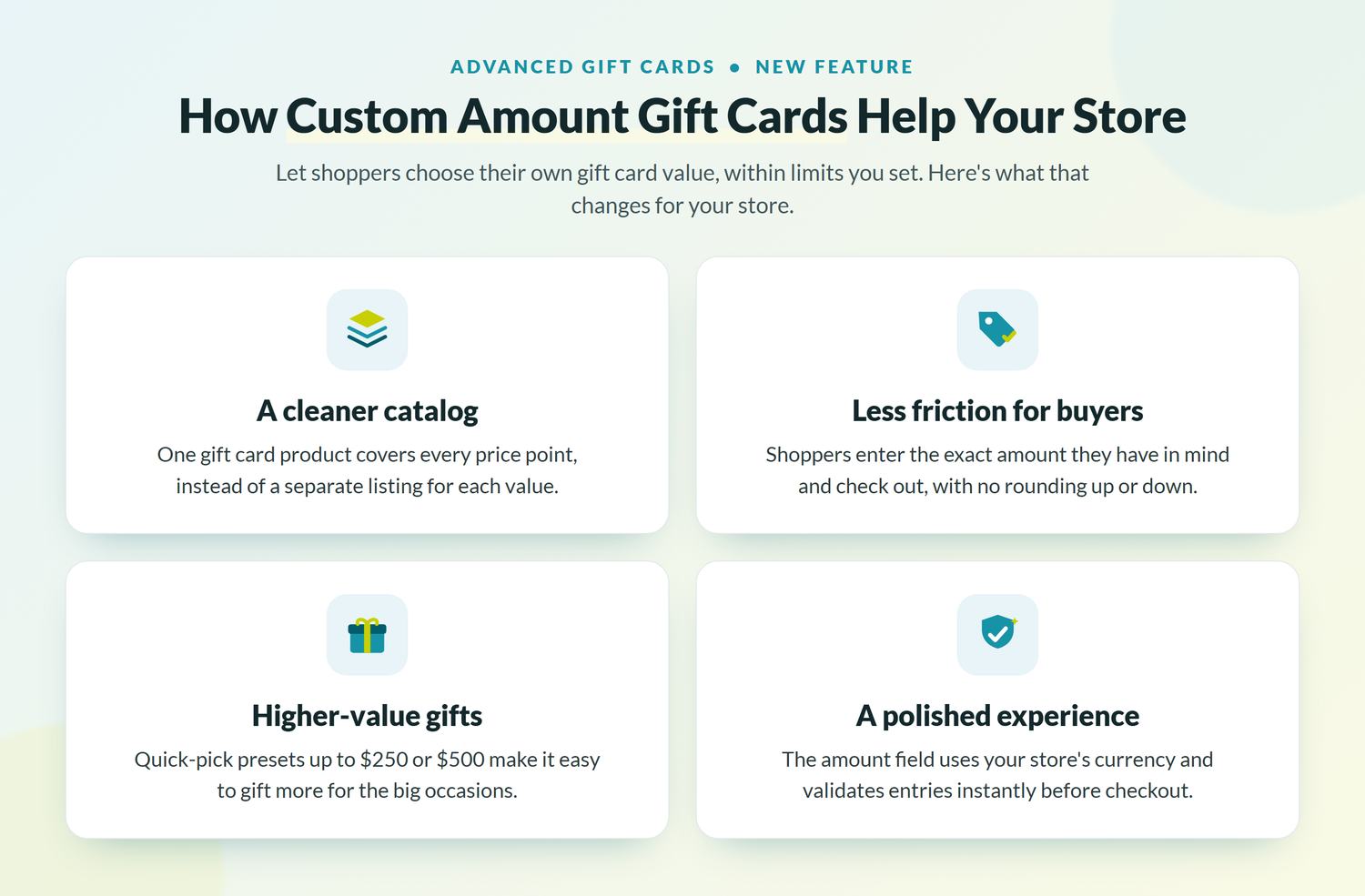
Een schonere productcatalogus
Eén cadeaubonproduct kan nu elk prijsniveau dekken dat je klanten willen. In plaats van aparte vermeldingen voor € 25, € 50 en € 100 te onderhouden, maak je één enkel product en laat je shoppers de rest invullen. Dat houdt je catalogus netjes en veel gemakkelijker te beheren, vooral als je cadeaubonnen verkoopt in verschillende categorieën of seizoenen.
Productbeheer wordt ook eenvoudiger, aangezien je werkt met één cadeaubonproduct in plaats van een handvol bijna identieke vermeldingen. En als je het ontwerp, de beschrijving of de regels moet wijzigen, is er slechts één pagina om bij te werken in plaats van vijf.
Minder wrijving voor cadeaukopers
Vaste niveaus kunnen een klein punt van wrijving creëren. Een shopper met precies € 40 in gedachten moet ofwel naar boven afronden naar je dichtstbijzijnde optie, genoegen nemen met minder, of een andere winkel zoeken die een aangepast cadeaubonbedrag toestaat. Met handmatige bedragen kunnen ze € 40 invoeren en afrekenen met de waarde die ze in gedachten hadden.
Hogere waarde cadeaus wanneer het ertoe doet
Voorinstellingen die oplopen tot hogere waarden maken het gemakkelijk voor iemand om meer uit te geven wanneer de gelegenheid daarom vraagt. Een bruiloft, een mijlpaalverjaardag of een grote dankbetuiging verdient vaak meer dan een vaste kaart van € 25 of € 50, maar shoppers denken niet altijd om zelf een groter getal in te typen.
Een snelle knop voor € 250 of € 500 laat shoppers subtiel zien dat er ook cadeaubonnen met een hogere waarde beschikbaar zijn. Het is een eenvoudige manier om het geven van cadeaus met een hogere waarde gemakkelijk te maken zonder klanten in een vast niveau te duwen.
Een vertrouwde, professionele ervaring
Het invoeren van aangepaste bedragen is wat shoppers al kennen van grote cadeaubonmerken en grote retailers. Het aanbieden van hetzelfde in je winkel zorgt ervoor dat de koopervaring gepolijst en betrouwbaar aanvoelt, in plaats van beperkt of geïmproviseerd.
Het bedragveld gebruikt de valutaopmaak van je winkel en valideert direct, zodat kopers naar een geldig bedrag worden geleid voordat ze de winkelwagen bereiken. Als ze iets typen onder je minimum of buiten je stap, wijst een vriendelijk bericht hen in de juiste richting in plaats van een fout te laten verschijnen bij het afrekenen. Dat houdt de koopflow duidelijk en voorspelbaar.
Veelvoorkomende gebruiksscenario's voor cadeaubonnen met aangepaste bedragen
Aangepaste bedragen passen bij bijna elke winkel die cadeaus verkoopt. Enkele populaire voorbeelden:
- Verjaardagen en persoonlijke gelegenheden, waarbij het juiste cadeaubudget elke keer anders is.
- Bruiloften, babyborrels en diploma-uitreikingen, waar groepscadeaus en hogere bedragen gebruikelijk zijn.
- Feestdagen-winkelen, wanneer klanten tegelijkertijd voor veel mensen kopen met verschillende budgetten.
- Zakelijk en werknemersgeschenken, waarbij bedragen vaak per ontvanger of per beloningsniveau worden ingesteld.
- Dienstverlenende bedrijven zoals salons, spa's en restaurants, waar de kosten van een behandeling of maaltijd variëren.
- Klantwaardering cadeaus, waarbij de afzender een waarde wil kiezen die passend aanvoelt voor de gelegenheid.
💡 Op weg naar een druk cadeau-seizoen of een zakelijke campagne? Gepersonaliseerde cadeaubonnen kunnen aankopen dekken die door de shopper zijn gekozen, terwijl de mogelijkheid om cadeaubonnen in bulk te importeren via CSV kan helpen wanneer u in één keer veel cadeauboncodes moet aanmaken.
Veelgestelde Vragen
Kunnen klanten elk gewenst bedrag voor een cadeaubon kiezen?
Ze kunnen elk bedrag kiezen binnen het door u ingestelde bereik. U definieert een verplicht minimum, een optioneel maximum en een stapgrootte, zodat klanten binnen redelijke grenzen blijven. U kunt bijvoorbeeld elk bedrag tussen €10 en €500 toestaan in stappen van €5. Alles buiten die regels wordt afgewezen vóór het afrekenen.
Werkt dit met variabele cadeaubonproducten?
Ja. De bedieningselementen voor aangepaste bedragen werken op zowel eenvoudige als variabele cadeaubonproducten. Bij een variabel product kan één variant een door de klant ingevoerd bedrag gebruiken, terwijl uw andere varianten vaste waarden behouden. Slechts één variant per product kan worden ingesteld op het handmatige bedrag.
Wat gebeurt er als iemand meer dan één cadeaubon met een aangepast bedrag koopt?
Elke cadeaubon wordt afzonderlijk uitgegeven voor het gekozen bedrag. Als een klant drie kaarten van elk €50 koopt, ontvangen ze drie afzonderlijke cadeaubonnen van €50 in plaats van één gecombineerd saldo.
Werkt het aangepaste bedrag met meerdere valuta's?
Ja. Als u een ondersteunde valutaconverter gebruikt, worden het minimum, maximum, de stapgrootte, de voorinstellingen en het standaardbedrag geconverteerd naar de actieve valuta van de klant, en het bedrag wordt ook in die valuta gevalideerd.
Moet ik de voorinstelbare knoppen gebruiken?
Nee. Voorinstellingen zijn optioneel. U kunt maximaal vijf snelle keuzeknoppen aanbieden, slechts een paar gebruiken of ze volledig overslaan en klanten een waarde laten typen in het bedragveld.
Samenvatting
Gepersonaliseerde cadeaubonnen maken het gemakkelijker om flexibele geschenken aan te bieden zonder een apart product voor elke waarde te creëren. Shoppers kunnen het bedrag kiezen dat bij de gelegenheid past, terwijl u de regels achter de schermen bepaalt.
Hier lees je hoe je kunt beginnen:
- Zorg ervoor dat Advanced Gift Cards is bijgewerkt naar de nieuwste versie.
- Open een cadeaubonproduct en schakel "Laat de klant het bedrag kiezen" in.
- Stel uw minimum, optionele maximum, stap en standaard in.
- Voeg een paar snelle voorinstellingen toe om het kopen nog sneller te maken.
Klaar om shoppers flexibelere cadeau-opties te bieden? Begin vandaag nog met het aanbieden van gepersonaliseerde cadeaubonnen in uw WooCommerce winkel!




