

Groot nieuws voor WooCommerce-winkel eigenaren. We hebben zojuist een van onze meest gevraagde functies voor Advanced Gift Cards gelanceerd: variabele cadeaubonnen! 🎉
Met deze spannende nieuwe update kun je nu meerdere cadeaubonvariaties aanbieden binnen één enkel product. Het is niet nodig om aparte cadeaubonnen te maken voor elk prijspunt of ontwerp. Dit bespaart je niet alleen tijd – het maakt winkelen ook gemakkelijker en leuker voor je klanten.
Best gaaf, toch? Laten we snel door alles lopen wat je moet weten over deze nieuwe functie en hoe je er vandaag nog van kunt profiteren.
Wat zijn variabele cadeaubonnen?
Variabele cadeaubonnen bieden een flexibele en handige manier om cadeaubonnen te verkopen in WooCommerce. In tegenstelling tot traditionele cadeaubonnen, kun je met variabele cadeaubonnen meerdere cadeaubonvariaties aanbieden binnen één enkel product.
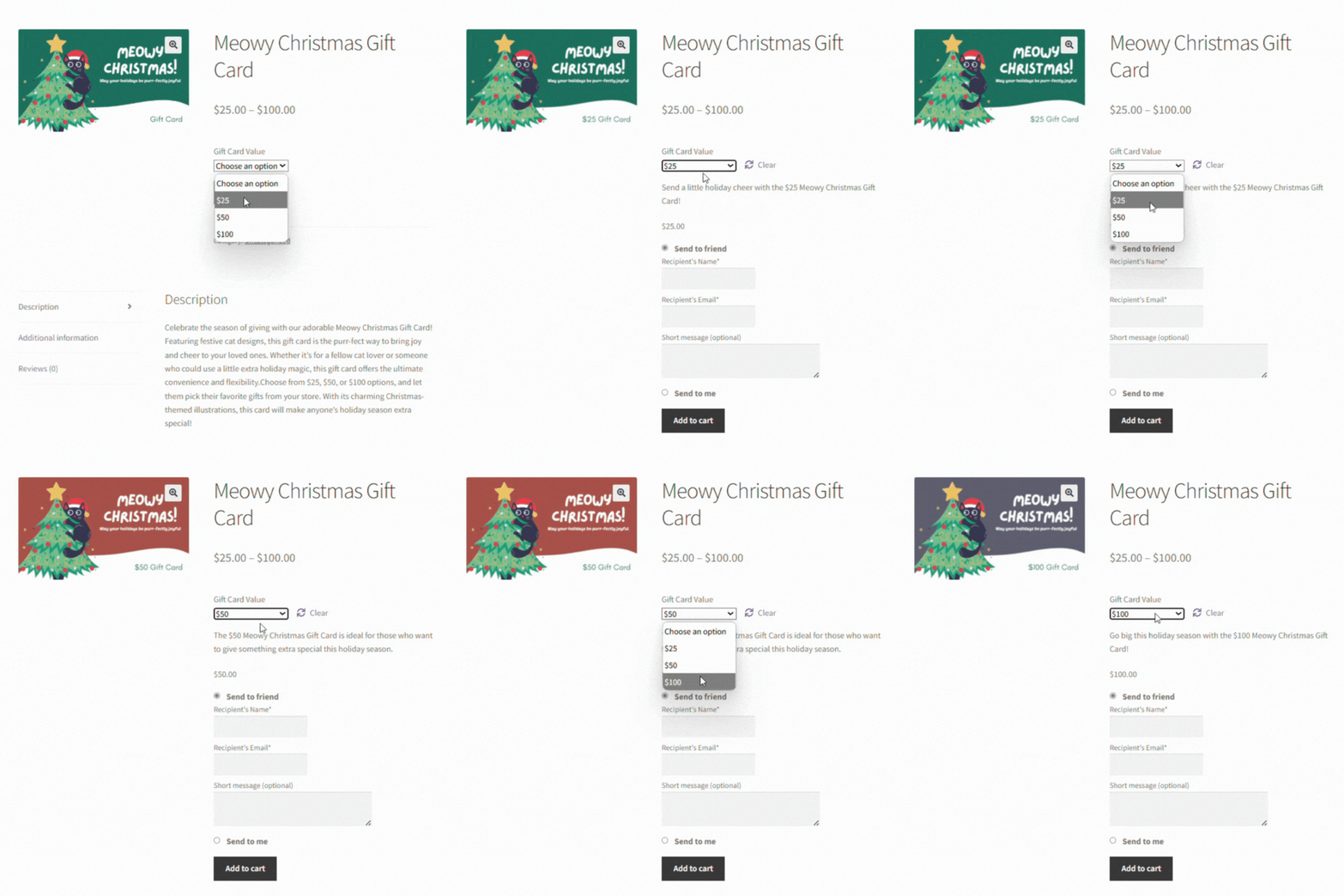
Het is een verbetering van de gebruikelijke ervaring met het kopen van cadeaubonnen, wat u en uw klanten kostbare tijd bespaart. In plaats van bijvoorbeeld meerdere cadeaubonproducten voor verschillende prijspunten te maken, kunt u nu opties zoals €50, €70 en €100 bundelen in één enkele productvermelding. Dit vereenvoudigt uw productcatalogus en elimineert het gedoe voor klanten – ze hoeven niet door uw vermeldingen te zoeken om te vinden wat ze nodig hebben! Als u liever wilt dat shoppers hun eigen prijspunt kiezen, kunt u ook een cadeaubon met een aangepast bedrag aanbieden in plaats van vaste variaties.
Hoe werkt het?
Variabele cadeaubonnen werken precies zoals WooCommerce variabele producten. Je bent vrij om cadeaubon productattributen te maken (zoals waarden, ontwerp of gelegenheid), en vervolgens variaties te genereren om je klanten meer keuzes te bieden.
Voordelen van het aanbieden van variabele cadeaubonnen
WooCommerce cadeaubonnen zijn een waardevolle aanvulling op je productaanbod. Ze zijn extreem populair tijdens feestdagen, speciale gelegenheden en grote winkelperiodes! Met variabele cadeaubonnen ontgrendel je extra voordelen die het winkelen naadlozer maken voor je klanten, terwijl je winkelbeheer wordt vereenvoudigd:
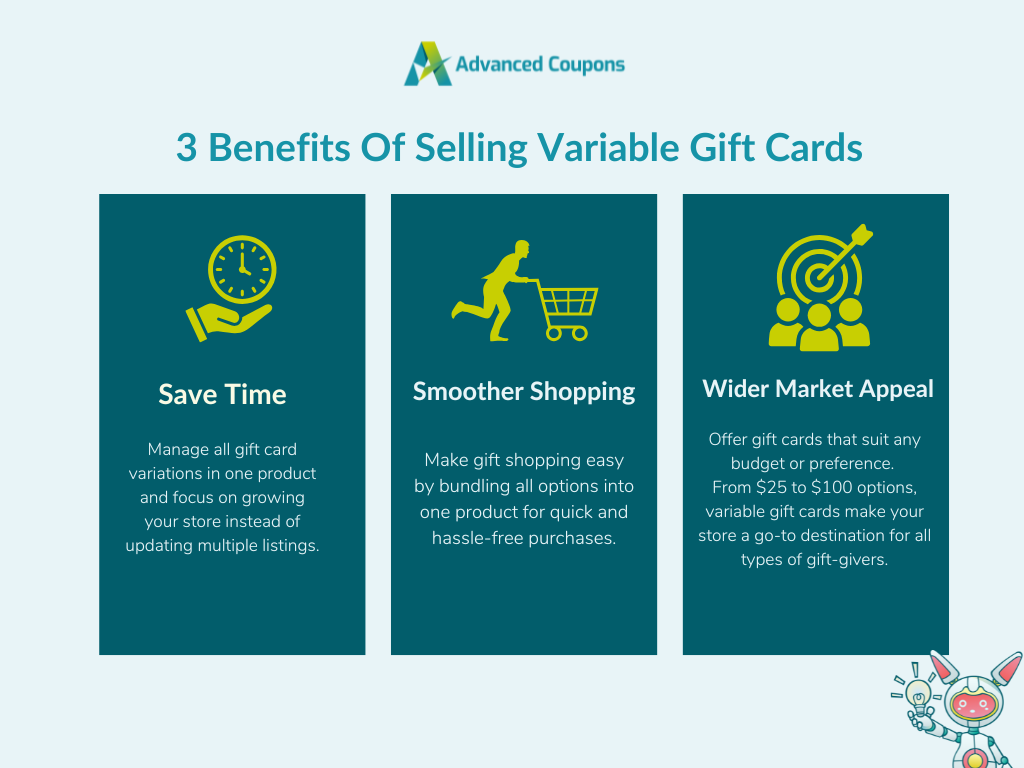
1. Helpt je tijd te besparen
Laten we eerlijk zijn – het maken en beheren van verschillende cadeaubonproducten kan tijdrovend zijn. Het individueel bijwerken van productdetails zoals beschrijving, beschikbaarheid en afbeeldingen voor meerdere vermeldingen kost extra moeite die elders besteed kan worden!
Het maken van variabele cadeaubonnen elimineert deze rompslomp doordat je alle variaties binnen één enkel product kunt bijwerken. Of je nu nieuwe prijspunten wilt toevoegen, nieuwe ontwerpen wilt lanceren of productbeschrijvingen wilt bijwerken, je kunt het allemaal op één plek doen. Dit bespaart je tijd en moeite, waardoor je je kunt concentreren op meer impactvolle taken om je winkel te laten groeien.
2. Biedt een soepelere winkelervaring
Winkelen voor een cadeau moet een eenvoudig en plezierig proces zijn. Het laatste wat u wilt, is dat uw klanten gefrustreerd raken terwijl ze meerdere aanbiedingen doorzoeken, vooral tijdens last-minute aankopen.
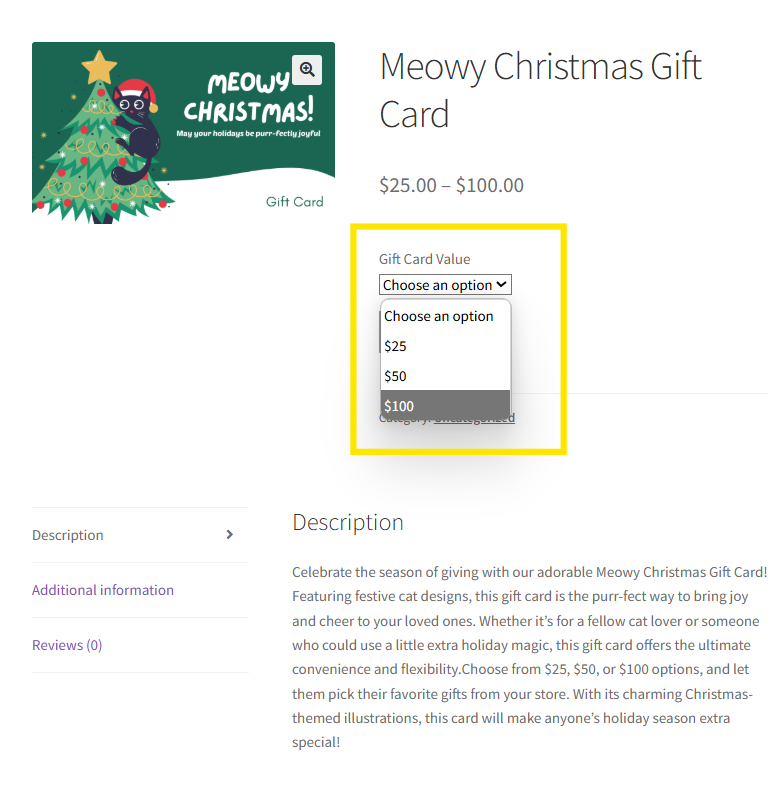
Variabele cadeaubonnen vereenvoudigen het winkelen voor klanten door hun cadeaubonopties in één enkel product te bundelen. Dit betekent dat ze snel de gewenste variatie uit een vervolgkeuzemenu kunnen selecteren en hun aankoop zonder gedoe kunnen voltooien.
3. Spreek een bredere doelgroep aan
Uw klanten de cadeaubon van keuze geven, kan uw winkel helpen zich te onderscheiden van de massa. Met variabele cadeaubonnen kunt u cadeaubonvariaties aanbieden die passen bij elk budget of voorkeur.
U kunt bijvoorbeeld exclusieve feestdagen-cadeaubonontwerpen aanbieden met verschillende prijspunten (zoals €25, €50 en €100) om zowel casual cadeaugevers als degenen die op zoek zijn naar iets genereuzers aan te spreken. Door meer opties te bieden, spreekt u een bredere doelgroep aan en maakt u van uw winkel een bestemming voor een breed scala aan cadeaubehoeften.
Hoe maak je variabele cadeaubonnen (stap voor stap)
Nu we begrijpen hoe variabele cadeaubonnen uw winkel ten goede kunnen komen, is het tijd om in het spannendste deel te duiken: ze maken! In deze tutorial leiden we u door hoe u dit eenvoudig kunt doen met Advanced Gift Cards.
Met deze krachtige plugin kunt u eenvoudig digitale cadeaubonnen verkopen in WooCommerce.
Zorg er eerst voor dat u uw plugin hebt geïnstalleerd, geactiveerd en bijgewerkt. Als u dat nog niet hebt gedaan, kunt u Advanced Gift Cards hier downloaden.
Nu dat uit de weg is, laten we beginnen!
Stap 1: Maak een variabel cadeaubonproduct
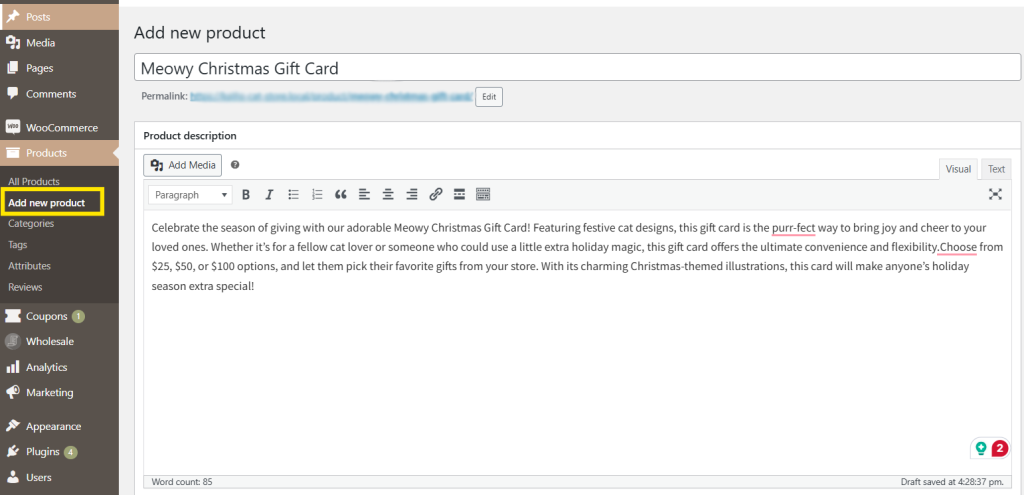
Ga naar uw WordPress-dashboard > Producten > Nieuw Product Toevoegen. Geef uw product een naam en upload uw belangrijkste productafbeelding. Laten we in dit voorbeeld schattige kat-thema feestdagen-cadeaubonnen maken en ze beschikbaar maken in drie verschillende prijspunten - €25, €50 en €100.
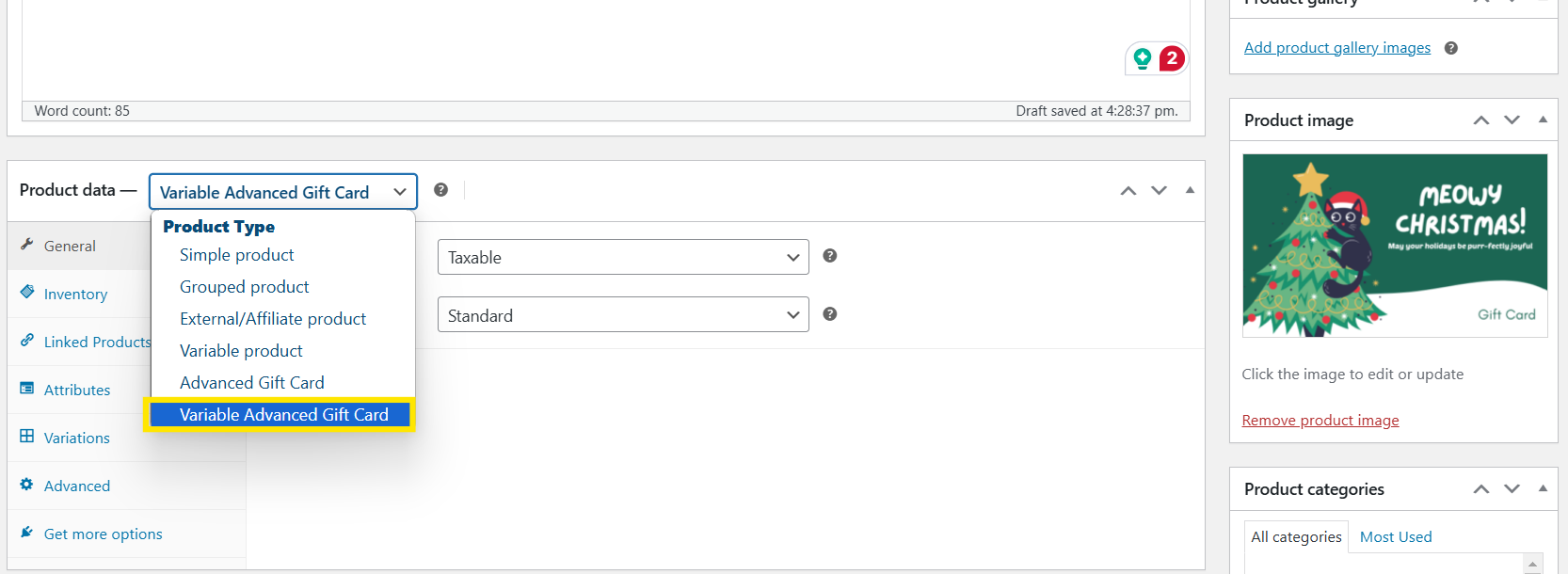
Met Advanced Gift Cards geïnstalleerd, krijgt u toegang tot een nieuw type WooCommerce-product genaamd “Variabele Advanced Gift Card.” Scroll naar beneden naar de sectie Productgegevens en selecteer deze optie uit het vervolgkeuzemenu:
Stap 2: Maak uw productattributen
Nadat u “Variabele Advanced Gift Card” als producttype hebt geselecteerd, gaat u naar het tabblad Attributen in de sectie Productgegevens. Hier maakt u de attributen die uw cadeaubonvariaties zullen definiëren. Houd er rekening mee dat u een bestaand attribuut kunt selecteren of een nieuwe set kunt maken.
In dit voorbeeld maken we een nieuw attribuut voor “Cadeaubonwaarde.”
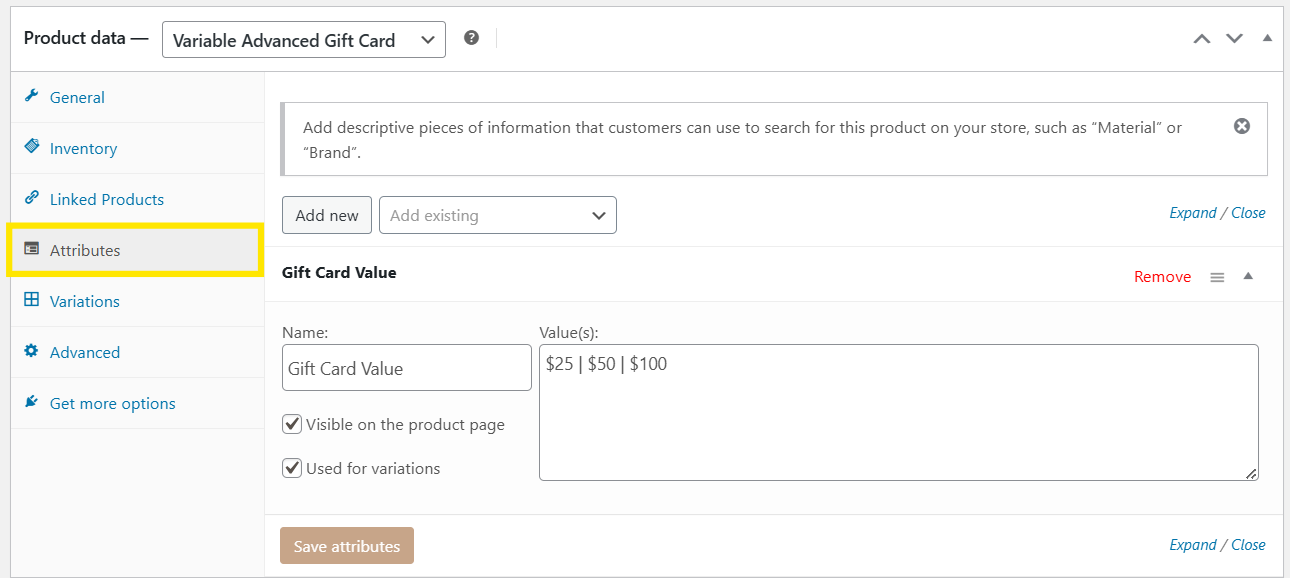
Typ in het veld Naam Cadeaukaartwaarde – dit attribuut vertegenwoordigt de prijsopties die we voor onze cadeaukaart maken. Voer vervolgens in het veld waarden de opties in die u wilt aanbieden, gescheiden door een verticale streep. In ons voorbeeld voegen we €25 | €50 | €100 toe.
BELANGRIJK: Zorg ervoor dat u de optie “Gebruikt voor variaties” aanvinkt om ervoor te zorgen dat onze attributen worden toegepast bij het maken van variaties van de cadeaukaarten in de volgende stap.
Als u tevreden bent met uw instellingen, klikt u op “Attributen opslaan” om uw wijzigingen op te slaan!
Stap 3: Genereer uw variaties
Nu we onze productattributen hebben ingesteld, is het tijd om variaties te genereren! Variaties zijn de specifieke combinaties van uw attributen (zoals prijsklassen of ontwerpen) waaruit klanten kunnen kiezen bij het kopen van een cadeaukaart.
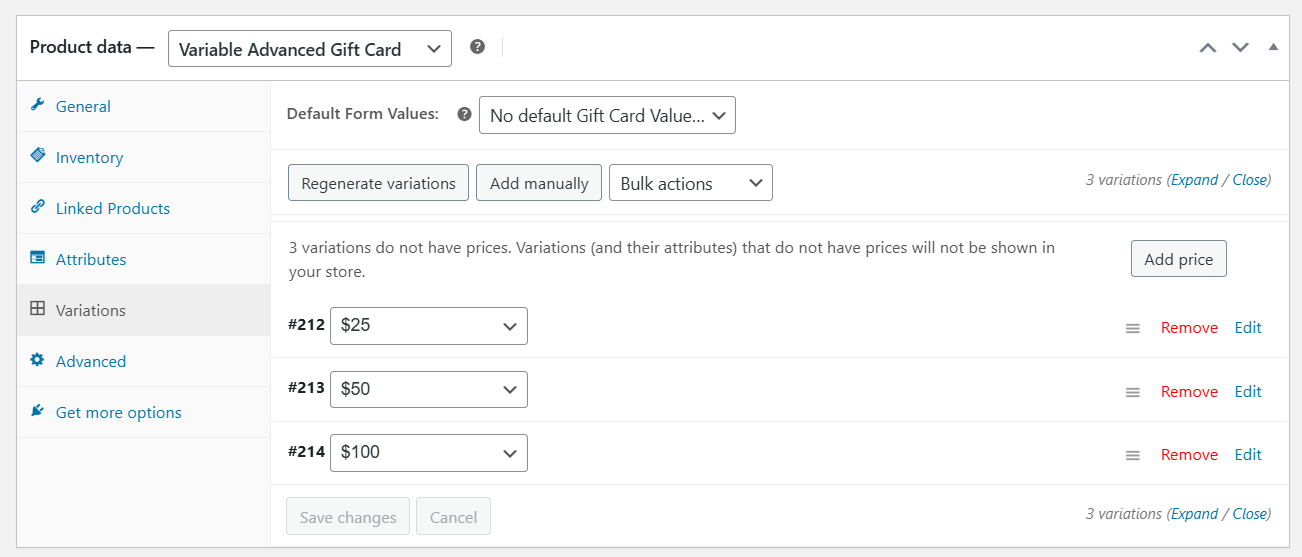
WooCommerce maakt het eenvoudig om automatisch variaties te maken op basis van uw productattributen. Ga hiervoor naar het tabblad Variaties en klik op “Variaties genereren.” Variaties worden automatisch aangemaakt en u kunt nu de instellingen van de cadeaukaart voor elk bewerken.
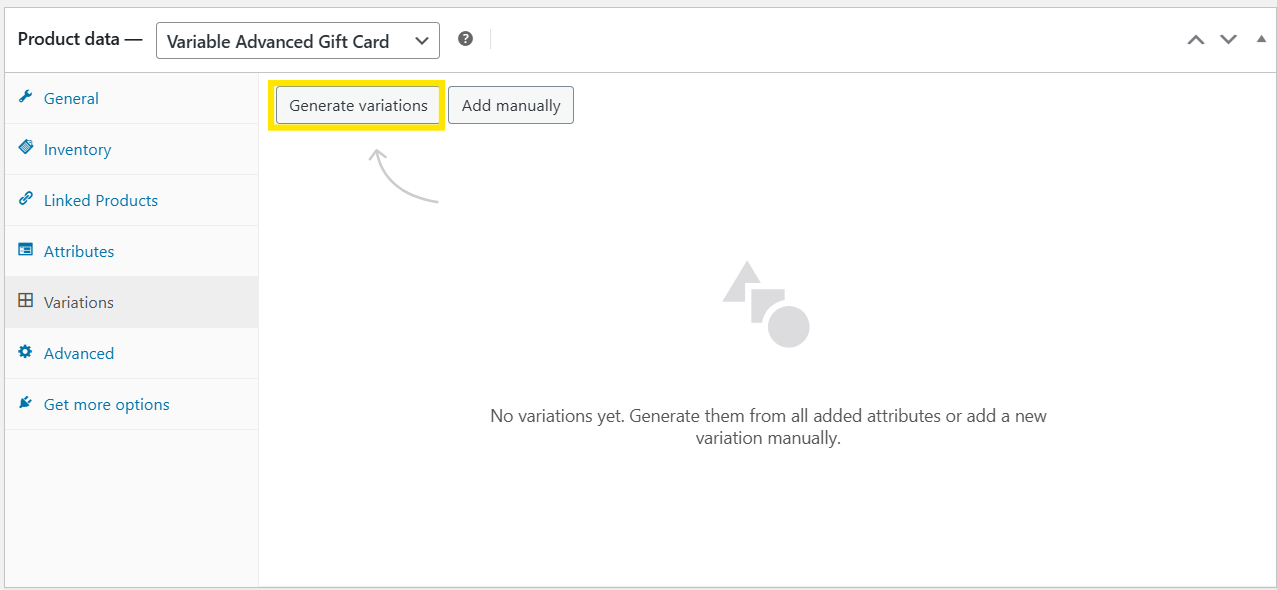
In ons voorbeeld heeft WooCommerce €25, €50 en €100 opties voor onze cadeaukaartproduct gegenereerd:
Stap 4: Definieer cadeaukaartinstellingen per variatie
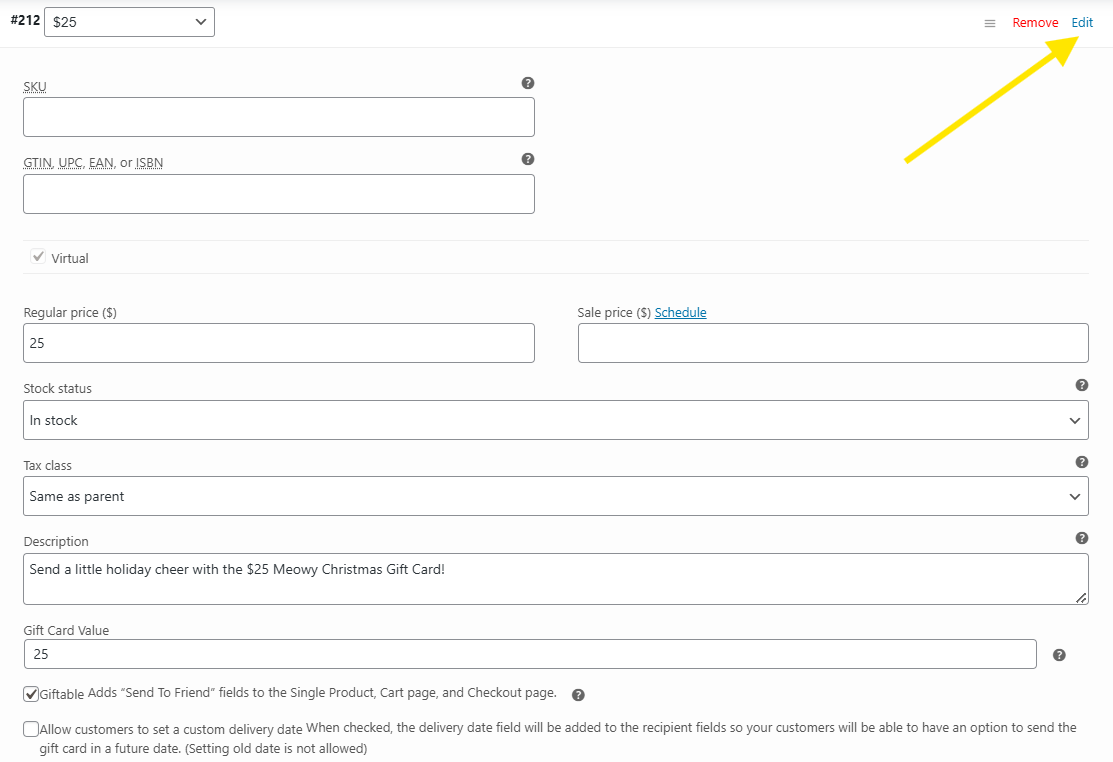
Nadat u uw cadeaukaartvariaties hebt aangemaakt, is het tijd om de details van uw cadeaukaart voor elk in te stellen. Klik hiervoor eenvoudig op “Bewerken” voor de variatie die u wilt bewerken. Onmiddellijk krijgt u toegang tot de cadeaukaartinstellingen. Hier kunt u:
- Prijzen instellen voor uw cadeaukaart
- De cadeaukaartwaarde instellen
- Een beschrijving toevoegen
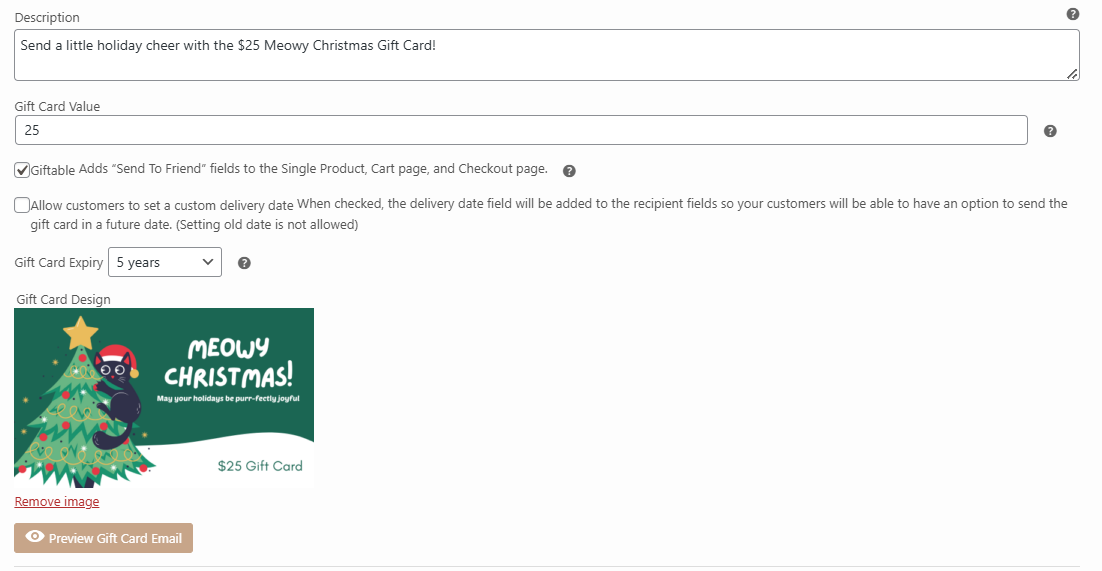
- Een unieke productafbeelding instellen voor elke cadeaukaartvariatie
- Uw cadeaukaart cadeau-achtig maken door de optie “Cadeau” aan te vinken
Onder “Cadeaukaartontwerp” kunt u een unieke afbeelding per cadeaukaartvariatie instellen en een voorbeeld bekijken hoe het er voor klanten uitziet:
BELANGRIJK: Zorg ervoor dat u deze instellingen voor elke variatie in uw cadeaukaartproduct aanpast. Controleer uw instellingen dubbel voordat u opslaat om er zeker van te zijn dat u de juiste cadeaukaartwaarde en prijs voor elke variatie hebt ingesteld.
Stap 5: Publiceer uw cadeaukaart
Voel u vrij om andere tabbladen te verkennen en indien nodig aanvullende instellingen aan te passen. U wilt bijvoorbeeld de cadeaukaart misschien toewijzen aan een productcategorie of producttags toevoegen om deze gemakkelijker te vinden.
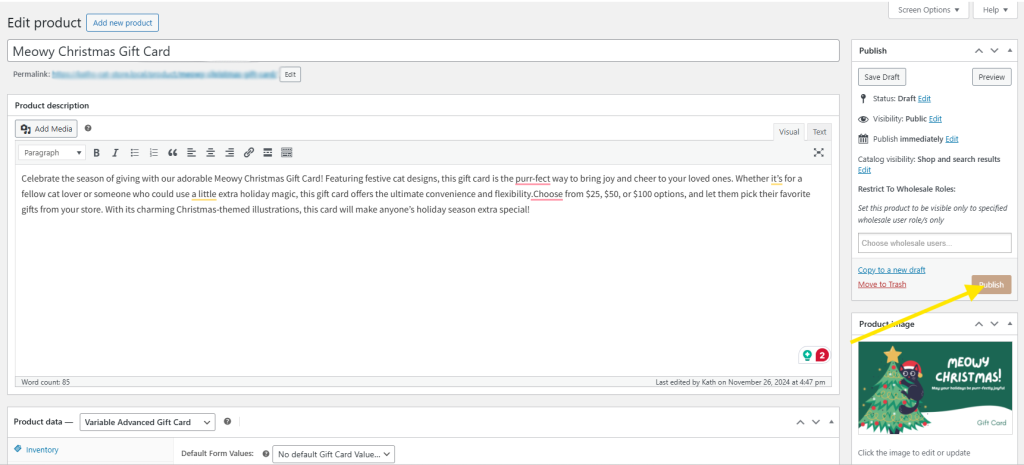
Als u tevreden bent met uw wijzigingen, klikt u op “Publiceren” om uw cadeaukaartproduct live te zetten!
Dit is hoe het er voor uw klanten uitziet:
Best cool, toch?!
Conclusie
Variabele cadeaubonnen vereenvoudigen het aanbieden van flexibele opties voor uw gewaardeerde klanten. Met deze nieuwe functie kunt u meerdere cadeaubonvariaties aanbieden binnen één enkele productvermelding – wat de installatie voor u gemakkelijker en het winkelen handiger voor klanten maakt.
In dit artikel hebben we besproken wat deze nieuwe functie is, de voordelen ervan en hoe u deze eenvoudig kunt instellen in WooCommerce. Laten we samenvattend de onderstaande stappen bekijken:
- Maak een variabel cadeaubonproduct
- Definieer uw productkenmerken
- Genereer uw variaties
- Pas elke variatie aan met cadeauboninstellingen
- Publiceer uw variabele cadeaubon
Advanced Gift Cards maakt het verkopen van digitale cadeaubonnen een fluitje van een cent in WooCommerce. Met deze plugin kunt u eenvoudig variabele cadeaubonnen instellen en beheren en klanten ze laten schenken aan familie en vrienden.
Hoop dat dit artikel heeft geholpen! Heeft u vragen over deze nieuwe functie? Laat het ons weten in de reacties!




