

Het instellen van WooCommerce-productkenmerken is een van de eenvoudigste manieren om de winkelervaring te verbeteren. Met deze functie kunt u beschrijvingen toevoegen voor unieke producteigenschappen, zoals kleur, maat of merk. Door klanten meer informatie te geven over uw aanbod, helpt u hen precies te vinden wat ze zoeken!
In deze complete gids duiken we in wat productkenmerken zijn, de voordelen van het instellen ervan en hoe u ze kunt instellen. We laten u ook zien hoe u productkenmerken kunt gebruiken om relevante promoties te maken die uw klanten aanspreken.
Dus, bent u klaar om te leren? Laten we er meteen induiken!
Wat zijn WooCommerce-productkenmerken?
WooCommerce-productkenmerken zijn in wezen "productbeschrijvingen" – ze stellen u in staat specifieke kenmerken aan uw producten toe te voegen, zoals maat, kleur, materiaal of merk. Deze kenmerken maken het voor klanten gemakkelijker om WooCommerce-producten te filteren en de artikelen te kiezen die aan hun voorkeuren voldoen.
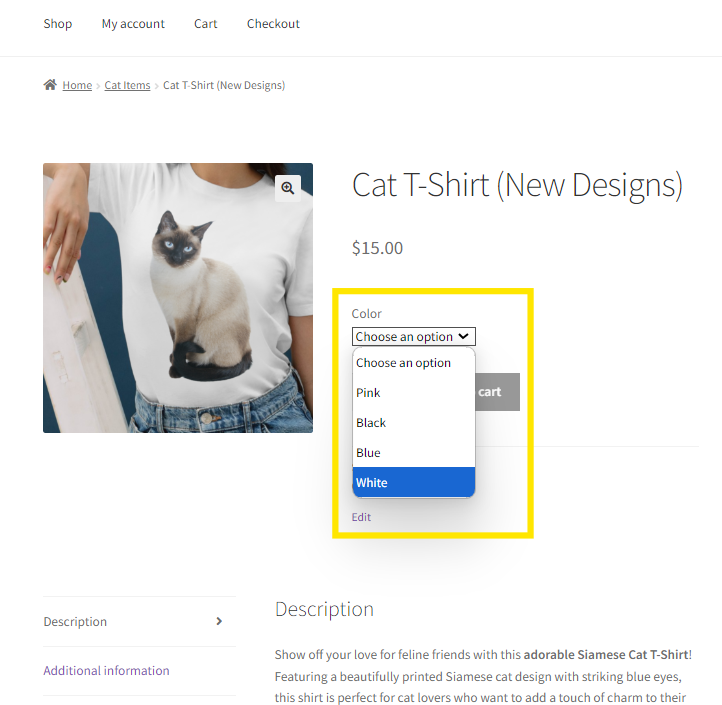
Als u bijvoorbeeld kleding verkoopt, kunt u kenmerken instellen zoals "Materiaal" (katoen, linnen, zijde) of "Maat" (klein, middel, groot). Op deze manier kunnen klanten snel hun opties verfijnen zonder uw hele productcatalogus te hoeven doorzoeken.
Waarom WooCommerce-productkenmerken instellen?
Het instellen van productkenmerken lijkt misschien een kleine taak, maar het kan een grote impact hebben op hoe klanten omgaan met uw WooCommerce-winkel. De voordelen reiken verder dan het bieden van extra informatie over uw aanbod aan klanten. Door productkenmerken toe te voegen, kunt u ook:
- Verbeter de algehele winkelervaring: Productkenmerken zoals maat, kleur of merk stellen klanten in staat uw aanbod gemakkelijk te filteren op basis van de kenmerken waarnaar ze op zoek zijn. Het resultaat is een soepelere, meer intuïtieve winkelervaring.
- Verbeter SEO voor productpagina's: Het toevoegen van productkenmerken geeft zoekmachines "meer details" over uw producten, wat de online zichtbaarheid van uw winkel potentieel kan verbeteren. Dit maakt het ook gemakkelijker voor klanten om uw producten te vinden wanneer ze zoeken naar specifieke kenmerken of eigenschappen. Het volgen van een SEO-checklist kan helpen ervoor te zorgen dat uw productpagina's volledig zijn geoptimaliseerd en beter zichtbaar zijn in zoekresultaten.
- Beter voorraadbeheer: Door productkenmerken in te stellen, kunnen winkel eigenaren de voorraadniveaus en variaties beter bijhouden. Het biedt ook belangrijke informatie over welke variaties in trek zijn (of een verkoopboost nodig hebben), waardoor u betere voorraadbeslissingen kunt nemen en gevallen van overbevoorrading of tekorten kunt voorkomen. Om strategisch te plannen voor toekomstige producten en de behoeften aan kenmerken, vinden veel teams dat een product roadmap tool essentieel is voor het prioriteren van ontwikkeling en het afstemmen van hun productcatalogus op de vraag van de klant.
- Helpt bij het creëren van relevante promoties: Het benutten van WooCommerce-kenmerken zoals kleur, materiaal of merk kan u helpen gerichte promoties te creëren die aansluiten bij de voorkeuren van uw klantenbestand. U kunt bijvoorbeeld op maat gemaakte kortingen creëren voor populaire kenmerken (zoals merk XYZ, of materialen zoals biologisch katoen) om klanten te betrekken en de kans op conversie te vergroten.
Hoe maak je productkenmerken aan in WooCommerce
Nu we een duidelijk beeld hebben van wat productkenmerken zijn en de voordelen die ze uw bedrijf bieden, laten we leren hoe u ze kunt instellen!
WooCommerce biedt twee belangrijke manieren om kenmerken toe te voegen. U kunt hetzij:
- Globale kenmerken instellen: Deze kenmerken worden op winkelbreed niveau ingesteld, waardoor winkel eigenaren ze kunnen toepassen op elk product in hun gehele catalogus.
- Aangepaste kenmerken instellen: Aangepaste kenmerken worden geconfigureerd op productniveau, voor specifieke producten.
Het instellen van globale productkenmerken is over het algemeen voorkeurswaardig voor beter voorraadbeheer en eenvoudigere tracking. Eenmaal ingesteld, kunnen deze kenmerken worden gebruikt voor al uw aanbiedingen. U wilt echter misschien aangepaste kenmerken instellen voor speciale collecties of producten met unieke eigenschappen.
In dit gedeelte laten we u zien hoe u beide opties in WooCommerce kunt instellen. Laten we beginnen!
Globale kenmerken instellen
Stap 1: Ga naar de sectie productkenmerken
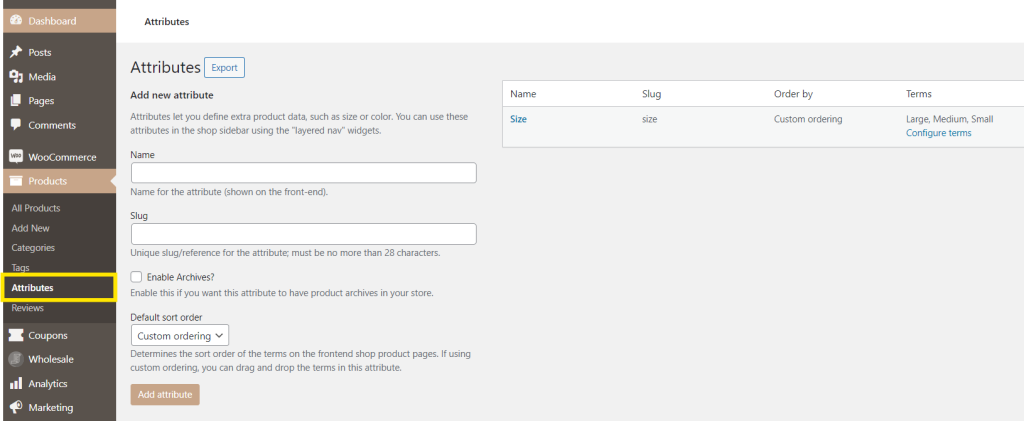
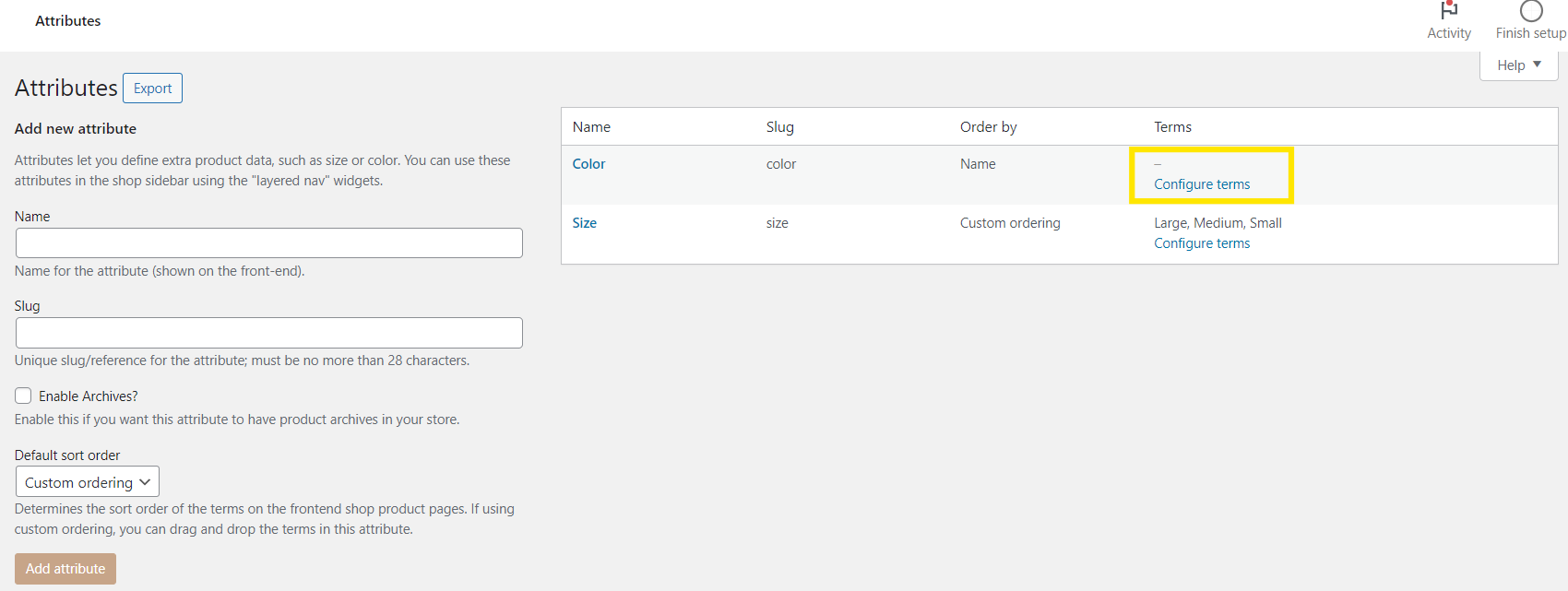
Ga vanuit uw WordPress-dashboard naar Producten > Kenmerken. Hier kunt u nieuwe productkenmerken aanmaken of bestaande wijzigen:
Stap 2: Stel uw nieuwe productkenmerk in
Om een nieuw productkenmerk in te stellen, vult u eenvoudig de volgende details in:
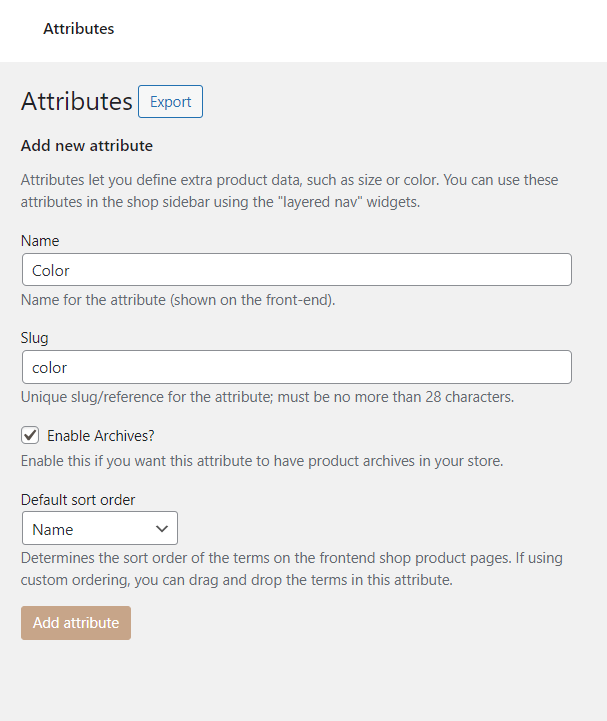
- Naam: Geef de naam van uw attribuut op (bijv. “Kleur”)
- Slug: Stel optioneel een URL-vriendelijke versie van de attribuutnaam in, die zoekmachines kunnen indexeren. Als deze niet is gedefinieerd, genereert WooCommerce automatisch een slug op basis van de attribuutnaam.
- Archieven inschakelen: Door deze optie aan te vinken, kan WooCommerce een specifieke archiefwebpagina maken voor alle producten met dezelfde attributen.
- Standaard sorteervolgorde: Dit bepaalt hoe attribuutnamen worden weergegeven. Als u bijvoorbeeld “Naam” selecteert, worden de termen alfabetisch gesorteerd.
Nadat u deze algemene instellingen hebt geconfigureerd, klikt u op “Attribuut toevoegen” om uw wijzigingen op te slaan!
Stap 3: Attribuuttermen configureren
De volgende stap is het configureren van de waarden van uw productattribuut, die in WooCommerce “Termen” worden genoemd. Ze vertegenwoordigen de beschikbare opties voor uw attribuut. Klik hiervoor op “Termen configureren”.
Vanaf hier kunt u definiëren:
- Naam: Geef de termnaam op (bijv. “Roze” voor het attribuut “Kleur”)
- Slug: Voeg een URL-vriendelijke versie van de termnaam toe.
- Beschrijving: Voeg optioneel een korte beschrijving voor de term toe.
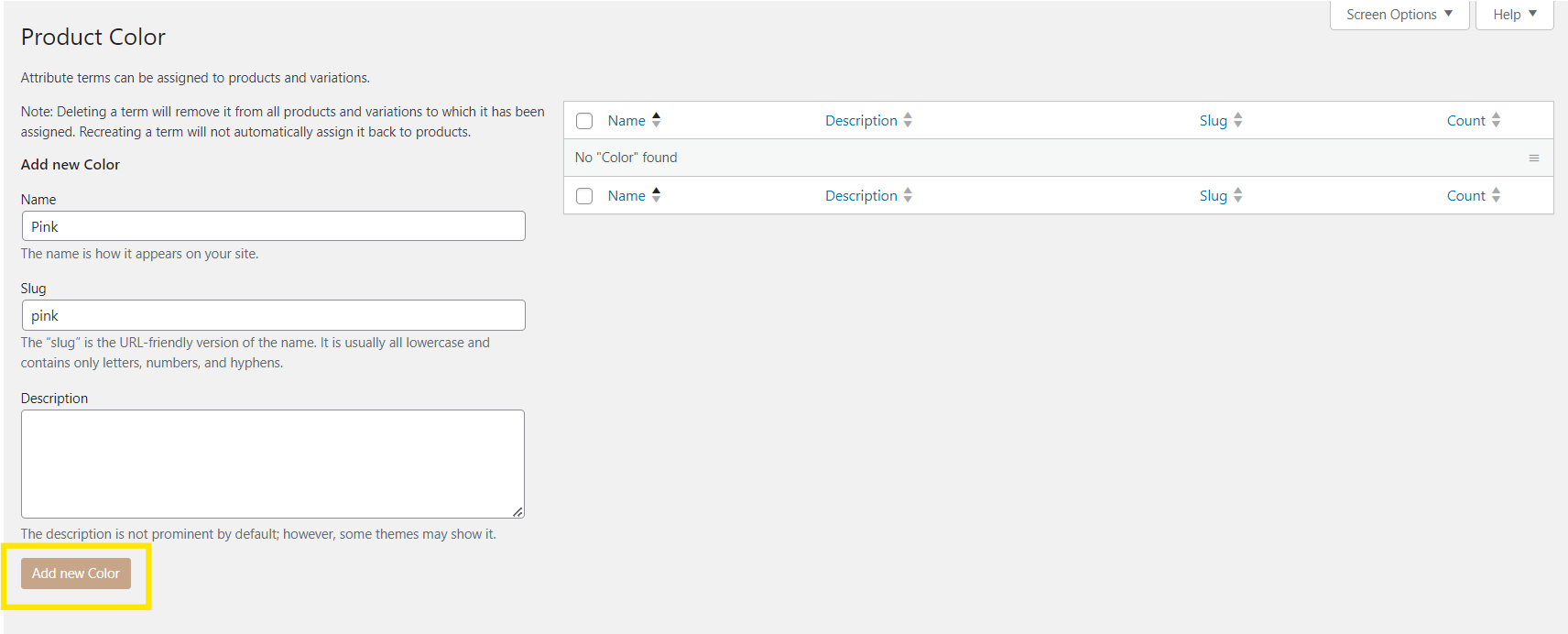
Nadat u deze algemene instellingen hebt geconfigureerd, klikt u gewoon op “Nieuwe term toevoegen” om uw wijzigingen op te slaan. Herhaal vervolgens dit proces voor elke term die u onder uw productattribuut wilt toevoegen.
Stap 4: Globale productattributen toevoegen aan uw producten
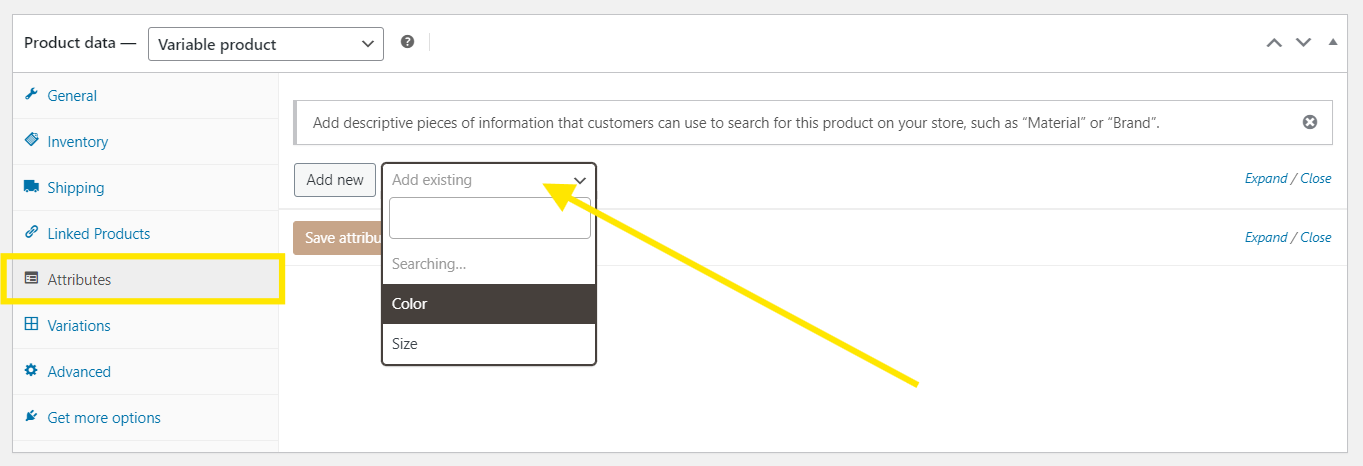
Nadat u uw productattributen en termen hebt ingesteld, zijn ze klaar om aan uw productcatalogus te worden toegevoegd! Ga hiervoor naar Producten > Alle producten, en klik op “Bewerken” bij het product dat u wilt wijzigen. Ga vanuit de sectie “Productgegevens” naar het tabblad “Attributen”.
Klik vervolgens op de dropdownknop “Bestaand toevoegen” naast de knop “Nieuw toevoegen”. Hierdoor worden uw geconfigureerde globale productattributen weergegeven. Selecteer eenvoudig welke u aan uw product wilt toevoegen:
Eenmaal toegevoegd, kunt u selecteren welke termen beschikbaar moeten zijn voor uw gekozen product (bijv. “Roze”, “Blauw”, “Wit”). Vergeet niet de optie “Zichtbaar op de productpagina” aan te vinken om ervoor te zorgen dat deze attributen op de productpagina worden weergegeven:
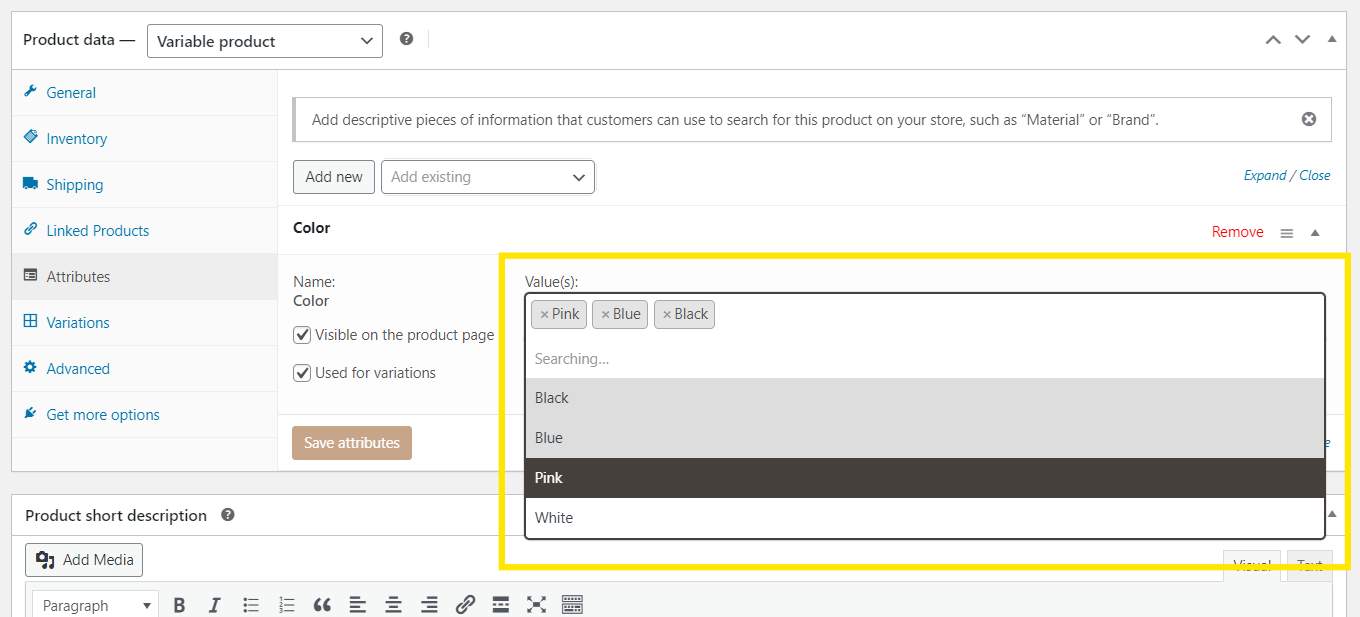
Klik ten slotte op “Attributen opslaan” om ze aan uw gekozen product toe te voegen!
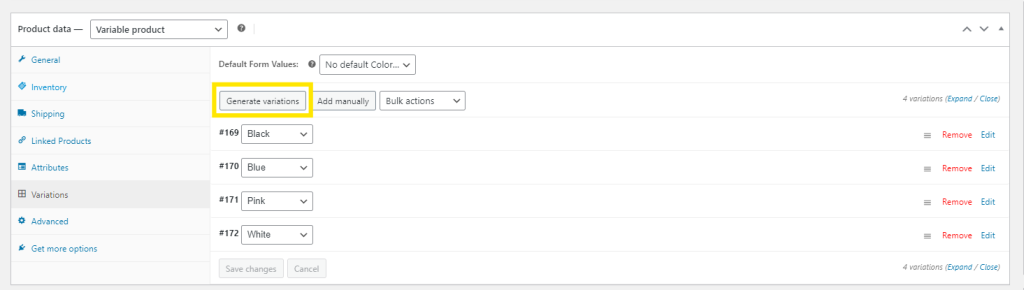
BELANGRIJKE OPMERKING: Om klanten in staat te stellen productkenmerken te selecteren, moet u ook productvariaties instellen. U kunt dit doen door variaties te genereren op het tabblad “Variaties”.
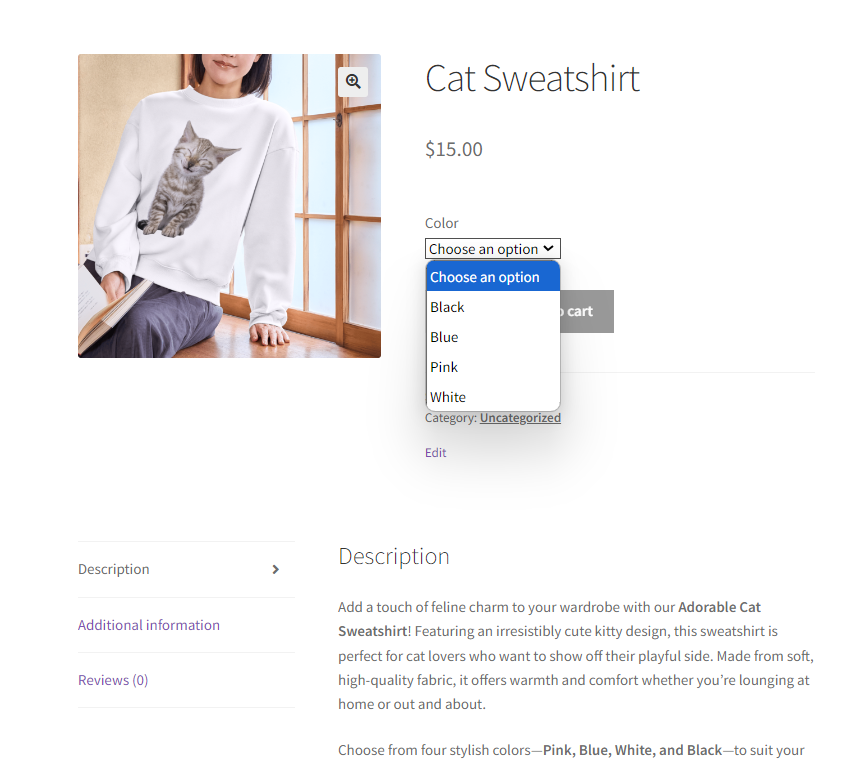
Bekijk hoe het eruitziet voor eindklanten:
Aangepaste kenmerken instellen
Stap 1: Ga naar de sectie productgegevens
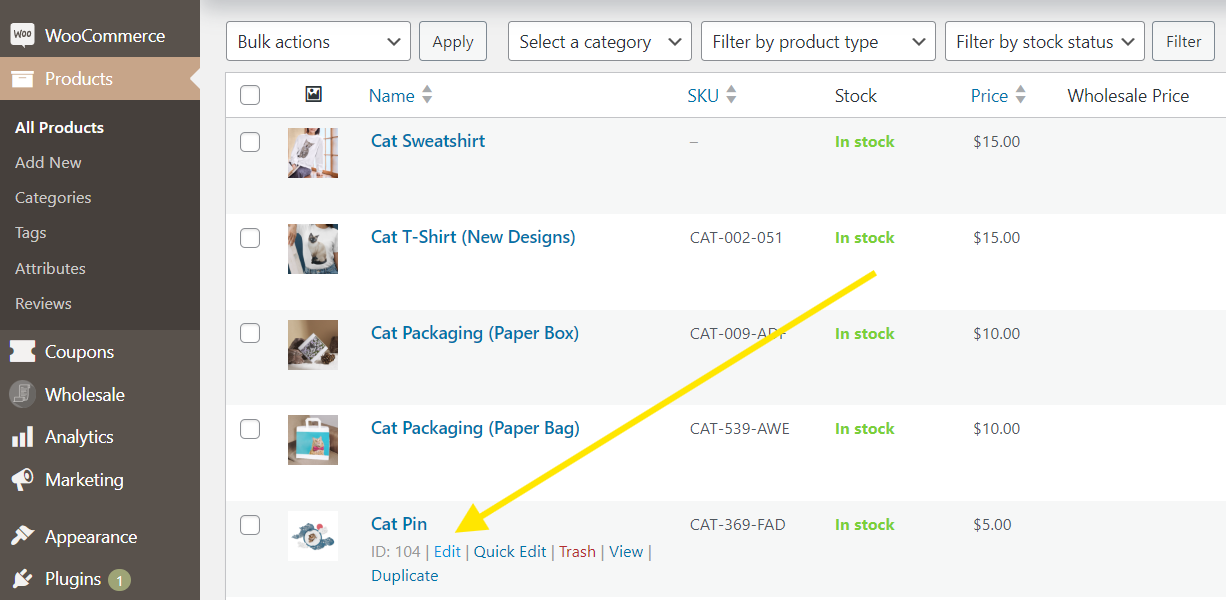
In tegenstelling tot globale kenmerken, zijn aangepaste kenmerken specifiek voor bepaalde producten. Daarom stellen we ze in op productniveau. Navigeer hiervoor naar uw WordPress-dashboard > Producten > Alle producten, en klik op “Bewerken” bij het product dat u wilt wijzigen:
Stap 2: Stel uw aangepaste kenmerken in
Om uw aangepaste kenmerken in te stellen, scrolt u naar beneden naar het tabblad “Kenmerken” en klikt u op “Nieuw toevoegen”. Vanaf hier kunt u de naam van het kenmerk instellen en de termen definiëren. U kunt een verticale streep ( | ) gebruiken om elke individuele term te scheiden, zoals hieronder weergegeven:
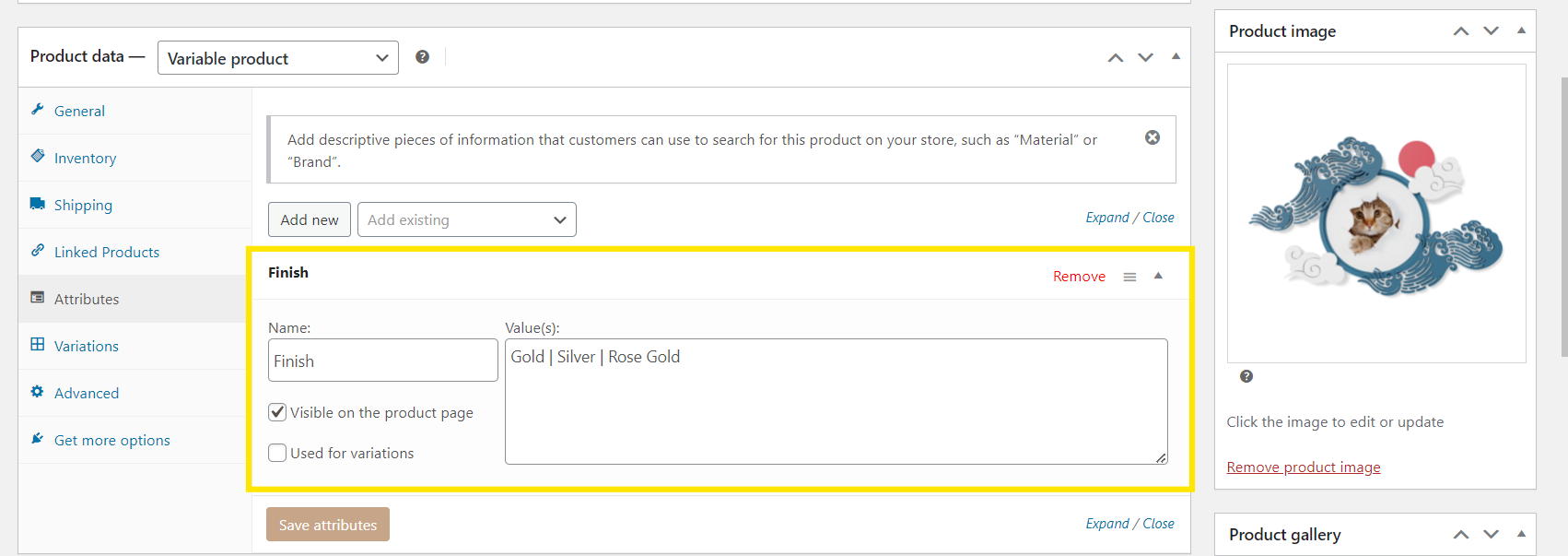
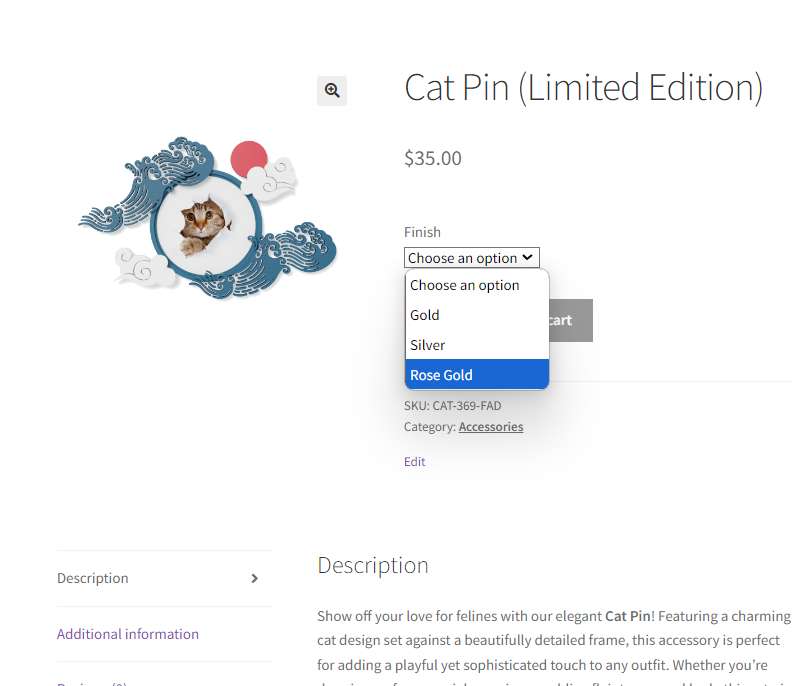
In ons voorbeeld hierboven voegen we unieke afwerkingen toe voor ons product, Cat Pin, met de waarden “Goud”, “Zilver” en “Roségoud”.
Klik op “Kenmerken opslaan” om uw wijzigingen op te slaan!
BELANGRIJKE OPMERKING: Net als bij globale kenmerken, moet u variaties voor uw kenmerken aanmaken om deze opties selecteerbaar te maken voor klanten. Navigeer hiervoor eenvoudig naar het tabblad “Variaties” om uw productvariaties te genereren.
Hier zijn onze instellingen voor shoppers:
Productkenmerken gebruiken om op maat gemaakte promoties te maken
Het instellen van productkenmerken verbetert niet alleen de algehele winkelervaring, het kan u ook helpen bij het creëren van strategischere marketingpromoties!
De nieuwe productkenmerkbeperkingsfunctie van Advanced Coupons stelt u in staat om speciale kortingen en promoties in te stellen die alleen van toepassing zijn op producten met bepaalde kenmerken. Dit betekent dat u relevante aanbiedingen kunt maken die direct inspelen op de voorkeuren van uw shoppers. Lees meer over deze populaire nieuwe functie door onze volledige gids hieronder te bekijken:
Advanced Coupons breidt de standaard couponfunctionaliteit van WooCommerce uit, waardoor u geavanceerde BOGO-aanbiedingen, verzendkortingen, URL-coupons en meer kunt maken. Het stelt u ook in staat om winkelkredieten toe te kennen op WooCommerce en winkelwagenvoorwaarden in te stellen om precies te specificeren hoe en wanneer uw kortingen van toepassing zijn.
Veelgestelde Vragen
Wat zijn WooCommerce-productkenmerken?
Productkenmerken in WooCommerce definiëren specifieke producteigenschappen zoals kleur, maat of materiaal. Ze helpen klanten producten te filteren op basis van hun behoeften en voorkeuren, wat zorgt voor een soepelere winkelervaring.
Hoe maak ik een aangepast productkenmerk in WooCommerce?
Navigeer naar Producten > Alle producten en klik op “Bewerken” bij het product dat u wilt aanpassen. Ga vervolgens naar het tabblad “Attributen” en klik op “Nieuwe toevoegen”. Voer uw attributennaam en waarden in en klik op “Attributen opslaan” om uw wijzigingen op te slaan. Vergeet niet om productvariaties aan te maken op het tabblad “Variaties” om productattributen selecteerbaar te maken voor klanten.
Waar worden WooCommerce-productkenmerken opgeslagen?
Productattributen in WooCommerce worden opgeslagen in uw WordPress-database onder de wp_terms-tabel voor attributen en wp_term_taxonomy voor hun relaties.
Conclusie
Het toevoegen van productattributen stelt u in staat om een naadloze winkelervaring te creëren voor uw klanten. Bovendien stelt deze handige functie u in staat om de voorraad effectief te beheren, relevantere promoties te maken en uw SEO productrankings te verbeteren!
In deze complete gids hebben we besproken wat productattributen zijn, hun unieke voordelen en hoe u ze eenvoudig op twee manieren kunt instellen:
We hebben ook ontdekt hoe gemakkelijk u productattributen en categorieën kunt gebruiken om op maat gemaakte promoties te maken met behulp van Advanced Coupons. Met deze krachtige plugin kunt u kortingsbonnen maken op basis van specifieke productattributen. Het breidt de standaard kortingsbonfunctionaliteit van WooCommerce uit, waardoor u geavanceerde BOGO-deals, verzendkortingen en meer kunt maken.
Heeft u vragen over dit onderwerp? Laat het ons weten in de reacties!




