

Wil je klanten motiveren om specifieke productcategorieën te verkennen en te kopen? Zo ja, dan is het geven van een WooCommerce categoriekorting de perfecte oplossing. Door dit te doen, kun je effectief specifieke productcategorieën targeten, meer klanten aantrekken en de verkoop binnen die categorieën stimuleren.
Gelukkig is het geven van dit soort promotionele aanbiedingen in je winkel eenvoudig met de juiste WooCommerce plugin.
In dit artikel geven we een uitgebreide uitleg van wat een WooCommerce categoriekorting inhoudt. Daarnaast schetsen we de twee eenvoudige stappen om twee soorten categoriekortingen toe te passen op je WooCommerce winkel. Laten we er dus dieper op ingaan!
Wat is een WooCommerce categoriekorting?
Stel je voor dat je door een e-commerce winkel bladert, verschillende productcategorieën bekijkt en plotseling stuit je op een sectie die je aandacht trekt.
Misschien is het bijvoorbeeld de "Wintercollectie."
Stel je nu voor: binnen die specifieke categorie ontdek je een speciale aanbieding: een korting die speciaal voor jou is gemaakt. Dat is precies een WooCommerce categoriekorting in actie!
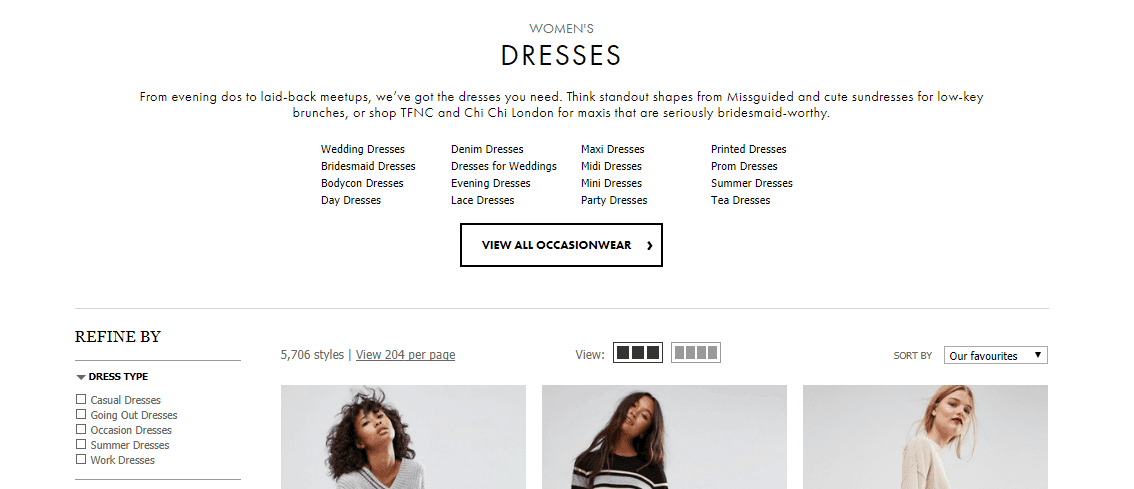
In eenvoudige bewoordingen is een categoriekorting een slimme kortingsstrategie die door winkel eigenaren wordt gebruikt om shoppers te verleiden producten uit specifieke categorieën te kopen. Dit is vooral handig als je een seizoensuitverkoop nadert of een breed scala aan categorieën in je productcatalogus hebt.
Laten we bijvoorbeeld zeggen dat je klanten wilt aanmoedigen om je "Wintercollectie" te verkennen.
Het enige wat je hoeft te doen is een speciale korting instellen op alle producten binnen die categorie. Dit moedigt hen niet alleen aan om de andere items binnen die collectie te verkennen, maar motiveert hen ook om een aankoop te doen vanwege de aantrekkelijke beschikbare besparingen.
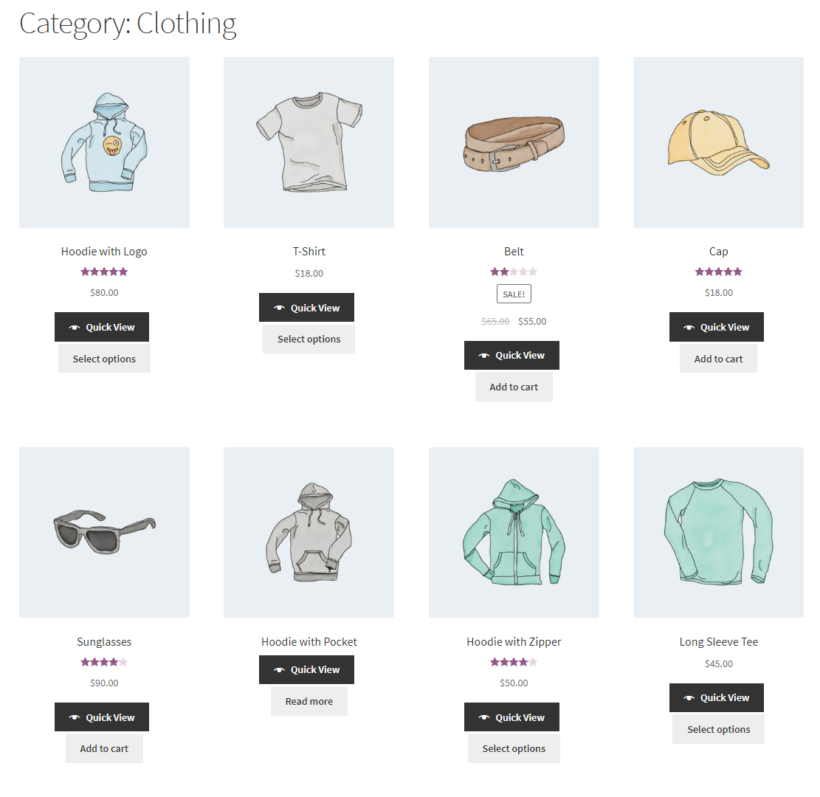
Zoals je ziet, is het duidelijk een voordelig schema voor zowel shoppers als winkel eigenaren.
Klanten krijgen een aantrekkelijke deal aangeboden op de producten waarin ze geïnteresseerd zijn, terwijl de winkel eigenaren een toename van de verkoop binnen de aangewezen categorieën zien. Het draait allemaal om het creëren van een gevoel van opwinding en waarde voor beide partijen, toch?
Hoe geef je een WooCommerce categoriekorting (2 stappen)
Het aanbieden van een WooCommerce categoriekorting kan in het begin lastig zijn. Dit komt voornamelijk doordat je een geavanceerd hulpmiddel nodig hebt om nauwkeurig de specifieke categorieën te bepalen die je klanten interesseren.
Gelukkig zal dit geen probleem zijn als je een betrouwbare plugin hebt die gespecialiseerd is in couponmarketing. In dit geval is de ideale keuze Advanced Coupons.

Advanced Coupons breidt de mogelijkheden van je standaard WooCommerce-couponsinstellingen uit. Hiermee kun je flexibele en uitgebreide kortingen toepassen, zoals:
- BOGO (Koop er één, krijg er één gratis) aanbiedingen
- URL-coupons
- Cashback-coupons
- Verzendkortingen
- Kortingen op basis van de winkelwagen
- En nog veel meer!
In deze tutorial, om categoriekortingen te behandelen, zullen we ons richten op de Cart Conditions-functie van Advanced Coupons. Laten we er dus induiken!
Stap 1: Maak een nieuwe coupon aan
Om te beginnen moet je een nieuwe coupon aanmaken die zal dienen als je categoriegebaseerde korting. Ga simpelweg naar Coupons > Nieuwe toevoegen:
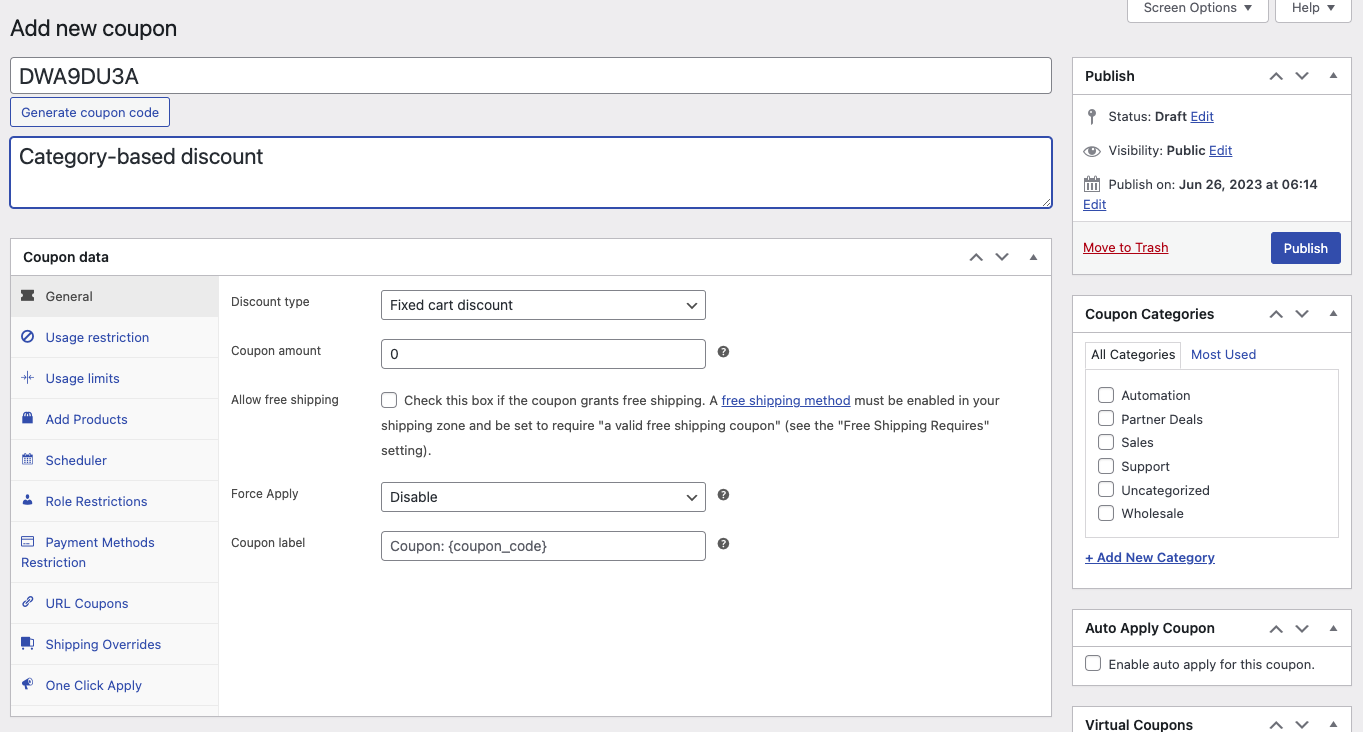
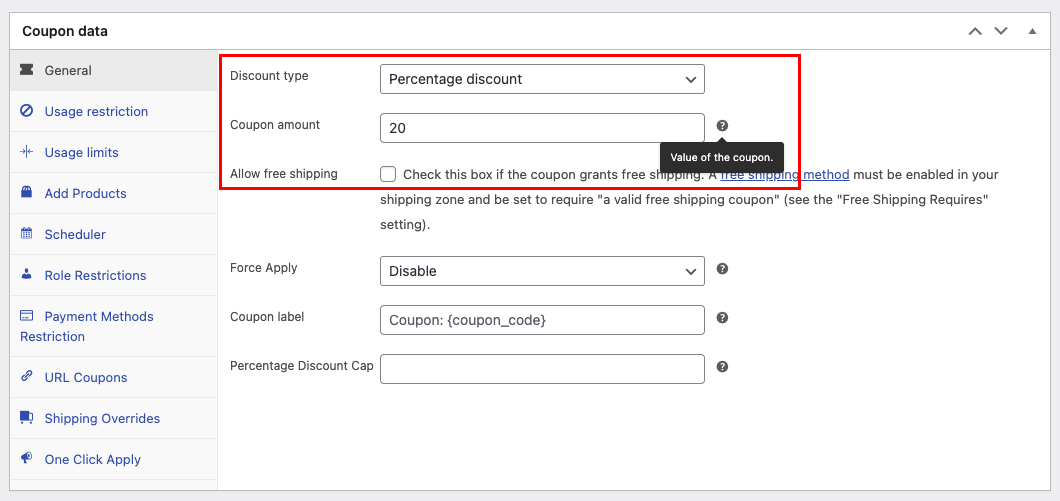
De eerste stap omvat het instellen van de Coupongegevens. Hier zie je een aantal velden die je kunt aanpassen, afhankelijk van het type korting dat je wilt toepassen.
Als je bijvoorbeeld van plan bent om klanten 20% korting aan te bieden bij aankoop van een artikel uit een bepaalde categorie, kies dan simpelweg de optie "percentagekorting" in het veld Kortingstype en voer "20" in het veld Couponbedrag in:
Terwijl je bezig bent, is het handig om de resterende secties binnen de Coupongegevens te configureren. Hiermee kun je aanvullende aspecten aanpassen, zoals:
- Gebruikslimieten
- Gebruiksvoorwaarden
- Couponplanning
- Rolbeperkingen
- En nog veel meer!
Stap 2: Winkelwagenvoorwaarden instellen
Zodra je klaar bent met de Coupongegevens, kun je doorgaan met de instellingen voor de winkelwagenvoorwaarden.
Voor het geval je het niet weet, winkelwagenvoorwaarden zijn regels of vereisten waaraan een klant moet voldoen voordat ze een coupon kunnen toepassen tijdens het afrekenproces.
Bijvoorbeeld, in het geval van een categoriegebaseerde korting die van toepassing is na een aankoop, zou het criterium voor de winkelwagenvoorwaarde zijn dat de klant eerder een artikel uit een specifieke categorie heeft gekocht. Dit is slechts één voorbeeld van andere.
Om deze specifieke instelling te openen, scrol je simpelweg naar de sectie onder de Coupongegevens. Je vindt een vervolgkeuzelijst met alle winkelwagenvoorwaarden die Advanced Coupons kan bieden:
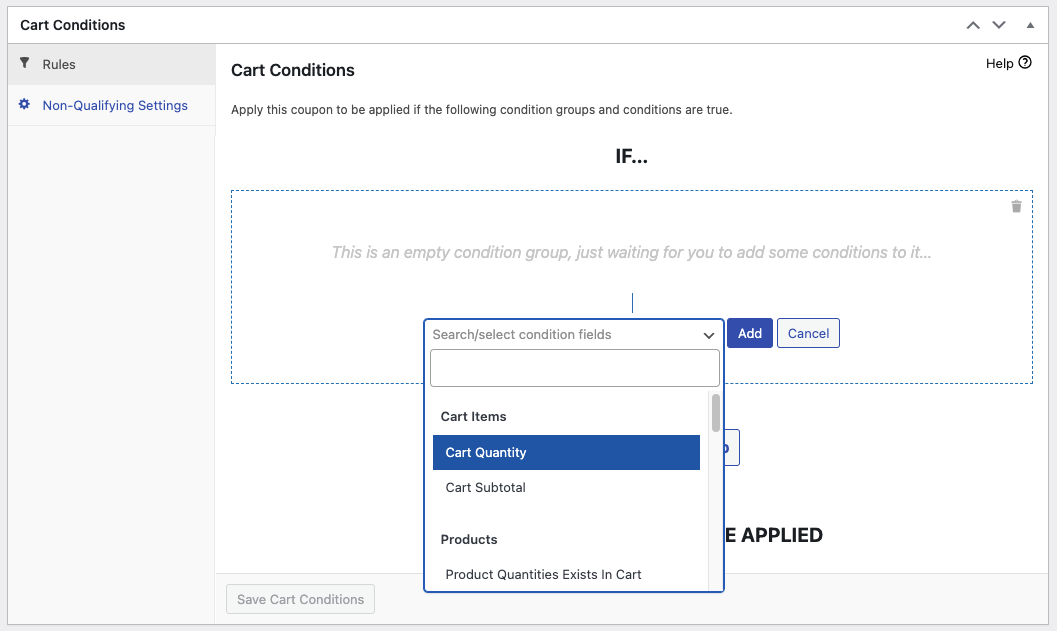
Omdat we ons richten op hoe we een WooCommerce-categoriekorting kunnen aanbieden, beperken we deze voorwaarden tot twee:
Productcategorieën bestaan in winkelwagen
Zoals de naam al aangeeft, stelt deze specifieke winkelwagenvoorwaarde klanten in staat om de korting te gebruiken als ze een specifiek product uit een bepaalde categorie in hun winkelwagen hebben.
Als je bijvoorbeeld klanten automatisch een korting wilt geven simpelweg omdat ze een artikel uit je "Wintercollectie" in hun winkelwagen hebben, dan is deze winkelwagenvoorwaarde de perfecte keuze voor jou.
Het enige wat je hoeft te doen is de optie "Productcategorieën bestaan in winkelwagen" selecteren en de categorie of categorieën specificeren waarvoor je de kortingsaanbieding wilt geven:
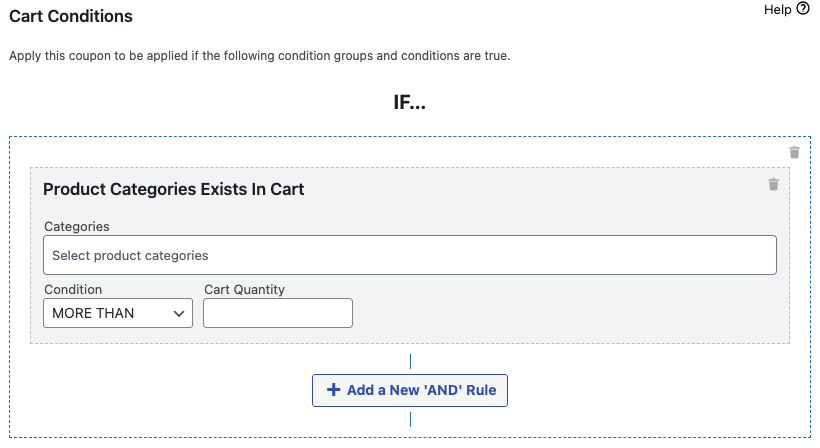
Daarnaast moet je de winkelwagenhoeveelheid specificeren waarop de korting moet worden toegepast.
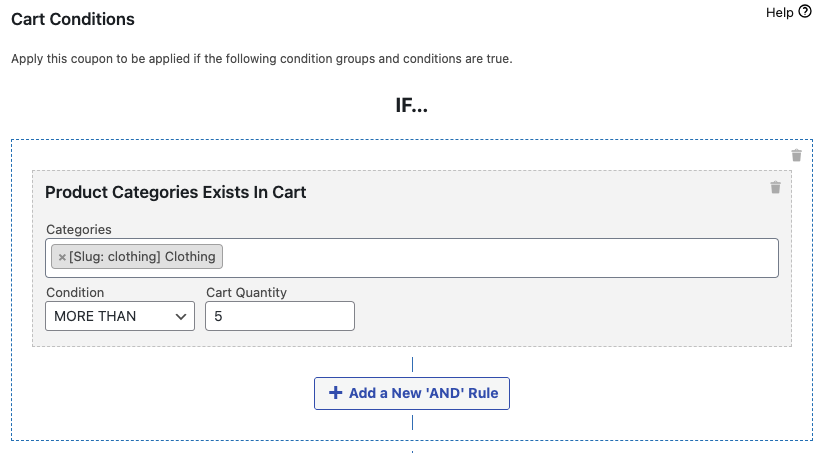
U kunt bijvoorbeeld, als u wilt dat de korting alleen wordt geactiveerd wanneer de klant meer dan 5 artikelen in de winkelwagen heeft uit de opgegeven categorie, dit eenvoudig doen door de optie “meer dan” te selecteren en “5” in te voeren in het veld winkelwagenhoeveelheid:
Klant heeft eerder productcategorieën besteld
Als u daarentegen de korting pas wilt toepassen NADAT de klant een aankoop heeft gedaan van een artikel uit een bepaalde categorie, dan is deze winkelwagenvoorwaarde de meest geschikte optie voor u.
Selecteer hiervoor “Klant heeft eerder productcategorieën besteld” uit het vervolgkeuzemenu:
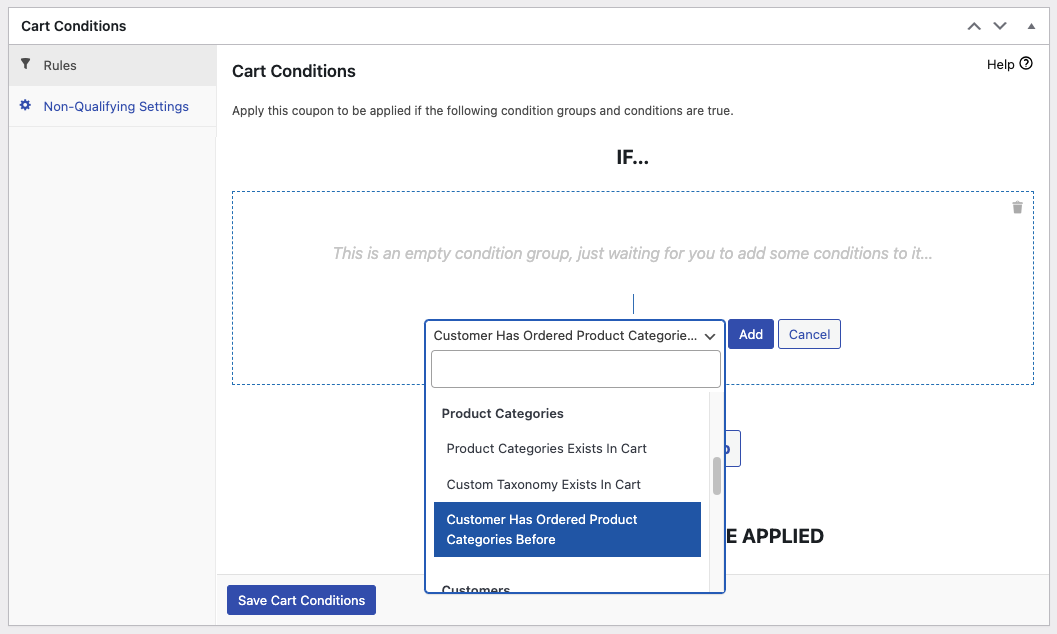
Vervolgens moet u het Type en het aantal eerdere dagen definiëren. Dit veld stelt u in staat om de specifieke criteria vast te stellen voor wanneer de coupon kan worden toegepast.
Als u bijvoorbeeld kiest voor “Binnen een periode” en het aantal eerdere dagen instelt op “10”, betekent dit dat de klant 10 dagen na hun meest recente aankoop kan profiteren van de categoriekorting.
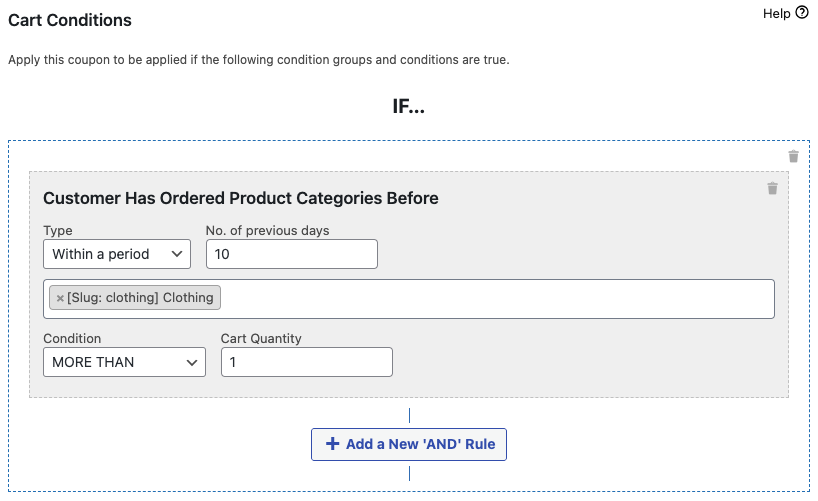
Ten slotte, naast het specificeren van de categorie, definieert u ook de voorwaarde en de winkelwagenhoeveelheid.
Zodra u alle benodigde configuraties hebt voltooid, kunt u eenvoudig op “Winkelwagenvoorwaarden opslaan” klikken om de instelling te voltooien.
Conclusie
Een categoriekorting is een promotioneel aanbod dat specifiek wordt toegepast op producten binnen een bepaalde categorie. Als u een winkel-eigenaar bent die op zoek is naar manieren om de verkoop te stimuleren en tegelijkertijd een specifieke productgroep in uw catalogus te targeten, is dit type korting ideaal voor u.
Hoewel het met de standaard WooCommerce-instellingen behoorlijk moeilijk kan zijn om dit in te stellen, biedt Advanced Coupons een handige oplossing. In dit artikel hebben we 2 stappen uiteengezet die u kunt uitvoeren om 2 soorten categoriekortingen in WooCommerce toe te passen:
Heeft u vragen over hoe u een WooCommerce categoriekorting kunt geven? Laat het ons weten in de reacties hieronder!




