

WooCommerce 'in winkelwagen'-URL's zijn in uw hele winkel te vinden. Telkens wanneer een klant interactie heeft met een knop 'in winkelwagen', gebruiken ze een URL die door WooCommerce is gegenereerd. Deze URL dient als een commando voor WooCommerce om een bepaald product in de winkelwagen van de klant op te nemen.
Bovendien kunt u deze links handmatig genereren!
In dit artikel bespreken we twee eenvoudige manieren om een WooCommerce 'in winkelwagen'-URL te maken. Ten eerste onderzoeken we de handmatige aanpak en illustreren we de interne werking van dergelijke URL's. Vervolgens gaan we er een maken met behulp van Advanced Coupons. Dus, zonder verder oponthoud, laten we ons verdiepen in de details!
Wat zijn WooCommerce 'in winkelwagen'-URL's?
Normaal gesproken interageren klanten met 'in winkelwagen'-URL's via knoppen. Wanneer u op een aankoopknop in een WooCommerce-winkel klikt, gebruikt deze een URL om de website te vertellen een product aan uw winkelwagen toe te voegen. Laten we dus een 'in winkelwagen'-knop inspecteren, zodat u kunt zien hoe die URL eruitziet:
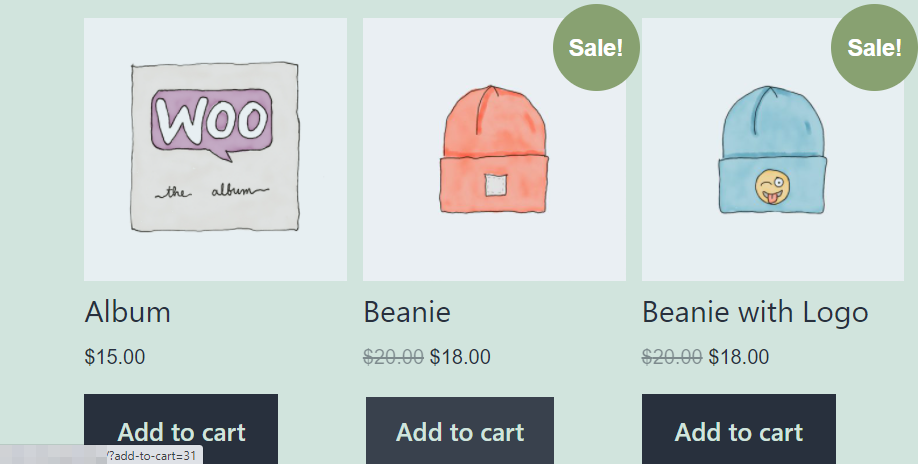
De URL die u linksonder ziet, is waar WooCommerce u 'naartoe stuurt' wanneer u op een knop 'in winkelwagen' klikt. WooCommerce gebruikt een zeer specifiek formaat voor die URL's, wat betekent dat u er gemakkelijk uw eigen kunt maken. Laten we ontdekken hoe u dat doet.
Hoe maak je een WooCommerce 'in winkelwagen'-URL (2 manieren)
Voor dit gedeelte laten we u zien hoe u WooCommerce 'in winkelwagen'-URL's handmatig en met behulp van Advanced Coupons kunt maken. Laten we beginnen met de handmatige aanpak.
1. Maak WooCommerce 'in winkelwagen'-URL's handmatig
Zoals u misschien hebt opgemerkt, volgen WooCommerce 'in winkelwagen'-URL's een zeer specifieke structuur. U heeft de URL van uw site gevolgd door ?add-to-cart=”PRODUCT ID”. Hier is een snel voorbeeld:
uwwinkel.com/?add-to-cart=11
We voegen één enkel parameter toe aan de URL van uw winkel en geven aan welk product aan de winkelwagen van uw klant moet worden toegevoegd. U kunt WooCommerce 'in winkelwagen'-URL's maken voor elk product in uw winkel. Alles wat u nodig heeft, is de unieke ID van dat product.
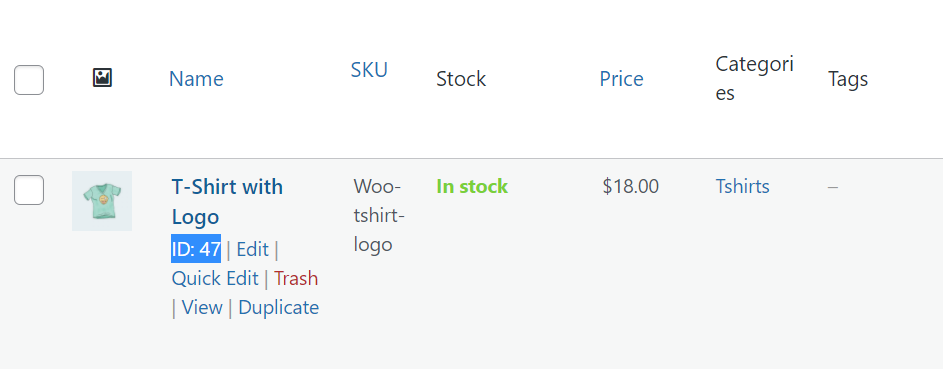
Om de ID van een product te vinden, gaat u naar uw dashboard. Ga vervolgens naar het tabblad Producten > Alle producten.
Houd vervolgens de muis boven het product waarvoor u een aangepaste URL wilt maken en u ziet de ID ervan verschijnen naast de optie Bewerken:
Zodra u de product-ID hebt, kunt u nu een WooCommerce 'in winkelwagen'-URL ervoor maken.
Bovendien is het aan u waar u die URL plaatst. Traditioneel klikken gebruikers echter liever op knoppen om producten aan hun winkelwagens toe te voegen. U kunt die URL gebruiken om nieuwe knoppen toe te voegen aan uw productpagina's naast de optie 'in winkelwagen' die WooCommerce voor u genereert.
Net als met aangepaste Add to Cart URL's, kunt u knoppen voor uw populairste producten overal op uw site plaatsen, op plaatsen waar WooCommerce traditioneel die elementen niet bevat.
2. Genereer een Add to Cart URL met Advanced Coupons

Met Advanced Coupons kunt u links genereren die automatisch kortingsbonnen toepassen wanneer gebruikers erop klikken. Een andere functie van Advanced Coupons is dat het u in staat stelt kortingsbonnen te maken die specifieke producten aan de winkelwagens van klanten toevoegen. Wanneer u beide functies combineert, kunt u kortingsbonnen maken die:
- Links hebben waarmee gebruikers erop kunnen klikken om de kortingsbon toe te passen
- Automatisch specifieke producten toevoegen aan de winkelwagens van klanten
Als u dat type kortingsbon wilt maken, ga dan naar Coupons > Add New. Laten we eerst een kortingsboncode genereren en er een beschrijving voor invoeren:
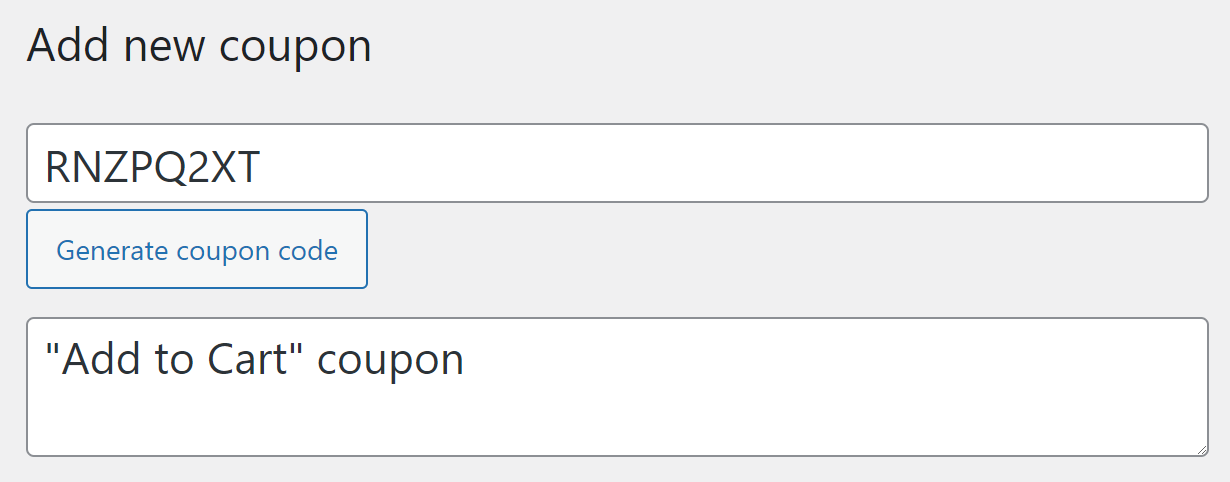
Ga vervolgens naar Coupon Data > General en kies welk type korting de kortingsbon moet bieden. U kunt ook doorgaan met het instellen van het kortingsbonbedrag terwijl u bezig bent:
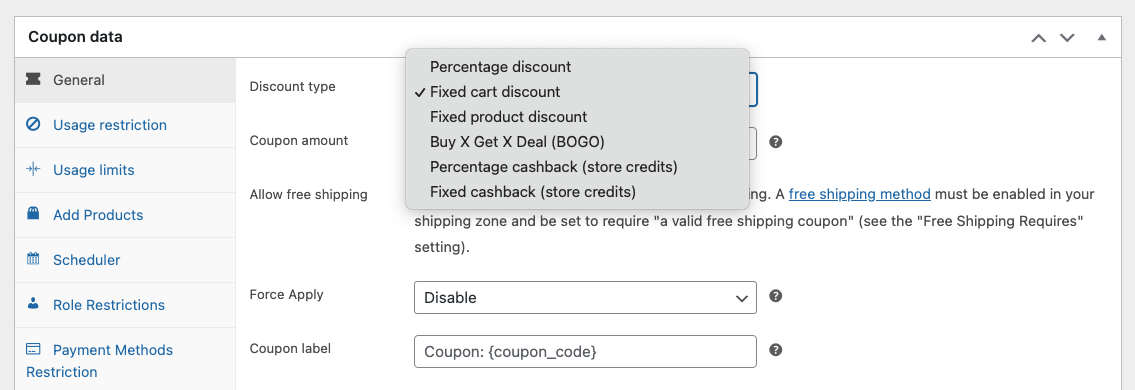
Bovendien kunt u de optie Fixed product discount selecteren. Dat past een korting toe op specifieke producten en we kunnen de kortingsbon zo configureren dat deze items automatisch aan de winkelwagens van klanten worden toegevoegd.
Om dat te doen, gaat u naar het tabblad Add Products en selecteert u welke producten de kortingsbon moet toevoegen:
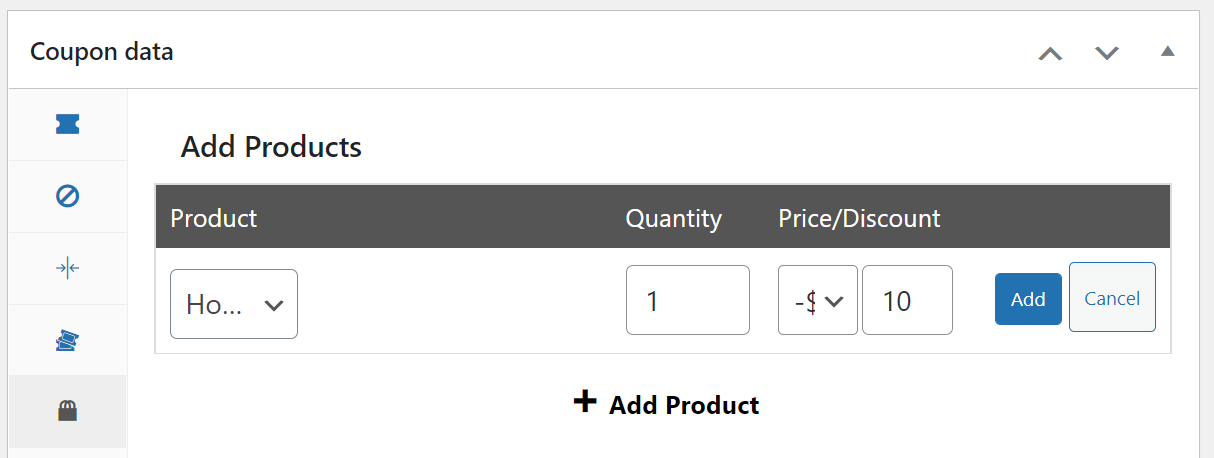
U kunt uw kortingsbon configureren om zoveel producten toe te voegen als u wilt aan de winkelwagens van klanten. In dit stadium heeft u al een volledig werkende kortingsboncode. Het mist echter nog steeds een URL die klanten kunnen gebruiken om deze toe te passen zonder de code handmatig in te voeren.
URL-kortingsbonnen maken in WooCommerce
Publiceer de kortingsboncode en ga vervolgens naar Coupon data > URL Coupons. Nadat u een kortingsbon hebt gepubliceerd, genereert Advanced Plugins automatisch een URL ervoor:
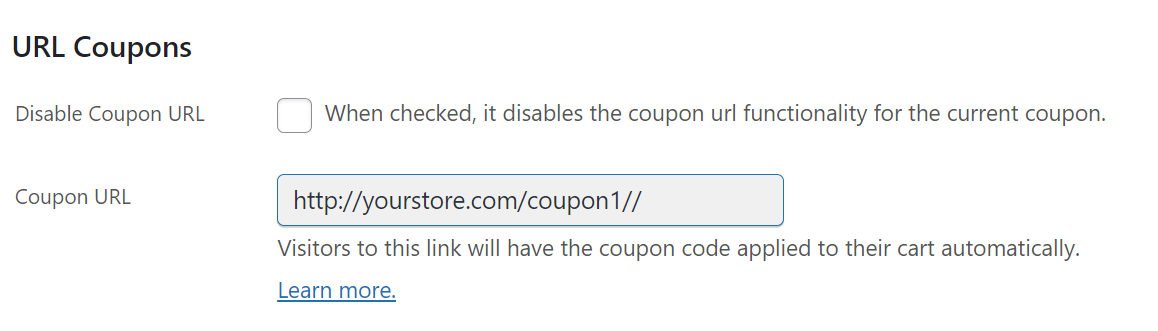
Wanneer gebruikers op die URL klikken, wordt de kortingsbon toegepast en worden de door u geconfigureerde producten aan hun winkelwagens toegevoegd. Standaard Advanced Coupons stuurt gebruikers door naar hun winkelwagen. U kunt de instelling Redirect to URL echter ook wijzigen om klanten rechtstreeks naar de afrekenpagina te sturen:
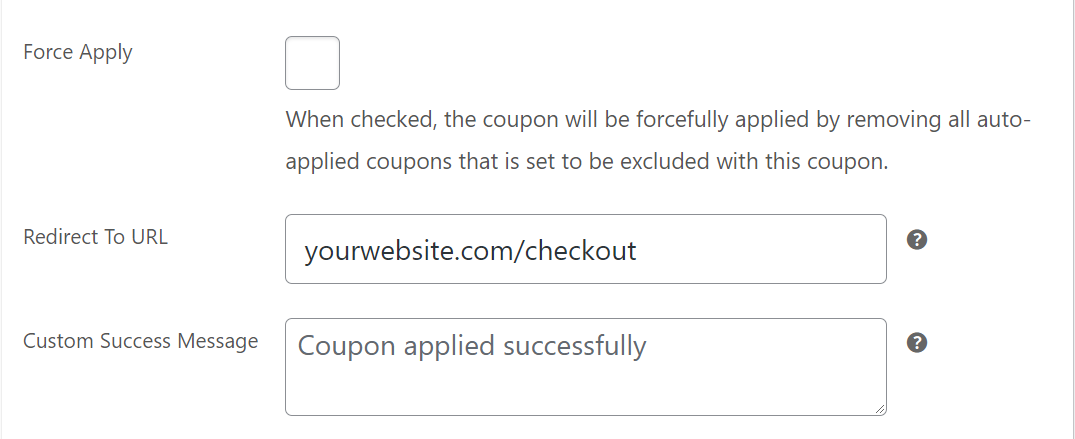
Uw WooCommerce afrekenpagina zou zich op uwwebsite.com/checkout moeten bevinden, tenzij u deze hebt gewijzigd. Door gebruikers naar de kassa te leiden, maakt u het voor hen gemakkelijker om hun aankoop te voltooien.
Tot slot kunt u nu uw WooCommerce Add to Cart URL-kortingsbon delen via sociale media, uw e-maillijst, of deze rechtstreeks aan uw website toevoegen.
Conclusie
WooCommerce maakt het voor klanten gemakkelijk om producten aan hun winkelwagens toe te voegen. En in dit artikel hebben we 2 eenvoudige manieren gedeeld om Add to Cart URL's in WooCommerce te maken:
Als je Advanced Coupons gebruikt, kun je kortingsbonnen maken die producten automatisch aan winkelwagens van klanten toevoegen. Elke kortingsbon krijgt zijn eigen URL, die je overal op je website kunt plaatsen. Het voordeel van deze aanpak is dat je klanten producten met één klik aan hun winkelwagen kunt laten toevoegen en kortingen kunt laten toepassen.
Heb je vragen over hoe je WooCommerce Add to Cart URL's maakt? Laten we het hieronder in de reacties bespreken!


