
Je kunt een promotie uitvoeren die een product weggeeft en toch geld van het winkelwagenbedrag aftrekt, met behulp van een enkele kortingsbon. Dit artikel laat je zien hoe je beide delen op één kortingsbon instelt in Advanced Coupons, en hoe je het resultaat in de winkelwagen controleert. Het voorbeeld geeft één eenheid van Product A weg en trekt $10,00 af van de winkelwagen.
Voordat u begint
- Advanced Coupons Premium moet geïnstalleerd en actief zijn. Het tabblad Producten toevoegen is een premiumfunctie.
- Zorg dat het product dat je wilt weggeven al gepubliceerd is in je winkel.
Voeg het gratis product toe
- Ga naar Kortingsbonnen > Alle kortingsbonnen en open de kortingsbon die je wilt gebruiken, of ga naar Kortingsbonnen > Nieuwe toevoegen om er een te maken.
- Open het tabblad Producten toevoegen.
- Voeg het product toe dat je wilt weggeven.
- Voer de hoeveelheid in, bijvoorbeeld 1.
- Stel het kortingstype in om het product gratis te maken. Kies Percentage korting en voer 100 in, of kies Prijs overschrijven en voer 0 in.
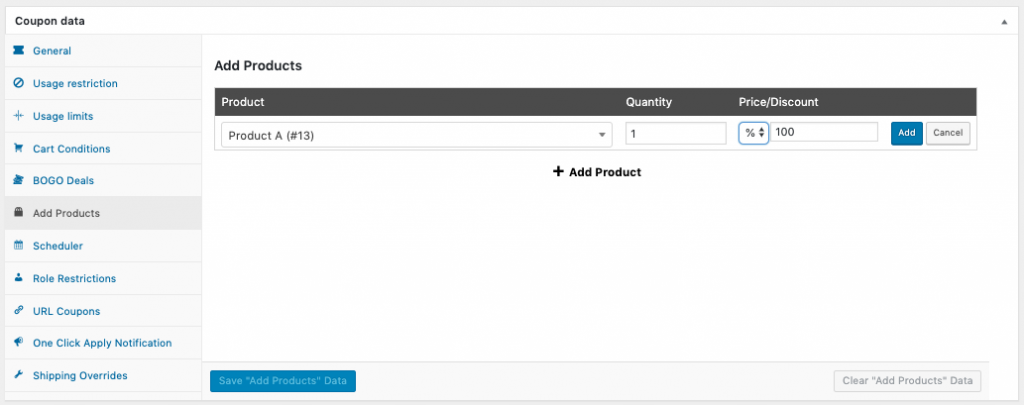
Advanced Coupons voegt het product automatisch toe aan de winkelwagen zodra de kortingsbon is toegepast en aan eventuele andere voorwaarden op de kortingsbon is voldaan.
Voeg de winkelwagenkorting toe
- Open het tabblad Algemeen.
- Stel Kortingstype in op Vaste winkelwagenkorting.
- Voer het bedrag in bij Kortingsbedrag, bijvoorbeeld 10.
- Publiceer of update de kortingsbon.

Controleer het resultaat
Pas de kortingsbon toe in de winkelwagen. Het gratis product wordt toegevoegd en de winkelwagenkorting wordt tegelijkertijd van het totaalbedrag afgetrokken.

Probleemoplossing
Het gratis product wordt niet toegevoegd. Controleer of het tabblad Producten toevoegen het product vermeldt en of de hoeveelheid ten minste 1 is. Controleer vervolgens of aan eventuele winkelwagenvoorwaarden op dezelfde kortingsbon nog steeds is voldaan, omdat de producten pas worden toegevoegd als de kortingsbon daadwerkelijk van toepassing is.
Het product wordt toegevoegd maar is niet gratis. Heropen het tabblad Producten toevoegen en controleer het kortingstype op die rij. Percentage korting moet 100 zijn en Prijs overschrijven moet 0 zijn.
De winkelwagenkorting ontbreekt. De winkelwagenkorting komt van het tabblad Algemeen, niet van het tabblad Producten toevoegen. Controleer of Kortingstype is ingesteld op Vaste winkelwagenkorting en of Kortingsbedrag is ingesteld.
Hulp nodig?
Als u een vraag heeft of tegen problemen aanloopt, staan we klaar om u te helpen.
- Premium gebruikers: Open een ondersteuningsticket
- Gratis gebruikers: Bezoek ons communityforum

