
Als u campagnes voor cadeaus-bij-aankoop, bundels of gratis monsters uitvoert, kunt u met Advanced Coupons Premium specifieke producten in de winkelwagen plaatsen zodra een kortingscode wordt toegepast. Voor een video-eerst-handleiding voor gratis geschenken bij aankoop, zie Hoe gratis producten te geven met een kortingscode in WooCommerce. Tegen het einde van deze handleiding heeft u de module Producten Toevoegen ingeschakeld, een kortingscode geconfigureerd om specifieke items in de winkelwagen te plaatsen, en een duidelijk beeld van wat shoppers zien wanneer de kortingscode wordt toegepast of verwijderd.
U kunt Producten Toevoegen combineren met winkelwagenvoorwaarden en Kortingscodes automatisch toepassen.
Vereisten
- WooCommerce is geïnstalleerd en actief.
- Advanced Coupons Premium versie 2.0 of hoger (waaronder de Advanced Coupons for WooCommerce Free basisplugin) is geïnstalleerd en actief. Om het selectievakje Producten Toevoegen per kortingscode te gebruiken, werkt u bij naar de nieuwste versie van Advanced Coupons Premium.
- Er bestaat al ten minste één product in uw catalogus.
Schakel de module Producten Toevoegen in
- Ga naar Coupons → Instellingen.
- Klik op het tabblad Modules.
- Schakel Producten Toevoegen in.
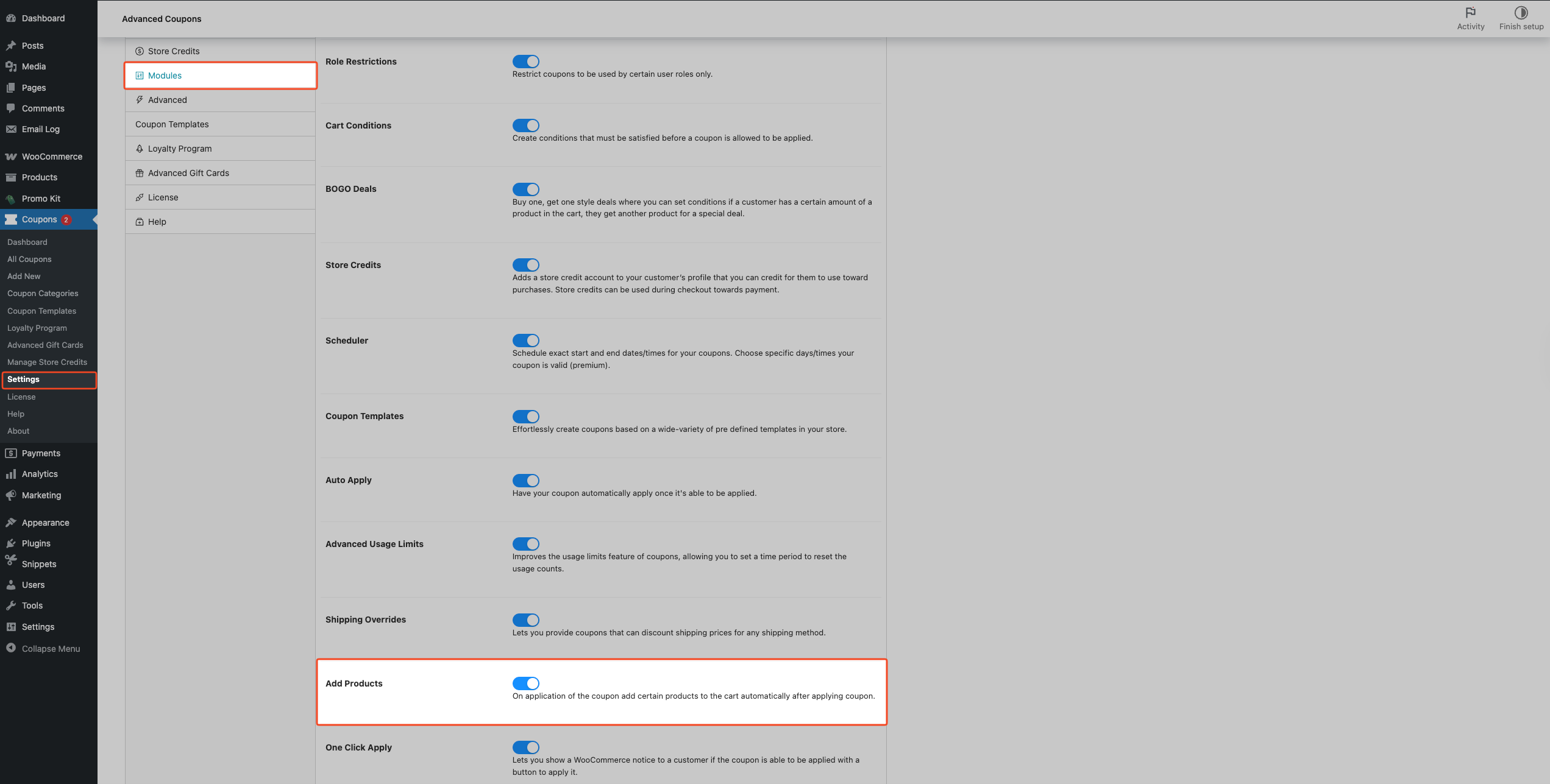
De module-instelling wordt automatisch opgeslagen wanneer u deze inschakelt.
Configureer Producten Toevoegen op een kortingscode
- Ga naar Kortingscodes → Nieuwe Toevoegen, of open een bestaande kortingscode.
- Klik op het tabblad Producten Toevoegen in het paneel met kortingscodegegevens.
- Vink het selectievakje Producten Toevoegen aan.
- Klik op Product Toevoegen.
- Selecteer een product (of productvariant) in het veld Product.
- Voer de hoeveelheid in het veld Hoeveelheid in.
- Kies een waarde in de dropdown Prijs/Korting.
- Herhaal stappen 4-7 voor elke extra productrij.
- Klik op de knop “Producten Toevoegen” Gegevens Opslaan.
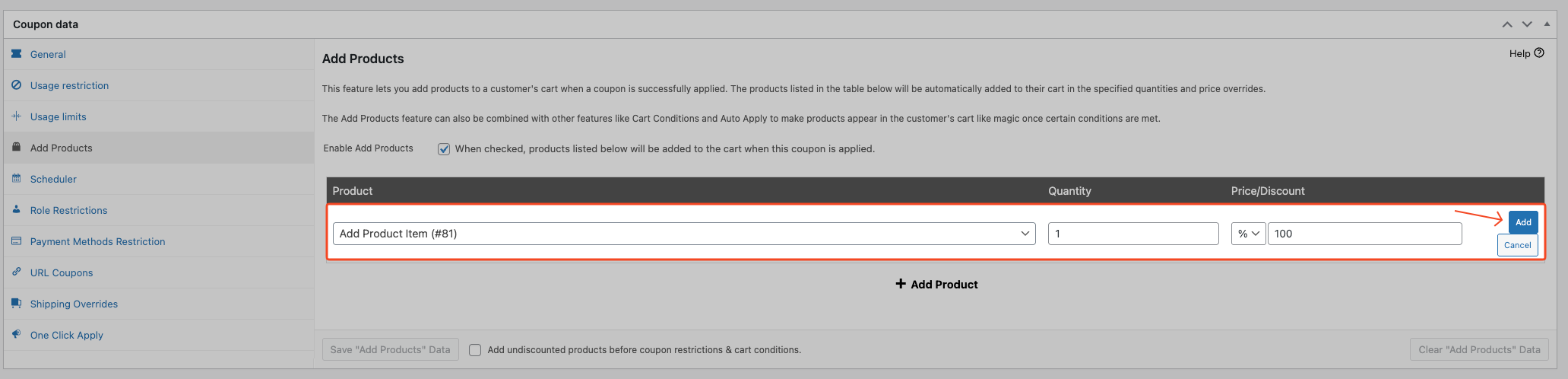
Om alle geconfigureerde productrijen in één keer te verwijderen, gebruikt u de knop “Producten Toevoegen” Gegevens Wissen.
In oudere releases waar het selectievakje Producten Toevoegen per kortingscode niet beschikbaar is, wordt Producten Toevoegen uitgevoerd wanneer rijen in de tabel worden opgeslagen. Na het upgraden blijven kortingscodes met opgeslagen Producten Toevoegen-gegevens in aanmerking totdat u Producten Toevoegen wijzigt.
Voeg producten zonder korting toe vóór kortingscodebeperkingen & winkelwagenvoorwaarden
Als je een vereist product in de winkelwagen nodig hebt voordat winkelwagenvoorwaarden worden gecontroleerd, bijvoorbeeld een kortingscode die een specifiek artikel vereist voordat de regels ervan van toepassing zijn, vink dan Voeg producten zonder korting toe vóór kortingsbeperkingen & winkelwagenvoorwaarden. aan in het tabblad Producten toevoegen.
Klik op “Producten Toevoegen” Gegevens Opslaan.
Alleen rijen ingesteld op Geen korting worden toegevoegd voordat beperkingen en winkelwagenvoorwaarden worden gecontroleerd. Rijen die Prijs overschrijven, Kortingspercentage of Vast kortingsbedrag gebruiken, doorlopen nog steeds het normale post-apply-proces.
Inzicht in de prijs-/kortingsopties
- Prijs overschrijven stelt het winkelwagenartikel in op een vast eindbedrag. Voer
0in om het artikel gratis te maken. - Kortingspercentage trekt een percentage af van de productprijs. Voer
100in om het artikel gratis te maken. - Vast kortingsbedrag trekt een vast bedrag af van de productprijs, in de valuta van uw winkel.
- Geen korting voegt het product toe tegen de normale prijs. Deze optie wordt vaak gebruikt met Niet-verdisconteerde producten toevoegen vóór couponbeperkingen & winkelwagenvoorwaarden. wanneer een winkelwagenvoorwaarde vereist dat het product eerst bestaat.
Gebruik Prijs overschrijven wanneer u een gegarandeerde eindprijs wilt, zoals een gratis monster (0) of een actieprijs voor een gebundeld artikel.
Gebruik Kortingspercentage wanneer u een flexibele korting wilt die schaalt met de productprijs, zoals 10% korting op een bonus-add-on.
Gebruik Geen korting wanneer u een kwalificerend product moet vooraf laden voordat winkelwagenvoorwaarden worden uitgevoerd, terwijl u toch de normale catalogusprijs in rekening brengt.
Geen korting rijen zijn niet gekoppeld aan de kortingscode. Ze worden niet automatisch verwijderd, vergrendeld op aantal, of opnieuw berekend wanneer de voorwaarden van de kortingscode veranderen. Zodra een rij is ingesteld op Geen korting, toont het tabblad Producten toevoegen een notitie die dit uitlegt.
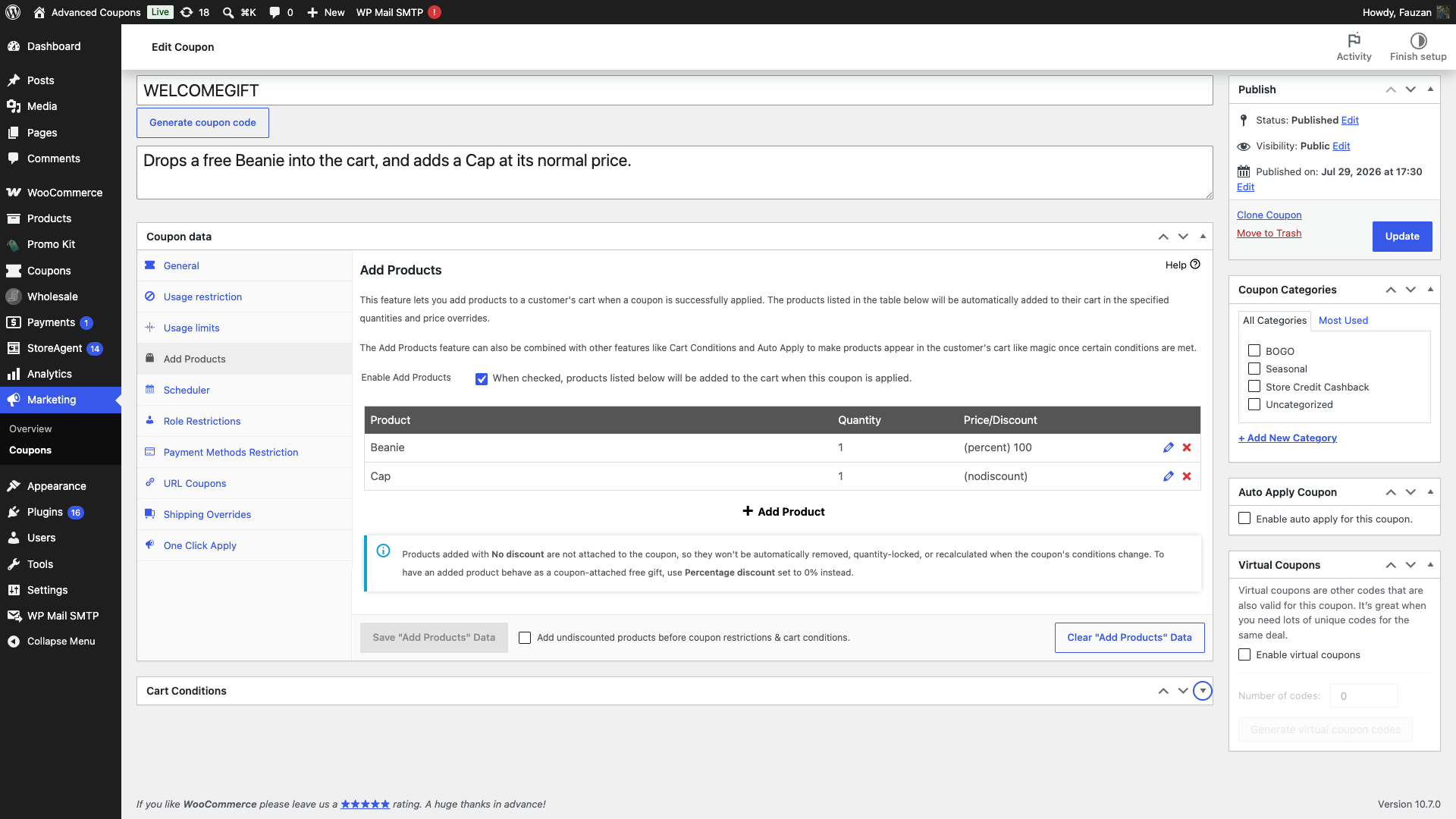
Om een toegevoegd product aan de kortingscode gekoppeld te houden terwijl toch de normale prijs wordt berekend, stel de rij in op Percentage korting met een waarde van 0 in plaats van Geen korting. De klant betaalt hetzelfde bedrag, en de rij behoudt de vergrendelde hoeveelheid, de verborgen verwijderingslink en de automatische verwijdering bij het verwijderen van de kortingscode.
Kies hoe de korting voor toegevoegde producten wordt toegepast
Een sitebrede instelling bepaalt waar de korting op een toegevoegd product wordt geregistreerd. Voor het volledige overzicht van deze instelling en hoe deze werkt in alle functies, zie Hoe de kortingstoepassingsmodus in te stellen.
- Ga naar Coupons → Instellingen.
- Klik op het tabblad General.
- Kies een optie onder Kortingstoepassingsmodus voor toegevoegde producten.
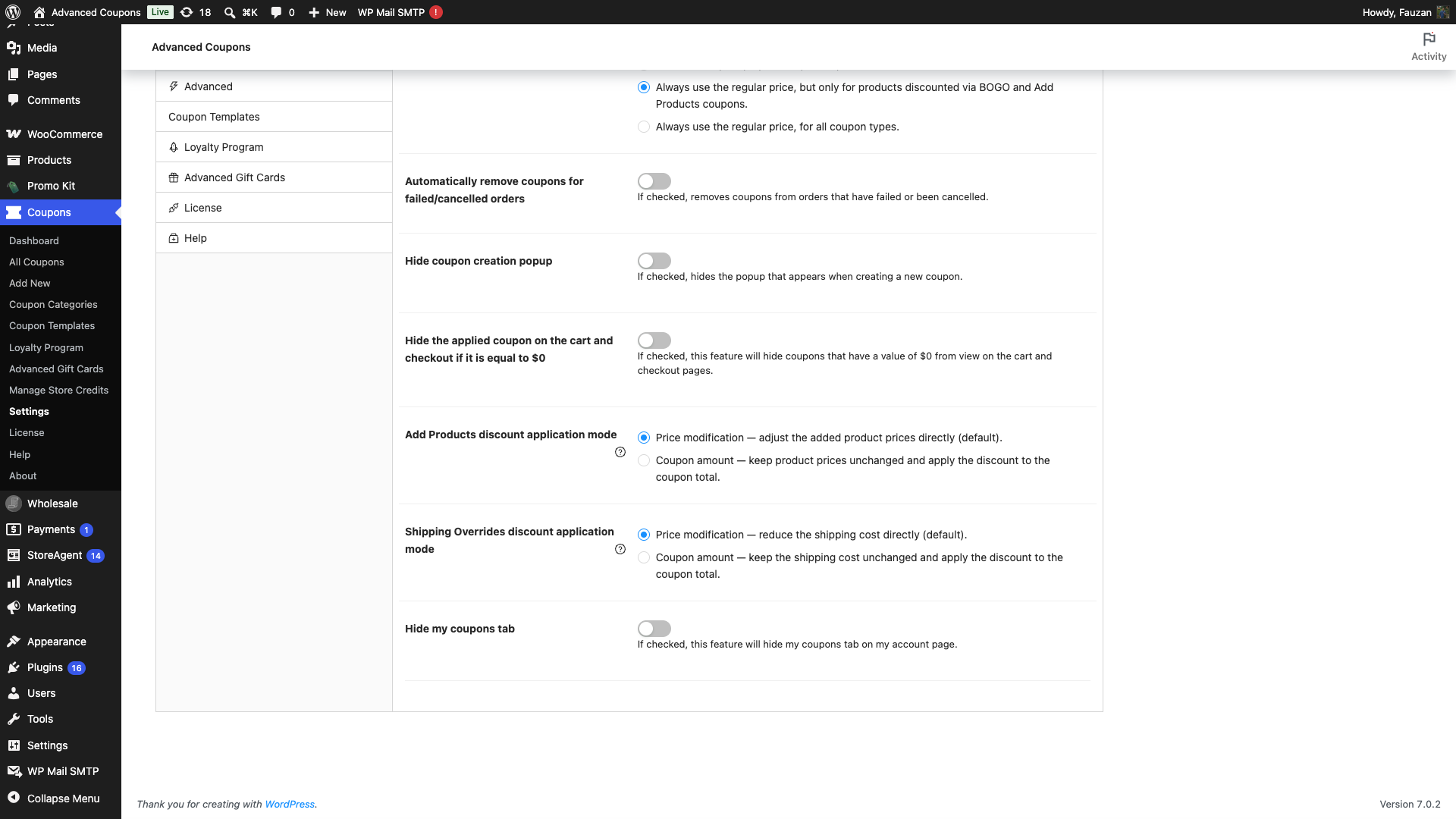
De instelling wordt opgeslagen zodra je een optie kiest, dus er is geen aparte opslagknop. Het verschijnt alleen terwijl de module Producten toevoegen is ingeschakeld.
Er zijn twee opties:
- Prijsaanpassing past de prijs van de toegevoegde producten direct aan. Dit is de standaardinstelling en hoe Producten toevoegen altijd heeft gewerkt.
- Kortingsbedrag houdt het toegevoegde product op zijn normale prijs en past de korting in plaats daarvan toe op het totaalbedrag van de kortingscode. De korting wordt dan weergegeven op de kortingscoderegel en is inbegrepen in de rapportage van de kortingscode.
De klant betaalt in beide gevallen hetzelfde bedrag vóór belastingen. Het verschil zit in waar de korting terechtkomt: op de productregel of op de kortingscoderegel.
Belasting is de enige plek waar de twee modi verschillen. In de modus Kortingsbedrag wordt de productbelasting berekend op de ongewijzigde productprijs en gaat de korting af van het totaalbedrag van de kortingscode na belasting. Op belastbare producten kan dit leiden tot iets andere belastingcijfers dan in de modus Prijsaanpassing.
Deze instelling vereist Advanced Coupons Premium 4.0.9 samen met Advanced Coupons for WooCommerce Free 4.7.5. Als Premium wordt gebruikt naast een oudere gratis versie, valt Producten toevoegen terug op Prijsaanpassing.
Veelvoorkomende gebruiksscenario's
Gratis monster of cadeau bij aankoop. Gebruik Prijs overschrijven met 0, of Kortingspercentage met 100, zodat het artikel gratis in de winkelwagen terechtkomt.
Bonus-add-on tegen een speciale prijs. Gebruik Kortingspercentage of Vast kortingsbedrag om de prijs met een vast bedrag te verlagen, terwijl de klant toch iets betaalt voor de add-on.
Kwalificerend artikel vooraf laden voordat winkelwagenvoorwaarden worden uitgevoerd. Gebruik Geen korting samen met Niet-verdisconteerde producten toevoegen vóór couponbeperkingen & winkelwagenvoorwaarden. wanneer een winkelwagenvoorwaarde vereist dat het product al tegen de normale prijs in de winkelwagen staat.
Wat klanten zien in de winkelwagen
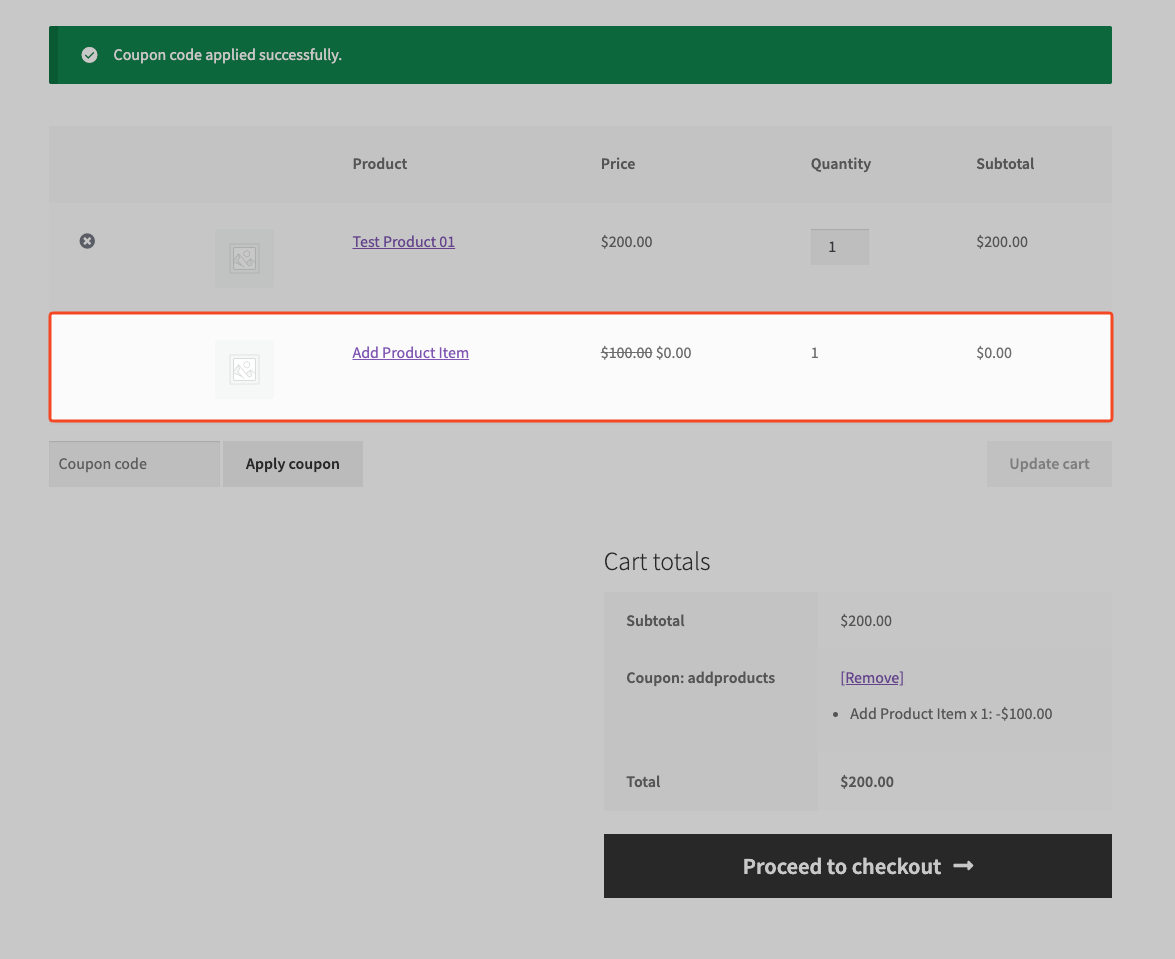
Wanneer de coupon wordt toegepast, voegt de plugin geconfigureerde producten automatisch toe.
Voor rijen die Prijs overschrijven, Kortingspercentage, of Vast kortingsbedrag gebruiken:
- De plugin vergrendelt de hoeveelheid.
- De plugin verbergt de verwijderingslink terwijl de coupon wordt toegepast.
- Als de klant probeert de hoeveelheid te wijzigen, toont WooCommerce de fout:De hoeveelheid van de [product_name] kan niet worden gewijzigd.
- Als de coupon wordt verwijderd, verwijdert de plugin die door de coupon gevolgde rijen uit de winkelwagen.
Voor rijen die Geen korting gebruiken:
- De rij gedraagt zich als een normaal winkelwagenartikel.
- Klanten kunnen de hoeveelheid wijzigen of het artikel verwijderen.
- Het artikel kan in de winkelwagen blijven nadat de coupon is verwijderd, omdat de plugin alleen rijen verwijdert die het zelf heeft toegevoegd toen de coupon werd toegepast, en rijen met Geen korting worden toegevoegd zoals elk ander winkelwagenartikel.
Probleemoplossing
Het tabblad Producten toevoegen is niet zichtbaar op mijn coupon
Schakel de module eerst in: ga naar Coupons → Instellingen → Modules, schakel vervolgens Producten toevoegen in.
De coupon wordt toegepast, maar de producten worden niet toegevoegd
Veelvoorkomende oorzaken zijn:
- De module Producten toevoegen is uitgeschakeld onder Coupons → Instellingen → Modules.
- De coupon heeft Producten toevoegen inschakelen niet ingeschakeld (coupons waarvoor al rijen zijn opgeslagen, blijven in aanmerking komen totdat u dit expliciet uitschakelt).
- De coupon heeft geen opgeslagen rijen in de tabel Producten toevoegen, of u hebt niet op “Producten toevoegen” gegevens opslaan geklikt na het bewerken van rijen.
- Het geselecteerde product is niet op voorraad, niet te koop, of WooCommerce blokkeert het toevoegen ervan omdat de voorraadregels voor dat artikel niet kloppen.
Als Niet-afgeprijsde producten toevoegen vóór couponbeperkingen & winkelwagenvoorwaarden. is ingeschakeld, voegt dat vroege pad alleen rijen met Geen korting toe en slaat het virtuele couponhoofdcodes over (zie virtuele coupons). Rijen die Prijs overschrijven, Percentage korting of Vaste korting gebruiken, volgen nog steeds de normale coupon-toepassingsstroom.
Het toegevoegde product toont zijn normale prijs, zonder korting
Vink Kortingstoepassingsmodus voor toegevoegde producten aan onder Kortingscodes → Instellingen → Algemeen. In de modus Kortingsbedrag behoudt het product vanzelfsprekend zijn normale prijs, en verschijnt de korting in plaats daarvan op de kortingscoderegel. Schakel over naar Prijsaanpassing als je wilt dat de korting tegen het product zelf wordt weergegeven.
Ik heb de coupon verwijderd, maar sommige producten bleven in de winkelwagen
Dat gedrag is verwacht voor rijen die Geen korting gebruiken. Deze rijen worden toegevoegd als reguliere winkelwagenartikelen, dus het verwijderen van de coupon verwijdert ze niet automatisch. Rijen met Prijs overschrijven, Percentage korting en Vaste korting worden gevolgd door de coupon en verwijderd wanneer de coupon wordt verwijderd.
Stel de rij in op Percentage korting met een waarde van 0 als u wilt dat het product met de coupon wordt verwijderd, maar nog steeds tegen de normale prijs wordt gefactureerd.
Veelgestelde vragen
Is dit hetzelfde als een BOGO-deal?
Nee. BOGO is afhankelijk van koop/krijg-logica. Producten toevoegen pusht een vooraf gedefinieerde lijst met producten wanneer de coupon wordt toegepast.
Kan ik Producten toevoegen gebruiken met Automatisch toepassen?
Ja. Wanneer aan de voorwaarden van Automatisch toepassen wordt voldaan, wordt de coupon toegepast en worden de geconfigureerde Producten toevoegen-rijen automatisch ingevoegd.
Kan ik Producten toevoegen gebruiken met winkelwagenvoorwaarden?
Ja. Standaard worden Producten toevoegen-rijen ingevoegd in de normale toepassingsstroom. Als u een in aanmerking komend product wilt hebben voordat de voorwaarden worden gecontroleerd, gebruikt u Geen korting plus Niet-afgeprijsde producten toevoegen vóór couponbeperkingen & winkelwagenvoorwaarden.
Wat gebeurt er als de klant dit product al in de winkelwagen heeft?
Voor rijen die Prijs overschrijven, Percentage korting of Vaste korting gebruiken: als die coupon al hetzelfde product of dezelfde variatie heeft toegevoegd als een gevolgd Producten toevoegen-artikel, behoudt de plugin de bestaande rij en voegt geen tweede toe. Voor rijen met Geen korting: als hetzelfde product of dezelfde variatie al in de winkelwagen staat als een normaal artikel (geen Producten toevoegen-tracking), voegt de plugin er geen extra toe.
Ondersteunt Producten toevoegen variaties?
Ja. U kunt productvariaties selecteren in het veld Product.
Hoe schakel ik Producten toevoegen uit?
Voor een enkele kortingsbon, open de kortingsbon, ga naar het tabblad Producten toevoegen en vink Producten toevoegen inschakelen uit. Om de functie voor de hele site uit te schakelen, ga naar Kortingsbonnen → Instellingen → Modules en schakel Producten toevoegen uit.
Hulp nodig?
Als u een vraag heeft of tegen problemen aanloopt, staan we klaar om u te helpen.
- Premium gebruikers: Open een ondersteuningsticket
- Gratis gebruikers: Bezoek ons communityforum op WordPress.org

