
Advanced Coupons retourneert slechts een vaste set producttypes in zijn productzoekvakken. Als een andere plugin zijn eigen producttype toevoegt, zoals boekingen, bundels of samengestelde producten, zullen die producten niet verschijnen wanneer je hun naam in een van onze zoekvakken typt.
Dat kun je veranderen. Sinds Advanced Coupons Free 4.7.5 is er een instelling voor, en er is ook een filter dat je in code kunt gebruiken voor gevallen die de instelling niet kan dekken. Beide zijn van toepassing op de productzoekvakken die worden gebruikt door Cart Conditions, BOGO Deals en Add Products.
Welke producttypes zijn standaard doorzoekbaar
De zoekvakken retourneren altijd simpele producten, variabele producten, productvariaties, abonnementen en abonnementsvariaties. Variabele abonnementsproducten staan niet in die standaardlijst, dus voeg Variabel abonnement toe vanuit de onderstaande instelling als je die gebruikt. Cadeaubonproducten worden ook geretourneerd, behalve in de zoekvakken waar een cadeaubon geen geldige keuze is.
Elk ander producttype wordt weggelaten. Dat is deels voor de veiligheid, en deels omdat we geen "officiële" integratie met die extensies ondersteunen. Er kan meer bij een integratie komen kijken dan alleen het kunnen selecteren van de producten in onze zoekvakken.
Extra producttypes toevoegen vanuit de instellingen
Dit is de snelste optie en vereist geen code.
- Ga naar Coupons > Instellingen in je WordPress-admin.
- Open het tabblad Algemeen.
- Klik op het veld Extra producttypes in zoekopdracht en selecteer de producttypes die je wilt opnemen.
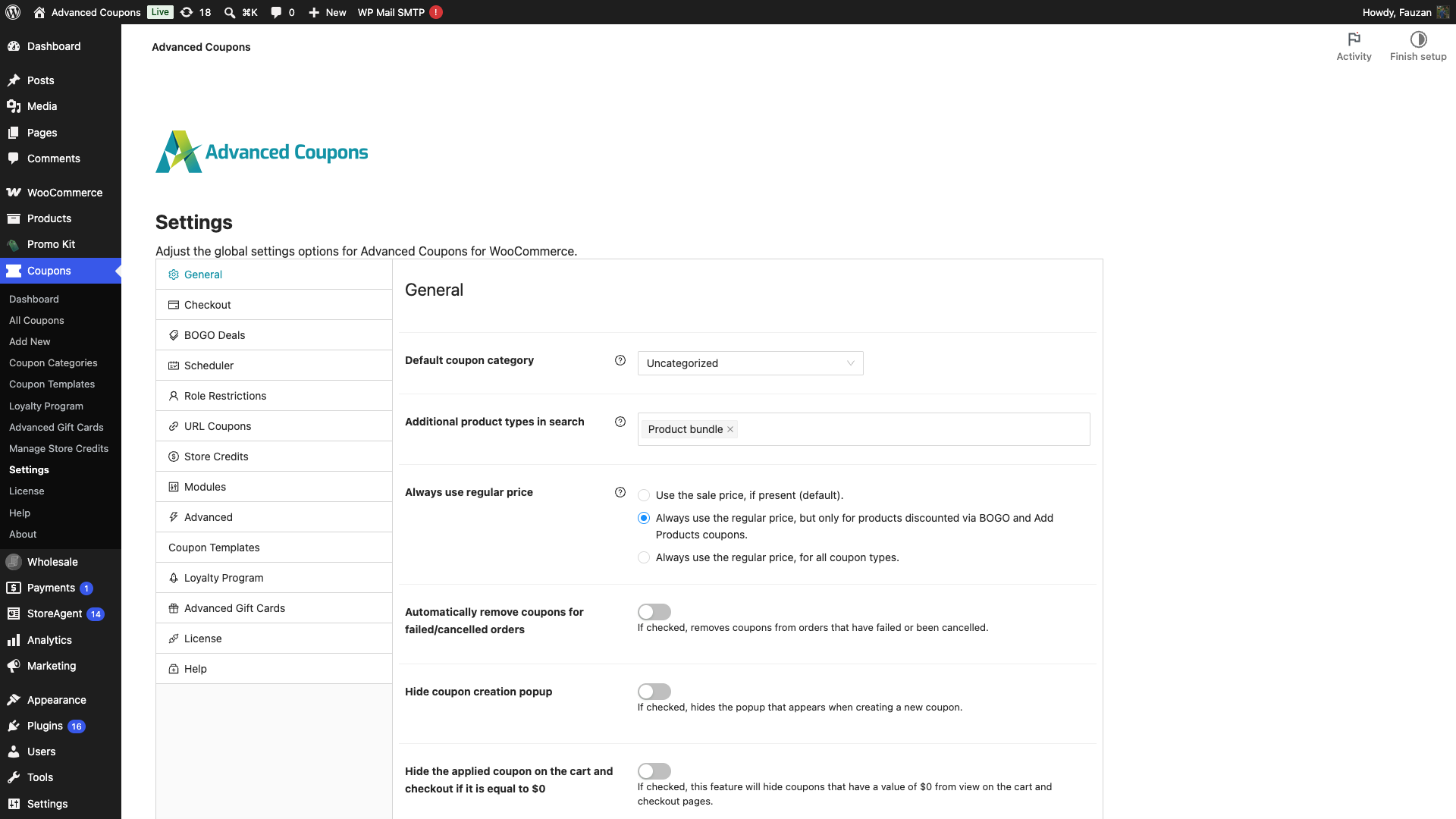
Een paar dingen die je moet weten over het veld:
- De dropdown lijst elke producttype die in je winkel is geregistreerd en die nog niet doorzoekbaar is. Dat omvat types toegevoegd door andere plugins, en de twee kern-types die standaard niet doorzoekbaar zijn, Gegroepeerd product en Extern/Affiliate product.
- De instelling wordt automatisch opgeslagen zodra je deze wijzigt. Er is geen opslagknop en je ziet een bevestigingsbericht wanneer het is doorgevoerd.
- De standaard producttypes blijven doorzoekbaar, ongeacht wat je hier selecteert. Je voegt alleen toe aan de lijst.
- Het veld behoudt ten minste één selectie zodra je er een hebt opgeslagen. Als je elke invoer verwijdert, blijft de laatst opgeslagen selectie behouden.
Het selecteren van een type heeft alleen invloed op de zoekvakken. Niets anders aan de coupon verandert, dus test de coupon daarna op een echte winkelwagen om te bevestigen dat de korting zich gedraagt zoals je verwacht met dat producttype.
Producttypes toevoegen met code
De dropdown wordt opgebouwd uit de producttypes waar WooCommerce van weet, dus een plugin die een productklasse registreert zonder deze toe te voegen aan de producttypelijst van WooCommerce zal daar niet verschijnen. Gebruik voor die gevallen in plaats daarvan de filter acfw_product_search_allowed_types. Deze wordt uitgevoerd na de instelling, dus je kunt beide samen gebruiken.
Hier is een voorbeeld van een codefragment dat laat zien hoe een producttype genaamd "Booking" kan worden toegevoegd aan de producten die beschikbaar zijn voor zoeken:
add_filter( 'acfw_product_search_allowed_types' , 'support_booking_product_type_in_search' );

function support_booking_product_type_in_search( $allowed_types ) {
    $allowed_types[] = 'booking';
    $allowed_types[] = 'bundle';
    $allowed_types[] = 'composite';
    return $allowed_types;
}
Pas het codefragment aan en voeg het toe aan uw functions.php of via een drop-in plugin.
Hulp nodig?
Als u een vraag heeft of tegen problemen aanloopt, staan we klaar om u te helpen.
- Premium gebruikers: Open een ondersteuningsticket
- Gratis gebruikers: Bezoek ons communityforum

