


Gebruikerservaring (UX) is een belangrijk element bij het bouwen van een succesvolle WooCommerce-winkel. Sterker nog, een van de belangrijkste oorzaken van het achterlaten van winkelwagens is wanneer shoppers gefrustreerde problemen ondervinden tijdens het afrekenen.
Gelukkig hoeft het aanbieden van kortingsbonnen en kortingen aan uw klanten geen conversiekiller te worden. De Advanced Coupons for WooCommerce plugin heeft een geweldige functie die kan helpen bij het verminderen van achterlating door een kortingsbonknop met één klik aan te bieden bij het afrekenen.
In dit artikel laten we u zien hoe u 'One-Click Apply Notifications' in WooCommerce configureert. Vervolgens bespreken we hoe dit uw algehele klantervaring kan verbeteren. Laten we aan de slag gaan!
Hoe eenmalige kortingsbonnen de checkout-ervaring in WooCommerce kunnen verbeteren
Iets wat algemeen bekend is, is dat vrijwel alles wat een shopper frustreert tijdens het afrekenen waarschijnlijk zal leiden tot een verlaten winkelwagen.
Het gevolg is dat alles wat uw klant verheugt, de achterlating moet verminderen.
Als het op uw kortingsbonnen aankomt, willen we het proces zo naadloos mogelijk maken en zoveel mogelijk gebruikersfeedback geven.
Het typische proces ziet er als volgt uit:
- De klant ontvangt een e-mail met een kortingsbonaanbieding
- Ze winkelen in uw winkel en gaan naar de kassa
- Ze moeten de kortingsbon onthouden en vervolgens het afrekenveld vinden en de code handmatig typen of kopiëren+plakken
- De kortingsbon wordt toegekend en de klant (hopelijk, als ze tot nu toe niet zijn afgehaakt) gaat verder met de kassa
Maar het gebruik van eenmalige kortingsbonnen in WooCommerce zal helpen dat proces te verbeteren:
- Klant ontvangt een e-mail met een kortingsbonaanbieding
- Ze winkelen in uw winkel en gaan naar de kassa
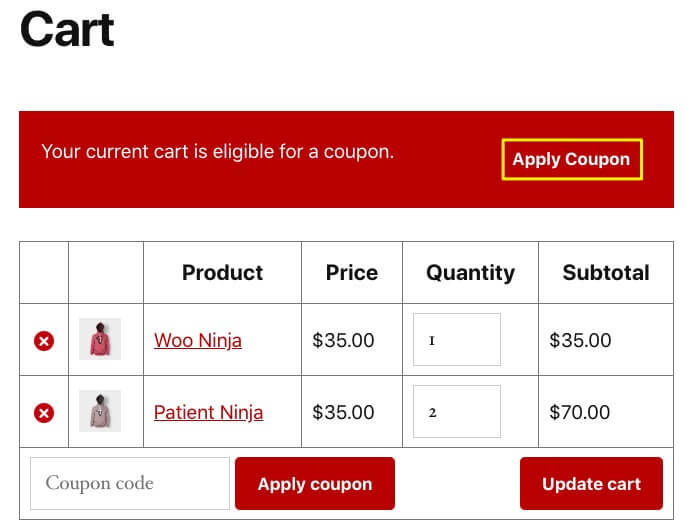
- Wanneer ze bij de kassa komen, zien ze een melding dat ze in aanmerking komen voor de korting en er is een knop om op te klikken die de korting voor hen toepast zonder te typen
Het moeilijk maken om kortingsbonnen toe te passen is een onnodige frustratie die kan leiden tot het achterlaten van de winkelwagen. U kunt dat specifieke probleem gemakkelijk oplossen met de eenmalige toepassingsmeldingsfunctie van Advanced Coupons.
Hoe eenmalige toepassingsmeldingen in te schakelen met Advanced Coupons (in 4 stappen)
Het aanbieden van kortingsbonnen kan soms een omslachtig proces zijn tijdens een bijzonder kritiek punt in het afrekenproces.
Laten we kijken hoe Advanced Coupons kan helpen in slechts vier stappen met een functie die de klant een WooCommerce-melding toont wanneer ze in aanmerking komen voor een korting.
1. Installeer en activeer de Advanced Coupons Plugin
Om te beginnen, moet u een prijsplan kiezen en de Advanced Coupons for WooCommerce plugin downloaden.
Nadat u de bestanden hebt gedownload, moet u uw WordPress-dashboard bezoeken om de plugin te installeren en te activeren. Dit integreert naadloos nieuwe functies in uw huidige WooCommerce-installatie.
2. Stel een nieuwe kortingsbon in
Voordat u de voorwaarden voor uw one-click melding instelt, moet u ervoor zorgen dat u een actieve kortingsbon hebt om te gebruiken. Om een nieuwe aan te maken, gaat u naar WooCommerce > Kortingsbonnen > Kortingsbon toevoegen:
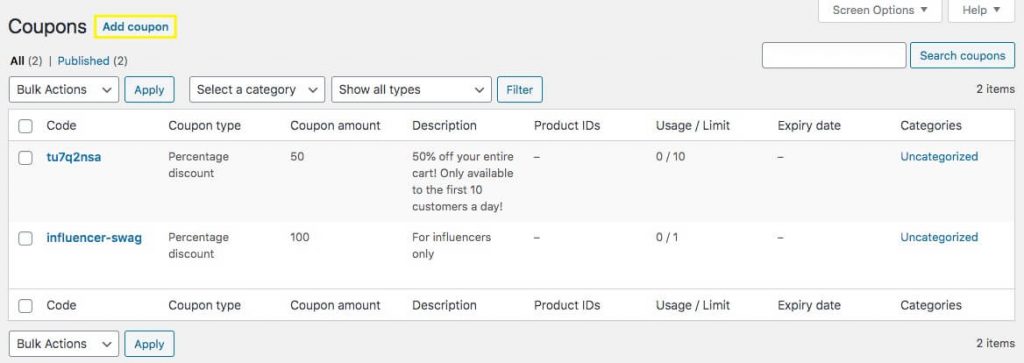
Nadat u uw kortingsbon een naam hebt gegeven en de Algemene instellingen hebt voltooid, waaronder de waarde van de kortingsbon, klikt u op Gebruiksbeperking om te bepalen wanneer klanten op de hoogte worden gesteld van de kortingsbon:
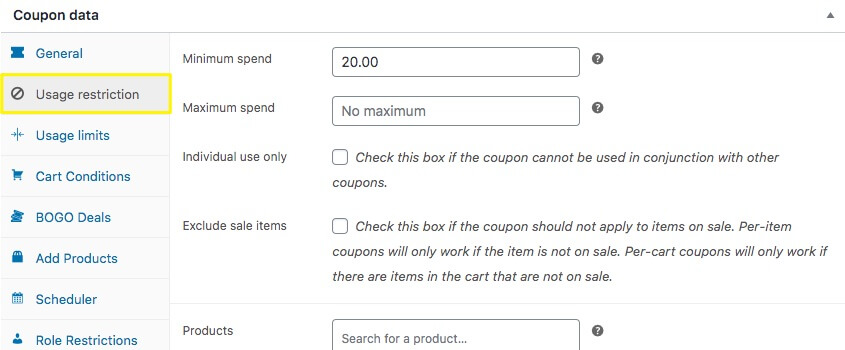
Voor ons voorbeeld stellen we een minimale besteding van €20 in. Dat betekent dat onze kortingsbon bruikbaar is als de shopper minimaal €20 aan producten in zijn winkelwagen heeft bij het afrekenen.
U kunt ook het instellingenpaneel Winkelwagenvoorwaarden gebruiken om de parameters in te stellen waaraan moet worden voldaan voordat de kortingsbon verschijnt:
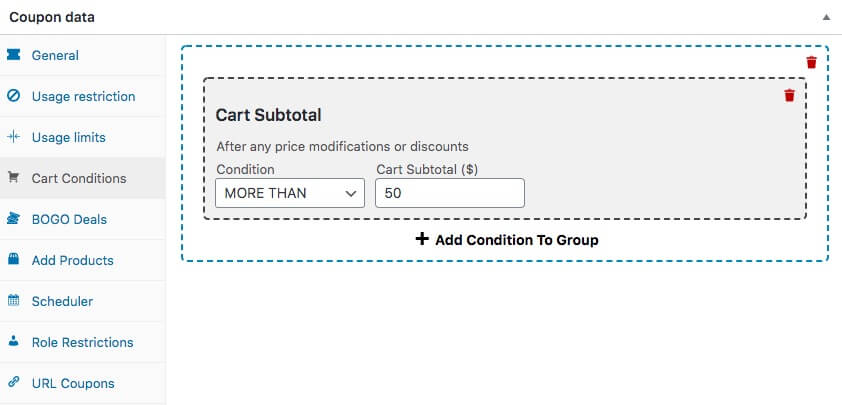
In wezen wilt u Winkelwagenvoorwaarden gebruiken in plaats van Gebruiksbeperking in gevallen waarin uw voorwaarden ingewikkelder zijn. Met deze methode kunt u bijvoorbeeld meer dan één voorwaarde toevoegen aan een groep.
3. Configureer One-Click Apply Melding Instellingen
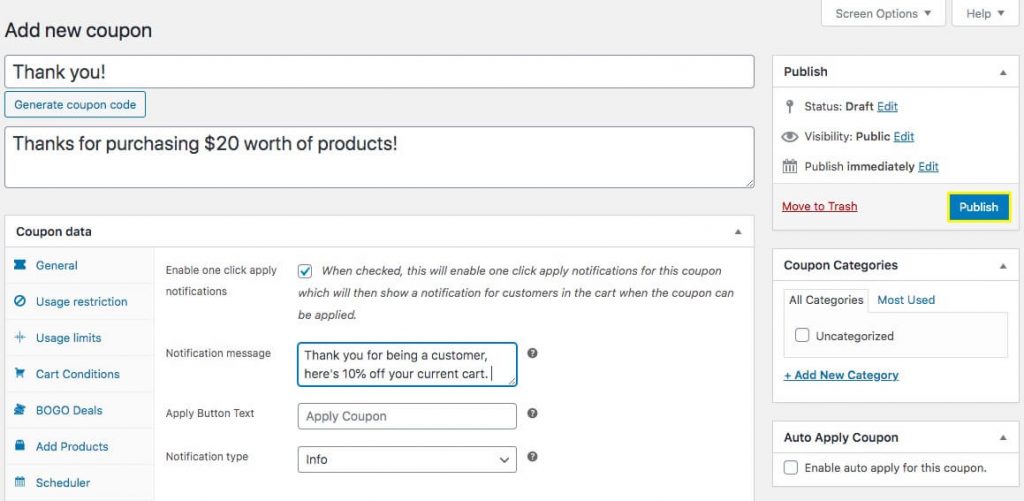
Nu bent u klaar om op One-Click Apply Notification te klikken en uw instellingen te kiezen:
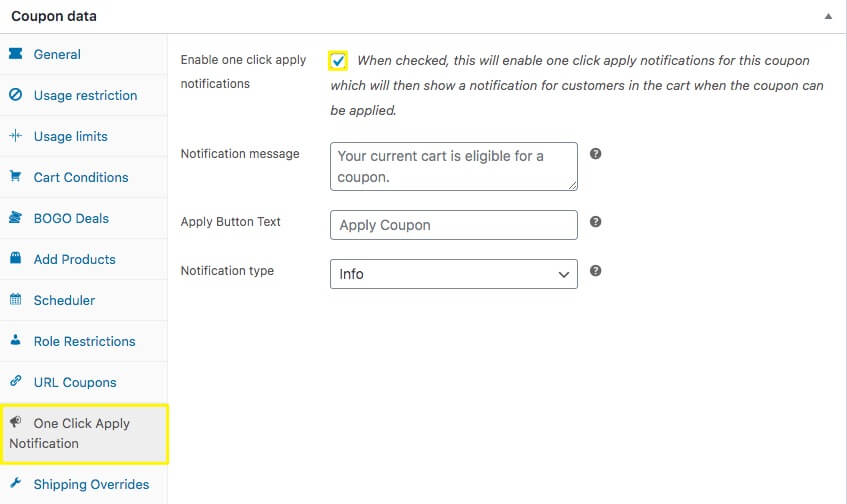
Hier moet u het vakje 'One-click apply notifications inschakelen' aanvinken. Dit betekent dat shoppers een bericht op het scherm ontvangen als hun winkelwagen voldoet aan de eerder ingestelde beperkingen.
Vervolgens kunt u het meldingsbericht aanpassen dat uw klanten ontvangen. Dit geeft u de mogelijkheid om een uniek communicatiepunt te creëren. U kunt hen bijvoorbeeld bedanken voor een aankoop terwijl u een verrassingskorting aanbiedt.
Het is belangrijk op te merken dat een andere functie van Advanced Coupons, 'Automatisch Toepassen', ook Winkelwagenvoorwaarden gebruikt. De twee opties hebben verschillende functionaliteit. Wanneer u one-click apply gebruikt, krijgt de gebruiker de kans om zich aan te melden voor de kortingsbon. Met Automatisch Toepassen zien gebruikers de korting automatisch wanneer ze afrekenen.
4. Publiceer en Test Uw Kortingsbon Instellingen
Nadat u alle instellingen voor uw nieuwe kortingsbon en one-click melding hebt aangepast, klikt u op Publiceren om uw kortingsbon beschikbaar te maken:
Zodra uw kortingsbon live is, kunt u deze testen. Laad uw winkelwagen en ga naar het afrekenen! Als u aan de vereisten voldoet (€20 aan producten voor ons voorbeeld), ziet u de kortingstekst en knop in uw winkelwagen:
Dat is hoe u een kortingsbon maakt die gemakkelijk te gebruiken is voor uw klanten en hun gebruikerservaring niet verstoort!
Belangrijkste Punten
Hier is de kern van de zaak:
Het proces van het toevoegen van kortingsbonnen of kortingen mag niet moeilijk zijn voor uw klanten. Kortingsbonnen zijn toch iets goeds? Laat de klanten dus het gevoel krijgen dat ze worden beloond en ze zullen het gevoel hebben dat het gemakkelijk was om met u zaken te doen.
Met Advanced Coupons kun je het toepassen van kortingsbonnen door gebruikers stroomlijnen door een knop met één klik toe te voegen in WooCommerce. Dit helpt hen een potentieel pijnpunt te vermijden tijdens een belangrijk deel van hun klanttraject.
Om te voorkomen dat je klanten in andere browsertabbladen naar je codes moeten zoeken, hoef je alleen maar dit te doen:
- Koop en installeer de Advanced Coupons add-on voor WooCommerce.
- Stel een nieuwe kortingsbon in in WordPress.
- Configureer je One-Click Apply Notification instellingen.
- Publiceer en test je kortingsboninstellingen aan de voorkant, zodat je weet dat het werkt zoals je wilt.
Heb je vragen over het maken van een one-click apply notification in WooCommerce met Advanced Coupons? Laat het ons weten in de reacties hieronder!


