

Als u een online winkel runt die op WooCommerce is gebaseerd, begrijpt u hoe essentieel het is om kortingen en coupons aan klanten te bieden. U wilt deze kortingen echter misschien niet geven aan zomaar iedereen die uw website tegenkomt – vandaar de noodzaak om coupons te beperken.
Misschien wilt u unieke kortingen geven aan uw frequente klanten, of misschien wilt u gewoon specifieke kortingen geven aan geselecteerde groepen mensen. Wat uw doel ook is, de mogelijkheid om coupons te beperken tot specifieke personen is cruciaal in een effectief couponbeheersysteem.
In deze tutorial laten we u zien hoe u coupons kunt beperken tot een bepaalde gebruiker in WooCommerce. Met deze techniek kunt u gepersonaliseerde kortingen aanbieden aan specifieke klanten, wat kan helpen om loyaliteit op te bouwen en de verkoop te stimuleren. Laten we erin duiken!
Waarom u coupons moet beperken
U wilt coupons en kortingen aanbieden om nieuwe klanten aan te trekken en de verkoop te stimuleren…
Maar wat als u het nog een stap verder kon brengen en gepersonaliseerde kortingen kon aanbieden aan uw meest loyale klanten of een specifieke groep gebruikers?
Couponbeperkingen zijn als een geheim wapen in uw e-commerce arsenaal. Het stelt u in staat om exclusieve kortingen te bieden aan uw meest waardevolle klanten, hun loyaliteit op te bouwen en herhaalaankopen te stimuleren.
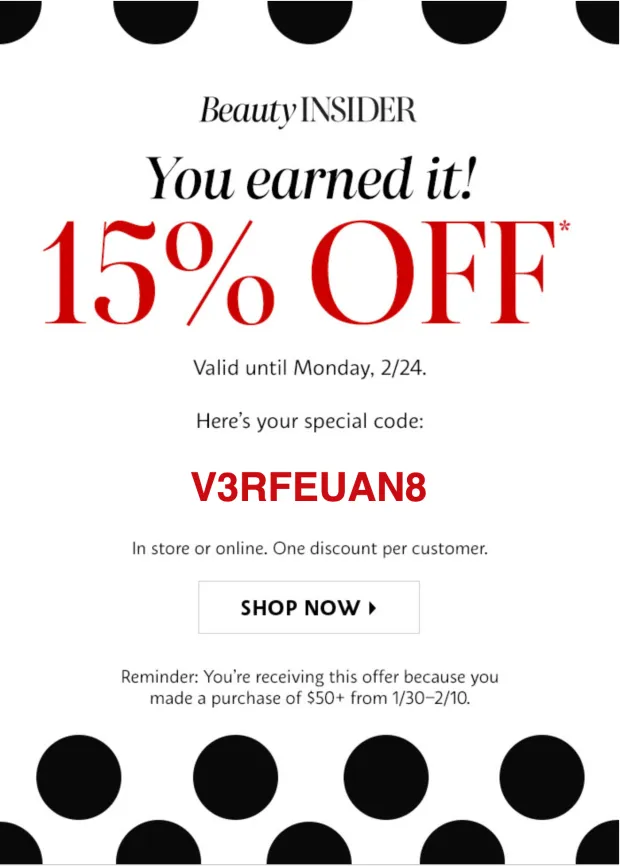
Het is ook een uitstekende manier om klanten opnieuw te betrekken die al lange tijd niets hebben gekocht, en hen een stimulans te geven om terug te keren naar uw winkel.
Denk er eens over na: u kunt uw meest loyale klanten belonen, gerichte promoties aanbieden aan bepaalde gebruikersgroepen, en zelfs speciale kortingen creëren voor VIP-klanten. Het is net een geheime club met exclusieve voordelen en kortingen, toch?!
Bovendien kunt u het coupongebruik in uw winkel onder controle houden. Door coupons tot slechts enkele te beperken, zorgt u ervoor dat alleen de beoogde ontvangers van de kortingen kunnen profiteren. Dit beschermt uw omzet en voorkomt dat ongeautoriseerde kortingen worden uitgebuit.
Hoe kortingsbonnen te beperken tot een bepaalde gebruiker in WooCommerce
Als u WooCommerce gebruikt en op zoek bent naar een gemakkelijke manier om coupons in te stellen, is Advanced Coupons een geweldige optie. Deze krachtige plugin biedt een reeks promoties en kortingen, zoals BOGO, Cashback, URL-coupons, en meer.

En onlangs heeft Advanced Coupons een nieuwe functie gelanceerd, de optie "Allowed customer".
Deze functie zorgt ervoor dat alleen gespecificeerde gebruikers de coupon mogen gebruiken, wat een extra laag beveiliging en controle toevoegt aan uw promoties. In deze tutorial geven we een handleiding over hoe u deze nieuwe functie kunt gebruiken. Dus, laten we erin duiken en beginnen:
Stap 1: Maak een nieuwe coupon aan
Om de functie "Allowed customer" te gebruiken, moet u eerst een coupon hebben. Als u er nog geen heeft aangemaakt, kunt u dit eenvoudig doen door naar het tabblad Coupons te navigeren en "Nieuwe toevoegen" te selecteren.
Van daaruit kunt u uw kortingsbon aanpassen met elk type korting dat u wilt aanbieden, zoals korting in percentage of een vast bedrag:
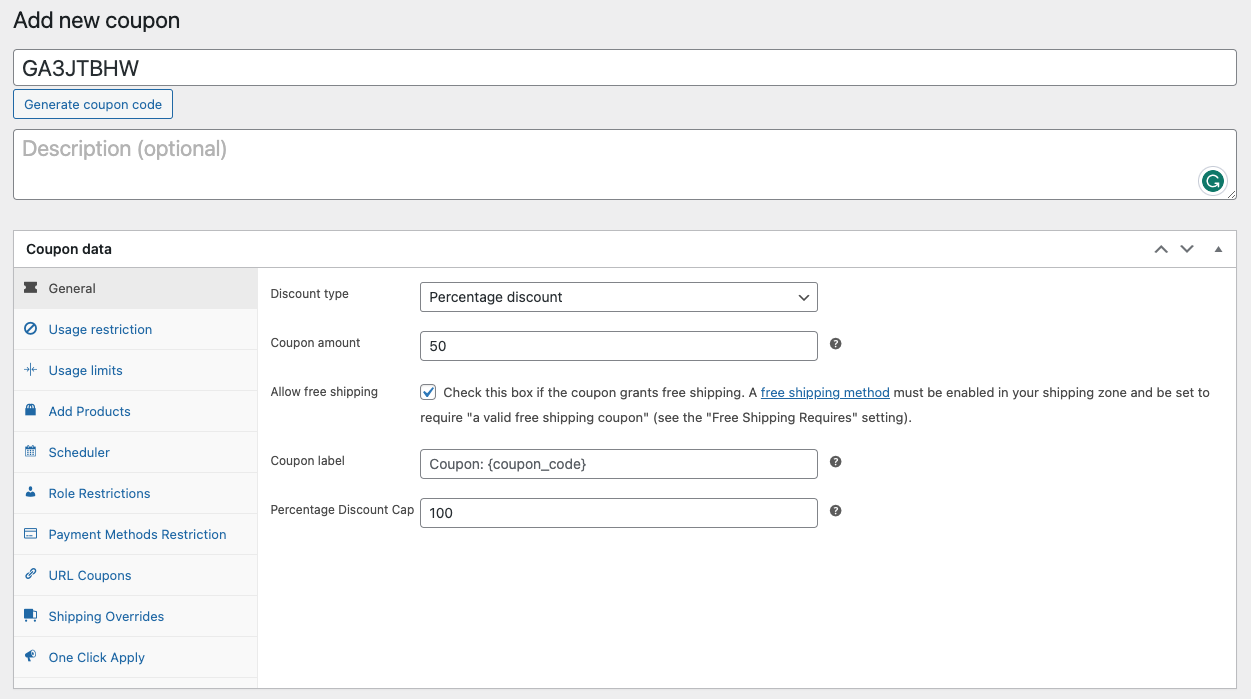
Naast de korting kunt u ook gratis producten toevoegen aan uw aanbieding, de kortingsbon plannen om te starten en te eindigen op specifieke datums, en zelfs verzendkosten-overrides inschakelen. Zorg ervoor dat u alle andere instellingen in Kortingsbongegevens verkent voordat u de Gebruiksbeperkingen configureert.
Stap 2: Specificeer toegestane klanten
Zodra u klaar bent met uw kortingsbongegevens, gaat u naar het tabblad Gebruiksbeperking.
De Advanced Coupons plugin biedt een breed scala aan opties om u te helpen de inwisseling van kortingsbonnen te controleren en misbruik van kortingsbonnen te beperken. In dit gedeelte kunt u bepaalde beperkingen instellen voor uw kortingsbonnen om ervoor te zorgen dat uw klanten deze effectief gebruiken. Dit omvat:
- Minimum of maximum aankoopdrempel: U kunt kortingen beperken tot alleen van toepassing als gebruikers een bepaalde bestedingsdrempel bereiken.
- Stackable coupon: U kunt het gebruik van meerdere kortingsbonnen bij één bestelling weigeren.
- Uitsluiting van uitverkoopartikelen: U kunt voorkomen dat kortingsbonnen worden toegepast op artikelen die al in de uitverkoop zijn.
- Uitsluiting van categorie of product: U kunt specifieke categorieën of producten uitsluiten van korting door de kortingsbon.
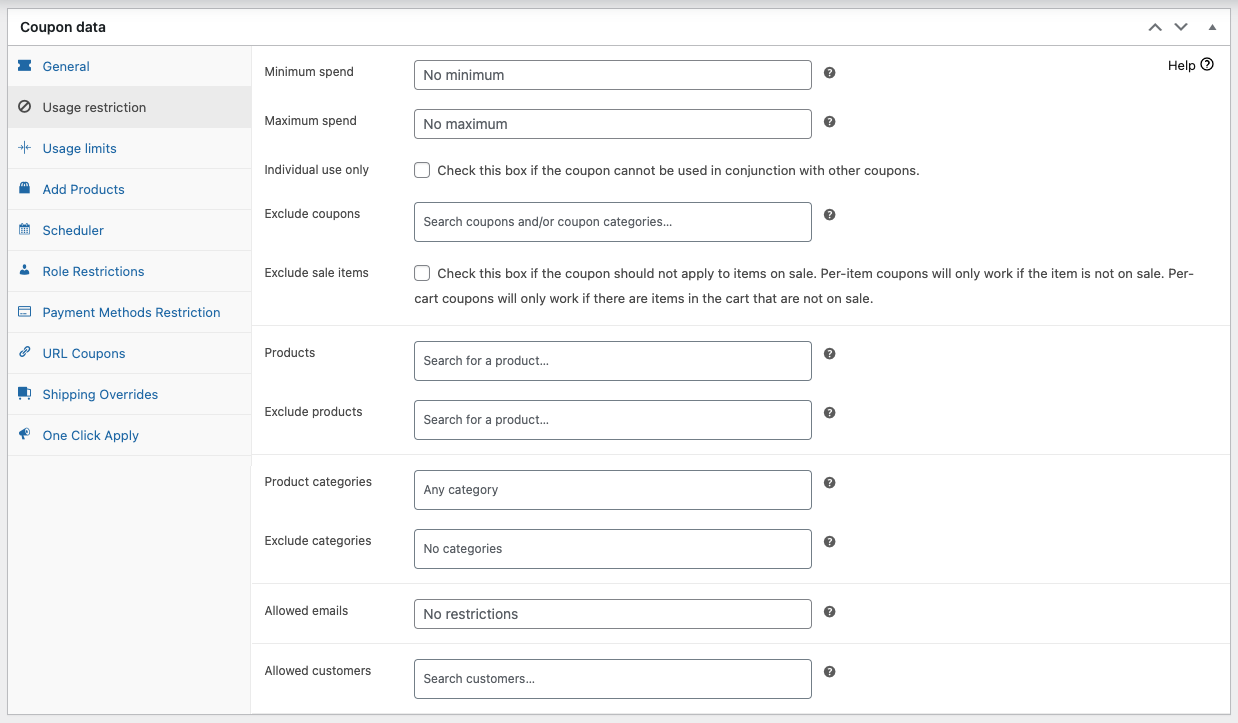
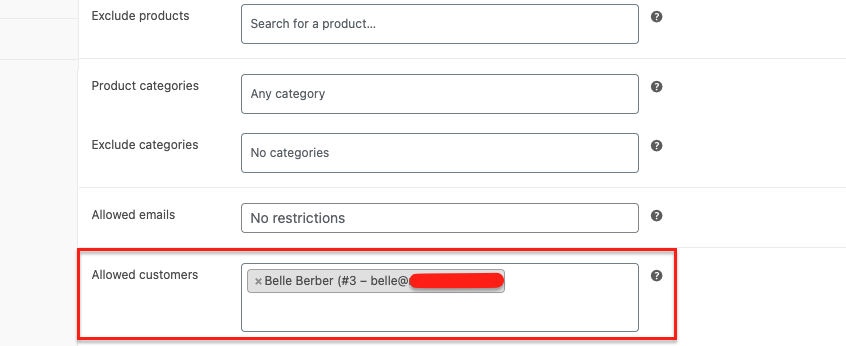
Om de functie "Toegestane klant" te gebruiken, moet u zich echter concentreren op het laatste veld op uw scherm bij het instellen van uw kortingsbon. Deze optie stelt u in staat de gebruiker op te geven waarop de kortingsbon van toepassing moet zijn, zodat alleen die gebruiker de kortingsbon kan gebruiken:
Stap 3: Voeg toegestane e-mailadressen toe
Voor bedrijven die het bereik van hun gepersonaliseerde promoties verder willen uitbreiden, kan de functie "Toegestane e-mailadressen" worden gebruikt in combinatie met de optie "Toegestane klanten".
Met deze functie kunt u specifieke e-maildomeinen targeten, waardoor het bereik van uw kortingsbon wordt uitgebreid naar een breder publiek dan alleen specifieke individuen:
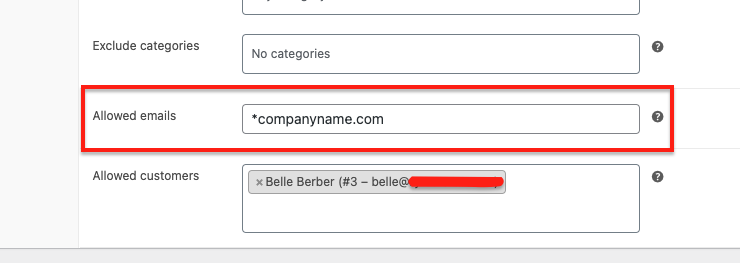
Door toegestane e-mailadressen toe te voegen, kunt u kortingen aanbieden aan klanten met e-mailadressen van specifieke domeinen zoals "@gmail.com", "@yahoo.com" of "@bedrijf.com". Dit is met name handig voor bedrijven die kortingen willen aanbieden aan een specifieke groep klanten, zoals werknemers van een bepaald bedrijf of leden van een specifieke organisatie.
Bovendien is het belangrijk om ervoor te zorgen dat het toegestane e-mailadres en de klant overeenkomen.
Als u bijvoorbeeld het toegestane e-mailadres instelt op *@bedrijfsnaam.com en de toegestane klant op [email protected], zal dit prima werken omdat ze beide aan de beperkingen voldoen.
Conclusie
Denk aan kortingsbonbeperkingen als een gereedschapskist voor uw promoties; met de juiste middelen kunt u unieke aanbiedingen creëren die aansluiten bij uw doelen en mensen aanmoedigen om aankopen te doen die uw bedrijf ten goede komen. Door dit te doen, kunt u klanten begeleiden op een pad dat leidt tot verhoogde verkopen.
Als je geïnteresseerd bent, maakt Advanced Coupons het je gemakkelijker om coupongebruiksbeperkingen in te stellen. En in dit artikel hebben we 3 eenvoudige stappen behandeld voor het beperken van coupons tot een bepaalde gebruiker in WooCommerce:
- Maak een nieuwe kortingsbon
- Specificeer toegestane klanten
- Voeg toegestane e-mailadressen van gebruikers toe
Heeft u vragen over dit artikel? Laat het ons weten in de reacties!




