

Elk klein beetje telt als het gaat om het verleiden van klanten om te kopen. Als winkelier weet u dat het aanbieden van verzendkortingscoupons een krachtige manier kan zijn om de deal te veraangenamen en winkelende klanten te stimuleren om op die afrekenknop te drukken. Maar waar begint u?
In dit artikel begeleiden we u door het proces van het maken van verzendkortingscoupons in WooCommerce. We behandelen alles, van het instellen van een promotiecode tot het configureren van de korting en het toepassen ervan op bepaalde leveringstypes. Laten we beginnen!
Verzendkorting Instellen in WooCommerce
We gebruiken een tool genaamd Advanced Coupons, die een reeks extra functies toevoegt aan uw standaard WooCommerce-coupons, waaronder verzendkortingen.
Dit is VEEL meer dan alleen uw normale saaie "gratis verzending" deal.
Stel je voor dat je dingen kunt doen zoals:
- 50% korting op expressverzending voor een beperkte tijd!
- Last-minute gratis expressverzending voor X datum
- 50% korting op koeriersverzending binnen uw woonplaats
- .... Ik denk dat je het snapt!

Advanced Coupons stelt u in staat om de verzendkosten voor elk van uw verzendmethoden in uw gedefinieerde verzendzones te overschrijven. Bovendien, wanneer klanten de gedefinieerde verzendzone selecteren, geeft de coupon hen een korting.
Deze functie is niet alleen compatibel met andere Advanced Coupons-functies zoals Winkelwagenvoorwaarden en Automatisch Toepassen, maar stelt u ook in staat om unieke aanbiedingen te creëren zoals:
- gratis verzending voor twee of meer Product A-artikelen in de winkelwagen
- half-prijs expressverzending voor bestellingen boven €100
- en nog veel meer!
Bovendien stelt deze krachtige plugin u ook in staat om automatische toepassingen in te stellen of toe te passen met een knop voor eenmalige melding, waardoor klanten geen couponcodes meer hoeven te onthouden! Is dat niet cool?!
Hoe Maak Je Een Verzendkortingscoupon In WooCommerce
Ik heb deze leuke tutorialvideo voor je gemaakt die je door de stappen leidt:
Als je de video niet kunt bekijken, zijn hier de stappen voor je uiteengezet:
Stap 1: Benoem uw coupon passend
Om te beginnen met het maken van een coupon, is de eerste stap het kiezen van een geschikte naam ervoor. Door een passende naam voor uw coupon te kiezen, kunt u uzelf de frustratie besparen van het proberen deze later te vinden. Deze eenvoudige stap kan u in de toekomst stress en verwarring besparen.
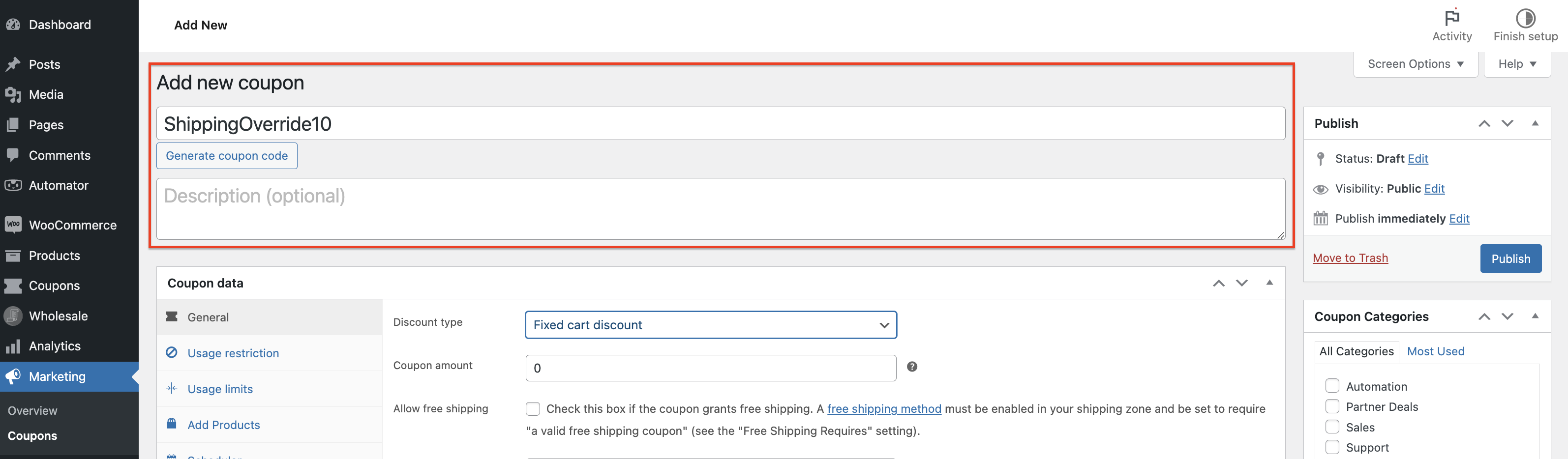
Ga naar Coupons > Nieuwe Toevoegen om deze instelling te bekijken. Vervolgens kunt u de naam van uw coupon handmatig invoeren in het veld voor de couponcode, of u kunt het systeem een unieke couponcode laten genereren:
Stap 2: Configureer uw coupongegevens
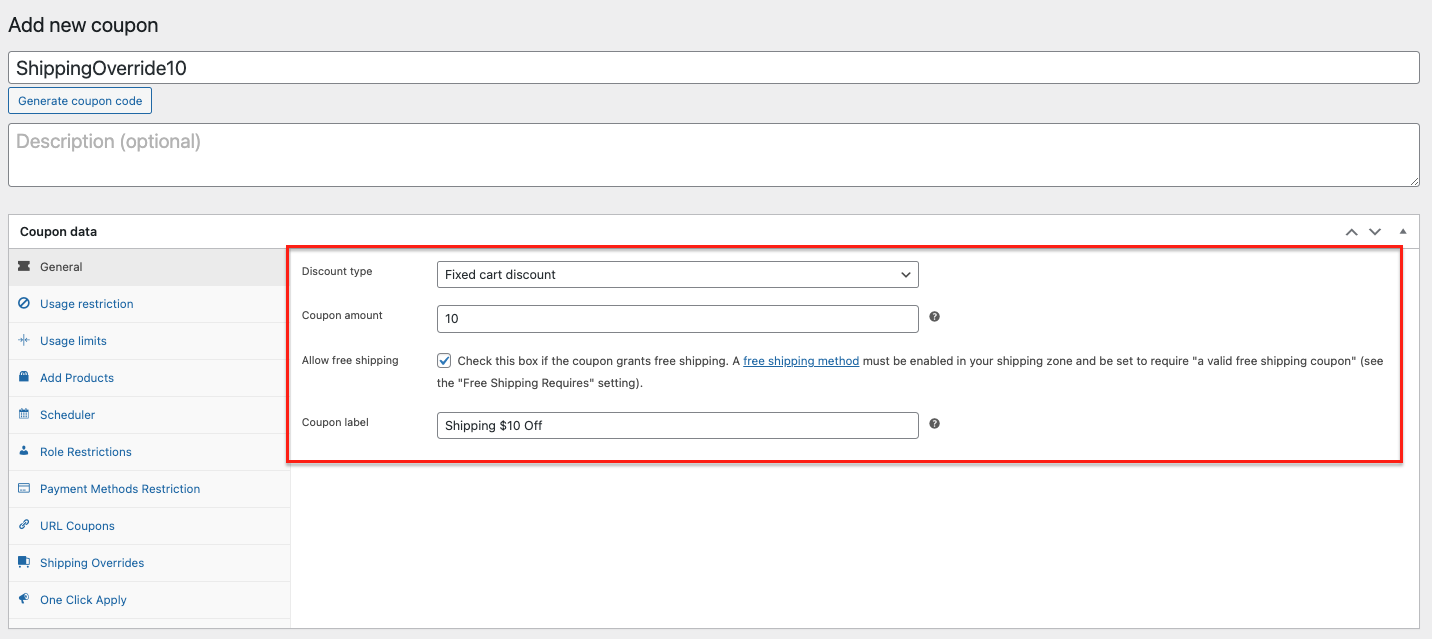
Nadat u een naam voor uw kortingsbon hebt geselecteerd, is het tijd om deze te gaan instellen. Onder het naamveld vindt u verschillende configuratieopties die uw kortingsbon bepalen. Neem de tijd om deze instellingen te verkennen en personaliseer ze volgens uw promotiedoelen.
Houd er echter rekening mee dat de twee belangrijkste instellingen het kortingstype en het bedrag dat u wilt aanbieden zijn, aangezien dit de belangrijkste verkoopargumenten van uw promotie zullen zijn. Zorg er dus voor dat u ze niet vergeet tijdens het configureren van uw kortingsbon:
Naast het kortingstype en het bedrag, kunt u ook gebruiksbeperkingen instellen om meer controle te hebben over het gebruik van kortingsbonnen. Dit kan het beperken van het gebruik per klant of het instellen van minimale en maximale aankoopvereisten omvatten.
Als u uw kortingsbon wilt plannen om op een specifiek tijdstip live te gaan, kunt u de planningsmodule gebruiken. Hier kunt u een start- en einddatum instellen voor uw uitverkoop, of u kunt specifieke dagen en tijden opgeven om uw promotie uit te voeren:

Deze functie kan nuttig zijn als u uw promotie wilt afstemmen op een bepaalde feestdag of evenement.
Stap 3: Stel de verzendingsoverride in
Nadat u de kortingsbdetails hebt ingesteld, kunt u doorgaan met het instellen van uw verzendingsoverrides, die te vinden zijn in de een-na-laatste tab onder de sectie Kortingsbongegevens. In deze tab kunt u kiezen welke verzendmethoden u wilt overschrijven en aangepaste verzendkosten instellen voor elke methode:
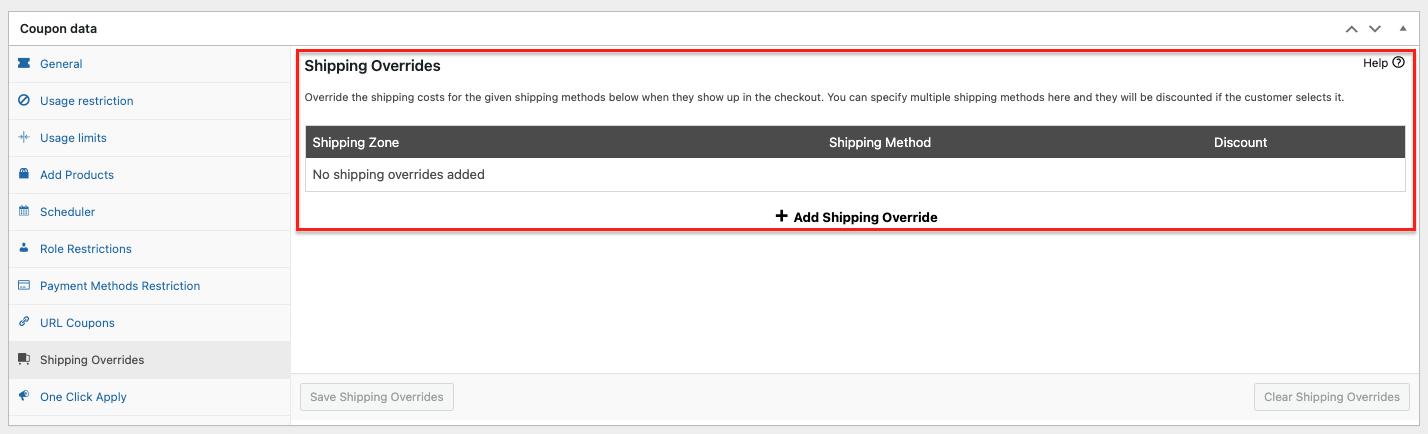
Om een nieuwe verzendingsoverride toe te voegen, klikt u eenvoudig op de knop + Verzendingsoverride Toevoegen. Dit creëert een nieuwe regel in de tabel waar u de verzendmethode, de verzendzone en de aangepaste verzendkosten die u wilt toepassen kunt specificeren.
Merk op dat u indien nodig meerdere verzendingsoverrides kunt toevoegen voor verschillende verzendmethoden en zones.
Stap 4: Selecteer de Verzendzone en Verzendmethode
Zoals vermeld, nadat u op de knop + Verzendingsoverride Toevoegen hebt geklikt, ziet u een nieuwe regel waar u uw verzendingsoverride kunt instellen.
In dit veld moet u eerst de verzendzone selecteren waarop u de override wilt toepassen. Dit kan een van de verzendzones zijn die u in uw WooCommerce-winkel hebt gedefinieerd.
Vervolgens, nadat u de verzendzone hebt geselecteerd, kunt u doorgaan met het instellen van de verzendingsoverride voor de specifieke verzendmethode die u wilt wijzigen:

Nadat u de verzendzone hebt geselecteerd, is de volgende stap het kiezen van het type korting dat u wilt toepassen op de verzendmethode. U hebt drie opties om uit te kiezen:
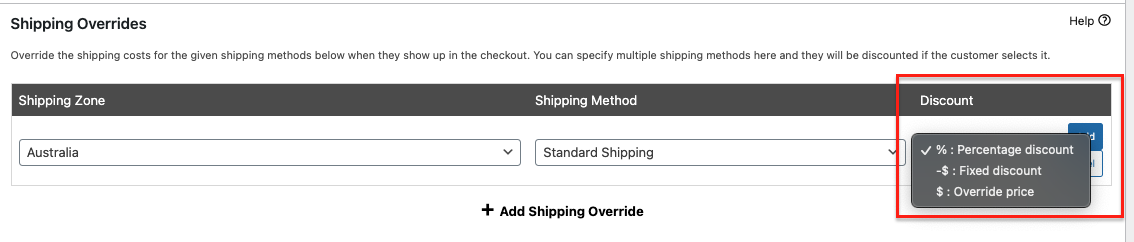
Een korting in percentage past een korting toe op basis van een percentage van de oorspronkelijke verzendkosten. Als de oorspronkelijke verzendkosten bijvoorbeeld $10 waren en je stelt 20% korting in, dan zijn de nieuwe verzendkosten $8.
Een korting met een vast bedrag betekent dat je een specifiek dollarbedrag aan korting instelt dat wordt toegepast op de oorspronkelijke verzendkosten. Als de oorspronkelijke verzendkosten bijvoorbeeld $10 waren en je stelt een korting van $2 in, dan zijn de nieuwe verzendkosten $8.
Een override prijs betekent daarentegen dat je een specifieke prijs instelt voor de verzendmethode, ongeacht de werkelijke verzendkosten.
Stap 5: Maak meerdere verzend overrides
Een van de voordelen van het gebruik van verzend override coupons is dat je ze met slechts één coupon kunt toepassen op meerdere verzendmethoden en zones. Dit betekent dat je dezelfde coupon kunt gebruiken om een korting aan te bieden op expresverzending in verschillende zones of voor verschillende methoden, zonder dat je aparte coupons voor elk hoeft aan te maken.
Om dit te doen, voeg je eenvoudig extra regels toe aan de tabel op het tabblad verzend override door op de knop + Voeg verzend override toe te klikken. Selecteer voor elke nieuwe regel de juiste verzendzone en -methode en stel het kortingstype en -bedrag in:
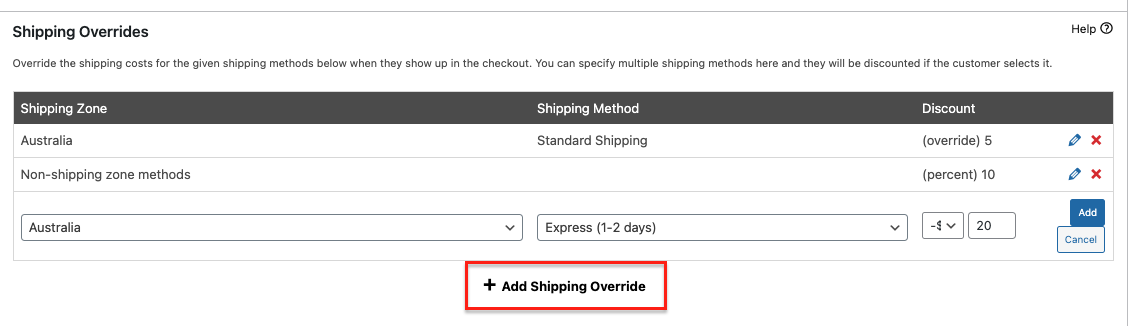
Je kunt zoveel verzend overrides toevoegen als je nodig hebt om alle verzendmethoden en zones te dekken die je in je promotie wilt opnemen.
Als je klaar bent, sla je wijzigingen op en is je coupon klaar voor gebruik!
Conclusie
Het aanbieden van verzend overrides aan klanten is een slimme manier om ze te winnen en de verkoop te stimuleren. Verzendkosten zijn vaak een afknapper voor klanten, dus het aanbieden van een korting of zelfs gratis verzending kan je producten aantrekkelijker maken en de kans op een aankoop vergroten.
Gelukkig is het instellen van verzend override coupons een fluitje van een cent met Advanced Coupons in je team! In dit artikel deelden we 5 eenvoudige stappen om te beginnen:
- Geef je coupon een passende naam
- Stel je coupongegevens in
- Stel de verzend override in
- Selecteer de Verzendzone en Verzendmethode
- Maak meerdere verzend overrides
Heeft u vragen over dit artikel? Laat het ons weten in de onderstaande reacties!





Ziet er goed uit, gisteren gekocht, het loyaliteitsprogramma ziet er ook geweldig uit!
MAAR: mijn WooCommerce-instellingen zijn verdwenen uit het menu... SLECHT
EN: helaas werkt het niet op de Local Pickup Plus verzendmethode... hoewel ik je daar niet de schuld van geef, omdat het niet echt duidelijk is of LPP een echte verzendmethode is of niet.
Hoe dan ook, ik heb contact opgenomen met de ondersteuning, zeker weten dat je goed voor me zorgt, je weet je spullen!
Hoi Jie Sun, ik zal dit vanmorgen opvolgen met de ondersteuning en we zullen het voor je regelen. Het verdwijnen van de WooCommerce-instellingen is zeker niet normaal. Welke versie van WC gebruik je?
Hallo,
Ik gebruik een UPS-verzendmethode (via WooCommerce-plugin), dus toen ik probeerde een korting van 50% op verzending toe te passen. Het werkt niet.
Kun je me helpen?
Hoi Andy, neem alsjeblieft contact op via een supportticket en dan kunnen we dit voor je uitzoeken: https://advancedcouponsplugin.com/support/
Hoi Josh, betekent 50% korting op expresverzending voor een beperkte tijd – dat het nu werkt?
Hoi Alena, niet 100% zeker wat je vraagt. Als je een van deze kortingsbonnen maakt zoals hierboven beschreven in de post, kun je je klanten een korting aanbieden op al je verzendmethoden. Het is een geweldige manier om een verzendaanbieding te doen zonder de gebruikelijke "gratis verzending" te doen... hoop dat dit helpt!
Wat als ons product software is en het online betaling van PayPal vereist voor productactivatie?
Hoi Charles, in dat geval hoef je verzending niet te korten. Je zou verzending zelfs niet ingeschakeld moeten hebben, ik denk dat je dat kunt uitschakelen in de WooCommerce-instellingen 🙂 Je kunt ook de kortingsbonnenmodule voor verzendkortingen uitschakelen in Advanced Coupons onder Kortingsbonnen->Instellingen, tabblad Modules.
Je levert ons waardevolle inhoud, en ik waardeer je suggestie. Bedankt voor het delen.
Begeleiding en suggesties zijn nuttig in deze post, Bedankt voor het delen.
Bedankt Lokesh, blij dat je het waardevol vond 🙂
Hoe zou het scenario zijn als ons product software is en het online betaling via PayPal vereist voor het activeren van het product?
Hé Smith, in dit geval heb je geen verzendingsvervangingen nodig, omdat je geen fysiek product hebt. Alle producten zouden als virtueel/downloadbaar worden gemarkeerd in WooCommerce :)
Je zou zelfs zo ver kunnen gaan om verzending op de site uit te schakelen als je niets fysieks verkoopt (wij doen hetzelfde).
Bedankt voor het delen van de informatie, het was echt uniek.
Graag gedaan Adam!