

Verzending is misschien niet het meest flitsende onderdeel van het runnen van een WooCommerce winkel, maar het is cruciaal voor het creëren van een bevredigende winkelervaring. Sterker nog, branche-inzichten laten zien dat 77% van de shoppers hun winkelwagentje heeft verlaten vanwege onbevredigende verzendopties! Als u het vertrouwen van klanten wilt winnen en de verkopen wilt laten doorlopen, is het belangrijk om te begrijpen hoe WooCommerce verzendopties werken.
Geen zorgen, daar zijn we voor! In deze uitgebreide gids leggen we alles uit wat u moet weten over het instellen van verzending in WooCommerce. Bovendien laten we u zien hoe verzending kan helpen om de promotionele strategie van uw winkel te verbeteren!
Best spannend, toch? Laten we er meteen induiken!
WooCommerce Verzendbasis (Wat u moet weten)
WooCommerce biedt winkel eigenaren veel flexibiliteit als het gaat om het configureren van verzendopties. Het algehele proces is vrij eenvoudig:
- Eerst moet u verzendzones aanmaken om te bepalen waar u naartoe verzendt.
- Vervolgens kunt u verzendmethoden en tarieven toewijzen aan elke zone.
- Ten slotte kunt u verzendklassen instellen om producten met vergelijkbare verzendvereisten te groeperen.
Voordat u dit proces doorloopt, is het nuttig om de basisconcepten van verzending van het platform te begrijpen. Laten we dus een snelle blik werpen op de drie hoofdonderdelen die het verzendsysteem van WooCommerce vormen:
WooCommerce Verzendzones
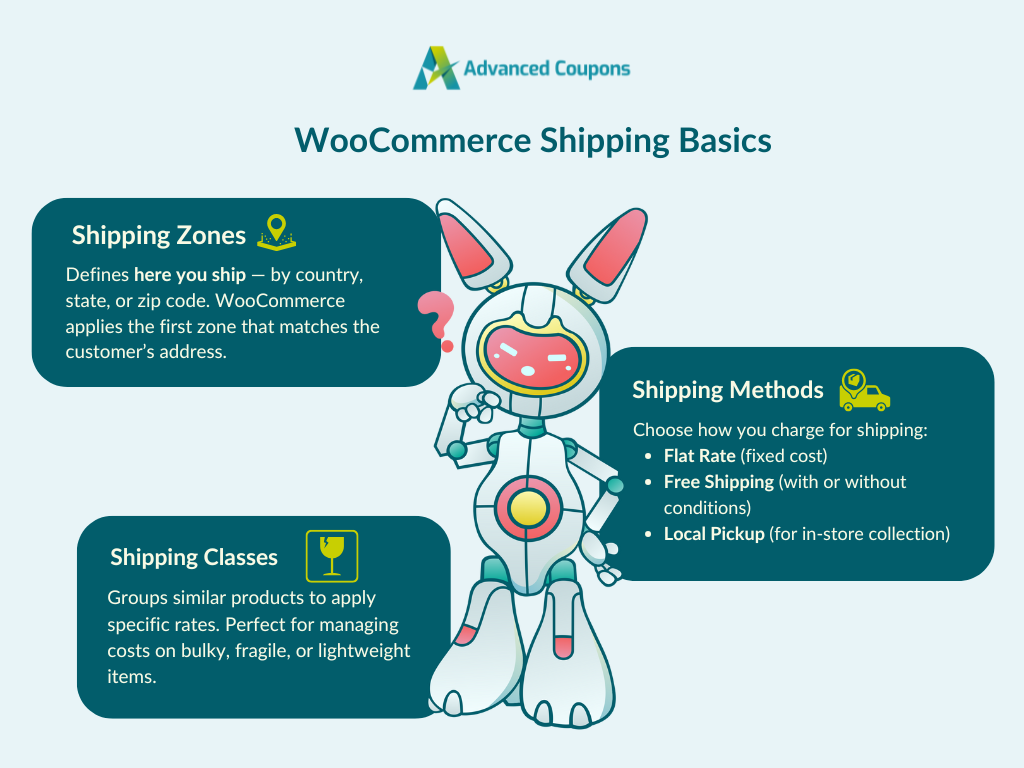
Dit is de basis van uw WooCommerce verzendconfiguratie. Verzendzones bepalen waar uw bedrijf naartoe verzendt. Elke verzendzone komt overeen met een specifieke geografische regio, en ze kunnen zo breed of specifiek zijn als u nodig heeft. U kunt bijvoorbeeld WooCommerce verzendopties instellen voor een heel land, staat of specifieke postcode.
WooCommerce stelt u in staat om zoveel zones aan te maken als u nodig heeft, en het koppelt automatisch een klant aan de eerste zone die overeenkomt met hun verzendadres.
⚠️ BELANGRIJKE OPMERKING: Als een shopper een verzendadres invoert dat niet overeenkomt met een van uw geconfigureerde zones, zien ze geen WooCommerce verzendopties bij het afrekenen. Dit kan leiden tot het verlaten van winkelwagentjes, dus zorg ervoor dat u een fallback-zone aanmaakt (bijv. "Rest van de Wereld") om klanten een manier te geven hun bestellingen te voltooien.
WooCommerce Verzendmethoden
WooCommerce verzendmethoden bepalen hoe u bestellingen verzendt en klanten in rekening brengt voor levering. U kunt een andere verzendmethode toepassen voor elke zone, afhankelijk van uw strategie, locatie of klantvoorkeuren.
Standaard biedt WooCommerce drie verzendmethoden aan:
- Vast tarief: Met deze optie kunt u een vast verzendtarief voor elke bestelling in rekening brengen. Het is de eenvoudigste optie, geweldig als u voorspelbare verzendkosten heeft of dingen eenvoudig wilt houden voor uw klanten.
- Gratis verzending: U kunt kopers ook verzending gratis aanbieden. Om te bepalen wanneer dit van toepassing is, kunt u voorwaarden instellen, zoals een minimum bestelbedrag, een vereiste kortingscode, of beide.
- Lokale afhaling: Met deze methode kunnen klanten hun bestelling ophalen op een fysieke locatie. Dit is een uitstekende keuze als u een winkel of een magazijn heeft.
U heeft volledige controle over welke methoden u aanbiedt voor elke zone. U kunt bijvoorbeeld zowel gratis verzending als lokale afhaling aanbieden voor lokale kopers, terwijl u een vast tarief gebruikt voor de rest van het land.
WooCommerce verzendklassen
Als uw winkel een breed scala aan producten verkoopt, kunnen sommige artikelen meer kosten om te verzenden dan andere.
WooCommerce verzendklassen stellen u in staat om producten met vergelijkbare verzendbehoeften te groeperen, zodat u de verzendtarieven dienovereenkomstig kunt berekenen. U kunt bijvoorbeeld het volgende willen:
- Meer in rekening brengen voor breekbare items die speciale verpakking vereisen
- Goedkopere verzending aanbieden voor lichtgewicht accessoires
- Specifieke tarieven instellen voor bederfelijke goederen die snellere levering nodig hebben
Om dit te configureren, kunt u een verzendklasse maken (bijv. "Groot", "Lichtgewicht" of "Breekbaar") en deze toewijzen aan producten in uw catalogus. Vanuit uw instellingen voor vaste verzendtarieven kunt u verschillende kosten per verzendklasse definiëren. Dit geeft u meer controle over hoe verzendkosten per bestelling worden berekend.
Bekijk onze gedetailleerde handleiding hier voor een stapsgewijze handleiding over hoe u WooCommerce verzendklassen kunt maken, toewijzen en beheren. 👉
Hoe u WooCommerce verzendopties instelt
We kennen nu de belangrijkste concepten, dus we zijn klaar om in het actieve deel te duiken!
Het instellen van WooCommerce verzendopties is eenvoudig, vooral als u het opsplitst in uitvoerbare stappen. In dit gedeelte leiden we u door elk deel van de installatie, van het instellen van verzendzones tot het toevoegen van verzendmethoden. Laten we beginnen!
Stap 1: Toegang krijgen tot WooCommerce verzendinstellingen
Ga vanuit uw WordPress-dashboard naar WooCommerce > Instellingen > Verzending.
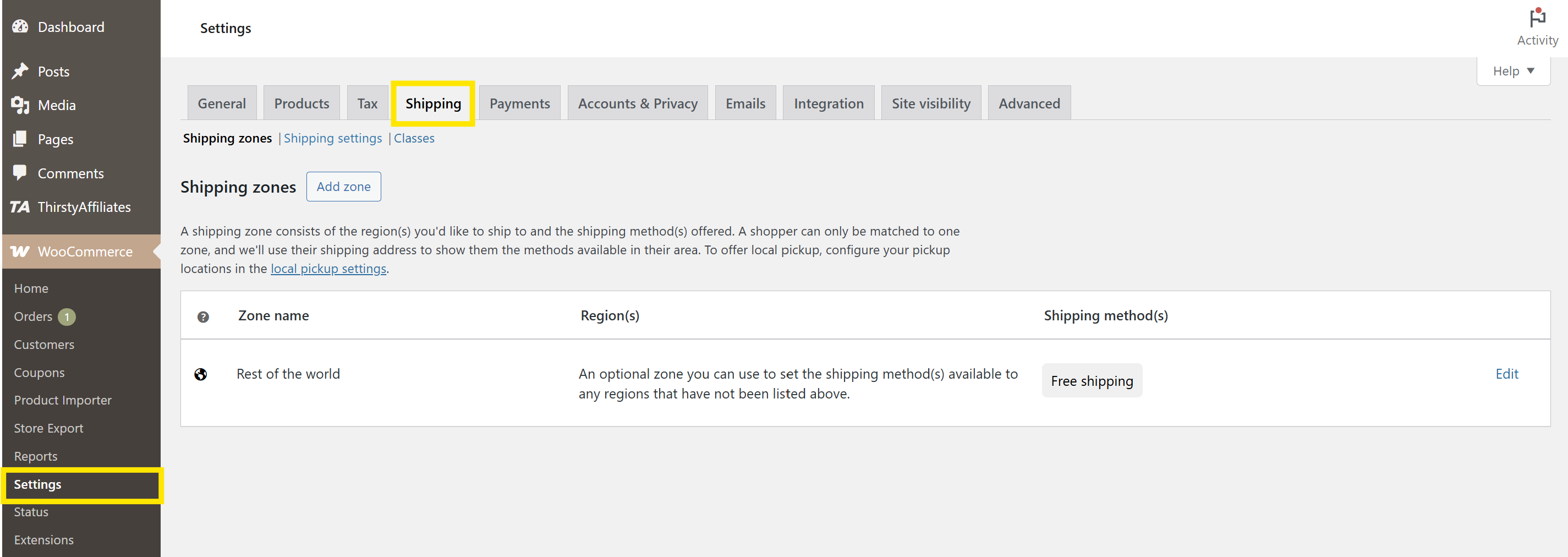
Hier beheert u alle verzendopties van uw winkel, van het maken van zones tot het configureren van tarieven en methoden.
Stap 2: Maak uw verzendzone
Om uw eerste verzendzone te maken, klikt u op "Zone toevoegen".
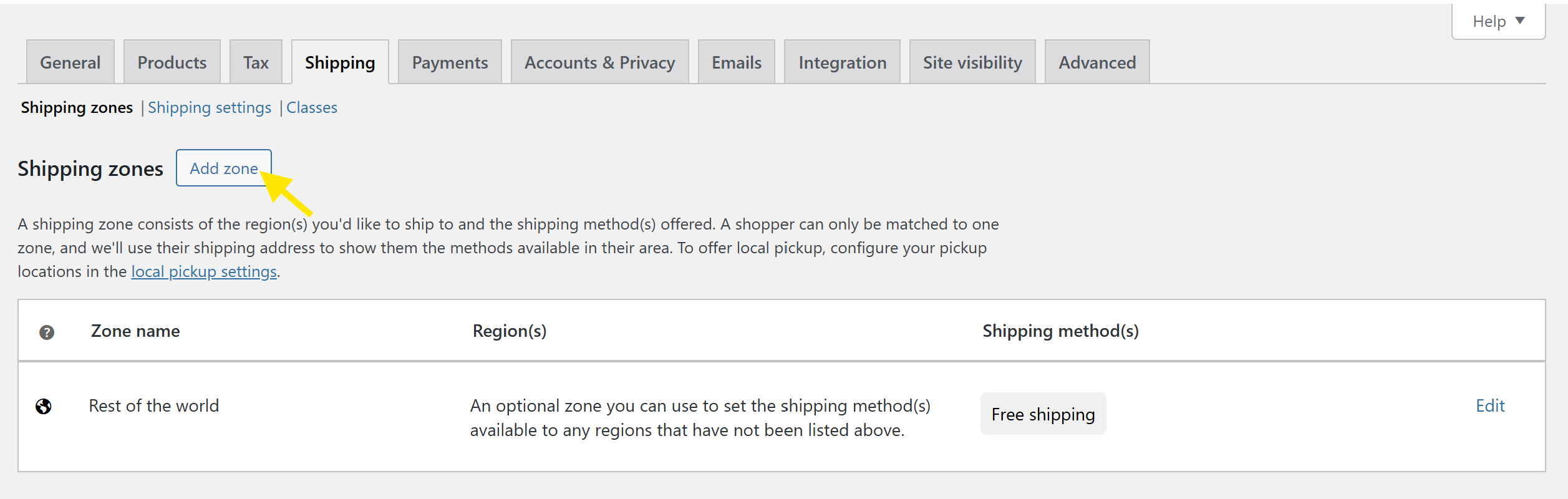
Dit opent het scherm Nieuwe zone toevoegen, waar u uw zone een naam kunt geven en de regio's kunt selecteren die deze zal bestrijken. In ons onderstaande voorbeeld maken we een verzendzone voor Australië. We voeren simpelweg "Australië" in als zonenaam en selecteren vervolgens Australië uit de vervolgkeuzelijst met regio's.
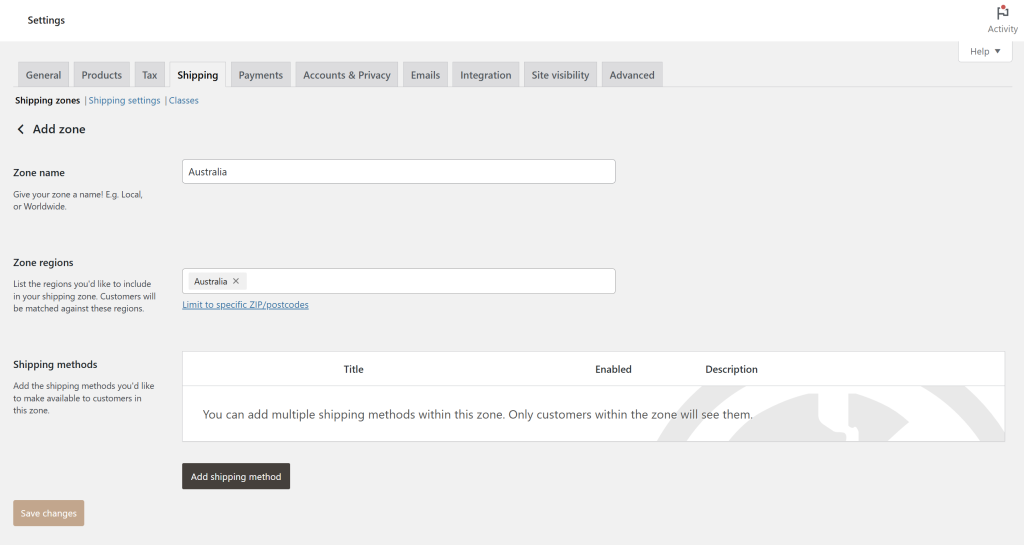
Alle kopers in Australië vallen onder deze zone, ongeacht hun exacte staat of postcode.
🎯 POWER TIP: U kunt specifieke staten of individuele postcodes targeten als u aangepaste tarieven wilt instellen of gratis verzending wilt aanbieden voor specifieke regio's. Klik hiervoor op "Beperken tot specifieke postcodes" en voer uw gewenste bereiken of codes in!
Als u tevreden bent met de zonegegevens, klikt u op "Wijzigingen opslaan."
Stap 3: Voeg uw verzendmethode toe
Nu we onze verzendzone hebben geconfigureerd, is het tijd om verzendopties toe te voegen! Klik om te beginnen op "Verzendmethode toevoegen" - dit opent een pop-up, waar u kunt kiezen uit drie standaardopties: Gratis verzending, Vaste prijs en Lokale afhaling.
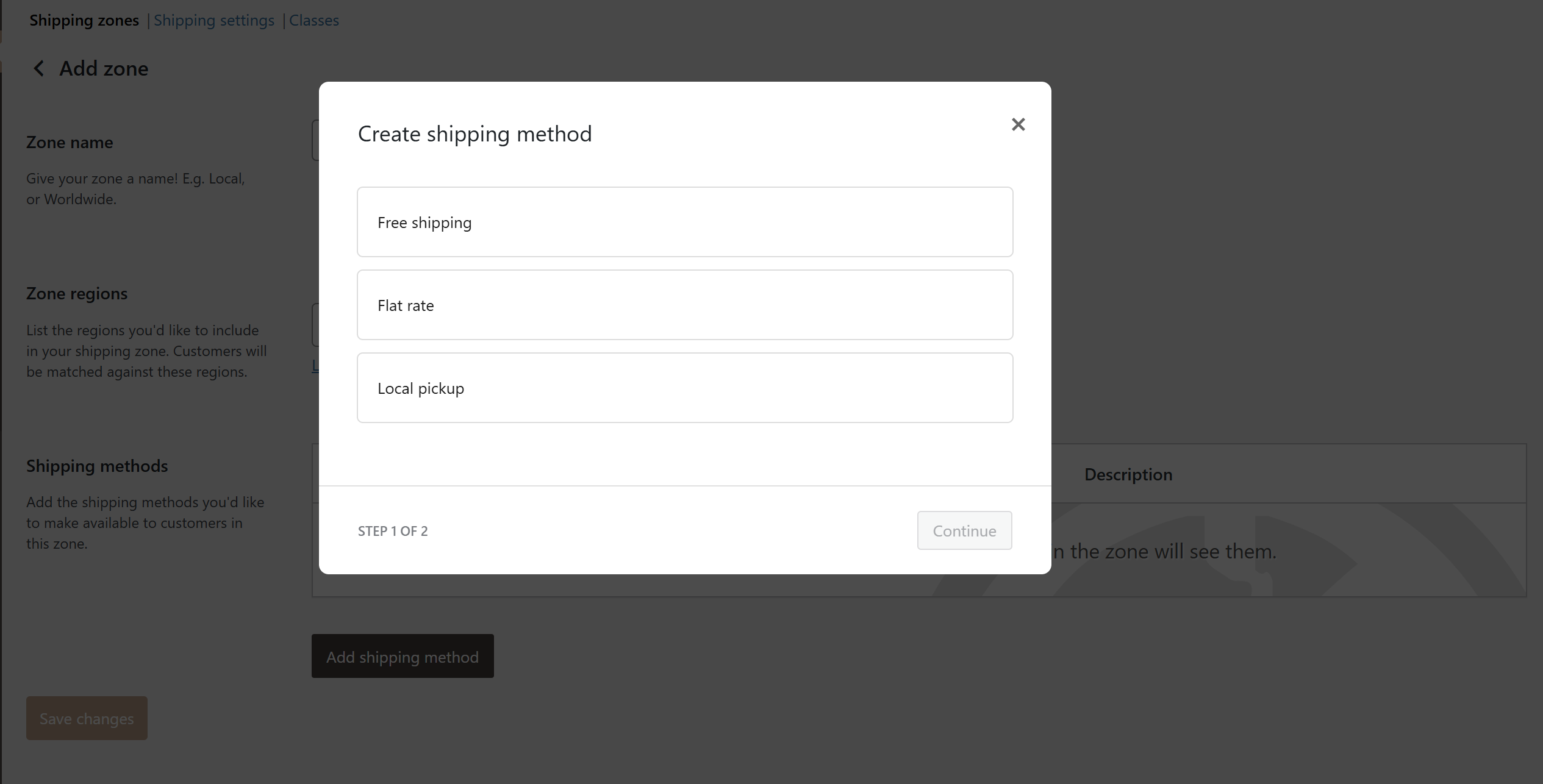
Selecteer uw voorkeursmethode om deze aan de zone toe te voegen en de instellingen te configureren. In het onderstaande voorbeeld hebben we Lokale afhaling geselecteerd, waarmee klanten hun bestellingen van een aangewezen locatie kunnen ophalen.
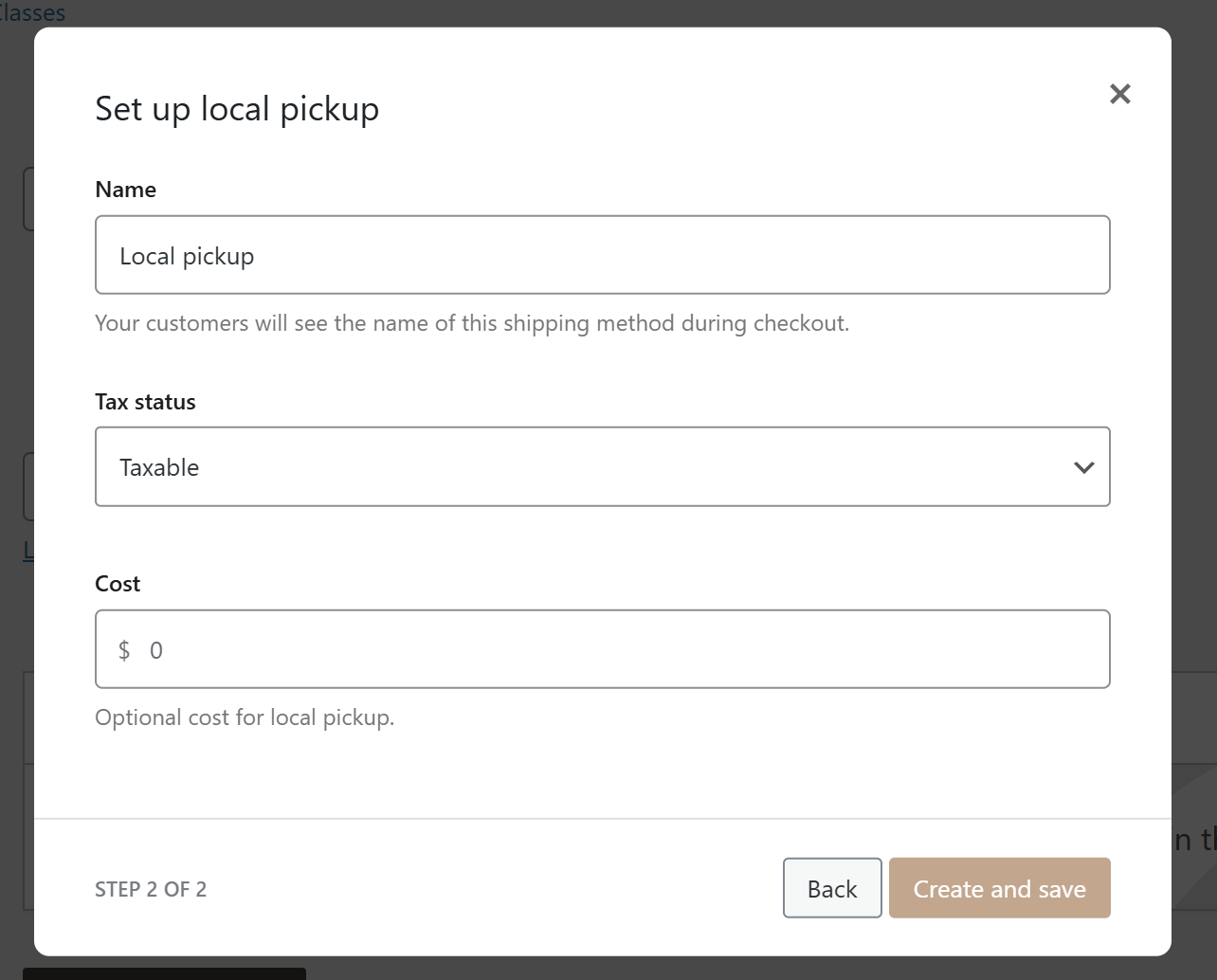
💡 Houd er rekening mee dat u extra instellingen voor elke methode kunt configureren.
- Voor Gratis verzending kunt u kiezen of deze automatisch van toepassing is of alleen wanneer klanten aan bepaalde voorwaarden voldoen (zoals het gebruik van een kortingscode of het besteden van een minimumbedrag).
- Met Vaste prijs kunt u de kosten per bestelling, per artikel, of zelfs op basis van verzendklassen definiëren.
- Voor Lokale afhaling kunt u optionele kosten instellen of deze gewoon gratis aanbieden.
Als u tevreden bent met uw instellingen, klikt u op "Aanmaken en opslaan."
🎯 POWER TIP: U kunt meerdere WooCommerce verzendopties in dezelfde zone toevoegen. Herhaal simpelweg het proces om meer verzendmethoden aan elke zone toe te voegen.
Stap 4: Test uw verzendconfiguratie
Nadat we onze zones en methoden hebben toegevoegd, is het tijd om te controleren of ze correct werken. Ga hiervoor naar uw winkel (uitgelogd of in incognito) en probeer een artikel af te rekenen. Voer vervolgens een verzendadres in dat overeenkomt met een van uw zones.
Controleer of de juiste verzendmethoden en tarieven worden weergegeven:
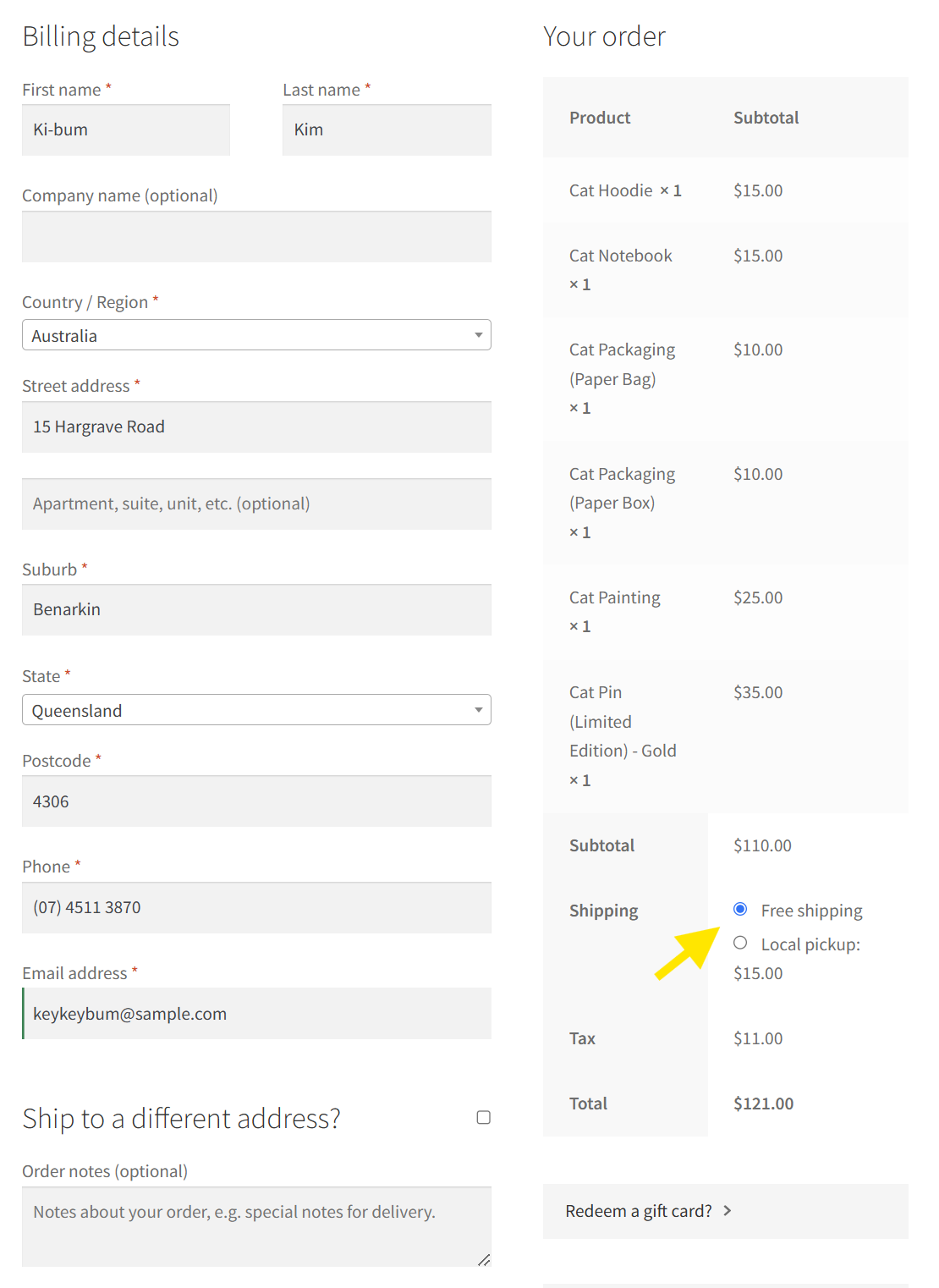
🛠️ Snelle probleemoplossingsgids:
- Geen verzendopties? Zorg ervoor dat het adres overeenkomt met een verzendzone en dat de zone ten minste één methode heeft toegevoegd.
- Gratis verzending wordt niet weergegeven? Controleer of aan eventuele ingestelde voorwaarden is voldaan (zoals een kortingscode of een minimum bestelbedrag.)
- Verkeerd tarief toegepast? Controleer de volgorde van uw zones (WooCommerce past de eerste overeenkomende zone toe) en uw configuraties voor vaste tarieven.
Als alles er goed uitziet, gefeliciteerd! U hebt uw WooCommerce-verzendopties succesvol ingesteld. 🎉
Hoe WooCommerce-verzending uw promotionele strategie kan ondersteunen
Verzendkosten zijn een van de grootste oorzaken van winkelwagenverlating. Volgens inzichten van Baymard Institute, verlaat maar liefst 39% van de shoppers hun winkelwagen omdat extra kosten zoals verzending en belastingen te hoog zijn!
Met de juiste instellingen kunt u verzendvoordelen gebruiken om meer verkopen te stimuleren en de gemiddelde orderwaarde van uw winkel te verbeteren. Hulpmiddelen zoals Advanced Coupons maken het gemakkelijker om onweerstaanbare, gerichte verzendincentives aan te bieden naast gratis verzending. Met deze krachtige plugin kunt u:
- Verzendkortingen aanbieden: Maak kortingsbonnen die een vaste of procentuele korting toepassen specifiek op verzendkosten. Geweldig om aarzelende kopers aan te moedigen hun aankoop te voltooien.
- Specifieke winkelwagenvoorwaarden instellen: Bepaal wanneer uw verzendkortingen van toepassing zijn op basis van winkelwagertotaal, productcategorie, gebruikersrol en nog veel meer! Dit zorgt ervoor dat u gratis verzendvoordelen aanbiedt aan de juiste klanten.
- Verzendvoordelen combineren met andere aanbiedingen: Combineer bijvoorbeeld BOGO-aanbiedingen met gratis verzending om de deal aantrekkelijker te maken en het voor shoppers een vanzelfsprekende keuze te maken om op "afrekenen" te klikken.
Wilt u meer weten over het implementeren van deze strategieën? Bekijk onze gedetailleerde handleidingen hieronder:
Veelgestelde Vragen
Wat zijn de verschillende verzendopties in WooCommerce?
Er zijn drie standaard WooCommerce-verzendopties: Vaste prijs, Gratis verzending en Lokale afhaling. Vaste prijs laat u een vast verzendtarief per bestelling (of artikel) aanbieden. Gratis verzending stelt u in staat om de verzendkosten volledig of onder bepaalde voorwaarden kwijt te schelden, zoals wanneer de bestelling een minimale orderwaarde bereikt. Ten slotte kunnen klanten bij Lokale afhaling hun bestellingen persoonlijk ophalen – een perfecte optie als u een fysieke winkel of een lokaal afhaalpunt heeft.
Hoe stel ik verzendmethoden in WooCommerce in?
Om WooCommerce-verzendmethoden in te stellen, gaat u naar uw WordPress-dashboard > WooCommerce > Instellingen > Verzending. Vanaf hier kunt u verzendzones aanmaken, wat de gebieden zijn waar uw bedrijf naartoe kan verzenden. Zodra uw verzendzones zijn ingesteld, kunt u verzendmethoden zoals Vaste prijs, Lokale afhaling en Gratis verzending aan elke zone toewijzen.
U kunt de verzendinstellingen voor elke methode verder aanpassen. U kunt bijvoorbeeld een specifieke kosten per bestelling instellen met Vaste prijs, of een minimale orderwaarde vereisen voor Gratis verzending.
Wat zijn verzendklassen in WooCommerce?
Verzendklassen stellen u in staat producten met vergelijkbare verzendbehoeften te groeperen, zodat u de juiste verzendingstarieven kunt toepassen. Als u bijvoorbeeld een verscheidenheid aan artikelen verkoopt, wilt u misschien verzendklassen aanmaken zoals "Breekbaar", "Zwaar" of "Bederfelijk".
U kunt WooCommerce verzendklassen toewijzen aan individuele artikelen en de tarieven ervan definiëren onder elke verzendmethode. Dit geeft u meer controle en flexibiliteit over uw verzendkosten en zorgt ervoor dat klanten eerlijk worden gefactureerd.
Conclusie
Het instellen van de juiste WooCommerce verzendopties kan een enorme impact hebben op de winkelervaring van uw klanten. Door te begrijpen hoe verzendzones, methoden en klassen werken, kunt u een gestroomlijnder afrekenproces creëren dat aarzeling en winkelwagenverlating vermindert. Gelukkig is het eenvoudig en rechttoe rechtaan in te stellen, vooral met een gids als deze.
In deze complete gids hebben we alles onderzocht wat u moet weten over WooCommerce verzending:
- WooCommerce verzendbasisprincipes
- Hoe WooCommerce verzendopties in te stellen (Tutorial)
- WooCommerce verzending gebruiken in uw promotionele strategie
Naast logistiek is verzending ook een integraal onderdeel van de promotionele strategie van uw winkel. Met plugins zoals Advanced Coupons kunt u uw verzendconfiguratie nog verder uitbreiden door gerichte gratis verzendaanbiedingen, verzendkortingen en voorwaardelijke verzendvoordelen te creëren die conversies stimuleren.
Heeft u vragen over dit onderwerp? Laat het ons weten in de reacties!





Dit product werkt zeker goed. Het verbetert mijn golfspel aanzienlijk.
Het werkt alleen als ik Chad ben.