

Gratis verzending was vroeger een luxe stimulans. Tegenwoordig is het echter meer een competitieve noodzaak, vooral met bedrijven als Amazon die het zo toegankelijk maken. Het aanbieden van gratis verzending in WooCommerce boven specifieke bedragen kan dus een slimme zet zijn om de verkoop en omzet in uw online winkel te stimuleren.
De verzendkortingsfunctie in Advanced Coupons maakt het eenvoudig om dit in WooCommerce in te stellen. In combinatie met winkelwagenvoorwaarden en automatische toepassing kunt u klanten eenvoudig gratis verzending verlenen die een bepaald bedrag uitgeven, zonder dat ze onhandige kortingscodes hoeven in te voeren.
In dit artikel leggen we uit waarom gratis verzending gunstig is voor zowel uw klanten als uw bedrijf. Daarna laten we u zien hoe u het automatisch toepast op bestellingen boven een bepaald bedrag in WooCommerce.
Waarom u gratis verzendkortingen voor WooCommerce zou moeten aanbieden
Gratis verzending is een van de meest populaire promoties die door online bedrijven worden uitgevoerd en met goede reden. Een volledige 36 procent van de online shoppers verlaat de winkelwagen omdat de verzendkosten te hoog zijn.
Weten dat uw WooCommerce-winkel gratis verzending aanbiedt, kan klanten aanmoedigen om het afrekenproces te voltooien. In het tijdperk van Amazon Prime is dat een enorme overwinning.
Het vereisen van een minimale aankoop om in aanmerking te komen voor gratis verzending, dient twee doelen:
- Het moedigt klanten aan om iets meer uit te geven om de drempel te bereiken – potentieel meer dan de verzending zou hebben gekost.
- De verhoogde bestelbedragen tellen op den duur op, waardoor eventuele extra kosten die uw bedrijf maakt voor het verlenen van gratis verzending worden gecompenseerd.
Het is mogelijk om gratis verzending voor al uw producten in WooCommerce kant-en-klaar te configureren. U haalt echter meer uit deze strategie door een minimale bestelvereiste in te stellen. Om dit te doen, heeft u hulp nodig van een aanvullende plugin, zoals Advanced Coupons.
Hoe u gratis verzending in WooCommerce verleent boven specifieke bedragen (in 4 stappen)
U kunt de verzendkortingsfunctie van Advanced Coupons combineren met winkelwagenvoorwaarden en de functie voor automatisch toepassen om klanten automatisch gratis verzending te verlenen wanneer ze een bepaald bedrag uitgeven. Ondanks alle betrokken onderdelen is het proces eigenlijk vrij eenvoudig.
Voordat u de onderstaande stappen volgt, moet u ervoor zorgen dat u de premiumversie van onze Advanced Coupons-plugin op uw WooCommerce-site hebt geïnstalleerd en geactiveerd.
Stap 1: Maak een WooCommerce gratis verzendkorting
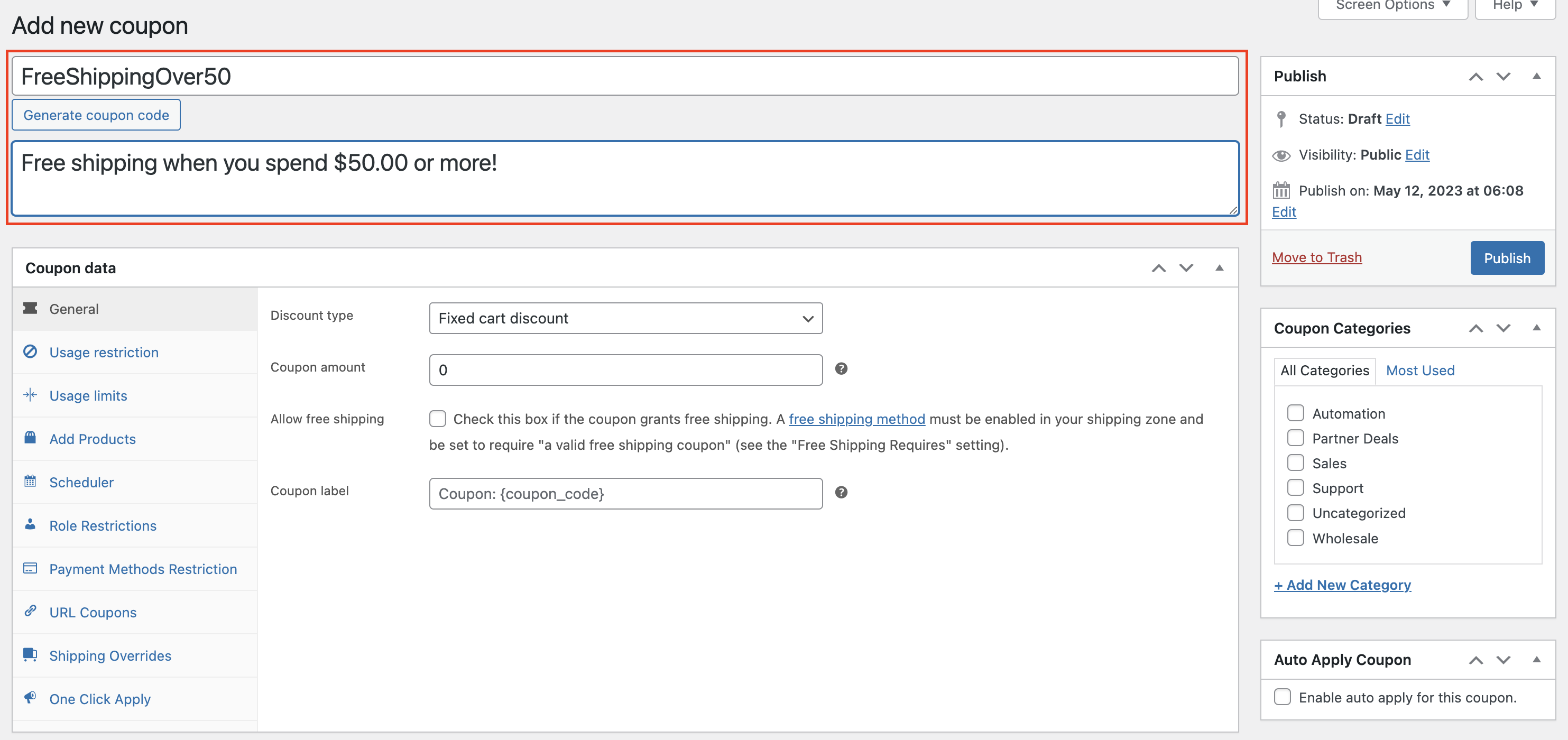
Eerst moet u een kortingscode maken om uw gratis verzendkorting te verlenen. Ga naar uw WordPress-dashboard en navigeer naar Kortingscodes > Nieuwe toevoegen.
Voer op het volgende scherm een kortingscode in en voeg een optionele beschrijving toe:
Klik vervolgens op het tabblad Verzendingsverrekeningen in de sectie Kortingsgegevens:
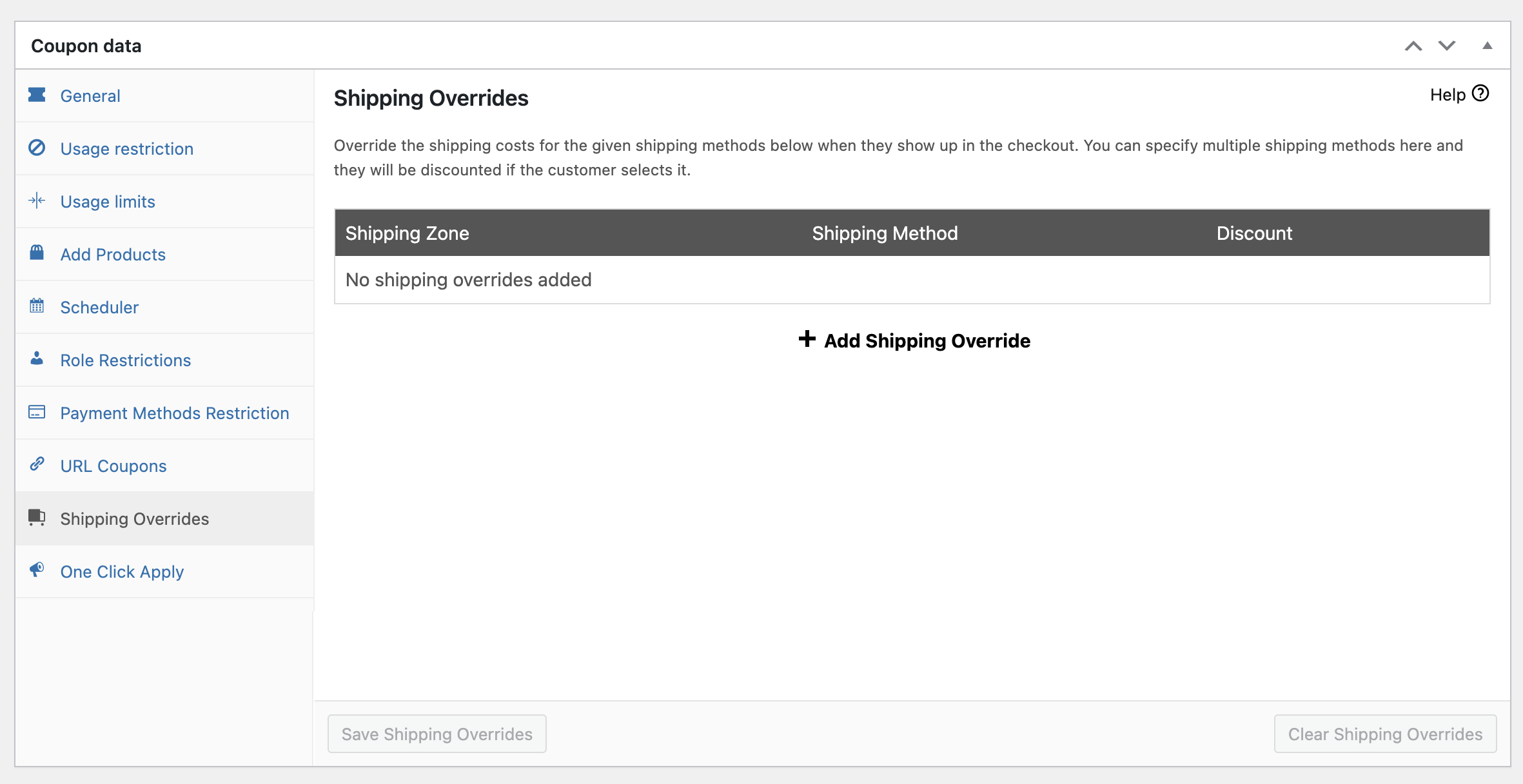
Deze instellingen stellen u in staat om een verlaagd verzendingstarief in te stellen. Klik eerst op Verzendingsomslag toevoegen:
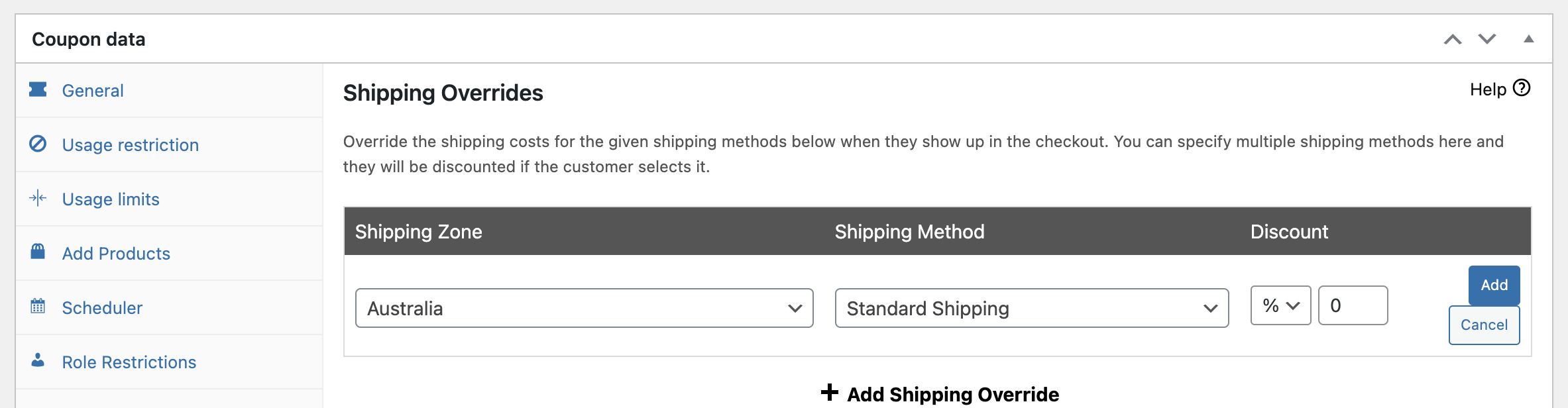
Hier moet u de WooCommerce verzendzone selecteren waarop u deze kortingsbon wilt toepassen, evenals de methode. In dit voorbeeld hebben we slechts één zone en methode, maar als u er meerdere heeft, moet u voor elk een afzonderlijke verzendingsoverride maken.
Voor gratis verzending kunt u het type instellen op Percentage korting en het bedrag op “100”:
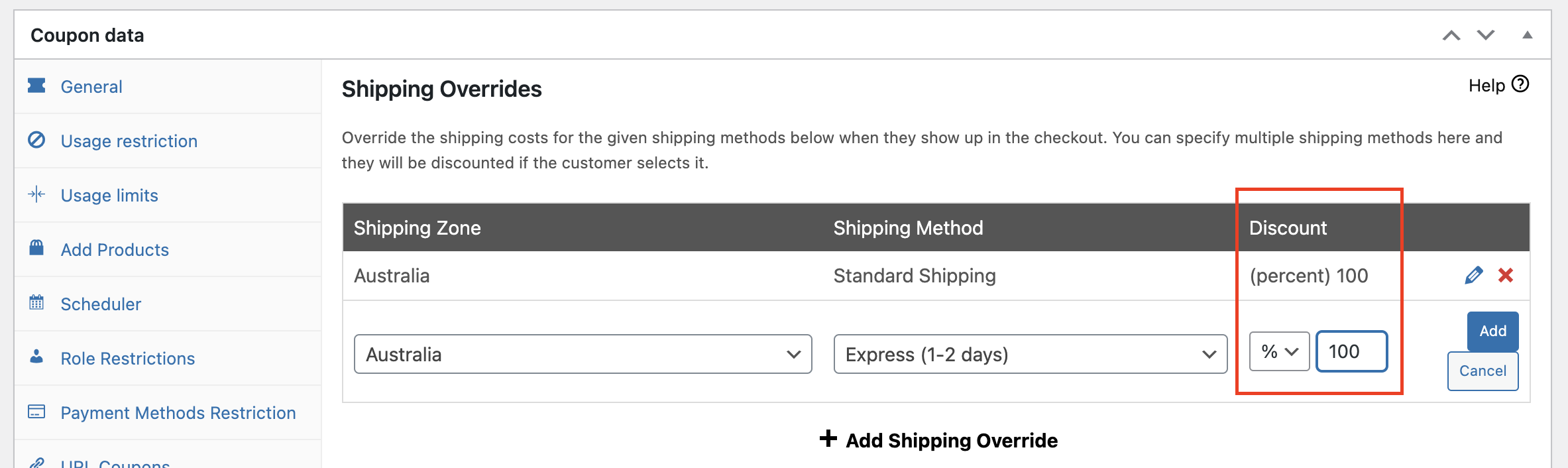
U kunt ook de optie Prijs overschrijven kiezen en het bedrag instellen op “0”.
Beide methoden bereiken hetzelfde effect. Als u klaar bent, klikt u op Toevoegen en selecteert u vervolgens Verzendingsomslagen opslaan onderaan.
Stap 2: Stel een minimaal aankoopbedrag in met winkelwagenvoorwaarden
Met uw kortingscode klaar, is de volgende stap het instellen van een minimaal aankoopbedrag. U kunt dit eenvoudig doen met behulp van Winkelwagenvoorwaarden.
De instellingen voor winkelwagenvoorwaarden vindt u onder de sectie Kortingscodegegevens op het bewerkscherm:
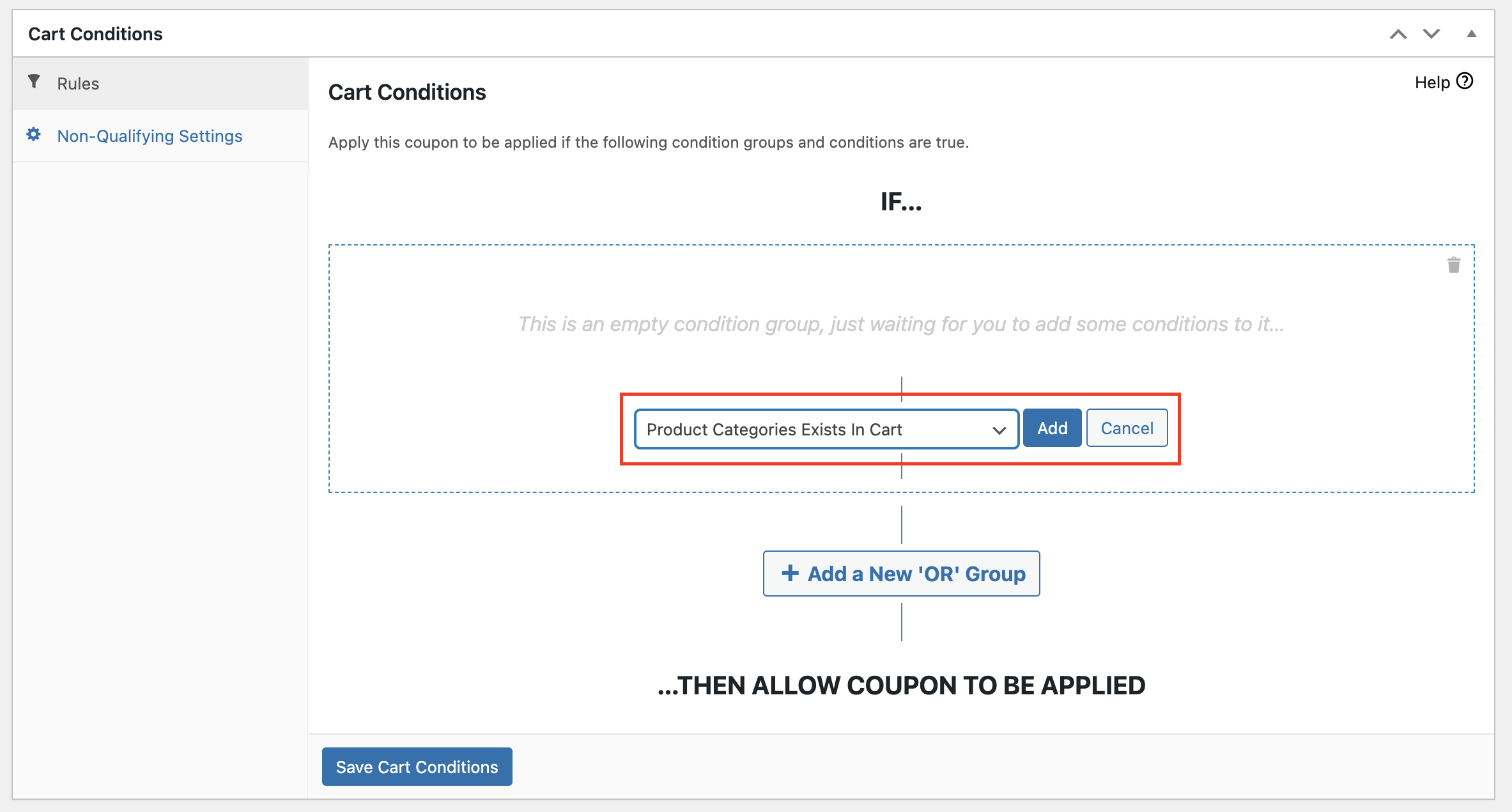
Om een minimaal aankoopbedrag in te stellen, kiest u Winkelwagen subtotaal uit de vervolgkeuzelijst:
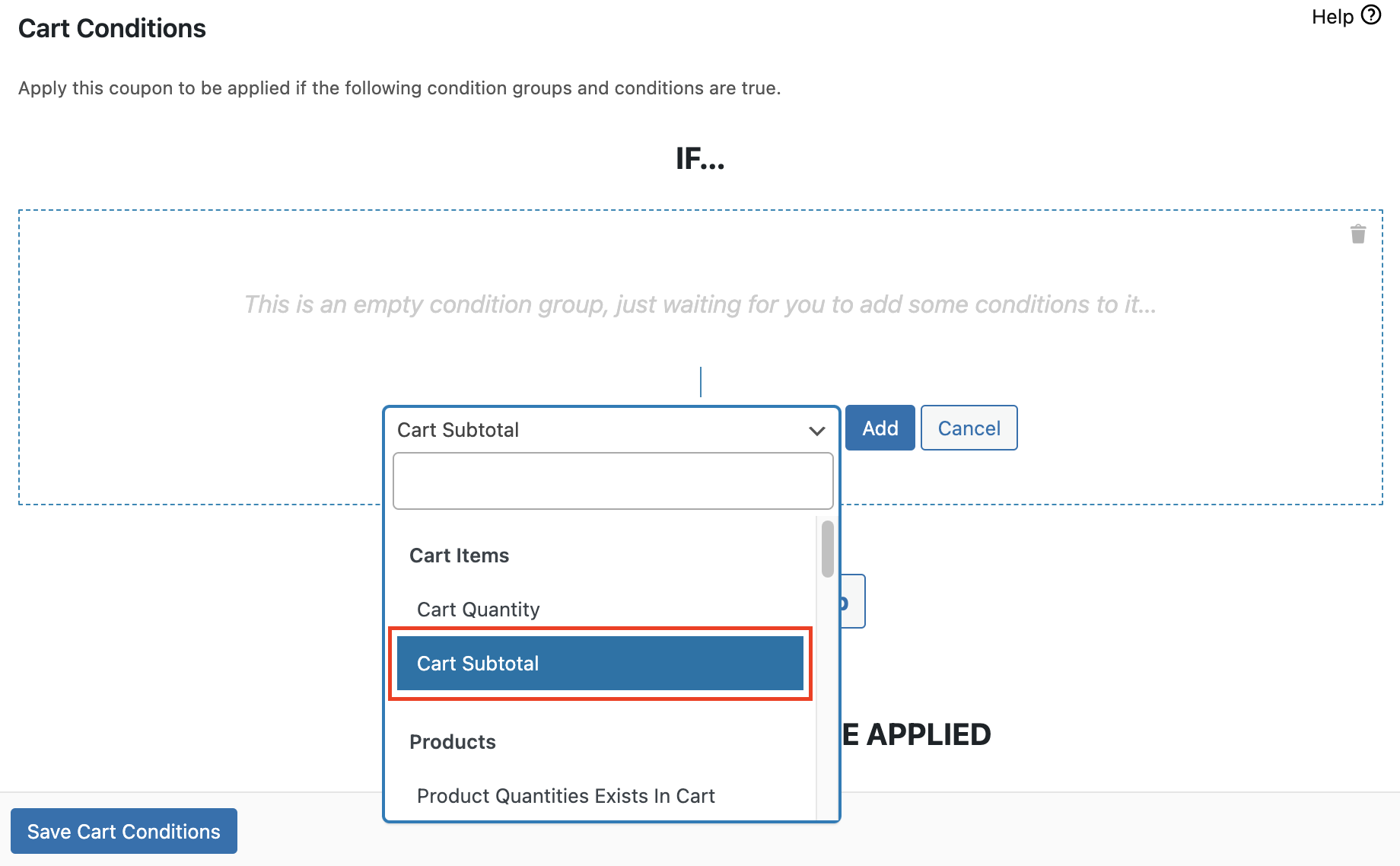
Klik vervolgens op Toevoegen. Nu ziet u nog twee opties: Voorwaarde en Winkelwagen subtotaal ($). Voor het veld Voorwaarde heeft u een paar opties. Selecteer MEER DAN om de kortingscode alleen toe te passen wanneer het winkelwagensubtotaal boven het opgegeven bedrag ligt:
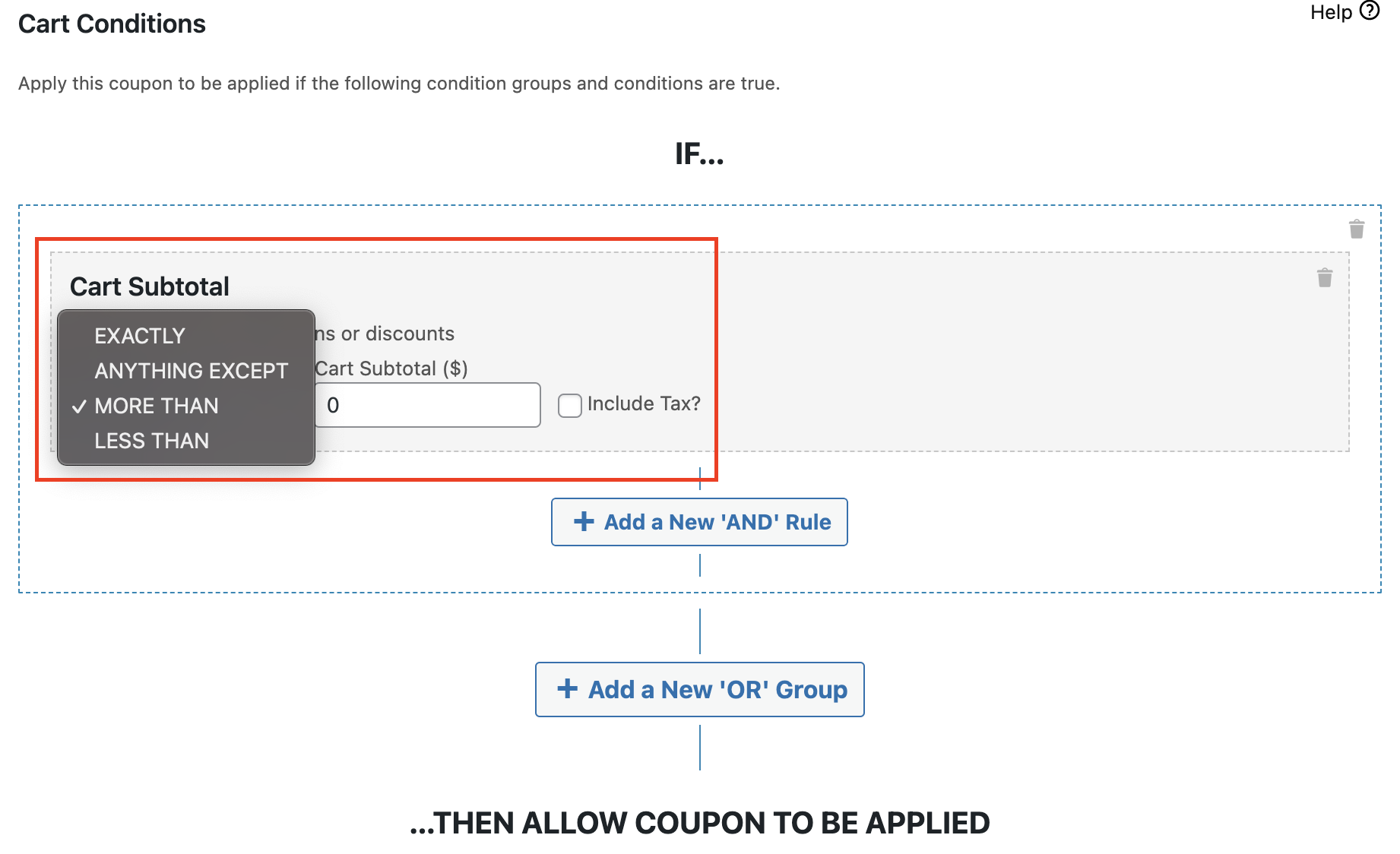
Stel in het veld Winkelwagen subtotaal in wat u wilt dat het minimale bestelbedrag is:
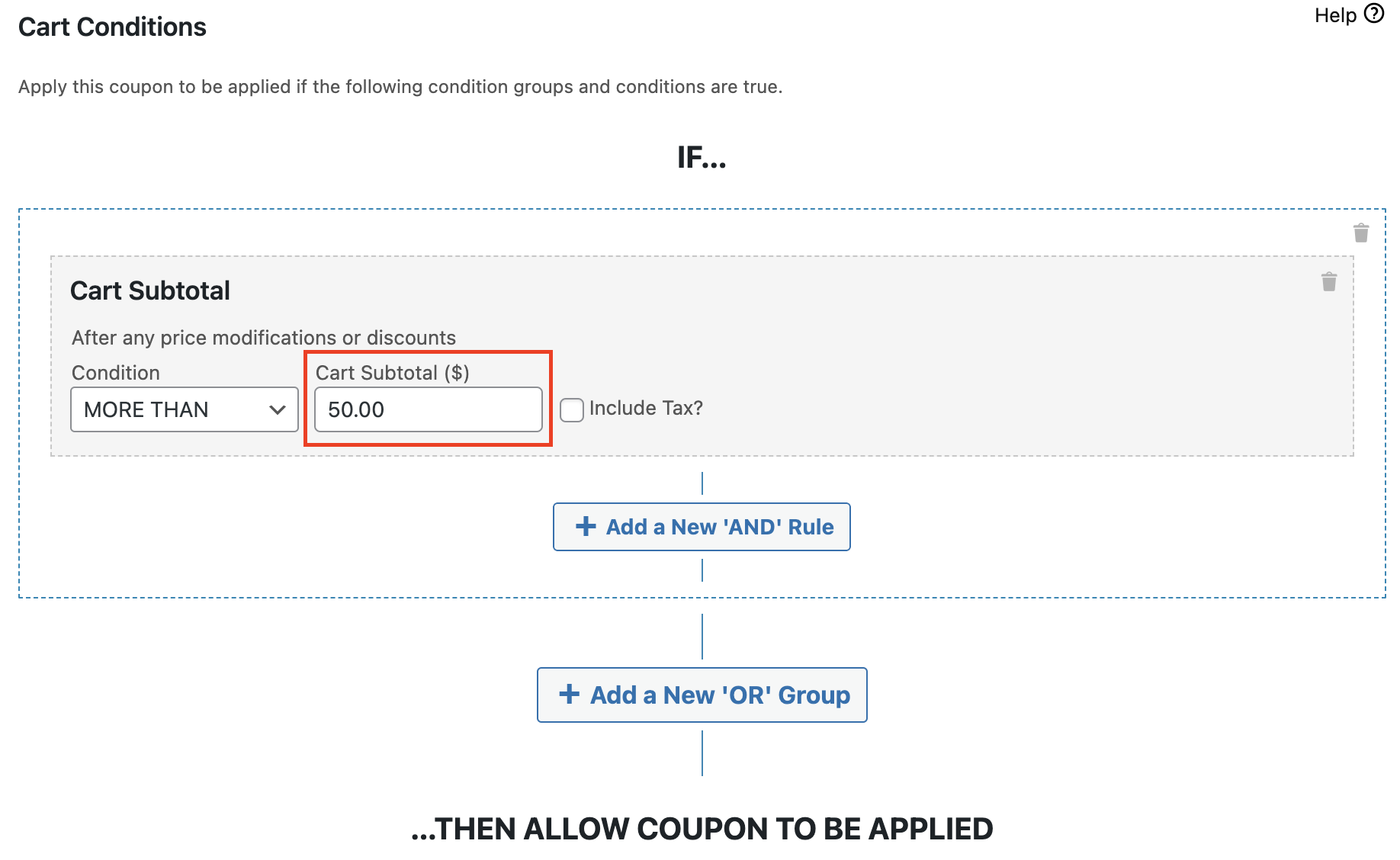
Als u tevreden bent met uw instellingen, klikt u op Winkelwagenvoorwaarden opslaan.
Stap 3: Schakel automatisch toepassen in voor uw kortingscode
Deze stap is optioneel. Als u wilt dat uw klanten de kortingscode handmatig invoeren om gratis verzending te ontvangen, kunt u deze stap veilig overslaan.
Als u echter wilt dat uw kortingscode automatisch wordt toegepast wanneer klanten aan de minimale bestelvereiste voldoen, vinkt u eenvoudig het vakje Kortingscode automatisch toepassen aan de rechterkant van het scherm aan:
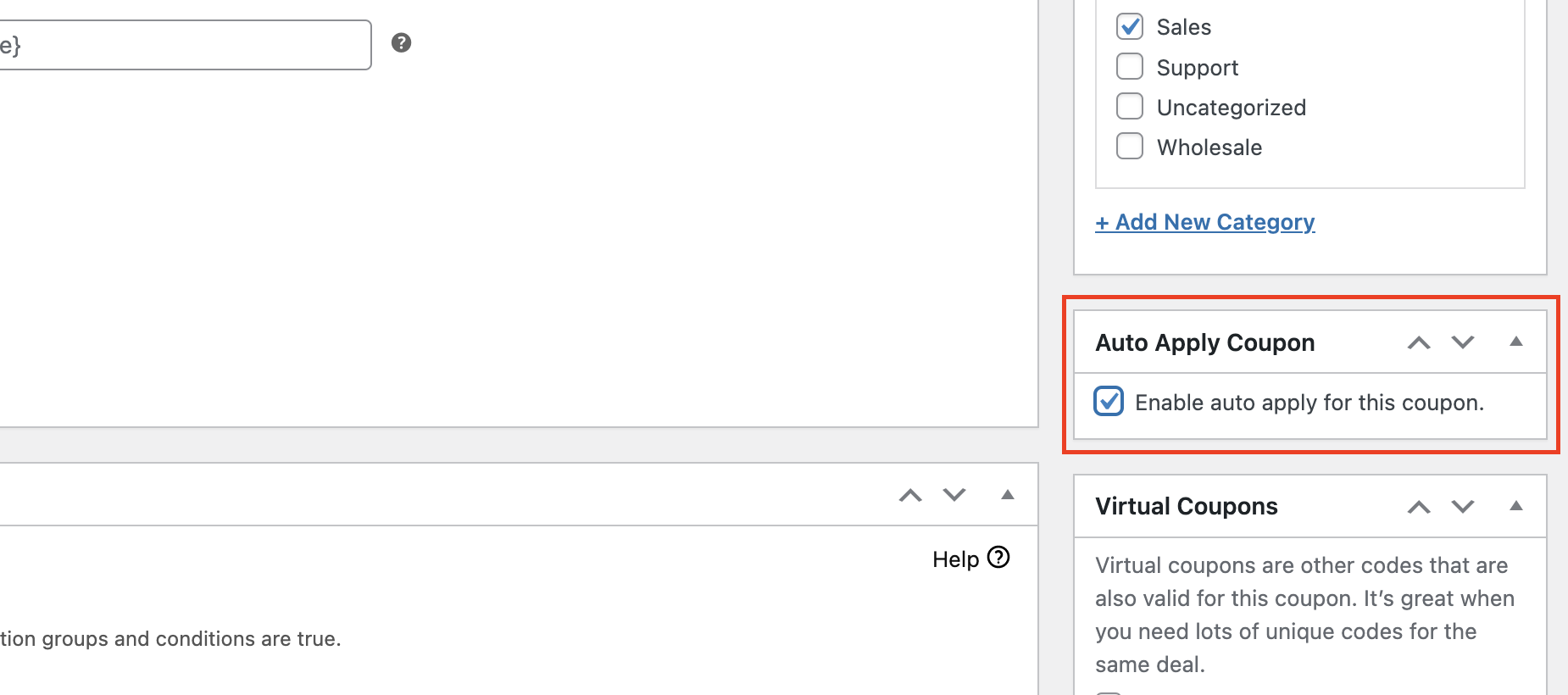
Dit zorgt ervoor dat de korting wordt toegepast zodra aan de voorwaarden uit stap 1 en 2 is voldaan, zonder dat de klant iets hoeft te doen. In ons voorbeeld betekent dit dat alle kopers met adressen in de VS die kiezen voor standaard verzending, gratis verzending ontvangen voor bestellingen boven de $50.
Als u klaar bent, klikt u aan de rechterkant van het scherm op Publiceren of Bijwerken om uw wijzigingen op te slaan.
Stap 4: Test uw kortingscode
Het laatste wat u moet doen, is uw korting testen om er zeker van te zijn dat deze correct werkt. Vul een virtuele winkelwagen met voldoende producten om te voldoen aan de subtotaalvereisten die u in stap 3 hebt ingesteld, ga vervolgens naar de kassa en kijk of de kortingscode wordt toegepast:
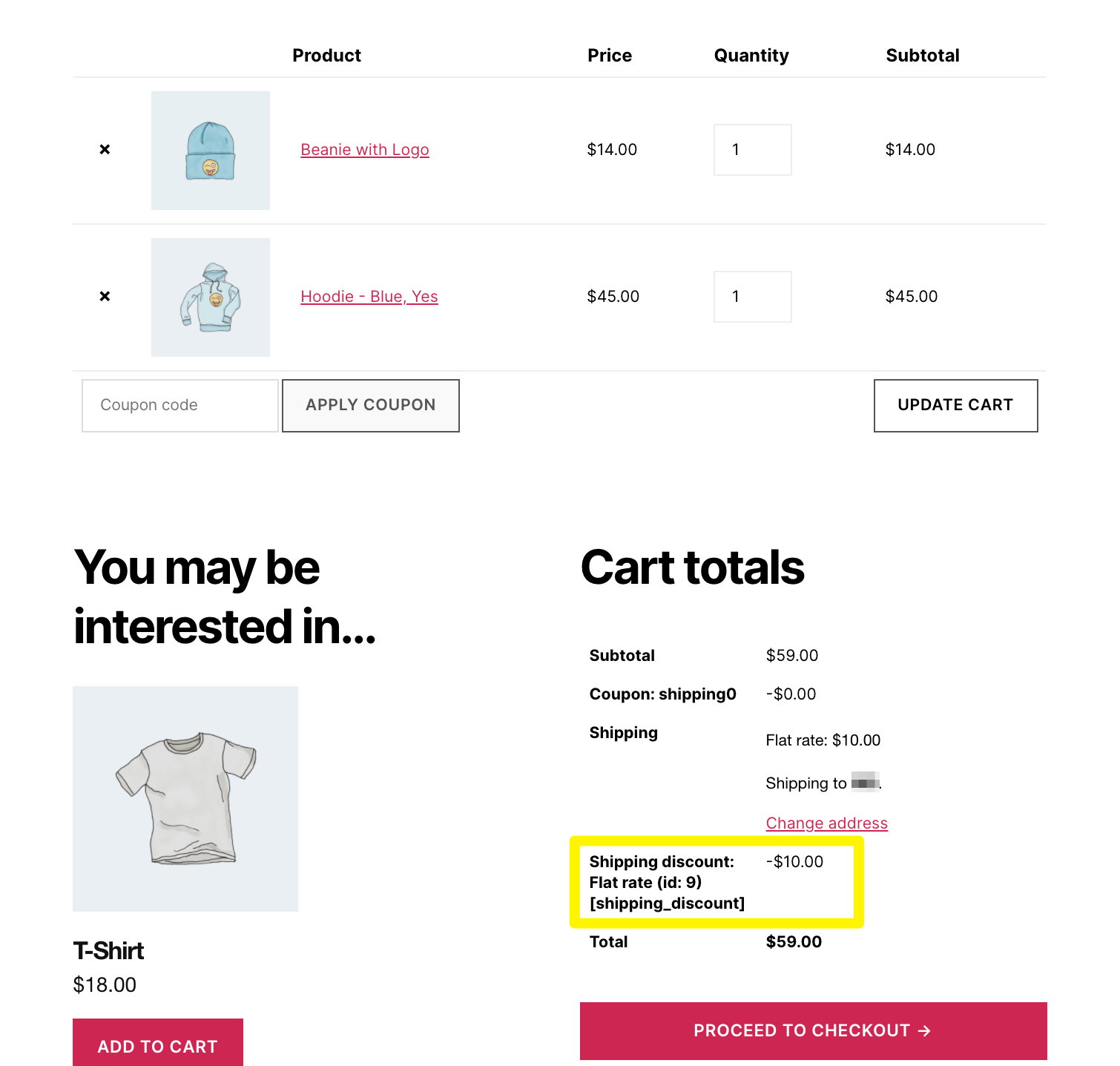
Het is ook verstandig om uw korting te testen met een subtotaal dat niet aan de vereisten moet voldoen, om er zeker van te zijn dat er geen verrassingen zijn.
Conclusie
Gratis verzending is een fantastische manier om uw grootste klanten te belonen en tegelijkertijd uw eigen winst te verhogen. Advanced Coupons maken het eenvoudig om het aan te bieden boven een specifiek bedrag voor uw WooCommerce winkel.
Om deze couponstrategie te implementeren, volgt u gewoon deze vier eenvoudige stappen:
- Maak een WooCommerce gratis verzending coupon.
- Stel een minimaal aankoopbedrag in met Winkelvoorwaarden.
- Schakel automatisch toepassen in voor uw coupon.
- Test uw coupon om er zeker van te zijn dat deze werkt.
Wat zijn uw favoriete gratis verzending strategieën? Laat het ons weten in de reacties hieronder!



hallo, ik heb 2 verzendmethoden (voor producten die naar dezelfde verzendzones worden verzonden), optie 1 kost €10 en optie 2 als expresslevering kost normaal €15. Nu, als ik het bestelbedrag boven de €200 wil instellen, bied ik gratis verzending voor optie 1 aan; terwijl ik bij een bestelbedrag boven de €300, optie 2 verzendmethoden gratis aanbied. kan ik dit doen met advanced coupon? dank u.
Ja MC, dat kun je doen met twee coupons.. ze zouden Shipping Overrides + Auto Apply gebruiken met de Cart Subtotal winkelvoorwaarde om het subtotaalbedrag te testen. Neem gerust contact op met de ondersteuning als je problemen ondervindt tijdens het instellen ervan 😉