


Acties zijn een geweldige manier om uw bedrijf te laten groeien en nieuwe klanten aan te trekken. Als u echter niet strategisch bent met uw promoties, kunt u er niet in slagen de conversies in uw online winkel te stimuleren. Een manier om dit te voorkomen, is door geplande WooCommerce-acties voor uw bedrijf te organiseren.
Met Advanced Coupons kunt u meer controle krijgen over uw acties. U kunt bijvoorbeeld kortingsbonnen activeren op specifieke dagen en tijden. Op deze manier kunt u een gevoel van urgentie rond uw aanbiedingen creëren en meer verkeer naar uw winkel leiden.
In dit artikel bekijken we de voordelen van het plannen van acties in WooCommerce. Vervolgens laten we u zien hoe u dit in drie eenvoudige stappen kunt doen. Laten we beginnen!
De voordelen van geplande WooCommerce-acties
Wanneer u acties plant, zijn uw aanbiedingen en kortingen alleen geldig voor de specifieke datum en tijd die u kiest. U kunt kortingsbonplanningen gebruiken om regels in te stellen voor verschillende dagen van de week en zelfs verschillende uren van de dag.
U kunt bijvoorbeeld een kortingsbon maken die klanten 50 procent korting geeft tussen 18:00 en 20:00 uur deze vrijdagavond. Veel e-commerce winkels gebruiken deze tijdelijke aanbiedingen voor eindeseizoensacties en feestdagpromoties.

Het houden van uitverkopen is een uitstekende manier om de omzet te verhogen en uw bedrijf te laten groeien. Bovendien kan het u helpen de klantloyaliteit te verbeteren, aangezien u kortingen aanbiedt om trouwe klanten te belonen. Als een uitverkoop uw voorraad sneller uitput dan verwacht, kunt u door backorders toe te staan stockouts omzetten in verkoopkansen in plaats van die bestellingen te verliezen.
Wanneer u acties plant, kunt u een gevoel van urgentie creëren door uw aanbiedingen als beperkt en exclusief te positioneren. Dit kan veel verkeer naar uw winkel leiden, omdat shoppers snel deals proberen te bemachtigen.
Bovendien, als u acties verstandig plant, kunt u profiteren van piekperiodes waarin het gemakkelijker kan zijn om klanten aan te moedigen meer te kopen.
Hoe geplande WooCommerce-acties in te stellen (in 3 stappen)
WooCommerce biedt een basisfunctie voor planning waarmee u een vervaldatum voor uw kortingsbonnen kunt instellen. Dit zou voldoende zijn voor basis automatisering van kortingsbonnen.
Echter, als u precieze dag/tijd kortingsbonplanningen wilt instellen, heeft u een plug-in van derden nodig zoals Advanced Coupons:

Onze plug-in wordt geleverd met tal van functies om u te helpen uw marketingcampagnes te verbeteren!
Naast de planningsfunctie kunt u Advanced Coupons gebruiken om unieke BOGO-aanbiedingen, winkelwagenvoorwaarden en meer te maken. Bovendien kunt u met functies zoals automatisch toepassen van kortingsbonnen het voor klanten nog gemakkelijker maken om van uw aanbiedingen te genieten.
Met onze kortingsbonplanner kunt u een tijdsbestek instellen waarbinnen uw klanten hun kortingen kunnen inwisselen. Laten we eens nader bekijken hoe het werkt:
Stap 1: Maak een nieuwe coupon aan
Zodra u Advanced Coupons heeft, kunt u naar Coupons > Coupon toevoegen gaan om uw aanbieding te maken:
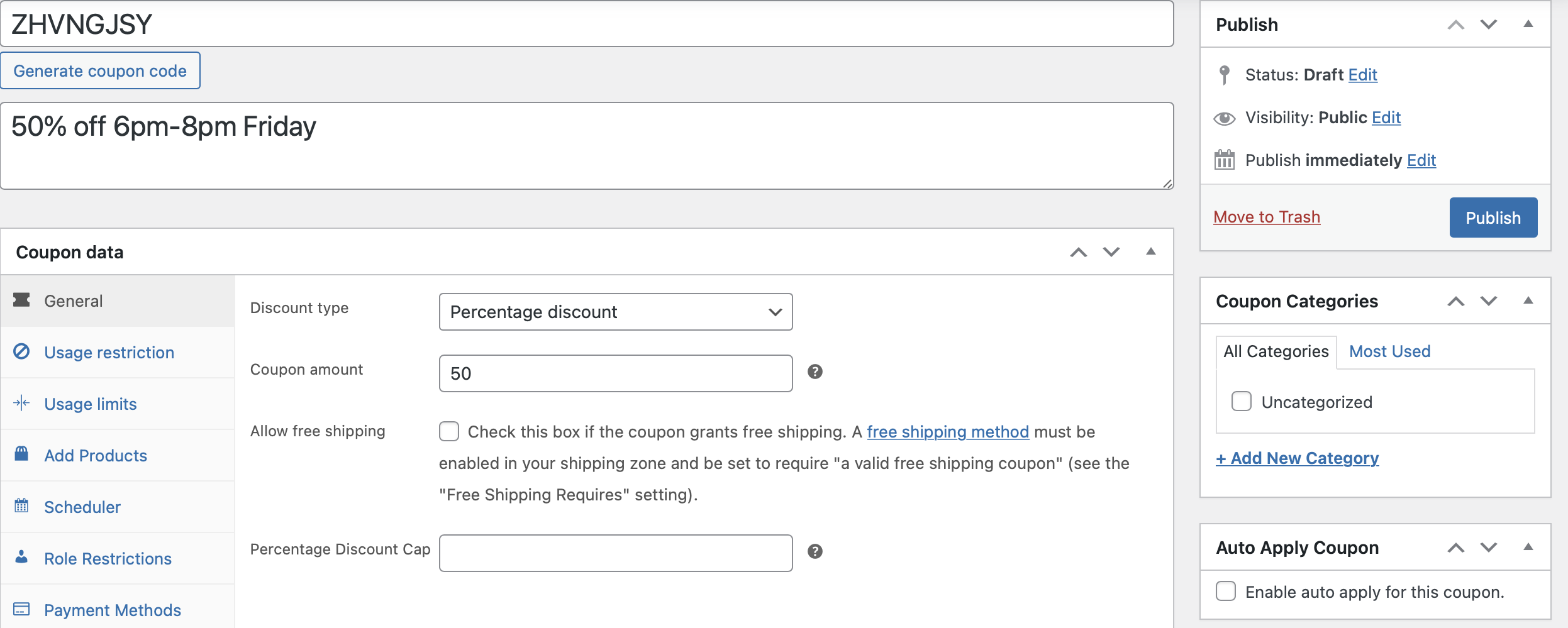
Hier kunt u uw couponcode invoeren, of wij kunnen er een voor u genereren met een willekeurige reeks letters en cijfers. Vul vervolgens de sectie Coupongegevens in en stel de parameters voor uw aanbieding in. U kunt bijvoorbeeld een kortingstype selecteren en uw kortingsbedrag kiezen.
Daarnaast kunt u een percentagekortingslimiet instellen en gebruiksbeperkingen voor uw coupon bepalen. U kunt bepalen hoe vaak uw coupon kan worden gebruikt voordat deze ongeldig is. Bovendien kunt u bepalen op hoeveel producten de korting kan worden toegepast in de winkelwagentjes van uw klanten.
Stap 2: Plan uw coupon
Schakel vervolgens over naar het tabblad Planner om WooCommerce geplande verkopen in te stellen.
Hier heeft u twee opties om uw kortingsbonnen te plannen:
- Datumbereikplanningen, die beschikbaar zijn met de gratis plugin,
- of de Dag- en Tijdsplanningen functie, die u meer controle geeft over uw kortingsbonnen.
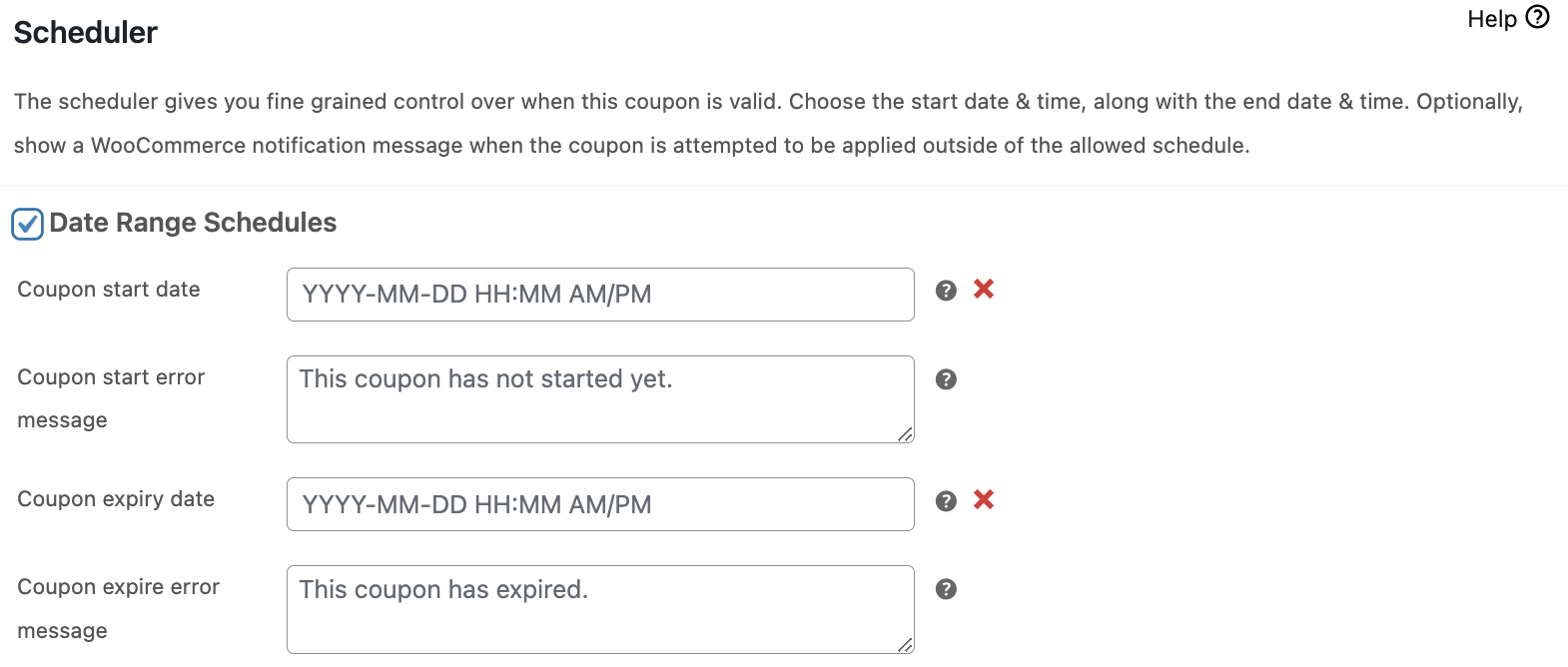
We gaan verder met de tweede optie voor deze tutorial. Merk op dat u de premiumversie van Advanced Coupons nodig heeft om toegang te krijgen tot deze functie.
Vink eenvoudig het vakje aan naast Dag/Tijdplanningen om toegang te krijgen tot uw tijdschema-opties:
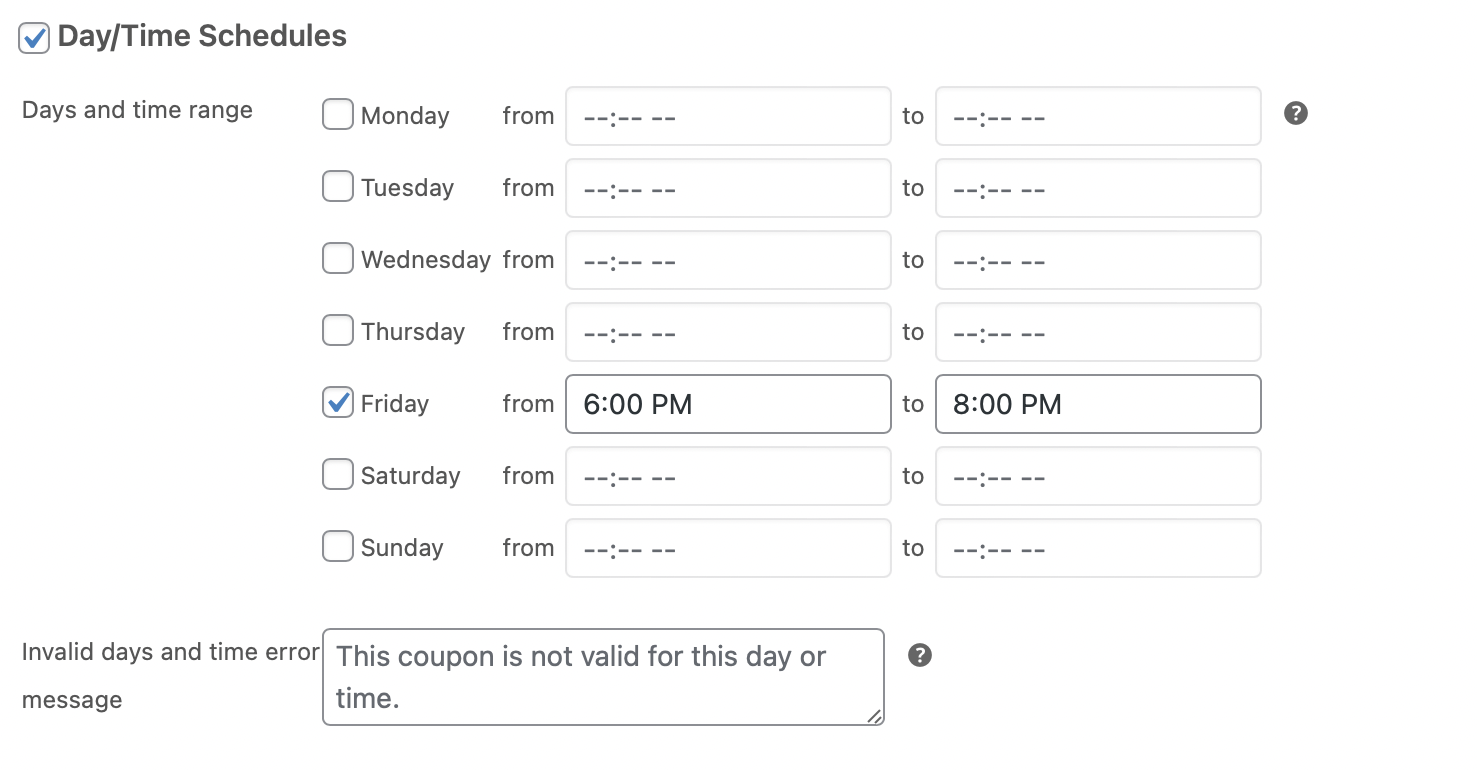
Kies vervolgens de dagen waarop u uw verkoop wilt laten lopen. U kunt ook een tijd specificeren waarop u wilt dat uw kortingsbonnen beschikbaar worden. Het kleinst mogelijke verkoopvenster dat u kunt maken is één minuut.
Stap 3: Stel uw foutmelding in
Met de planningsfunctie van Advanced Coupons kunt u een melding weergeven wanneer bezoekers proberen de korting buiten de toegestane dag of tijd te gebruiken. Om dit te doen, voert u uw tekst in het veld Ongeldige dagen en tijd foutmelding (hierboven getoond) in.
Dit is hoe deze melding eruit kan zien op de winkelwagenpagina van de klant:
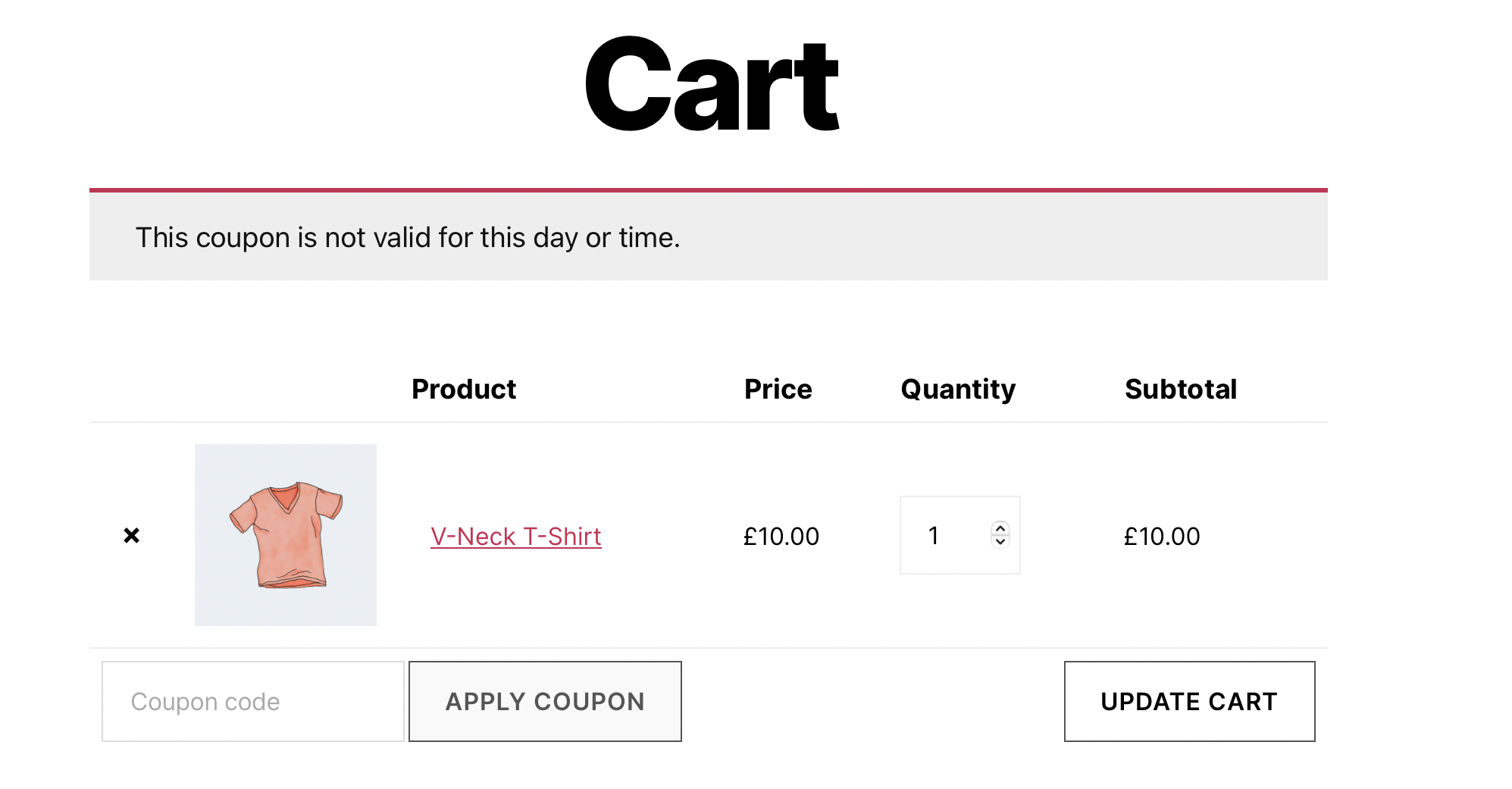
Het kan een goed idee zijn om klanten naar een ander voordeel te leiden om hun teleurstelling over het niet kunnen gebruiken van de korting te minimaliseren. U kunt ze bijvoorbeeld wijzen op een nieuw aanbod of coupon, of een nieuwe release promoten om ze betrokken te houden.
Als u tevreden bent met uw instellingen, kunt u uw nieuwe coupon opslaan of publiceren.
Conclusie
Verkopen zijn een geweldige manier om de omzet te verhogen. Het is echter belangrijk om elke kans optimaal te benutten. Met Advanced Coupons kunt u verkopen plannen voor specifieke dagen en tijden. Zo kunt u shoppers aansporen om snel deals te sluiten.
Ter samenvatting, hier zijn drie stappen om WooCommerce geplande verkopen in te stellen:
Heeft u vragen over het plannen van verkopen? Laat het ons weten in de reacties hieronder!


