


Verkoop je producten die een beperkte kooptermijn hebben? Misschien verkoop je kaartjes voor een evenement, of misschien zijn je producten seizoensgebonden. In beide gevallen wil je misschien kortingsbonnen plannen, zodat gebruikers specifieke kortingsbonnen alleen op bepaalde tijden van de dag of week kunnen gebruiken.
Dit helpt voorkomen dat klanten je product meer dan eens in een korte periode kopen, wat vooral belangrijk is als je product vervaldatums heeft. Evenzo vermindert het de administratieve werkzaamheden aan jouw kant, waardoor de efficiëntie en productiviteit van je winkel direct worden verhoogd.
In dit artikel bespreken we de voordelen van specifieke kortingsbonnen schema's. Daarna laten we je zien hoe je snel je dag- en tijdschema's in WooCommerce kunt instellen. Laten we beginnen!
Dag- en tijdschema's voor kortingsbonnen
Heb je een bedrijf dat verschillende openingstijden heeft?
Misschien heb je een winkel die in het weekend geopend is of misschien heb je een bedrijf dat op bepaalde tijden piekverkeer heeft. Als je een winkel runt en je klanten kopen producten op basis van hun behoeften, dan kan het instellen van specifieke tijd- en dagkortingen voordelig voor je zijn.
In WooCommerce staat het plannen van je kortingsbonnen om op specifieke dagen en tijden te worden geactiveerd, algemeen bekend als een dag- en tijdschema voor kortingsbonnen. Veel winkel eigenaren stellen tegenwoordig specifieke kortingsbonnen schema's in omdat het het voor klanten gemakkelijker maakt om je promotionele aanbiedingen in te wisselen.
Ze hoeven bijvoorbeeld niet je winkel te controleren of op een exact tijdstip van de dag of nacht terug te komen. In plaats daarvan kunnen ze de kortingsbon gebruiken wanneer ze willen en geld besparen op je producten!
Voordelen van dag- en tijdschema's voor kortingsbonnen
Als je een fysieke winkel hebt en een WooCommerce-site runt, wil je waarschijnlijk je klanten zoveel mogelijk manieren bieden om bij je te winkelen.
Kortingscodes voor dag- en tijdspecifieke promoties kunnen een geweldige manier zijn om meer verkeer te krijgen tijdens daluren, zodat je niet al je tijd besteedt aan het beantwoorden van de kassa tijdens piekuren.

De kortingscode is een van de meest populaire en goedkoopste methoden om je e-commerce winkel te gelde te maken. Kortingsbonnen helpen je niet alleen meer verkopen te genereren, maar verhogen ook de gemiddelde orderwaarde door bezoekers aan te moedigen meer te kopen dan ze anders zouden hebben gedaan.
Het lanceren van enkele of meerdere couponcodes in uw online winkel is echter niet voldoende. U moet uw inspanningen verder optimaliseren met couponplanning op dag & tijd in WooCommerce.
Een couponplanning op dag & tijd stelt u in staat om verschillende regels in te stellen voor elke dag van de week, elk uur van de dag en elke datum gedurende het hele jaar. Op deze manier kunt u op woensdagavond tussen 18.00 en 20.00 uur in oktober een speciale promotiecode lanceren die uw bezoekers 20% korting geeft op hun volledige bestelling.
Hier zijn meer redenen waarom couponplanning op dag & tijd helpt:
- Helpt bij het verbeteren van klantbehoud.
- Genereert of trekt meer verkeer naar uw winkel.
- Verhoogt de productiviteit en efficiëntie.
- Vermindert vermoeidheid van het personeel.
- Zorgt voor een gezonde winstmarge tijdens het verkoopseizoen.
Hoe stel je dag- en tijdschema's voor kortingsbonnen in WooCommerce in
Zoals de naam al aangeeft, is de planner voor coupons op dag & tijd een functie van een extensie die u helpt een tijdsschema te maken voor uw WooCommerce-gebruikers om hun kortingscodes in te wisselen.
Hoewel de planningsmogelijkheid van WooCommerce een standaardoptie bevat om precieze publicatiedatums en vervaldatums van kortingsbonnen te configureren, is dit onvoldoende om de complexiteit van een kortingsbonplanning op dag en tijd aan te pakken.
Gelukkig heeft Advanced Coupons Premium zojuist een nieuwe update uitgebracht die precies dat dekt!

Als u het nog niet gehoord heeft, Advanced Coupons is de best beoordeelde couponoplossing in WooCommerce. Naast de uitgebreide planningsfunctie, is deze premium plugin geliefd bij meer dan 15.000 winkeleigenaren vanwege de flexibele couponfuncties zoals BOGO-deals, winkelwagenvoorwaarden, automatisch toepassen, URL-coupons en nog veel meer.
We laten u nu zien hoe u specifieke couponplanningen op dag & tijd instelt met deze krachtige plugin:
Stap 1: Maak een nieuwe coupon aan
Begin met naar Marketing > Coupons > Coupons toevoegen. te gaan.
U heeft de optie om een titel voor uw coupon in te typen of een geautomatiseerd systeem te laten maken met een willekeurige reeks letters en cijfers:
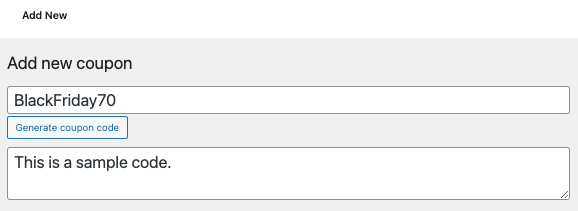
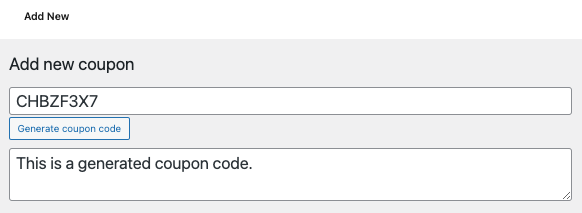
Configureer vervolgens de gebruiksbeperking, limiet, gebruikstype, kortingstype en alle andere relevante Advanced Coupons-parameters die u vindt onder Coupongegevens:
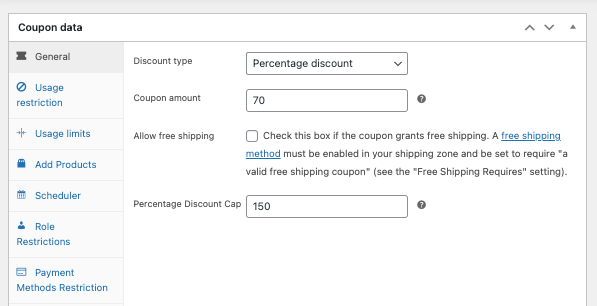
Als u klaar bent, kunt u nu doorgaan naar het tabblad Scheduler om uw coupons te gaan plannen!
Stap 2: Stel de datumbereikplanningen in
U heeft twee opties om couponplanningen in Advanced Coupons in te stellen:
- Datum-bereikplanningen
- Dag & Tijd Planningen
Vóór de update van versie 3.5 waren datum-bereikplanningen alleen beschikbaar in de Premium plugin. Vanwege populaire verzoeken hebben we deze functie echter naar de gratis versie verplaatst en een uitgebreidere optie voor couponplanning gelanceerd: Dag & Tijd Planningen.
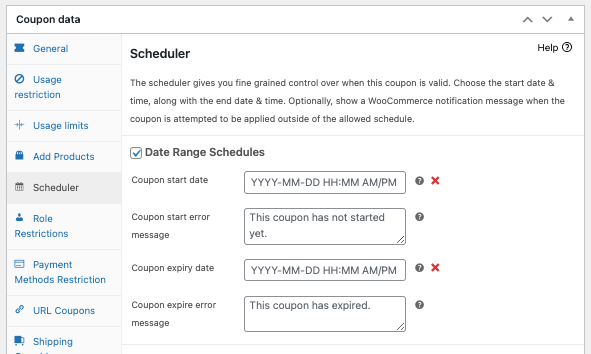
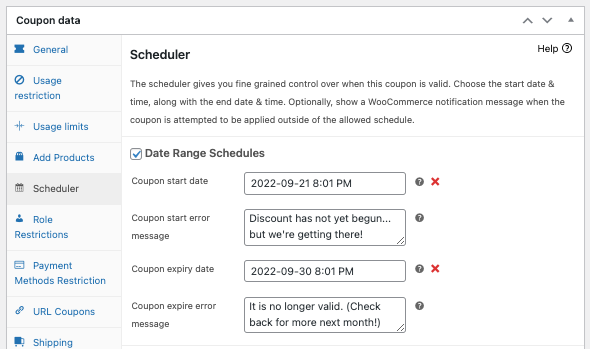
In het gedeelte Datumreeks kunt u de precieze begin- en einddatums definiëren, evenals het precieze uur waarop deze moet beginnen of eindigen. Houd er rekening mee dat de tijdzone-instelling van WordPress wordt gebruikt door Advanced Coupons.
Het biedt ook een configureerbaar couponfoutbericht dat uw klanten informeert wanneer ze proberen de code eerder of later dan de gespecificeerde tijd te gebruiken. Standaard ziet het er aan de voorkant zo uit:
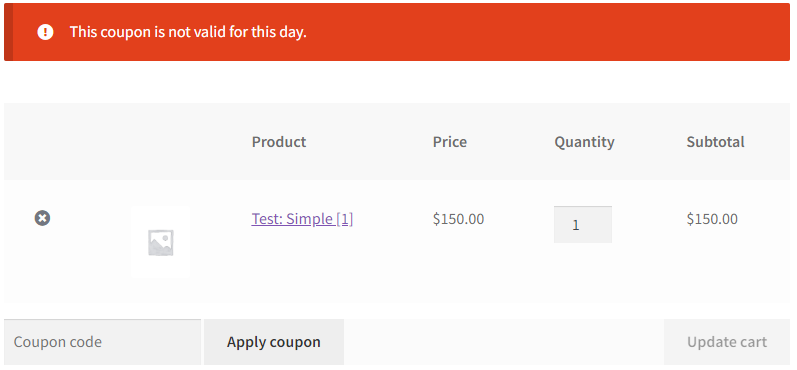
Als u deze berichten wilt bijwerken, voert u eenvoudig de nieuwe melding in de tekstvakken in met het label “Coupon startfoutbericht” of “Coupon verlopen foutbericht”:
Stap 3: Specificeer de dag- en tijdschema's
Verschillende soorten couponaanbiedingen helpen bij het stimuleren van piek-winkelperiodes zoals Black Friday, Cyber Monday en andere promotionele evenementen. Evenzo kunnen er omstandigheden zijn waarin u verschillende kortingen op producten moet geven, afhankelijk van de dag, het uur of zelfs het seizoen.
Als dit het geval is, heeft u een geavanceerder algoritme voor couponplanning nodig dat rekening houdt met dag- en tijdroutines:
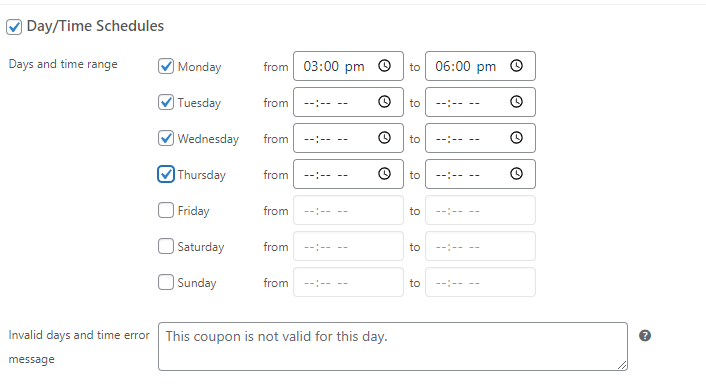
Versie 3.5 van Advanced Coupons Premium ondersteunt nu Dag- en tijdschema's. Vink gewoon het vakje aan naast Dag- en tijdschema om toegang te krijgen tot de functie.
Selecteer vervolgens de dag(en) en specifieke tijden waarop u wilt dat uw coupons lopen:
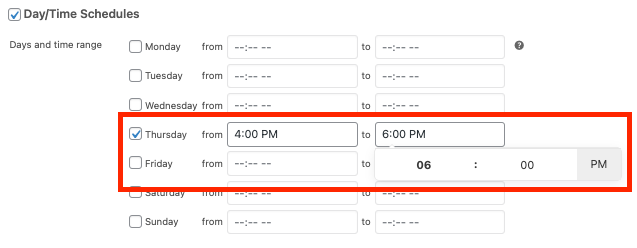
Houd het volgende in gedachten bij het instellen van de tijdsbestekken:
- De minimale waarde voor de eindtijd wordt ingesteld op één minuut na de begintijd wanneer de begintijdwaarde is ingevuld.
- Wanneer de eindtijdwaarde is ingevuld, wordt de maximale waarde voor de begintijd ingesteld op 1 minuut vóór de begintijd.
- De maximale waarde voor de begintijd wordt ingesteld op de laatste minuut van de dag wanneer de eindtijdwaarde leeg is.
U heeft ook de keuze om een ongeldige/foutmelding te geven of deze standaard te laten staan als de coupons worden ingewisseld, ook al zijn ze niet beschikbaar:
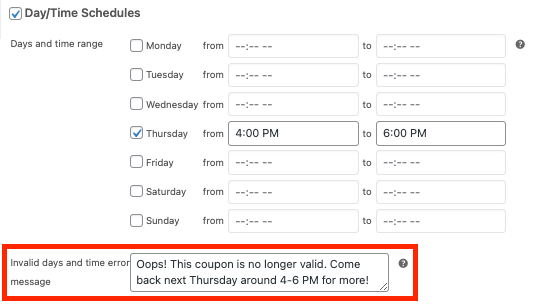
Ten slotte, als u klaar bent, selecteert u Opslaan en publiceren uw coupon!
Conclusie
Wist u dat u couponschema's in WooCommerce kunt instellen? Het is waar. U kunt een schema voor uw coupons maken en ze op specifieke dagen en tijden laten activeren. Dit artikel leidt u door hoe u specifieke couponschema's in WooCommerce instelt.
Met behulp van Advanced Coupons Premium kunt u Dag- en tijdschema's maken in 3 eenvoudige stappen:
Heeft u vragen over het maken van dag- en tijdschema's voor coupons in WooCommerce? Laat het ons weten in het opmerkingenveld hieronder of stuur ons een bericht!





Kan een coupon ingesteld worden om geldig te zijn voor de komende 24 uur, volgende week of een andere tijdsperiode nadat de coupon is toegepast?
Hoi Randy, ja, dat kun je doen met de planningshulpmiddelen. Start-/einddatums voor de coupon zijn alles wat je daarvoor nodig hebt, wat nu in de gratis plugin zit (was vroeger een betaalde functie, nu zit het in de gratis versie). De dag/tijd laat je bepaalde dagen van de week en tijden op die dagen instellen, dus een beetje anders.
Hallo,
Ik moet 365 coupons aanmaken (voor elke dag van het jaar) met 7 dagen beschikbaarheid (voor een automatiseringscampagne, de verjaardagen zijn niet allemaal geregistreerd in de WooCommerce database). Is het mogelijk? Kan ik alle couponcodes exporteren met hun datums in CSV?
Dank u.
Hoi Fred,
We hebben nog geen import-/bulkgeneratiefaciliteit die dat *exacte* probleem zou oplossen. Maar ik denk dat je gebruik zou kunnen maken van onze kloonfunctie. Stel de eerste coupon precies in zoals je wilt, kloon hem dan en wijzig de datum in de planner.
Een andere manier om ernaar te kijken is dat er 52 weken in een jaar zitten, dus je hebt eigenlijk maar 7 coupons nodig. En je kunt de dag/tijd-functie (zoals beschreven in de bovenstaande post) gebruiken om deze in te stellen op alleen ma/di/wo/etc.
Hopelijk geeft dit je wat ideeën om verder te gaan!