


Als winkelier heb je veel aan je hoofd, en het omgaan met kortingsbonnen kan veel van je kostbare tijd en energie opslokken die elders beter besteed kan worden. Daarom is het absoluut cruciaal om WooCommerce-kortingsbonplannen in te stellen.
Er zijn momenten dat je een kortingsbon op een zeer specifieke dag en tijd wilt activeren of deactiveren, vooral tijdens grote uitverkoopacties of weekendaanbiedingen. Het goede nieuws is dat je dit proces niet handmatig hoeft te doorlopen als je de juiste plugin hebt. Het kan je veel tijd en moeite besparen.
In dit artikel bespreken we hoe kortingsbonplanning je winkel ten goede komt. We lopen ook de twee creatieve manieren door waarop je WooCommerce-kortingsbonplannen kunt instellen. Laten we erin duiken!
Waarom heb je kortingsbonplannen nodig?
Kortingsbonnen worden gebruikt om klanten te stimuleren en aan te moedigen meer aankopen te doen in je winkel. Hoewel er veel psychologische factoren meespelen bij het geven van een aanbieding, is de timing extreem belangrijk voor het succes van je kortingsbonpromotie.
Het handmatig coördineren van de timing van kortingsbonnen voor verschillende verkooppromoties kan echter een pijnlijk proces zijn. Dit geldt met name tijdens feestdagen, seizoensgebonden kortingen en promoties, of populaire uitverkoopacties zoals Black Friday of Cyber Monday.

Je vergeet misschien een kortingsbon te activeren, wat je bezoekers kan frustreren en je omzet kan kosten. Aan de andere kant kunnen je winstmarges worden aangetast als je vergeet een korting uit te schakelen.
De meeste slimme e-commerce eigenaren lossen dit tegenwoordig op door te plannen vóór hun drukste verkoopdagen. Hierdoor kunnen ze de tijd gebruiken voor andere marketinginitiatieven die betere resultaten zouden opleveren.
Hier zijn meer redenen waarom je automatisch kortingsbonnen zou moeten plannen:
- Voorkomt de mogelijkheid om te vergeten de aanbieding uit te schakelen, en vice versa
- Handhaaft nauwkeurig de winstmarge van verkopen
- Leidt tot verminderde administratieve taken
- Helpt gemakkelijk gegevens achter marketing met kortingsbonnen bij te houden (bijvoorbeeld gebruik)
De Basismethode om WooCommerce Kortingsbonplannen te Maken
Standaard kun je met WooCommerce kortingsbonnen plannen in vier eenvoudige stappen:
- Maak een kortingsbon
- Pas de vervaldatum aan
- Bewerk de publicatiedatum
- Plan de kortingsbon
Om de vervaldata aan te passen, ga je naar Kortingsbonnen > Kortingsbonnen Toevoegen > Kortingsbongegevens > Algemeen.
Met deze functie voor het verlopen van kortingsbonnen kunt u de dag specificeren waarna uw klanten de kortingscodecodes niet meer kunnen gebruiken of inwisselen:
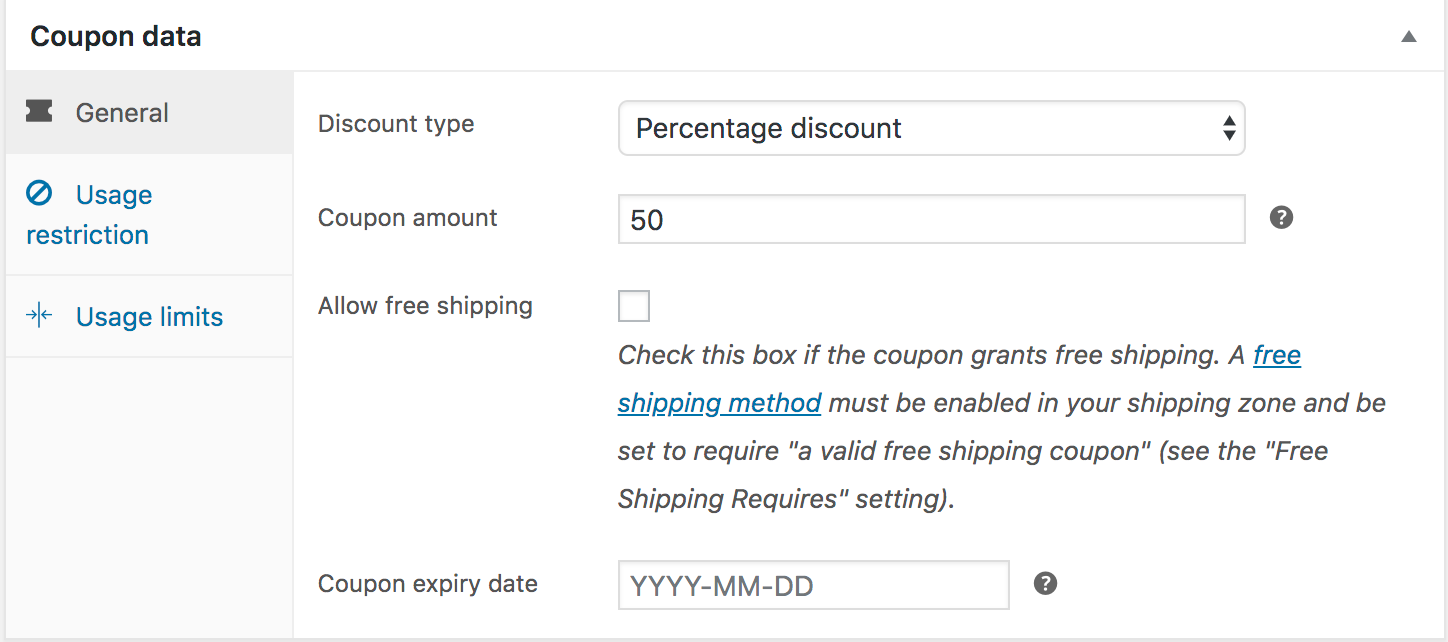
Vervallen gebeurt doorgaans om 0:00 uur op de geselecteerde datum.
Dus, als je bijvoorbeeld wilt dat een kortingscode actief is op Eerste Kerstdag maar daarna ongeldig is, stel dan de vervaldatum in op JJJJ-12-26. Dit maakt de kortingscode ongeldig precies op JJJJ-12-26 0:00.
Je kunt de kortingscode ook plannen om toegankelijk te worden op een latere dag of tijd via de Publiceren instelling:
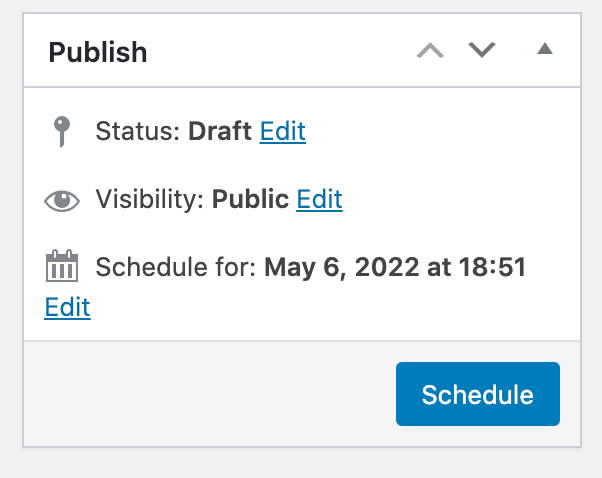
De standaard planningsfunctionaliteit van WooCommerce is een behoorlijk goed begin.
Echter, als je op zoek bent naar een meer geavanceerde en creatieve manier van plannen, heb je een uitgebreide plugin nodig zoals Advanced Coupons.

Advanced Coupons breidt de kortingscodefuncties van je winkel uit om je te helpen je bedrijf beter op de markt te brengen. Het biedt niet alleen een robuuste kortingscodeplanner, maar maakt het ook gemakkelijker om BOGO-producten, loyaliteitsprogramma's, winkelwagenvoorwaarden, cadeaubonnen en veel meer! in te stellen.
Dus, voor deze handleiding zullen we de manieren verkennen waarop je uitgebreid kunt beginnen met plannen met deze premium plugin!
2 Creatieve Manieren om WooCommerce Kortingscode Schema's in te Stellen Met Advanced Coupons
De plannerfunctie van Advanced Coupons geeft je precieze controle over de tijd en datum waarop een kortingscode actief is. Indien gewenst kun je ook een WooCommerce-melding weergeven wanneer er een poging wordt gedaan om de kortingscode buiten het toegestane tijdsbestek te gebruiken.
Om te beginnen, ga eerst naar Marketing > Kortingscodes > Kortingscodes toevoegen. Je kunt een titel voor je kortingscode typen of een geautomatiseerde kortingscode genereren met een willekeurige reeks letters en cijfers.
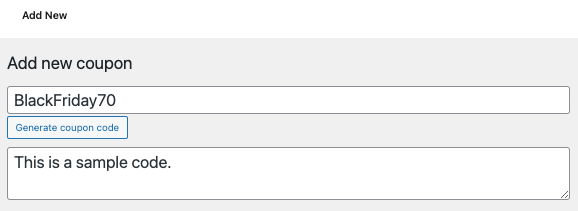
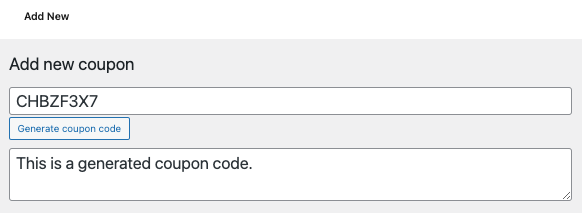
Configureer vervolgens alle aanvullende Advanced Coupons-instellingen onder Kortingscodegegevens, zoals het kortingstype, kortingsbedrag, gebruiksbeperking, limiet, enzovoort.
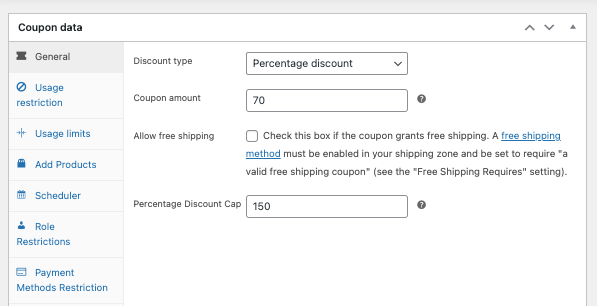
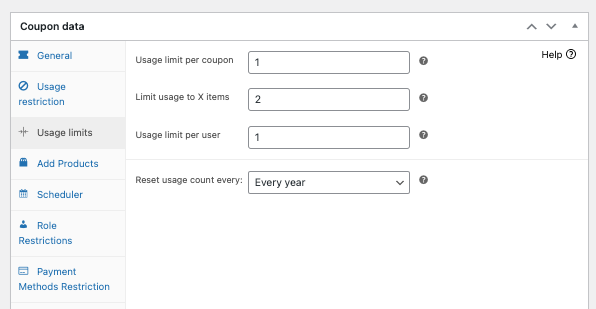
Als je klaar bent, ga je naar Planner om je WooCommerce-kortingscodeschema's in te stellen op basis van:
1. Datumreeks Schema's
Voorheen had alleen onze premium plugin de mogelijkheid voor Datumreeks Schema's. Vanwege de grote vraag hebben we dit nu echter naar onze gratis versie verplaatst om deze functie beschikbaar te maken voor meer winkel eigenaren!
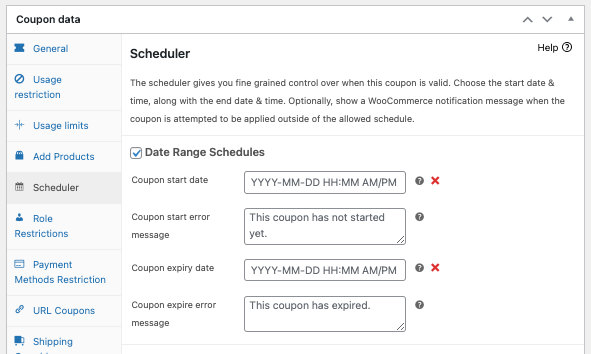
Je kunt de exacte begin- en einddatums specificeren, evenals de specifieke tijd waarop deze actief moet worden of moet eindigen in de sectie Datumreeks. Let op: Advanced Coupons gebruikt de tijdzone-instelling van WordPress.
Bovendien heeft het een aanpasbaar kortingscodefoutbericht dat je consumenten waarschuwt wanneer ze proberen de code vóór of na de aangewezen tijd te gebruiken.
Als je deze berichten wilt wijzigen, typ je eenvoudig de nieuwe melding in de tekstvakken "Foutmelding start kortingscode" of "Foutmelding einde kortingscode":
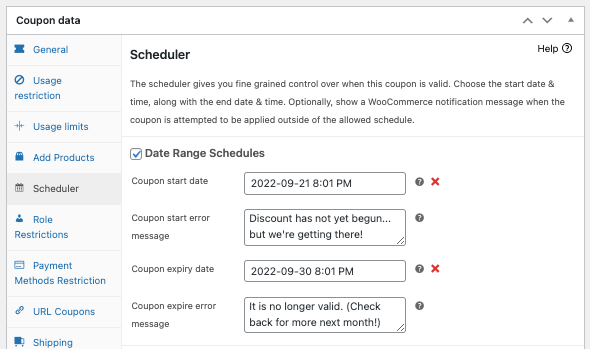
Het toevoegen van een aangepast bericht is optioneel, maar het kan een zeer effectieve marketingtool zijn als het goed wordt gedaan.
Je kunt bijvoorbeeld de aandacht van de klant afleiden naar een andere manier waarop ze kunnen profiteren wanneer een couponcampagne afloopt. Je kunt dit doen door ze naar een spaarpagina te leiden of een nieuw product te presenteren.
2. Dag/Tijd schema's
Onlangs hebben we Advanced Coupons Premium Versie 3.4 gelanceerd, die een meer gedetailleerde planningsfunctie bevat, genaamd Dag/Tijd schema's!
Deze functie kan bovenop de datumbereik schema's worden gebruikt om de coupon verder te beperken tot alleen geldig op bepaalde dagen en tijden van de week:
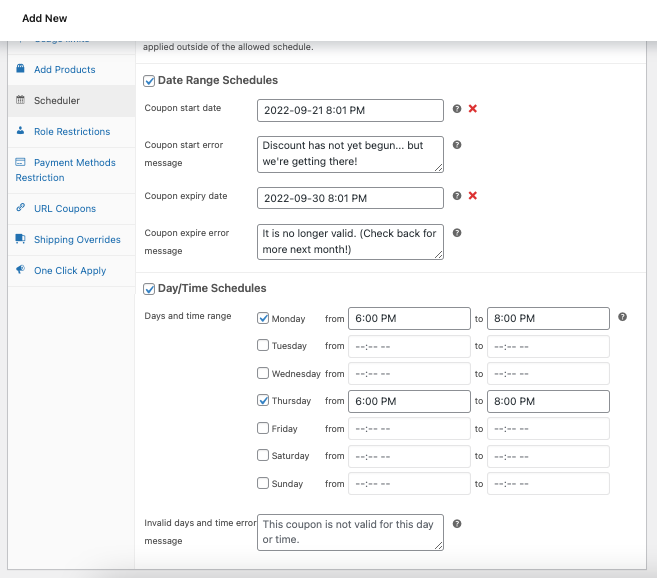
Om de code bijvoorbeeld alleen op maandag en donderdag van 18:00 tot 20:00 uur inwisselbaar te maken, vink je eenvoudig de vakjes naast maandag en donderdag aan en voer je de genoemde tijdsperiode in.
Klik vervolgens op 'publiceren' om de wijzigingen op te slaan en je bent klaar!
Als je meer wilt weten over de planningsfunctie van Advanced Coupons, bekijk dan hier onze tutorial.
Conclusie
Zonder je zorgen te hoeven maken over het op tijd in- en uitschakelen van de coupon, kun je met het plannen van coupons moeiteloos seizoensgebonden of tijdsgevoelige promotionele campagnes lanceren. WooCommerce heeft echter beperkte functionaliteit als het gaat om couponplanning.
Gelukkig heeft Advanced Coupons (zowel de gratis als de premium plugin) een ingebouwde Scheduler waarmee je creatief WooCommerce couponschema's op twee manieren kunt instellen:
Heb je vragen over het plannen van WooCommerce coupons? Laat het ons weten in het opmerkingenveld hieronder of stuur ons een bericht!




