

Coupons zijn een van de krachtigste hulpmiddelen die u ter beschikking staan om de verkoop te verhogen en terugkerende klanten te krijgen. Het enige gevaar van coupons is dat u de deur open kunt laten staan voor klanten om ze herhaaldelijk te gebruiken of anderszins te misbruiken – vandaar de noodzaak van couponerestricties.
Gelukkig is, met de hulp van Advanced Coupons, het instellen van couponerestricties een eenvoudig proces dat gemakkelijk kan worden gedaan. Eenmaal ingesteld, werken deze restricties automatisch, wat betekent dat u het gebruik van uw coupons niet handmatig hoeft te controleren.
In dit artikel laten we u zien hoe u een uitgebreid couponsysteem in WooCommerce instelt met behulp van deze krachtige plugin in 3 stappen. Door onze stapsgewijze handleiding te volgen, kunt u verschillende restricties implementeren en een couponsysteem creëren dat misbruik voorkomt. Laten we beginnen!
Wat zijn WooCommerce Couponerestricties?
De term 'restricties' klinkt misschien wat negatief, maar zie ze als veiligheidsmaatregelen. Met Advanced Coupons kunt u coupons maken en de volgende veiligheidsprotocollen implementeren:
- Stel minimum- en maximumbestedingswaarden in voor uw coupons. Door een minimumwaarde in te stellen, voorkomt u dat u geld verliest aan bestellingen.
- Schakel couponcombinaties uit. In veel gevallen is het verstandig om het aantal coupons dat klanten op één bestelling kunnen gebruiken te beperken.
- Sluit artikelen uit die in de uitverkoop zijn. Als producten al in de uitverkoop zijn, kunt u coupons ervoor uitschakelen.
- Beperk het aantal keren dat een coupon werkt. Idealiter zou een coupon slechts een beperkt aantal keren moeten werken en slechts één keer per gebruiker.
Het instellen van couponerestricties in uw WooCommerce-winkel is een belangrijke stap om couponmisbruik te voorkomen en ervoor te zorgen dat uw promoties eerlijk worden gebruikt. Door verschillende soorten restricties te combineren, kunt u een couponsysteem creëren dat elke mogelijke misbruik of uitbuiting voorkomt.
Hoe WooCommerce-couponbeperkingen te implementeren
Voordat u restricties kunt toevoegen aan uw aanbiedingen, moet u enkele coupons instellen, dus laten we daar beginnen.
Stap 1: Maak een nieuwe coupon aan
Winkelwagenvoorwaarden zijn een geavanceerde manier om WooCommerce couponerestricties te creëren, zodat u uw coupons kunt beschermen tegen onjuist gebruik.
Nadat u Advanced Coupons heeft geactiveerd, kunt u navigeren naar WooCommerce > Coupons en bovenaan het scherm op Coupon toevoegen klikken.
Op de volgende pagina begint u door op Couponcode genereren te klikken en voegt u vervolgens een beschrijving toe voor interne identificatiedoeleinden. Voor dit voorbeeld gaan we een basiscoupon instellen die 15% korting geeft op aankopen van meer dan $30:
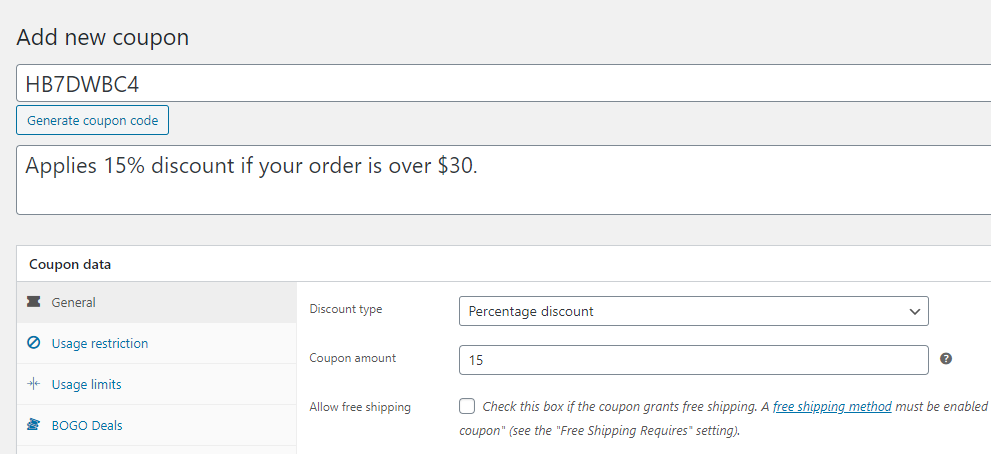
Nadat u een op percentages gebaseerde korting heeft ingesteld en het gewenste aantal heeft opgegeven, scrolt u naar de sectie Winkelwagenvoorwaarden .
En hier gebeurt de magie.
Winkelwagenvoorwaarden stellen u in staat om de criteria in te stellen waaraan klanten moeten voldoen om die kortingsbon te kunnen gebruiken. Dit betekent dat als ze niet aan deze kortingsbonbeperkingen/voorwaarden voldoen, ze de kortingsbon niet kunnen gebruiken.
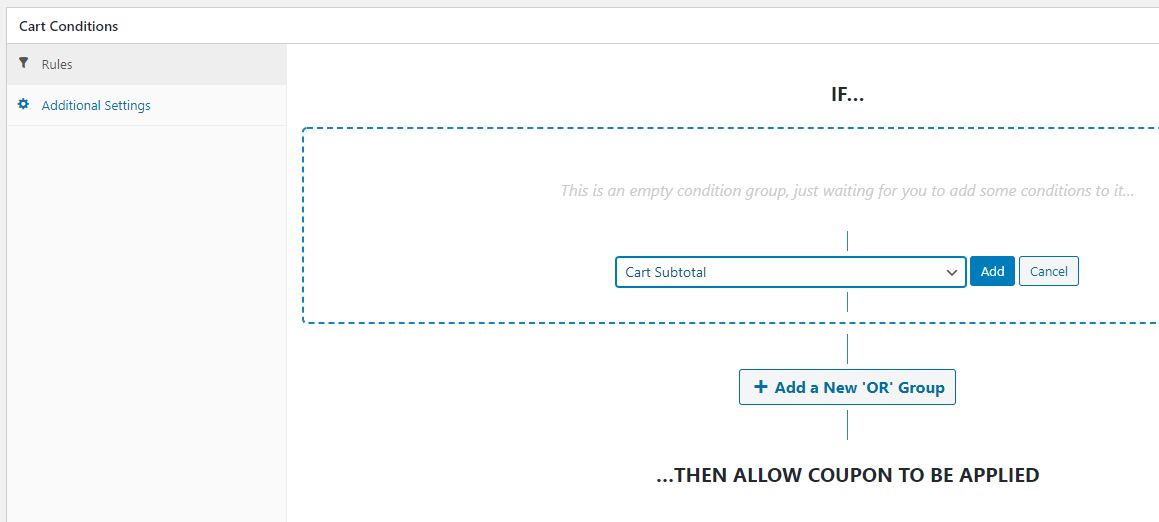
Als voorbeeld demonstreren we de Winkelwagen subtotaal kortingsbonbeperking, maar er zijn veel andere winkelwagenvoorwaarden die u ook kunt kiezen.
Selecteer de winkelwagenvoorwaarde Winkelwagen subtotaal en klik op toevoegen. Selecteer nu MEER DAN onder Voorwaarde en stel de Winkelwagen subtotaal waarde in op 30:
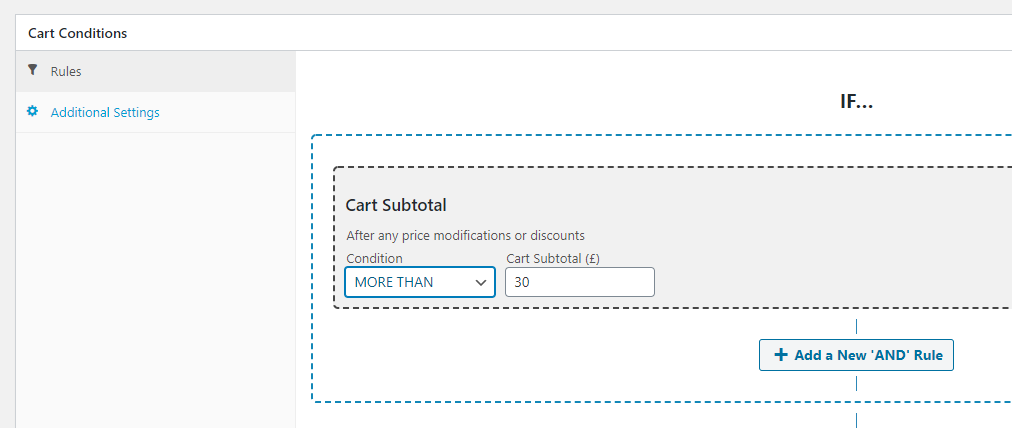
Klik op Winkelwagenvoorwaarden opslaan en uw kortingsbon is klaar voor gebruik. Voordat u deze echter gaat verspreiden, kunt u ook enkele van de door WooCommerce geleverde gebruiksbeperkingen voor kortingsbonnen gebruiken, voor extra veiligheid. Hier leest u hoe ze werken.
Stap 2: Gebruiksbeperkingen configureren
Gebruiksbeperkingsinstellingen stellen u in staat om situaties te configureren waarin uw kortingsbonnen niet werken. Dat geldt zelfs als die situaties binnen de parameters vallen die u tijdens de eerste stap hebt geconfigureerd.
Stel dat u bijvoorbeeld een bestelling heeft ter waarde van € 200. Aangezien dit meer is dan € 30, zou de eerder ingestelde kortingsbon zorgen voor een korting van 15% (ook ter waarde van € 30). Op een gegeven moment, als een bestelling duur genoeg wordt, kloppen de cijfers aan uw kant niet meer.
Als u naar het tabblad Gebruiksbeperking gaat, kunt u zowel minimum- als maximumuitgavengelden instellen. We hebben al een minimum, namelijk € 30, en we stellen € 300 in als maximum om u een voorbeeld te geven:

Binnen dit tabblad kunt u kiezen of uw kortingsbon werkt in combinatie met andere kortingscodes en of het aanbod uitgesloten artikelen bevat die in de uitverkoop zijn:

Die twee opties zijn aan u. Houd er echter rekening mee dat als u de neiging heeft om veel kortingsbonnen tegelijk aan te bieden, het de moeite waard kan zijn om de optie Alleen individueel gebruik aan te vinken. Op die manier kunt u zich beschermen tegen mogelijk misbruik van het kortingsbonsysteem.
Het scherm Gebruiksbeperkingen stelt u ook in staat om specifieke producten en categorieën uit te sluiten van uw kortingsbonnen. Bovendien kunt u specifieke e-mails op een witte lijst zetten, voor het geval u eenmalige kortingsbonnen maakt voor waardevolle klanten:
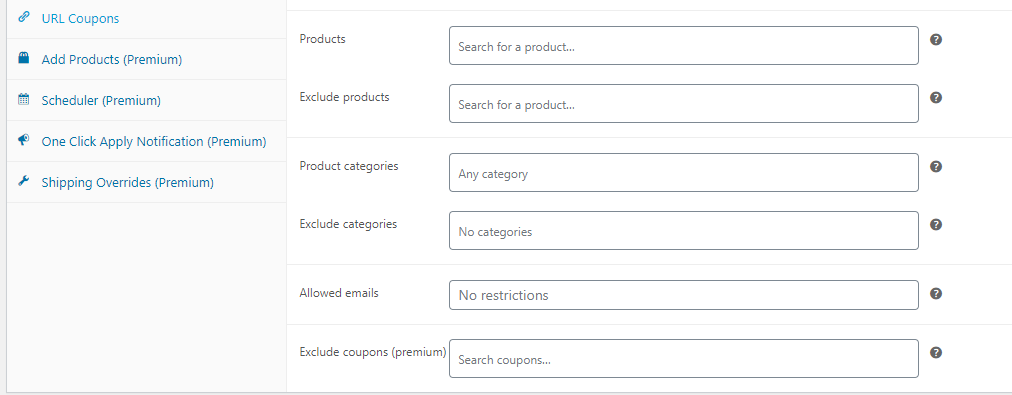
Nadat u uw gebruiksbeperkingsinstellingen hebt geconfigureerd, is het tijd om door te gaan naar de volgende stap, waar we het zullen hebben over het instellen van limieten voor uw aanbiedingen.
Stap 3: Gebruikslimieten instellen voor uw kortingsbonnen
Standaard hebben nieuwe kortingsbonnen die u aanmaakt een onbeperkt aantal keren te gebruiken. U kunt ze echter op elk moment uitschakelen als u vindt dat hun doel is uitgewerkt.
Een alternatief is om vanaf het begin gebruikslimieten te configureren. Op die manier kunt u voorkomen dat klanten steeds dezelfde kortingsbonnen opnieuw gebruiken. Ga hiervoor naar het tabblad Gebruikslimieten binnen uw kortingsbon en zoek naar de optie Gebruikslimiet per kortingsbon :
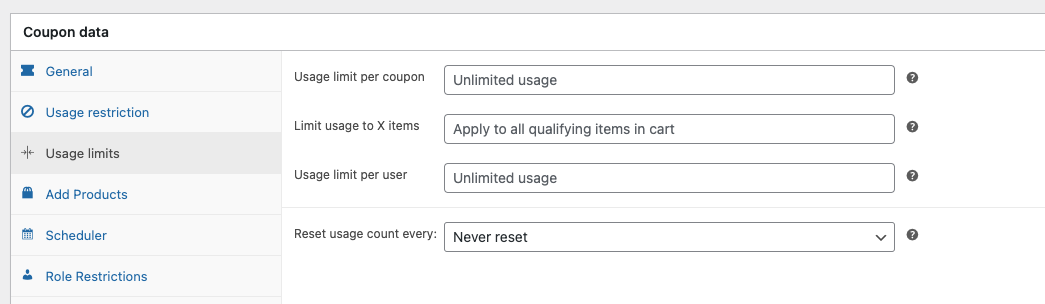
Voor onze kortingsbon hebben we een gebruiks limiet van 100 ingesteld. Kortingsbon limieten zijn een geweldig hulpmiddel om een gevoel van urgentie te creëren, dus experimenteer gerust met andere waarden.
Vanaf dit scherm kunt u uw kortingen ook beperken tot een specifiek aantal artikelen in een winkelwagen. Aangezien onze kortingsbon bedoeld is om een korting van 15% toe te passen op alle producten, hebben we dat veld leeg gelaten:

Om misbruik te voorkomen, hebben we echter wel een limiet van één gebruik per klant ingesteld. Advanced Coupons kan kopers identificeren aan de hand van hun e-mailadres als ze niet geregistreerd zijn en via hun client-ID als ze dat wel zijn.
Zodra u die instellingen heeft afgehandeld, is uw nieuwe kortingsbon waterdicht, dus voel u vrij om deze via e-mail te verspreiden of via sociale media. U kunt deze ook automatisch toepassen voor klanten, wat ze zeker zullen waarderen.
Conclusie
Het configureren van WooCommerce kortingsbon beperkingen is essentieel als u een winkel met een hoog volume runt of op kleine marges werkt. Als gebruikers uw kortingsbonnen misbruiken, kunt u te maken krijgen met zware financiële verliezen. De slimme zet is om een paar veiligheidsmaatregelen te nemen voordat u begint met het verspreiden van nieuwe kortingsbonnen.
Als u Advanced Coupons gebruikt, is het instellen van beperkingen eenvoudig. Dit is wat u moet doen:
- Maak een nieuwe coupon aan.
- Configureer gebruiksbeperkingen.
- Stel gebruiks limieten in voor uw kortingsbonnen.
Heeft u vragen over WooCommerce kortingsbon beperkingen? Laten we het bespreken in de onderstaande reactiesectie!


