

Niet alle promoties die u lanceert, moeten voor iedereen toegankelijk zijn. Soms wilt u bepaalde deals exclusief houden of beschermen tegen misbruik. Goed nieuws voor winkel eigenaren! 🎉 Onze nieuwste WooCommerce-functie voor het uitschakelen van coupons in Advanced Coupons laat u specifieke klanten en e-mails uitsluiten van het inwisselen van uw aanbiedingen.
Het is een gemakkelijke manier om couponmisbruik te voorkomen, uw beste deals exclusief te houden en uw promoties aan te passen aan uw unieke bedrijfsdoelen. Laten we hieronder bekijken hoe het werkt!
Wanneer en waarom coupongebruik beperken voor specifieke klanten
Kortingen zijn een krachtige drijfveer voor verkopen, maar er zijn momenten waarop u meer controle nodig heeft over wie in aanmerking komt voor uw promoties. Dit geldt met name als u verschillende soorten klanten bedient, zoals bulkkopers en reguliere winkelklanten.
Hieronder staan enkele belangrijke gebruiksscenario's waarbij het het beste is om coupons per klant te beperken:
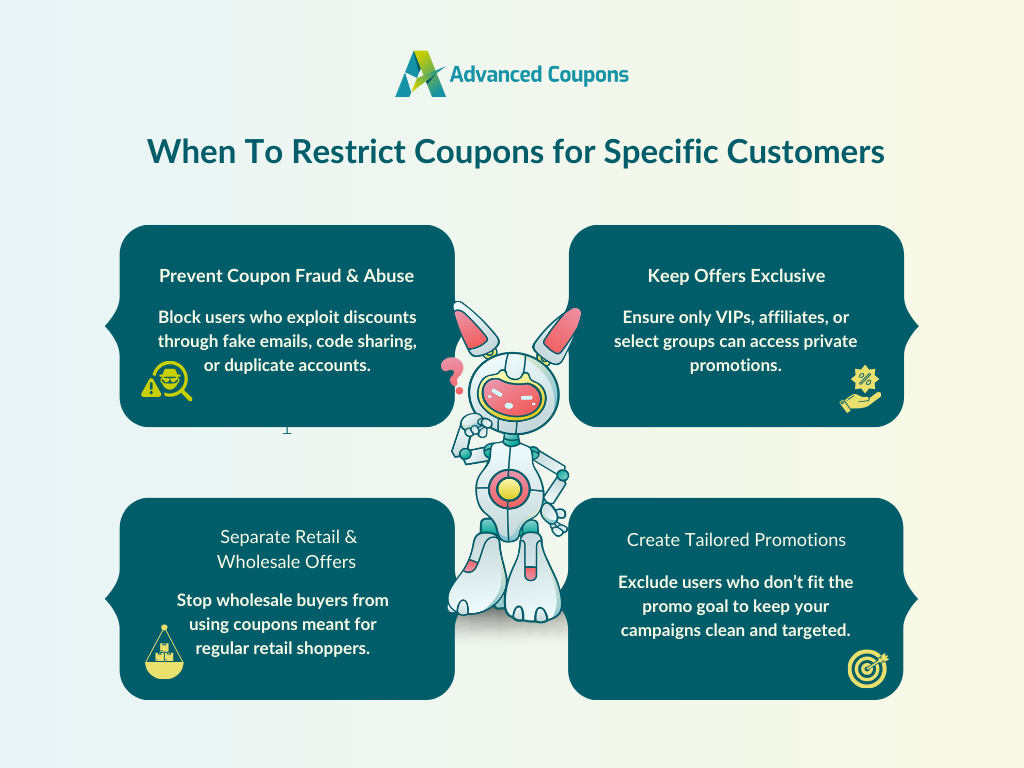
1. Voorkom couponfraude en misbruik
Volgens schattingen uit de branche verliezen Amerikaanse bedrijven jaarlijks tussen de $300 miljoen en $600 miljoen aan couponfraude. Het is een van de meest voorkomende uitdagingen waarmee retailers worden geconfronteerd.
Sommige shoppers maken misbruik van promoties op manieren die u niet bedoeld heeft, zoals het meerdere keren claimen van welkomstkortingen met verschillende accounts, het delen van codes op online forums, het gebruiken van nep-e-mails om beloningen te krijgen, en meer. Na verloop van tijd kunnen deze acties een negatieve impact hebben op uw winst en de effectiviteit van uw campagnes verminderen.
De nieuwe functie "niet-toegestane klanten" geeft u een eenvoudige manier om uw winkel te beschermen tegen dit soort misbruik. Door specifieke klanten en e-mails te blokkeren voor het gebruik van een coupon, krijgt u meer controle over wie toegang heeft tot uw aanbiedingen. Dit is vooral handig als u herhaaldelijke overtreders of patronen van misbruik door specifieke klanten hebt geïdentificeerd.
Als u groothandel naast detailhandel runt, duikt hetzelfde probleem van herhaaldelijke overtreders op bij het afrekenen in een duurdere vorm — zie hoe WooCommerce spam-bestellingen groothandels het hardst treffen en hoe een blokkade op afrekenniveau dat gat ook dicht.
GERELATEERD LEESWERK:Hoe Couponfraude te Voorkomen In WooCommerce
2. Beheer coupon-exclusiviteit voor speciale campagnes
Sommige soorten promoties vereisen exclusiviteit. U wilt bijvoorbeeld uw meest loyale klanten belonen, een VIP-aanbieding lanceren of early access-deals aanbieden die alleen voor specifieke klantgroepen gelden. Met de nieuwe couponrestrictie voor niet-toegestane klanten in Advanced Coupons kunt u proactief klanten van coupons uitsluiten als ze niet in aanmerking komen. Het is geweldig als extra beveiligingslaag voor:
- Uitnodigingskortingen
- Vroege vogel-aanbiedingen
- Speciale aanbiedingen voor affiliates, partners of influencers
- Privé VIP-beloningen
3. Voer aparte promoties uit voor groothandels- en detailhandelkopers
Deze nieuwe functie zal ook van pas komen als uw winkel zowel groothandels- als detailhandelkopers bedient. Deze twee klantgroepen vereisen zeer verschillende prijs- en promotie strategieën. Terwijl groothandelskopers doorgaans gelaagde kortingen en exclusieve groothandelsprijzen verwachten, reageren winkelklanten beter op aanbiedingen met een percentagekorting, flash sales en seizoensgebonden deals.
Om beide klantsegmenten de beste winkelervaring te bieden, wilt u hun promoties gescheiden houden. Als u bijvoorbeeld een exclusieve promotie uitvoert die bedoeld is voor winkelklanten, kunt u deze WooCommerce-functie voor het uitschakelen van coupons gebruiken om specifieke groothandelsklanten of e-mailadressen uit te sluiten van het inwisselen ervan.
4. Creëer meer op maat gemaakte promoties
Over het algemeen geeft deze nieuwe functie u meer controle en flexibiliteit over uw promoties. Het is een krachtige aanvulling op de bestaande restrictie-opties van Advanced Coupons, die u kunt gebruiken naast restricties op betaalmethode, verzendzone, producten en nog veel meer. Dit soort flexibiliteit stelt u in staat uw promoties te verfijnen om ervoor te zorgen dat ze:
- De juiste mensen bereiken
- Klanten uitsluiten die niet in aanmerking zouden moeten komen
- Aansluiten bij uw marketingdoelen en prijsstructuur
- Overlap tussen verschillende klantsegmenten voorkomen
Hoe specifieke klanten uit te sluiten van het gebruik van WooCommerce-coupons
Het blokkeren van specifieke klanten of e-mailadressen voor het gebruik van een coupon is nu eenvoudiger dan ooit met de nieuwste functie van Advanced Coupons. Hieronder leiden we u stap voor stap door het proces!
📝 BELANGRIJK: Zorg ervoor dat u de nieuwste versie van Advanced Coupons Premium hebt bijgewerkt voordat u deze tutorial volgt.
Stap 1: Maak en configureer uw nieuwe coupon
Begin met het maken van uw aanbieding door naar Marketing > Coupons in uw dashboard te gaan en vervolgens op Nieuwe toevoegen te klikken. Dit brengt u naar het scherm voor de couponeditor, waar u de details van uw aanbieding kunt configureren.
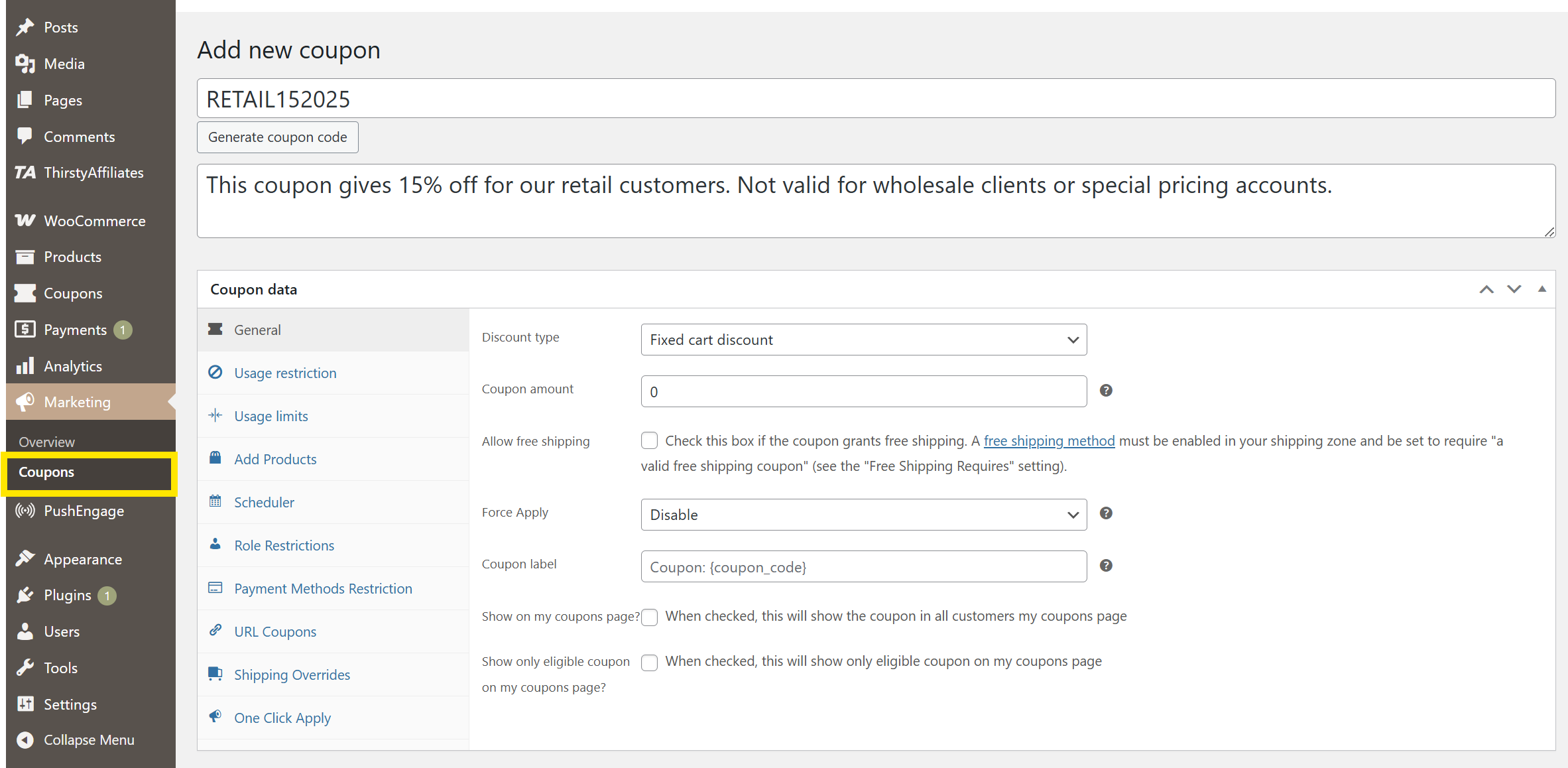
Begin met het geven van een naam en beschrijving aan uw coupon, scroll vervolgens naar beneden naar het tabblad Algemeen om de basisdetails van uw aanbieding te configureren. Vanaf hier kunt u instellen:
- Kortingstype (percentage, vast bedrag, etc.)
- Bedrag
- Gratis verzending optie
- Extra instellingen zoals geforceerd toepassen en zichtbaarheid van de coupon
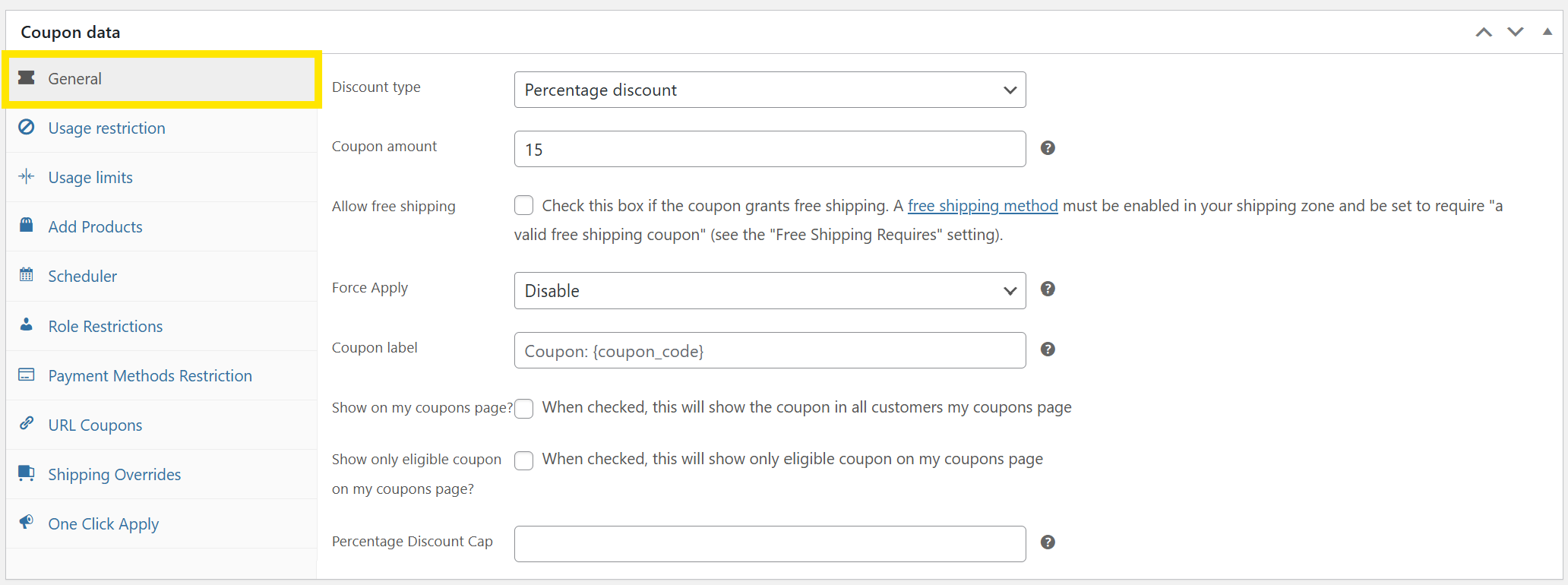
In het voorbeeld van vandaag maken we een coupon die een korting van 15% biedt, uitsluitend bedoeld voor winkelklanten. Omdat deze aanbieding niet van toepassing mag zijn op bulkinkopers, leggen we u vervolgens uit hoe u specifieke gebruikers kunt blokkeren om de coupon in te wisselen.
Stap 2: Stel geweigerde e-mails of klanten in
Nadat u de belangrijkste details van uw coupon hebt ingesteld, scrolt u naar beneden naar het tabblad Gebruiksbeperkingen.
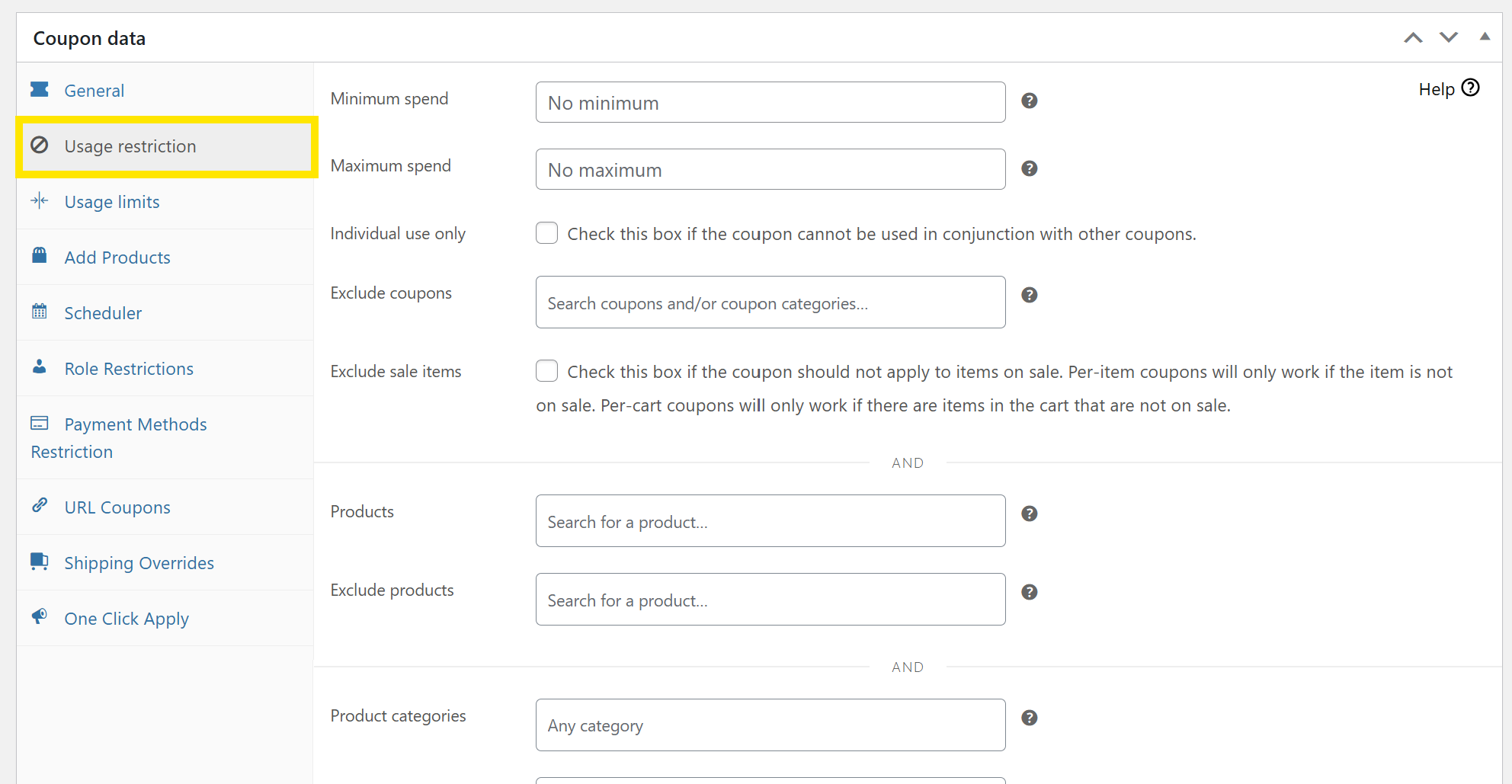
Met Advanced Coupons geïnstalleerd, zult u meer opties opmerken wanneer u naar beneden scrolt, waaronder de nieuwe velden Geweigerde klant-e-mails en Geweigerde klanten:
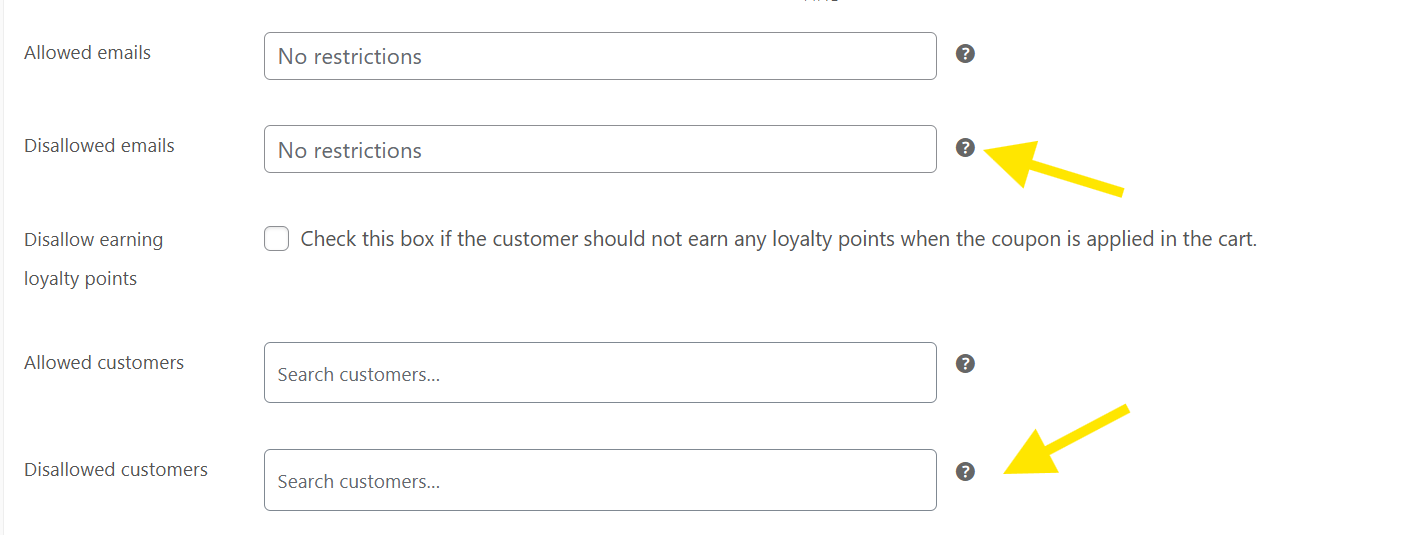
Laten we uiteenzetten hoe ze werken:
- Geweigerde klant-e-mails: Met deze optie kunt u specifieke klanten blokkeren van het toepassen van de coupon op basis van hun e-mailadres. U kunt hier meerdere e-mailadressen invoeren, gescheiden door komma's. Merk op dat wildcard-vermeldingen ook worden ondersteund - u kunt hele e-maildomeinen blokkeren indien nodig door een asterisk (*) in te voeren om alle delen van de e-mail op te nemen. Bijvoorbeeld, het invoeren van *@gmail.com sluit alle Gmail-gebruikers uit.
- Geweigerde klanten: Dit veld stelt u in staat om specifieke geregistreerde klanten in uw WooCommerce-winkel op naam te selecteren. Begin gewoon met typen in het veld en WooCommerce toont een vervolgkeuzelijst met overeenkomende klanten.
Hier ziet u hoe het in de praktijk werkt:
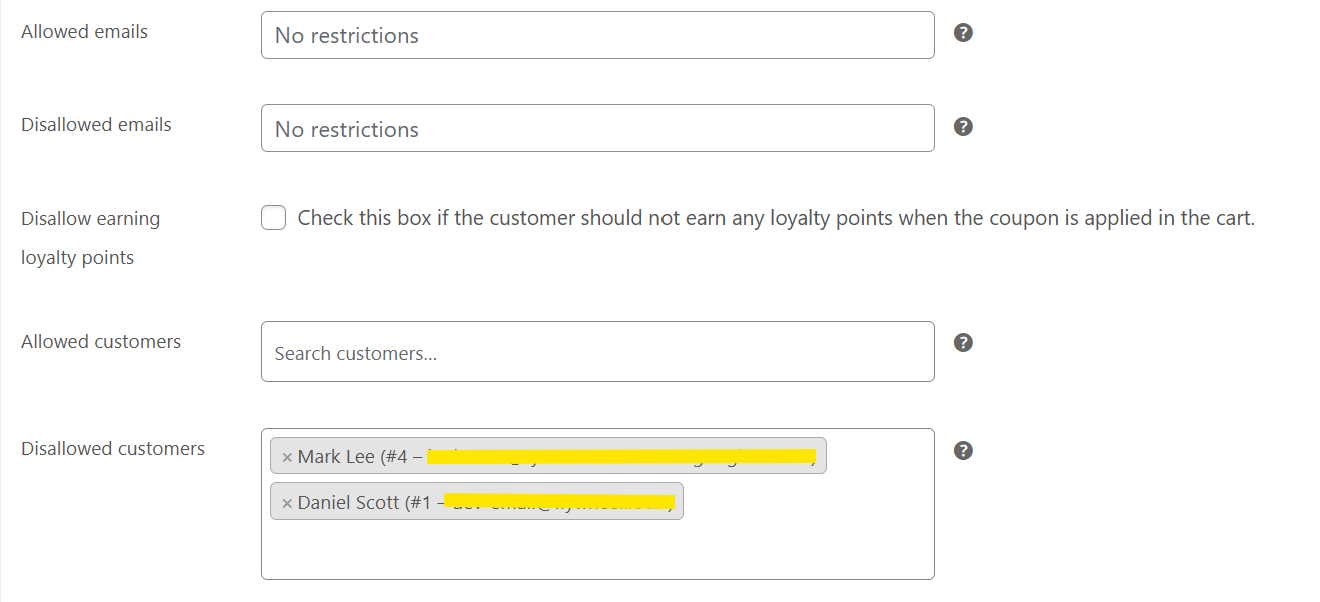
Met deze configuratie weigeren we de klanten Daniel Scott en Mark Lee om deze coupon te gebruiken.
💡 GOED OM TE WETEN: Als je je aanbod verder wilt verfijnen, kun je aanvullende instellingen verkennen op het tabblad Gebruiksbeperkingen of Winkelwagenvoorwaarden proberen om meer geavanceerde regels te bouwen. Met Advanced Coupons kun je kortingsbonnen beperken op betaalmethode, productcategorieën, attributen, merken en nog veel meer!
Stap 3: Publiceer uw coupure
Bijna klaar! Nadat je je kortingsbongegevens hebt geconfigureerd en je gewenste beperkingen hebt ingesteld, is het tijd om je aanbod live te zetten. Doe een snelle controle en klik vervolgens op de knop Publiceren als alles er goed uitziet!
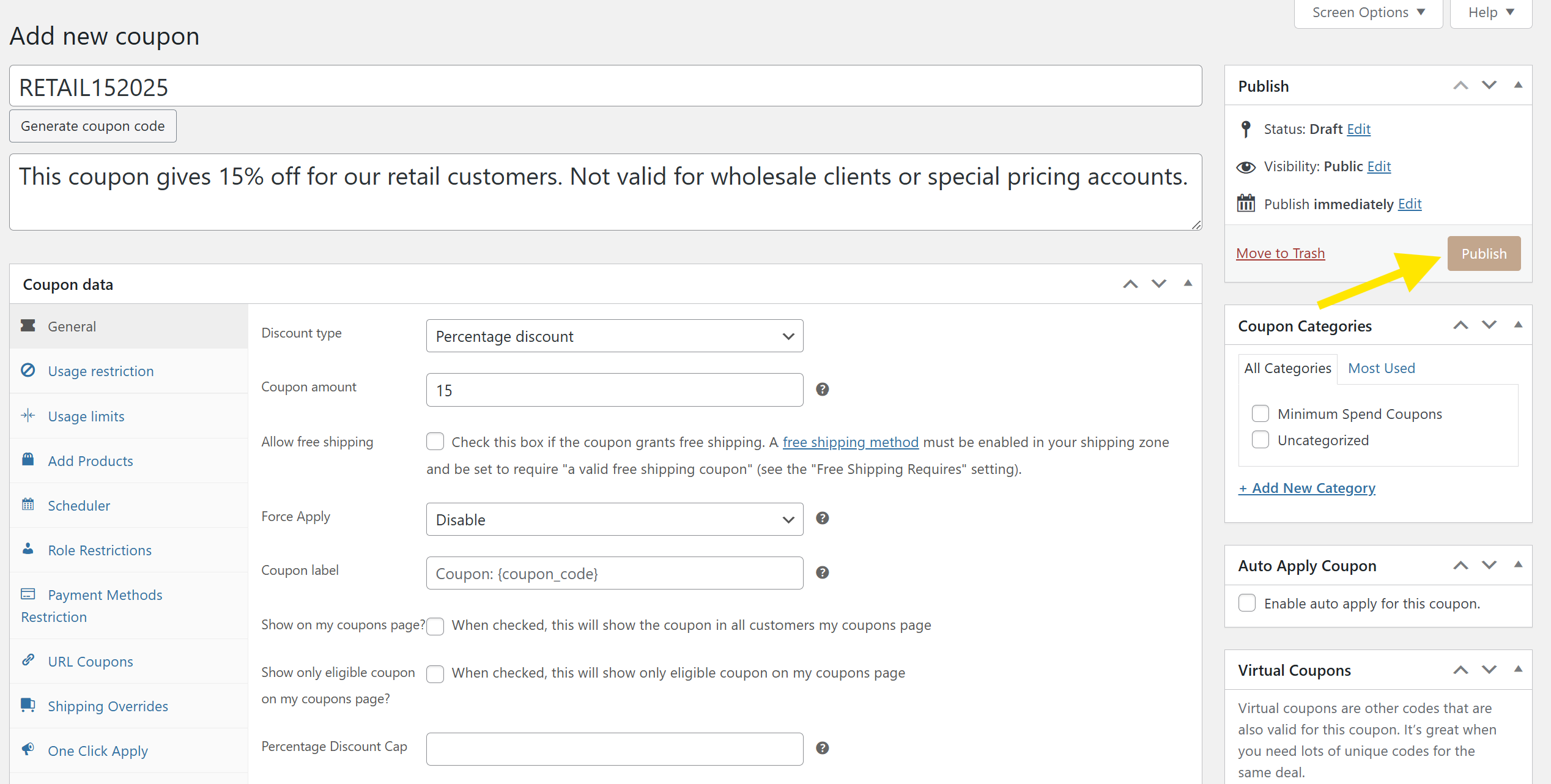
We raden ten zeerste aan om een snelle test uit te voeren voordat je je aanbod aankondigt. Maak hiervoor een testaccount aan en voeg die klant of dat e-mailadres toe aan het veld Verboden klanten of Verboden klant-e-mails in je kortingsboninstellingen.
Probeer vervolgens af te rekenen met dat account en de kortingsbon toe te passen. Het systeem zou moeten voorkomen dat deze wordt ingewisseld, zoals hieronder geïllustreerd:
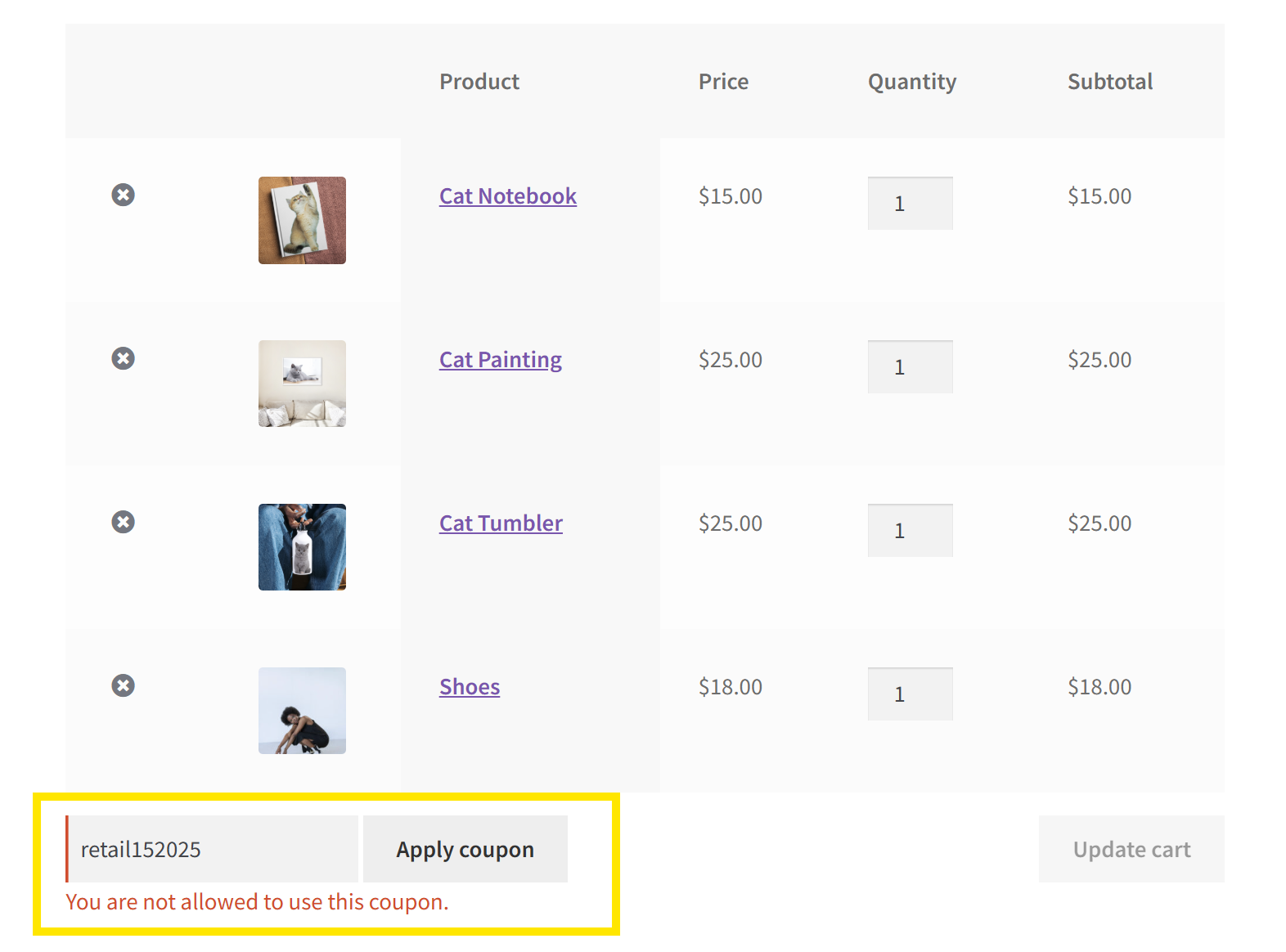
Dat is alles! Nu weet je precies hoe je de nieuwe WooCommerce-functie voor het uitschakelen van kortingsbonnen voor specifieke klanten kunt gebruiken.
Veelgestelde vragen
Hoe schakel ik coupons uit in WooCommerce?
Je kunt het gebruik van kortingsbonnen in je WooCommerce-winkel uitschakelen door naar WooCommerce > Instellingen > Algemeen te gaan. Vanaf hier kun je naar beneden scrollen en het vakje "Schakel kortingsbonnen in" uitvinken. Dit schakelt het gebruik van kortingsbonnen in de hele winkel uit.
Als je kortingsbonnen alleen voor specifieke klanten of e-mails wilt uitschakelen, kun je Advanced Coupons Premium gebruiken. Deze krachtige plugin breidt de standaard kortingsbonfuncties van WooCommerce uit en voegt geavanceerde beperkingen toe waarmee je individuele gebruikers en e-mailadressen kunt blokkeren voor het inwisselen van kortingsbonnen.
Wat is het verschil tussen toegestane en niet-toegestane klanten in WooCommerce-coupons?
Het veld Toegestane klanten laat je selecteren wie een kortingsbon mag gebruiken. Alleen geselecteerde klanten kunnen je aanbiedingen inwisselen. De functie Verboden klanten doet het tegenovergestelde - het blokkeert specifieke gebruikers van het gebruik van de kortingsbon, terwijl deze voor alle anderen inwisselbaar blijft. Beide opties bieden meer controle over wie toegang krijgt tot je aanbiedingen.
Kan ik de toegang tot kortingsbonnen voor bepaalde e-mails verwijderen?
Ja! Met Advanced Coupons Premium kun je specifieke e-mailadressen blokkeren voor het inwisselen van een kortingsbon door ze in te voeren in het veld Verboden klant-e-mails. Je kunt ook wildcards gebruiken (zoals *@gmail.com) om alle gebruikers van een bepaald domein uit te sluiten.
Conclusie
Volledige controle en flexibiliteit over wie kortingsbonnen in je winkel kan inwisselen, is een belangrijk aspect van het uitvoeren van succesvolle campagnes. Met de nieuwe kortingsbonbeperkingen van Advanced Coupons heb je nu een eenvoudige manier om specifieke e-mails en klanten uit te sluiten van het toepassen van kortingsbonnen. Dit geeft je meer mogelijkheden om je marges te beschermen en campagnes te personaliseren.
In dit artikel hebben we behandeld hoe je deze functie in drie eenvoudige stappen kunt gebruiken:
Advanced Coupons stelt u in staat om eenvoudig gepersonaliseerde en gerichte aanbiedingen te maken. Met geavanceerde couponrestrictie-instellingen, winkelwagenvoorwaarden, geplande campagnes en meer, heeft u alle tools die u nodig heeft om slimmere promoties uit te voeren.
Heeft u vragen over deze nieuwe functie? Laat het ons weten in de reacties!




