

Wanneer u een online bedrijf runt, is het belangrijk om uw klanten gemakkelijke en veilige betaalmethoden aan te bieden. Er zijn echter enkele voordelen aan het kiezen van bepaalde betalingsverwerkers en gateways boven andere. U kunt bijvoorbeeld kortingen per betaalmethode overwegen.
Niet alle betaalbedrijven zijn gelijk geschapen. Sommige vereisen bijvoorbeeld geen transactiekosten, wat zowel kopers als verkopers ten goede kan komen. Daarom wilt u misschien een stimulans bieden, zoals een korting, voor klanten om een bepaalde betaalmethode te gebruiken.
In dit artikel leggen we uit waarom u kortingen wilt aanbieden op basis van specifieke soorten betalingen. Daarna leiden we u door hoe u onze plugin kunt gebruiken om WooCommerce-kortingen per betaalmethode te maken in drie eenvoudige stappen. Laten we beginnen!
Waarom WooCommerce-kortingen per betaalmethode aanbieden
Er zijn veel redenen om uw klanten aan te moedigen via een bepaalde methode te betalen. Met de juiste strategie kan dit helpen om de verkoop te verhogen en uw winst te vergroten.
Sommige betalingsgateways kosten bijvoorbeeld meer dan andere en hebben hogere transactiekosten en toeslagen dan andere. In die zin kan het stimuleren van shoppers om de ene optie boven de andere te gebruiken, de kosten voor beide partijen helpen drukken. Voor marketplace-eigenaren die Stripe gebruiken, kan een speciale Stripe-kostenberekeningstool deze exacte gatewaykosten en grensoverschrijdende uitbetalingskosten voor alle verkopertransacties verder verduidelijken.
Er is een breed scala aan gebruiksscenario's voor kortingen in e-commerce, waaronder het motiveren van consumenten om uw voorkeursbetaalmethode te gebruiken. Als shoppers zien dat ze een prijsverlaging kunnen krijgen voor het gebruik van de ene methode boven de andere, zullen ze die optie bij het afrekenen waarschijnlijk kiezen.
💡 Bonustip voor B2B-winkels: Als u een hybride of B2B-winkel runt, overweeg dan om gatewaykortingen te combineren met flexibele betalingsschema's. Het toestaan van kopers met een hoog volume om in etappes te betalen, vooral wanneer de tijdlijn is gekoppeld aan hun orderafgiftedatum, is een krachtige secundaire stimulans voor het vastleggen van grote groothandelsorders.
Hoe maak je WooCommerce kortingen per betaalmethode
WooCommerce wordt standaard niet geleverd met functies waarmee u kortingen kunt toepassen op basis van betaalmethoden. Het goede nieuws is echter dat onze Advanced Coupons plugin u kan helpen deze kortingen eenvoudig te maken.

Laten we eens kijken hoe u onze tool kunt gebruiken om deze taak in drie eenvoudige stappen te voltooien:
Stap 1: Maak een nieuwe coupon aan
Onze Advanced Coupons plugin biedt veel functies en geavanceerde instellingen om de ingebouwde WooCommerce-aanbiedingen te verbeteren en uit te breiden. Tussen de vele opties bevindt zich onze betalingsgatewayfunctie.
Om te beginnen kunt u naar een nieuwe couponpagina navigeren door naar Coupons > Nieuwe toevoegen te gaan.
Om uw WooCommerce-korting voor een specifieke betaalmethode aan te maken, moet u eerst een coupon ervoor aanmaken:
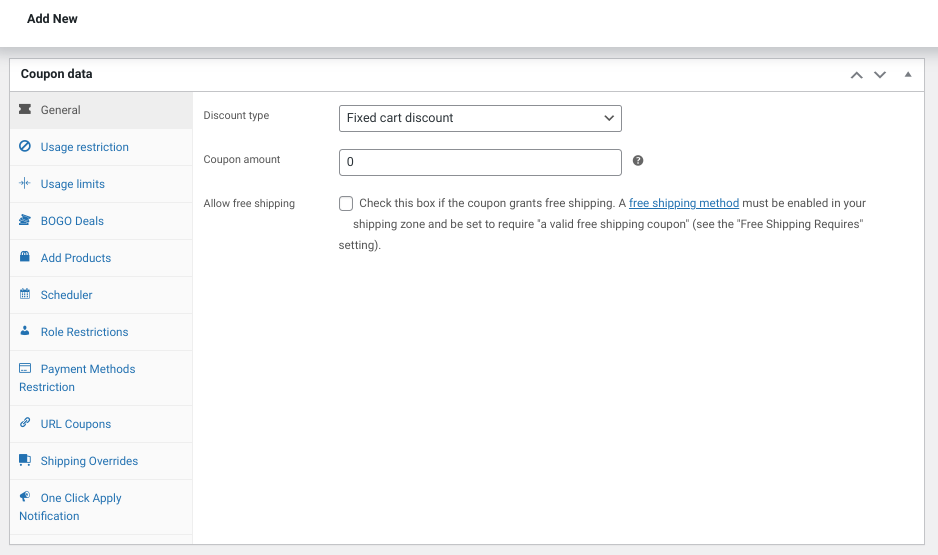
Je kunt de kortingscode toevoegen en de informatie invullen zoals je normaal zou doen. Als je niet bekend bent met dit proces, kun je onze handleiding voor het maken van kortingscodes bekijken.
Selecteer in het keuzemenu Kortingstype de optie Percentage korting. Vervolgens kun je het kortingsbedrag invoeren dat je wilt toepassen op een specifieke betaalmethode.
Stap 2: Schakel de functie voor beperking van betaalmethoden in
Nadat je de details van de kortingscode naar wens hebt ingevuld, is de volgende stap om naar het tabblad Beperking van betaalmethoden te navigeren. Hier kun je het vakje selecteren om de functie in te schakelen:
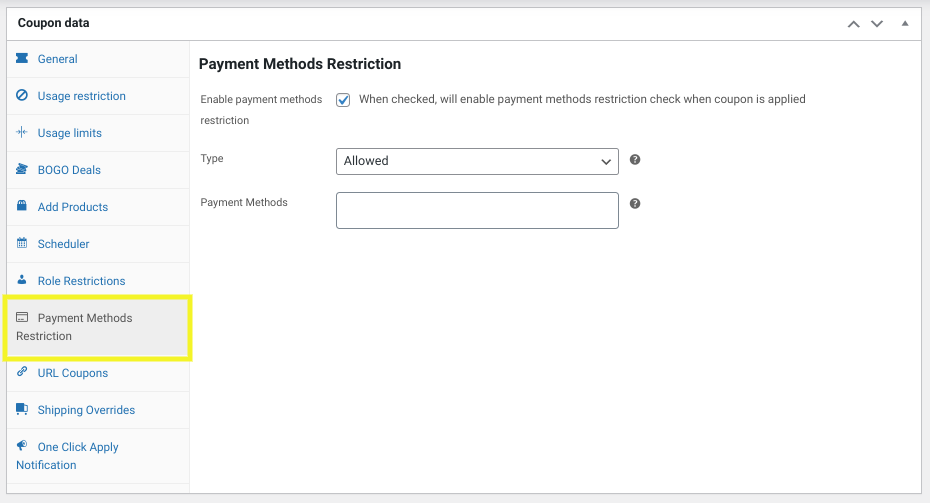
Met onze plugin kun je het gebruik van kortingscodes beperken tot bepaalde betaalgateways. Als je wilt dat je klanten deze nieuwe korting kunnen toepassen op een specifieke betaalmethode, selecteer dan Toegestaan in het keuzemenu Type.
Met deze optie kunnen je klanten de korting alleen gebruiken of toepassen voor de door jou geselecteerde betaalmethoden. Je kunt deze invoeren onder de sectie Betaalmethoden. Houd er rekening mee dat alleen de methoden die je momenteel hebt ingeschakeld voor je WooCommerce-winkel beschikbaar zullen zijn als opties.
Als alternatief kun je de optie Niet toegestaan selecteren in het keuzemenu Type. Met deze instelling worden alle methoden die je toevoegt uitgesloten van de korting.
Stap 3: Combineer de korting met andere winkelwagenvoorwaarden
Nadat je je kortingscode hebt gemaakt en de beperkingen voor betaalmethoden hebt ingesteld, ben je klaar om te gaan.
Wanneer je klanten de kortingscode toepassen, zien ze alleen de door jou 'toegestane' betaalmethode als optie op de afrekenpagina.
Als je de korting echter verder wilt aanpassen, kun je deze ook combineren met andere Winkelwagenvoorwaarden, die je rechtstreeks onder de sectie Kortingscodegegevens op de pagina voor het maken van kortingscodes kunt vinden:
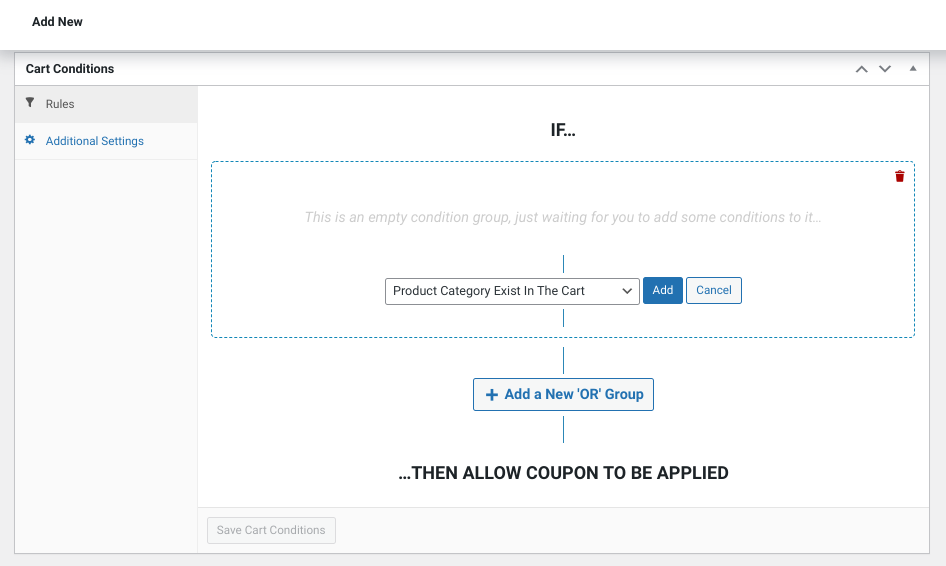
Laten we bijvoorbeeld zeggen dat je de korting alleen beschikbaar wilde maken voor bepaalde soorten producten. Je zou een regel kunnen toevoegen dat de kortingscode alleen kan worden toegepast wanneer een specifieke productcategorie in de winkelwagen aanwezig is.
Nadat je je regel hebt geselecteerd, klik je op de knop Toevoegen.
Als je klaar bent, selecteer je de knop Winkelwagenvoorwaarden opslaan onderaan het scherm.
Dat is alles! Je kunt dit proces herhalen om zoveel WooCommerce-kortingen per betaalmethode te maken als je wilt.
Conclusie
Een belangrijk onderdeel van het runnen van een succesvolle e-commerceonderneming is ervoor te zorgen dat je veilige, betrouwbare en kosteneffectieve betaalverwerkingsoplossingen gebruikt. Om je winst te verhogen, wil je je klanten misschien aanmoedigen om een specifieke betaalmethode te selecteren bij het afrekenen.
Zoals we in dit bericht hebben besproken, kun je onze Advanced Coupons-plugin gebruiken om WooCommerce-kortingen per betaalmethode te maken in drie eenvoudige stappen:
- Maak een nieuwe coupon aan.
- Schakel de functie voor beperkingen van betaalmethoden in.
- Combineer de korting met andere winkelwagenvoorwaarden.
Heb je nog vragen over het maken van WooCommerce-kortingen per betaalmethode? Laat het ons weten in de reacties hieronder!


