

Het aanbieden van een WooCommerce-kortingspercentage is een fantastische manier om meer verkopen te genereren. Hoe groter de korting, hoe groter de kans dat klanten een aankoop doen. Je hebt echter meer dan één manier om kortingen aan te bieden in WooCommerce en ze hebben allemaal verschillende toepassingen.
In dit artikel bespreken we drie manieren om een WooCommerce-kortingspercentage te creëren.
We laten je zien hoe je kortingen kunt aanbieden met alleen WooCommerce en in samenwerking met Advanced Coupons. Laten we aan de slag gaan!
Hoe maak ik een korting in WooCommerce? (3 manieren)
WooCommerce biedt verschillende manieren om uw klanten kortingen te geven.
Als je wilt, heb je geen extra plugin nodig om kortingscodes aan te bieden. De juiste plugin kan je werk echter zeker een stuk makkelijker maken. Met dat in gedachten, laten we drie verschillende benaderingen voor het maken van kortingen in WooCommerce doornemen:
1. Stel verkoopprijzen in voor uw afgeprijsde producten
WooCommerce stelt je in staat om twee prijzen te configureren voor elk product. Een "normale" waarde en een "verkoop" prijs. Om verkoopprijzen te configureren, ga je naar het dashboard en open je de editor voor een van je WooCommerce-producten. Ga naar Productgegevens > Algemeen en zoek naar het veld Verkoopprijs :
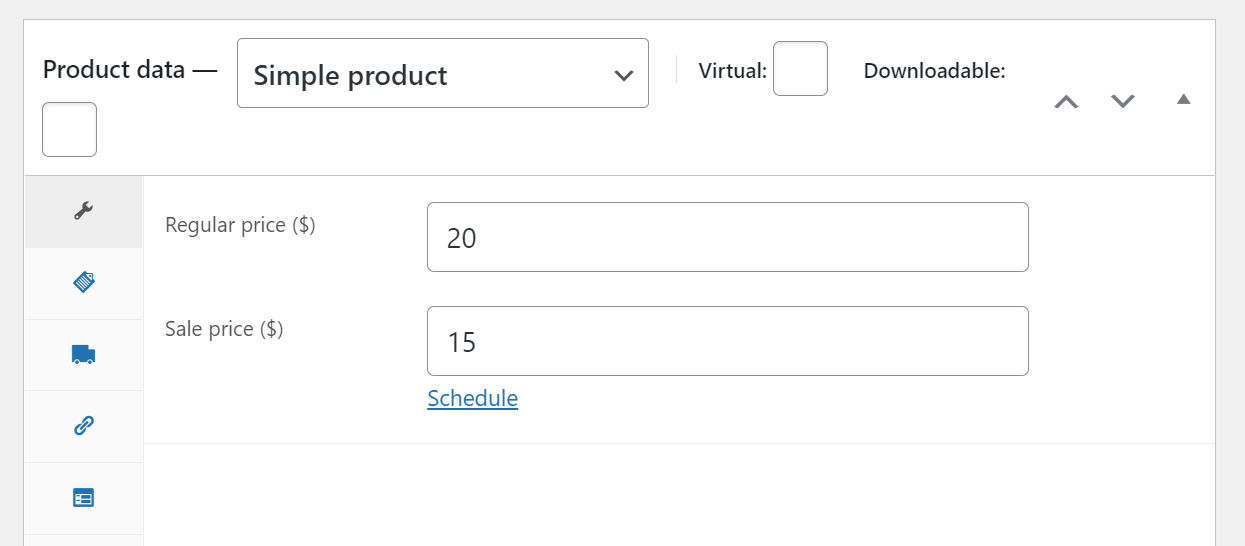
Klanten zien dat product nog steeds tegen de volle prijs totdat de uitverkoop begint. Je kunt de start- en einddatum van die uitverkoop configureren door op Plannen onder Verkoopprijs te klikken:
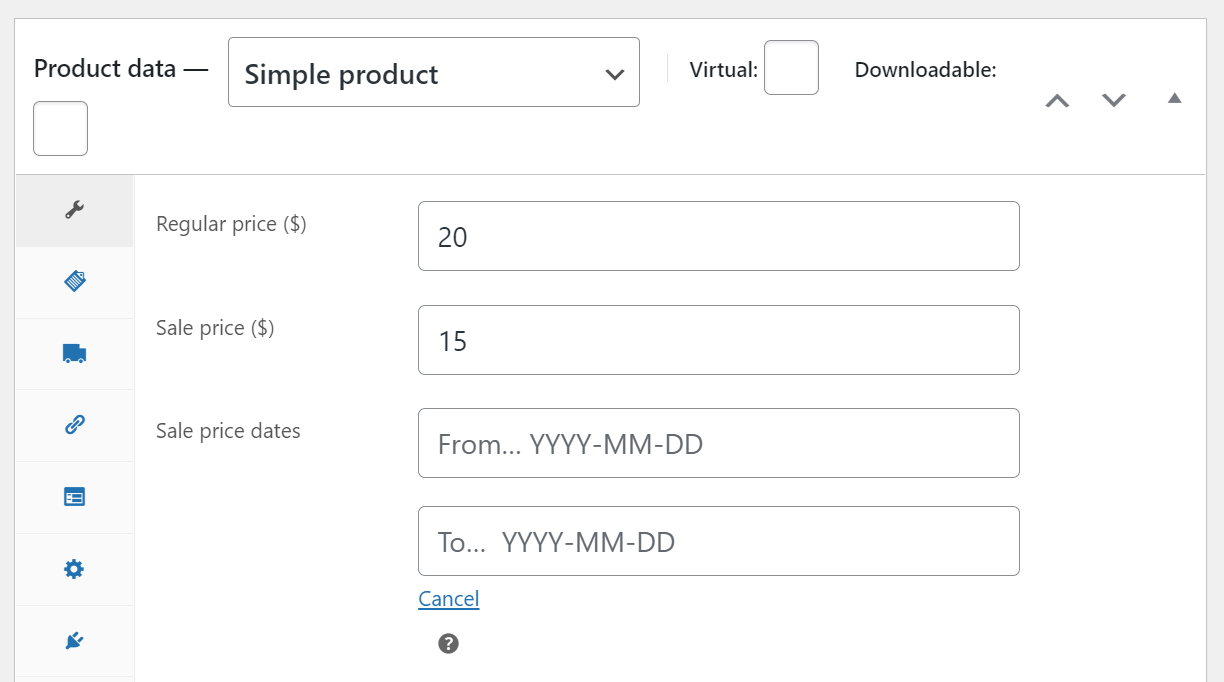
De verkoopfunctionaliteit van WooCommerce is opmerkelijk eenvoudig te gebruiken en geeft je volledige controle over de prijzen van je producten. Je moet echter de korting van elk product handmatig configureren.
Bovendien staat WooCommerce je alleen toe om verkoopprijzen te beperken met behulp van een planning. Als je meer controle wilt over je kortingsregels, raden we een andere aanpak aan.
2. Gebruik WooCommerce-kortingscodes
Zoals je misschien weet, stelt WooCommerce je in staat om basis kortingsboncodes aan te maken. Als je naar Marketing > Kortingsbonnen > Nieuwe toevoegen gaat, kun je een nieuwe code aanmaken:
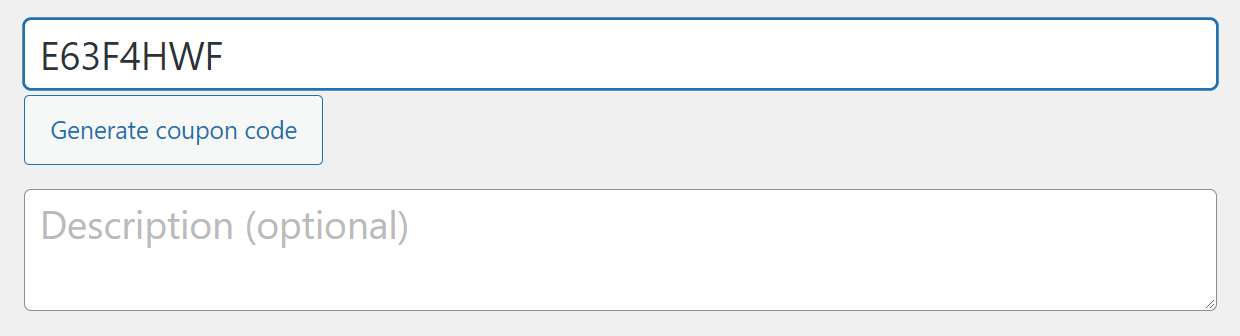
Scroll naar beneden naar Coupongegevens en je kunt kiezen uit meerdere soorten kortingen voor je code. Zoek naar 'Percentagekorting' onder Kortingstype en stel de waarde in het veld Kortingsbedrag in:
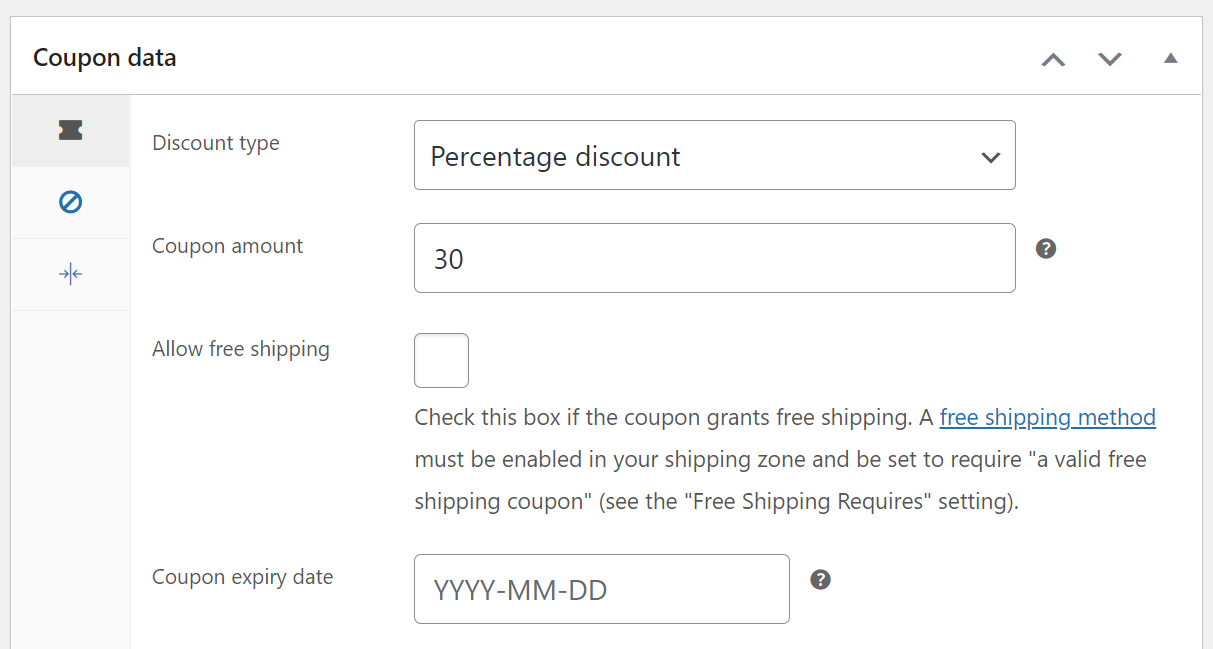
Net als bij verkoopprijzen, kun je met WooCommerce de datums bepalen waarop je kortingscodes geldig zijn. Kortingscodes geven je ook veel meer controle over kortingsregels. Als je naar het tabblad Gebruiksbeperking gaat, kun je minimum- en maximumuitgaven voor je coupon instellen:
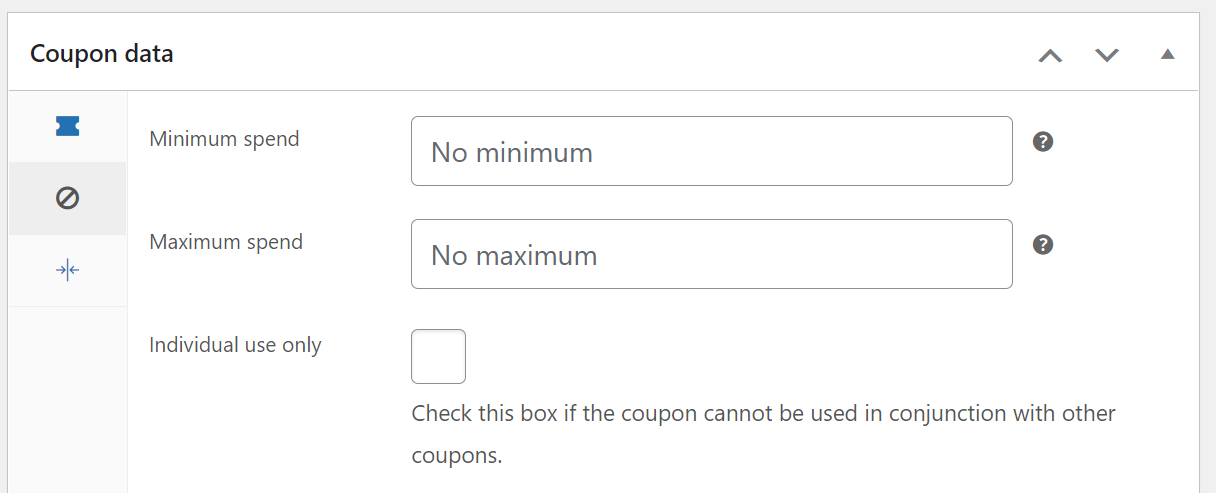
Aangezien we het hebben over een kortingspercentage, raden we aan om een maximale besteding in te stellen. Zo geef je geen producten weg met een hogere waarde dan je comfortabel vindt.
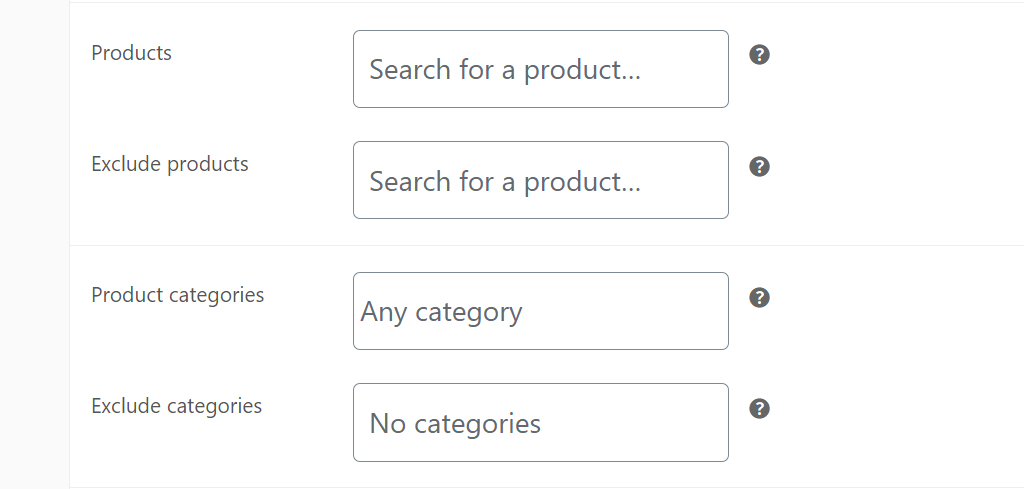
Als je naar de secties Producten of Productcategorieën scrolt, zie je dat je kunt configureren voor welke producten of categorieën de couponcode werkt:
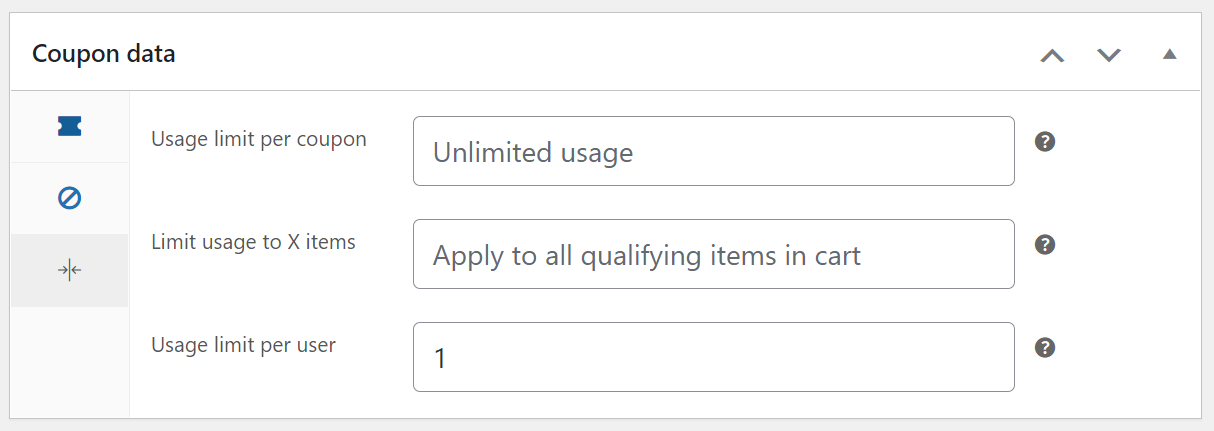
Tot slot kun je doorgaan naar het tabblad Gebruikslimiet . Hier kun je globale en individuele gebruikslimieten en -beperkingen instellen voor je kortingscode. We raden minimaal aan om elke coupon te beperken tot één keer per klant om misbruik te voorkomen:
Het couponsysteem van WooCommerce is eenvoudig te gebruiken en een geweldige manier om kortingspercentages aan je klanten aan te bieden. We kunnen dat systeem echter zeker verbeteren met de juiste plugin.
3. Gebruik de Advanced Coupons plugin
Advanced Coupons neemt het couponsysteem van WooCommerce en verbetert het. Met deze plugin heb je gedetailleerde controle over elke korting in je winkel. Je kunt kortingscodes aanbieden die gratis verzending geven, die automatisch worden toegepast, of die alleen werken onder zeer specifieke winkelwagenvoorwaarden, en nog veel meer.

Het gebruik van Advanced Coupons is ook niet zo ingewikkeld.
Nadat je de plugin hebt geïnstalleerd, ga je naar Coupons > Nieuwe toevoegen en zie je een scherm dat veel lijkt op het couponsysteem van WooCommerce. Je zult echter meteen merken dat Advanced Coupons veel nieuwe functies toevoegt, zoals rolbeperkingen:
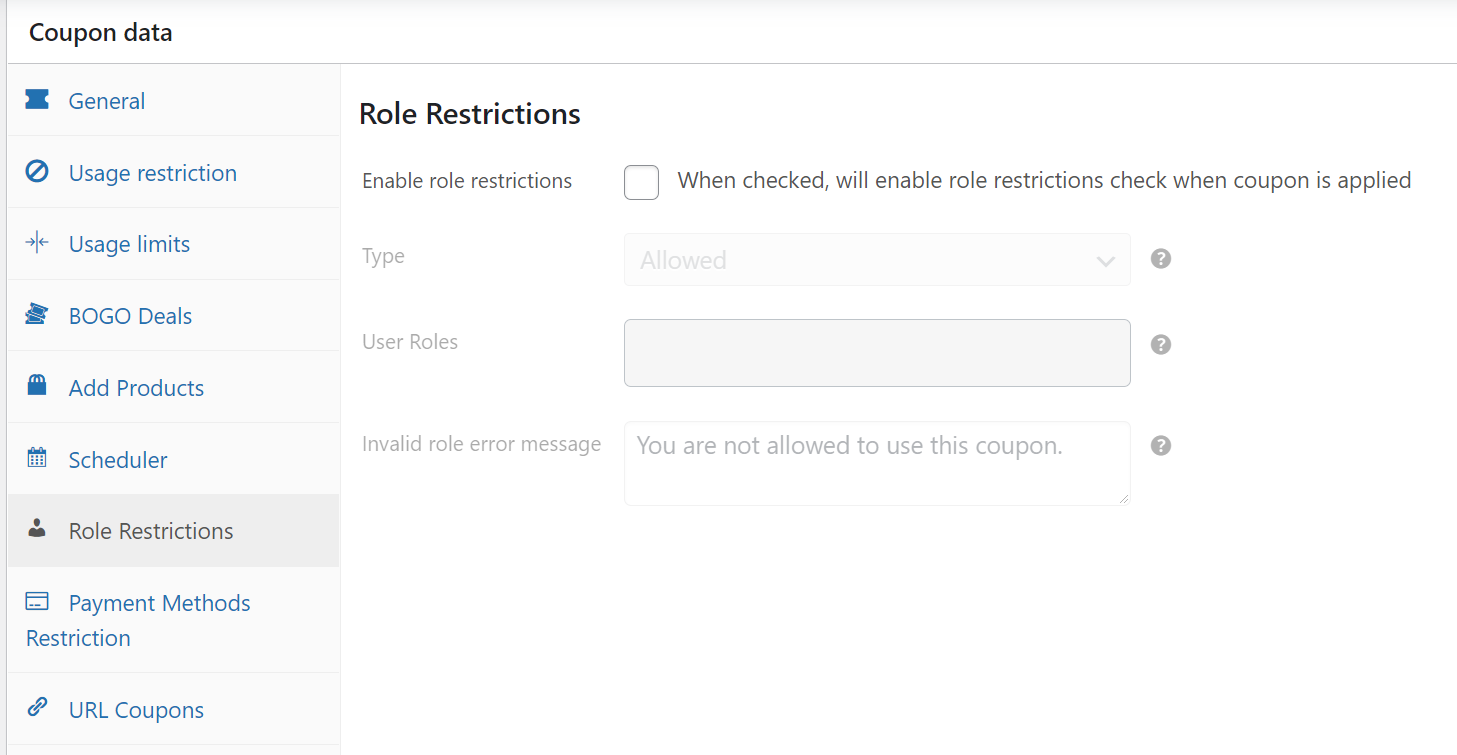
WooCommerce-coupons maken via Advanced Coupons
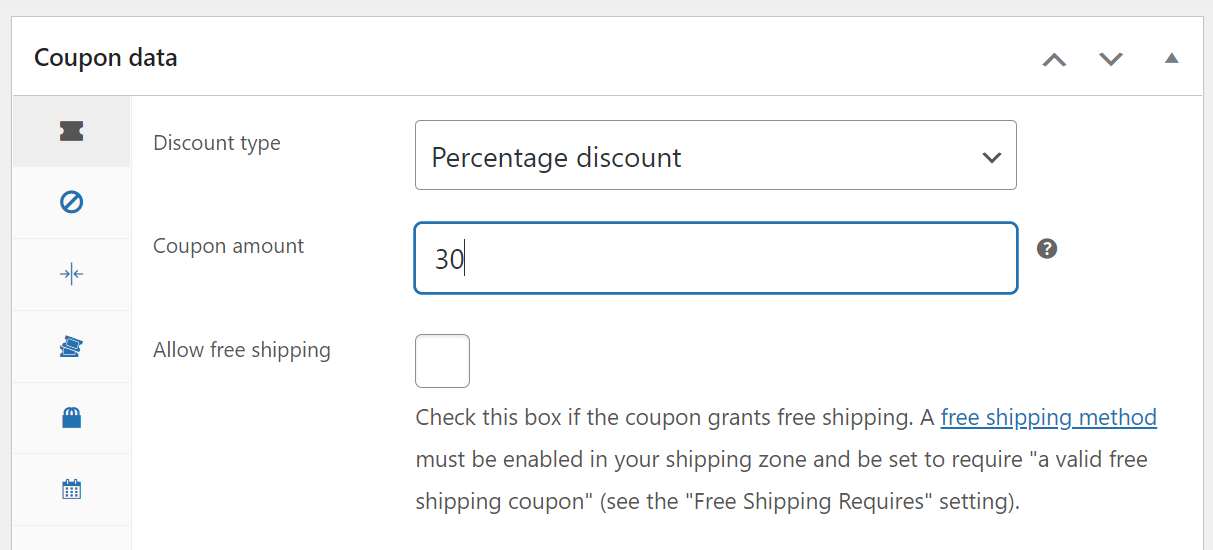
Als je een WooCommerce-kortingspercentage wilt maken, blijft het basisproces hetzelfde.
Ga naar Coupongegevens > Algemeen en selecteer de optie Percentagekorting onder Kortingstype, voeg vervolgens een percentage waarde toe:
Als je de basisinstellingen eenmaal hebt afgerond, kun je je vermaken met het winkelwagenvoorwaardensysteem van Advanced Coupon.
Scroll naar de sectie Winkelwagenvoorwaarden en je ziet een eenvoudige instelling waarmee je ALS en OF regels aan je kortingscode kunt toevoegen. Je kunt bijvoorbeeld je WooCommerce-kortingspercentage zo configureren dat het alleen van toepassing is als een subtotaal van de winkelwagen hoger is dan € X:
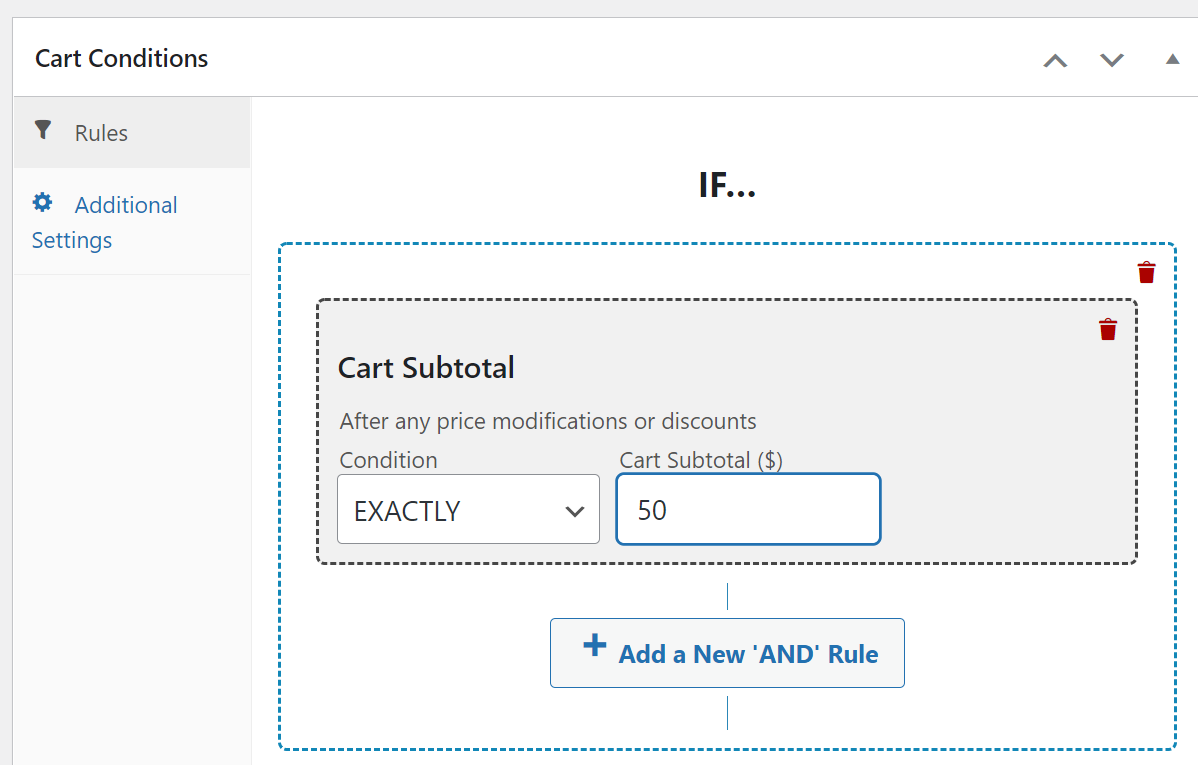
Het systeem voor winkelwagenvoorwaarden stelt je in staat om een eenvoudige of complexe set regels in te stellen die bepalen wanneer je coupon werkt. Het is veel flexibeler dan je kortingscodes beperken tot specifieke datums, maar dat kun je ook doen.
Als je klaar bent, raden we je aan ook de instelling Automatisch toepassen voor deze coupon inschakelen in te schakelen:
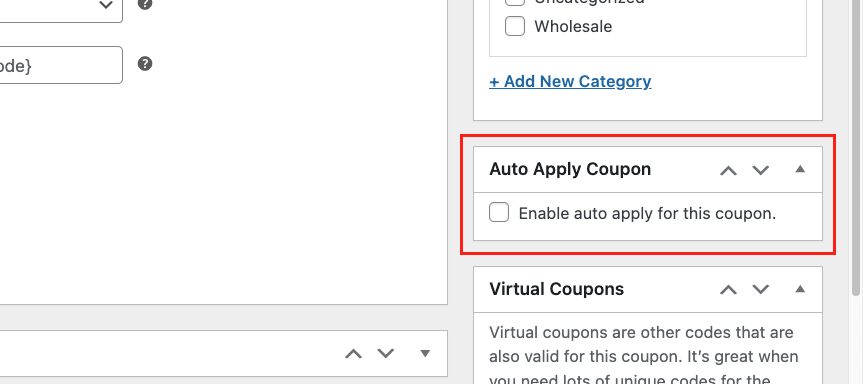
Met automatisch toepassen wordt uw kortingscode automatisch toegepast op elke winkelwagen die voldoet aan de door u ingestelde voorwaarden. Die kleine verandering zorgt ervoor dat uw kortingscodes aanvoelen als ingebouwde kortingen.
Conclusie
Het is vrij eenvoudig om WooCommerce-kortingspercentages aan te bieden. In dit artikel deelden we 3 eenvoudige manieren om er een te maken in WooCommerce:
- Stel verkoopprijzen in voor uw afgeprijsde producten
- Gebruik WooCommerce-kortingscode
- Gebruik de Advanced Coupons-plugin
Als u Advanced Coupons gebruikt, kunt u veel gerichtere kortingen maken en zelfs uw kortingsbonnen zo configureren dat ze automatisch worden toegepast. Dankzij het winkelwagenvoorwaarden-systeem heeft u volledige controle over wanneer elke code werkt, tot in het kleinste detail.
Heeft u vragen over hoe u kortingen kunt aanbieden in WooCommerce? Laten we het erover hebben!


