

Kortingen aanbieden kan een effectieve manier zijn om de verkoop te stimuleren. Het is echter belangrijk om ervoor te zorgen dat deze correct zijn ingesteld om misbruik en winstverlies te voorkomen. Dit betekent dat u moet leren hoe u kortingsregels voor WooCommerce instelt.
Gelukkig stelt onze Advanced Coupons plugin je in staat om gebruiksbeperkingen en winkelwagenvoorwaarden voor je kortingsbonnen te configureren. Het wordt geleverd met een verscheidenheid aan opties, zodat je ervoor kunt zorgen dat je kortingen effectief worden gebruikt.
In dit artikel leggen we uit wat kortingsregels zijn en waarom het de moeite waard is om ze in te stellen. Vervolgens laten we je zien hoe je couponbeperkingen en -voorwaarden kunt maken en bekijken we enkele voorbeelden. Laten we beginnen!
Wat Zijn WooCommerce-kortingsregels?
Voordat we ingaan op de instellingen, is het goed om duidelijk te maken wat een kortingsregel eigenlijk is.
WooCommerce kortingsregels zijn de configuratie-instellingen die bepalen hoe een coupon zich gedraagt: het type korting dat het toepast, wie het mag gebruiken en aan welke voorwaarden een winkelwagen moet voldoen voordat het werkt.
Standaard biedt WooCommerce je een basisversie hiervan. Je kunt een kortingstype kiezen, enkele gebruiksbeperkingen toevoegen en beperken hoe vaak een coupon wordt ingewisseld:
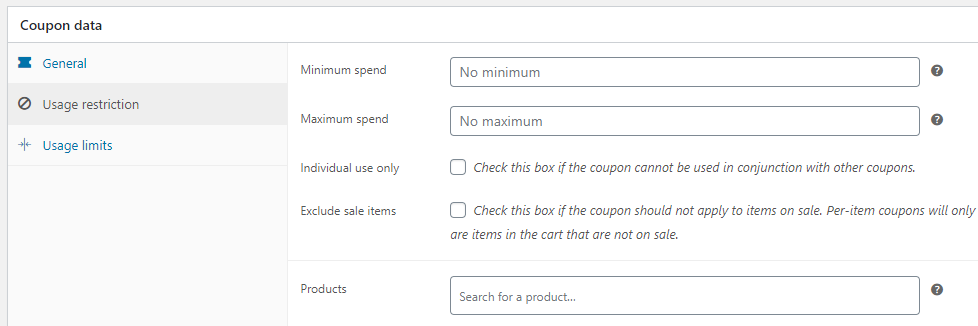
Dat is genoeg voor een eenmalige promotie. Het begint tekort te schieten als je wilt dat een coupon reageert op wat er daadwerkelijk in iemands winkelwagen zit.
Dat is de kloof die onze Advanced Coupons plugin vult. Bovenop de ingebouwde instellingen van WooCommerce krijg je een winkelwagenvoorwaarden-bouwer waarmee je regels kunt combineren, zodat één coupon meerdere dingen tegelijk kan controleren.
In de praktijk kun je met kortingsregels:
- Een coupon beperken tot specifieke gebruikersrollen, of tot gasten versus geregistreerde klanten
- Een korting toepassen op specifieke producten of productcategorieën
- Een minimale winkelwagentotaal, of een minimaal aantal artikelen in de winkelwagen vereisen
- Een korting voor de eerste bestelling aanbieden aan nieuwe klanten
- Meerdere voorwaarden combineren zodat één coupon een specifieker scenario dekt
De voordelen van het instellen van kortingsregels
Kortingen kunnen je helpen meer verkopen te realiseren en je klantbehoudpercentage te verhogen. Sterker nog, 35 procent van de shoppers is bereid een nieuw product te proberen als er een coupon of kortingscode bij betrokken is. Nog eens 36 procent koopt waarschijnlijk eerder een product als er een gratis geschenk bij zit.
Het creëren van aantrekkelijke aanbiedingen is echter niet genoeg. Je moet ook kortingsregels instellen om ervoor te zorgen dat deze coupons door de juiste klanten worden gebruikt.
Standaard laat WooCommerce je basisaanbiedingen uitvoeren. Met onze Advanced Coupons plugin krijg je toegang tot meer geavanceerde kortingsregels en instellingen. Op deze manier kun je je verkoopstrategie verfijnen en de juiste klant targeten.
Door kortingsregels in te stellen, kun je ervoor zorgen dat je nog steeds winst maakt met je coupons.
U kunt bijvoorbeeld het aantal keren dat ze gebruikt kunnen worden beperken, de producten waarvoor ze gebruikt kunnen worden definiëren, en meer.
Vraagt u zich af hoe het zich verhoudt tot speciale kortingsplugins? Onze vergelijking Advanced Coupons vs Discount Rules For WooCommerce zet het uiteen.
Kortingsregels of kortingscodes: welke moet u gebruiken?
Beide doen uiteindelijk hetzelfde, namelijk geld van een bestelling afhalen. Wat ze scheidt, is de trigger.
Een kortingscode wacht tot de shopper iets intypt. Een kortingsregel wordt vanzelf geactiveerd, op basis van wat de winkelwagen al bevat.
Geen van beide is abstract beter, dus het is de moeite waard om te weten welke past bij de promotie die u in gedachten heeft.
Automatische regels winnen meestal als u niet wilt dat de shopper iets hoeft te doen. Denk aan gelaagde prijzen, gratis verzending boven een bepaald bedrag, of een aanbieding voor een categorie die gewoon moet worden toegepast. Deze werken allemaal beter in stilte. Niemand verlaat een winkelwagen omdat ze op zoek gingen naar een code die in een e-mail stond.
Codes winnen meestal als de korting gedeeld, gevolgd of beperkt moet worden tot een bekende groep. Een influencer-campagne, een klantenservicemedewerker die een klant tevreden stelt, een partneraanbieding, of een win-back e-mail zijn allemaal afhankelijk van een code die u kunt uitdelen en meten. Een code is ook gemakkelijker in te trekken: stop met het publiceren ervan en het stopt met verspreiden.
Veel winkels hebben beide nodig, en dat is eerder de normale gang van zaken dan een compromis. U kunt het hele jaar door automatische gelaagde prijzen in de catalogus hanteren en daar dan een seizoensgebonden promotie met een code overheen leggen. De gebruiksbeperkingen en winkelwagenvoorwaarden die we hieronder bespreken, voorkomen dat de twee op manieren die u niet bedoelde, worden gestapeld.
Eén ding dat het overwegen waard is voordat u zich committeert aan een opzet met alleen regels: kortingsregels lossen alleen korting op. Zodra u loyaliteitspunten, cadeaubonnen of tegoed in de mix wilt, is dat een andere set tools. Het aan elkaar naaien van verschillende plugins om dit te dekken wordt duur om te onderhouden, dus het is de moeite waard om te controleren wat een plugin buiten de regels zelf afhandelt.
Kortingsregels voor WooCommerce instellen
Onze Advanced Coupons plugin stelt u in staat om verschillende kortingsregels voor WooCommerce in te stellen. U kunt eenvoudige aanbiedingen maken, zoals kortingen bij een minimale besteding, tot complexere, zoals besparingen op geselecteerde producten.
In deze tutorial bekijken we hoe u regels instelt voor een vaste winkelwagenkorting. Later in het bericht bespreken we nog een paar voorbeelden.
Stap 1: Kies een kortingstype
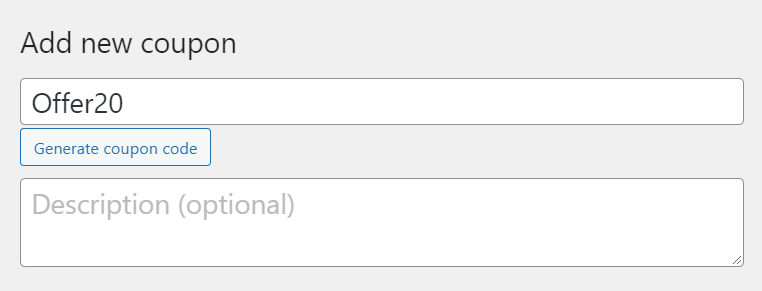
Nadat u de plugin op uw site hebt geïnstalleerd en geactiveerd, gaat u naar Marketing > Kortingsbonnen en klikt u op Kortingsbon toevoegen. Hier kunt u een code voor uw kortingsbon invoeren, of de plugin een voor u laten genereren:
Scroll vervolgens naar beneden naar het vak Kortingsbongegevens. In de sectie Algemeen kunt u het type korting dat u wilt aanbieden en het kortingsbedrag selecteren:
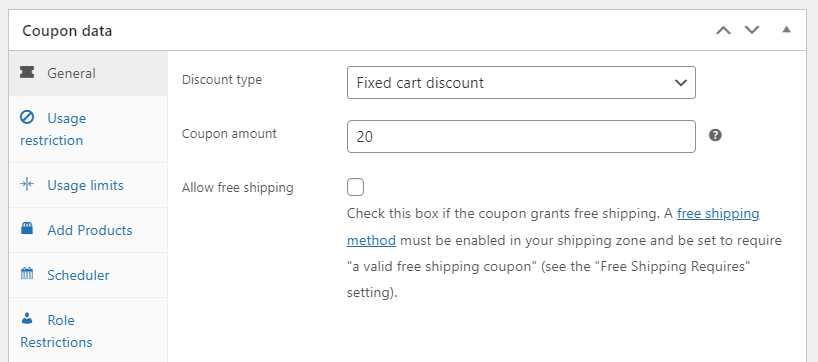
U heeft ook de optie om gratis verzending aan te bieden met de kortingsbon.
Stap 2: Gebruiksbeperkingen en limieten configureren
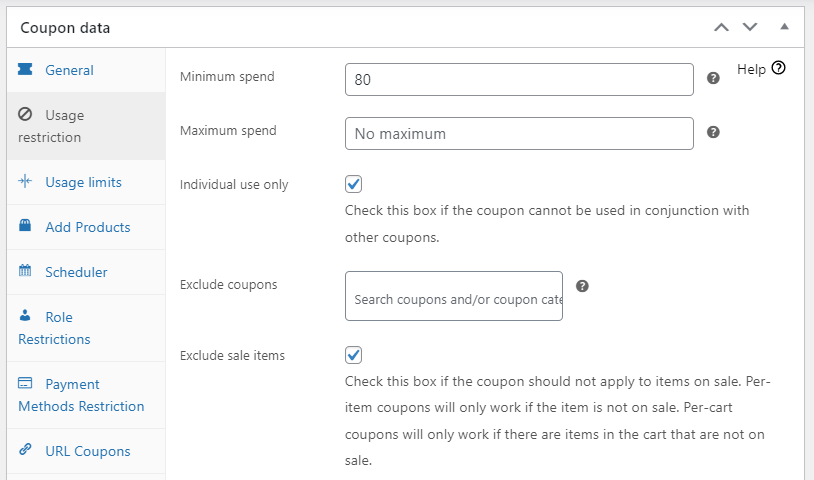
Ga vervolgens naar het tabblad Gebruikslimieten. Hier kunt u kiezen wanneer de kortingsbon kan worden gebruikt. U kunt bijvoorbeeld een minimum- en maximumbedrag instellen en voorkomen dat klanten de kortingsbon gebruiken met een andere aanbieding en/of uitverkochte artikelen:
Daarnaast kunt u specifieke producten en productcategorieën uitsluiten van de aanbieding:
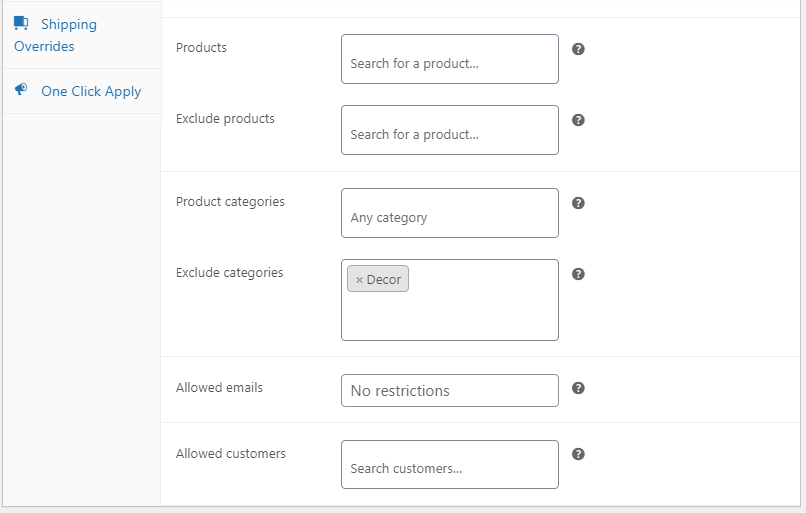
Op deze manier kunnen klanten de kortingsbon niet inwisselen als ze specifieke artikelen in hun winkelwagentje hebben. U kunt ook de producten en categorieën selecteren waarop de korting kan worden toegepast.
Laten we verdergaan met de volgende set regels. Als u op het tabblad Gebruikslimieten klikt, kunt u het aantal keren definiëren dat de kortingsbon kan worden gebruikt:
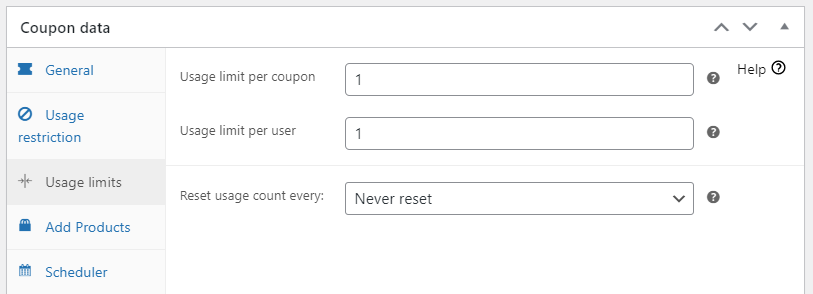
U kunt ook het aantal keren selecteren dat deze door een individuele klant kan worden gebruikt. Deze regels helpen u misbruik van kortingsbonnen te voorkomen.
Stap 3: Rol- en betalingsbeperkingen instellen
U wilt misschien ook voorkomen dat uw medewerkers de korting in uw winkel gebruiken. Om dit te doen, navigeert u naar het tabblad Rolbeperkingen en vinkt u het vakje aan voor Rolbeperkingen inschakelen:
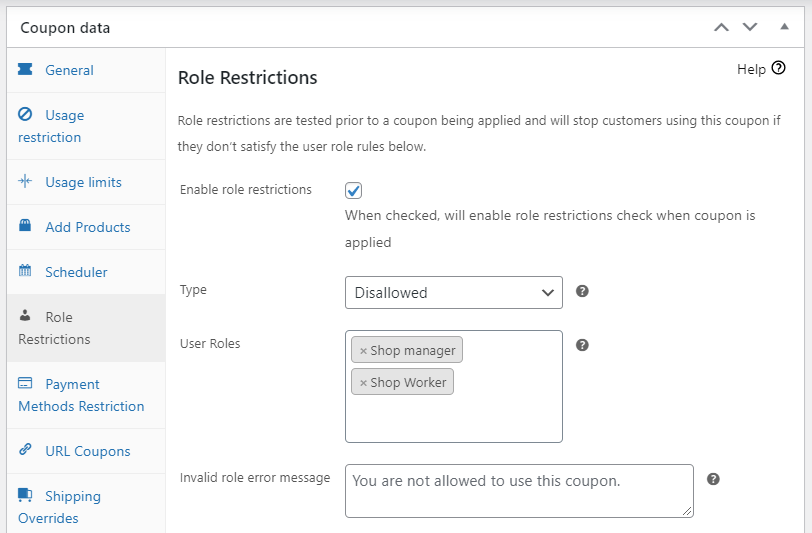
Selecteer voor Type de optie Niet toegestaan.
Kies vervolgens in het veld Gebruikersrollen de gebruikers die u wilt uitsluiten van de aanbieding.
Op dezelfde manier wilt u misschien voorkomen dat klanten de korting gebruiken met specifieke betaalmethoden. Navigeer naar Betalingsmethodenbeperkingen en vink het vakje aan voor Betalingsmethodenbeperking inschakelen:
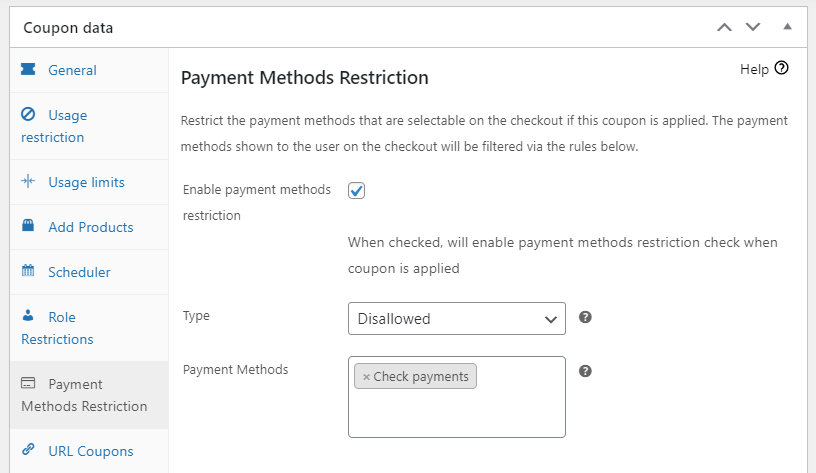
Kies in het veld Type de optie Niet toegestaan. Selecteer bij Betaalmethoden de soorten betalingen die niet met de kortingsbon kunnen worden gebruikt.
Stap 4: Winkelwagenvoorwaarden toevoegen
Onze Advanced Coupons plugin stelt u ook in staat om winkelwagenvoorwaarden toe te voegen. Op deze manier kunt u geavanceerdere kortingsregels voor WooCommerce instellen.
Stel bijvoorbeeld dat u uw kortingsbon alleen beschikbaar wilt maken voor terugkerende klanten. Navigeer naar Winkelwagenvoorwaarden > Regels. Selecteer in het keuzemenu Klant heeft eerder producten besteld:
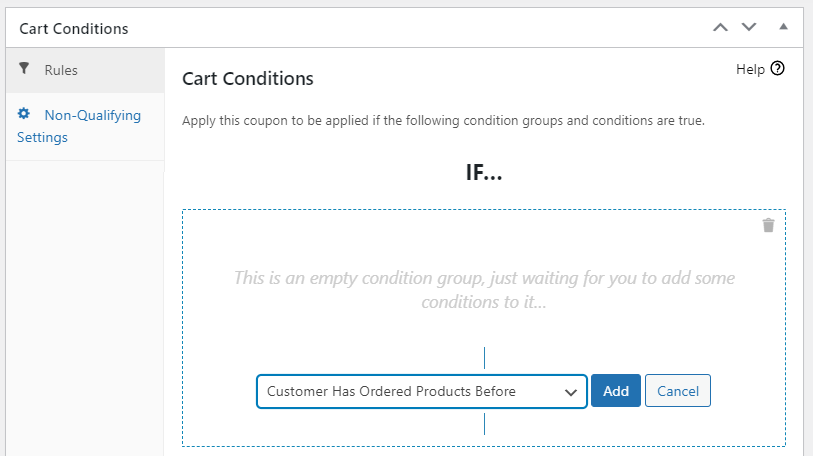
Nadat u op Toevoegen heeft geklikt, kunt u aanvullende voorwaarden voor de kortingsbon configureren. De klant zou bijvoorbeeld minimaal drie bestellingen in het verleden moeten hebben geplaatst:
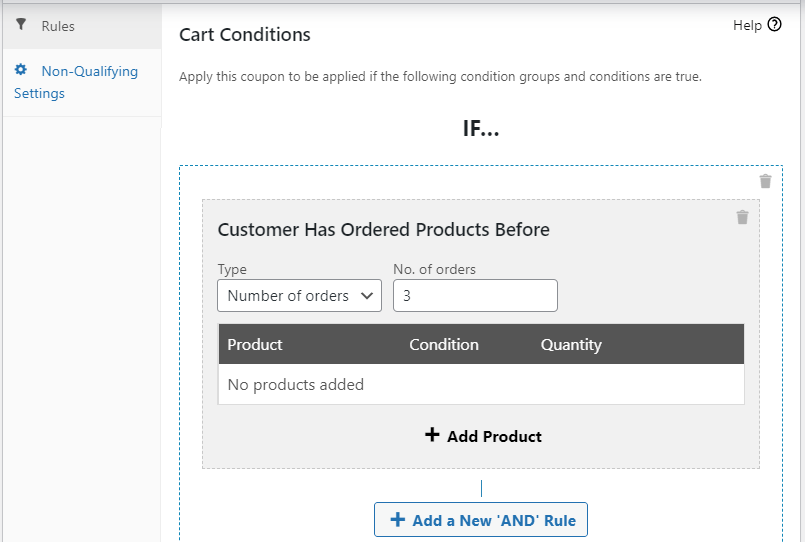
U kunt ook specifieke producten selecteren die ze hadden moeten hebben aangeschaft.
Je bent niet beperkt tot één enkele voorwaarde. Klik op Voeg een nieuwe ‘OF’ groep toe om een tweede regel toe te voegen, gebruik dan de vervolgkeuzelijst tussen de twee om te bepalen of beide moeten worden voldaan, of slechts één ervan:
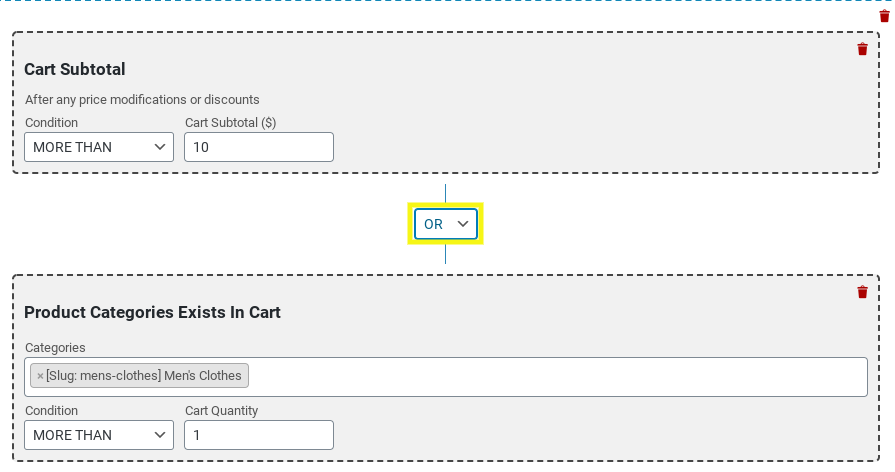
Dat is hoe je iets zou bouwen zoals een kortingsbon die alleen van toepassing is wanneer het winkelwagen subtotaal boven een bepaald bedrag ligt en een specifieke productcategorie aanwezig is.
Als je klaar bent, klik je op Winkelwagenvoorwaarden opslaan. Druk vervolgens op Publiceren om je kortingsbon live te maken.
Stap 5: Test je kortingsbon
Voordat je de aanbieding ergens promoot, controleer je of de regels zich gedragen zoals je verwacht.
Open je winkel in een privé-browservenster zodat je als gast wordt behandeld. Voeg een item toe aan de winkelwagen dat voldoet aan de door jou ingestelde voorwaarden, pas vervolgens de kortingscode toe bij het afrekenen:
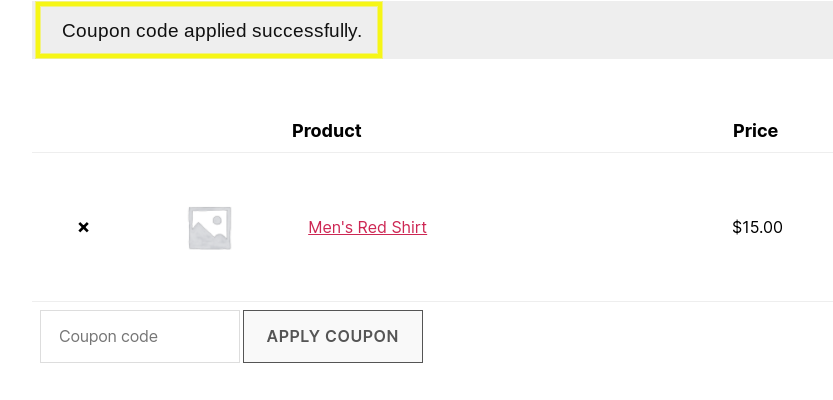
Als de korting soepel wordt toegepast, werken je regels. Als dat niet zo is, is de gebruikelijke boosdoener een voorwaarde die strikter is dan je bedoelde, of twee regels verbonden met EN terwijl je OF bedoelde.
Voorbeelden van kortingsregels voor WooCommerce
Nu u weet hoe u kortingsregels voor WooCommerce instelt, laten we enkele voorbeelden bekijken. Nogmaals, we gebruiken onze Advanced Coupons plugin om deze aanbiedingen te maken.
1. BOGO-aanbiedingen voor specifieke producten
Koop er één, krijg er één gratis (BOGO) aanbiedingen zijn een effectieve manier om aankopen te stimuleren. Met deze aanbieding krijgt de klant die een specifiek artikel koopt, een ander artikel gratis.
Je kunt ook BOGO-aanbiedingen aanbieden om van overtollige voorraad in je inventaris af te komen of om een bepaald merk te promoten.
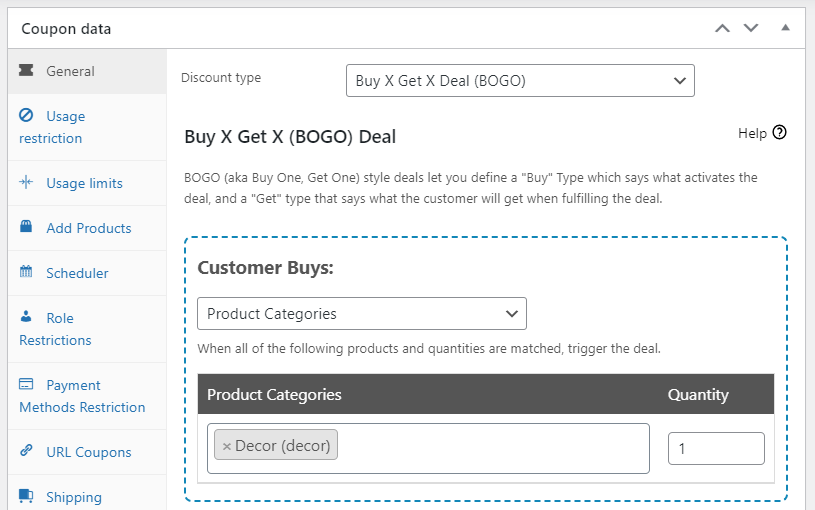
Om te beginnen selecteer je Koop X Krijg X Deal als je kortingstype. Kies vervolgens de producten of productcategorieën waarop de kortingsbon kan worden toegepast:
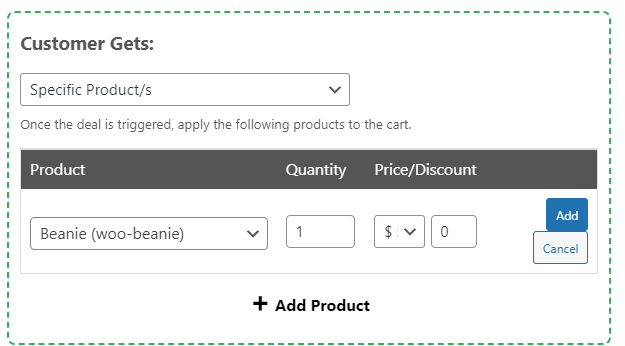
Je moet ook het product selecteren dat de klant ontvangt zodra ze de kortingsbon verzilveren:
Ten slotte kun je winkelwagenvoorwaarden toevoegen aan je BOGO-deal.
Je kunt er bijvoorbeeld voor kiezen om deze alleen beschikbaar te maken voor ingelogde klanten die een bepaald aantal bestellingen hebben geplaatst binnen een bepaalde periode:
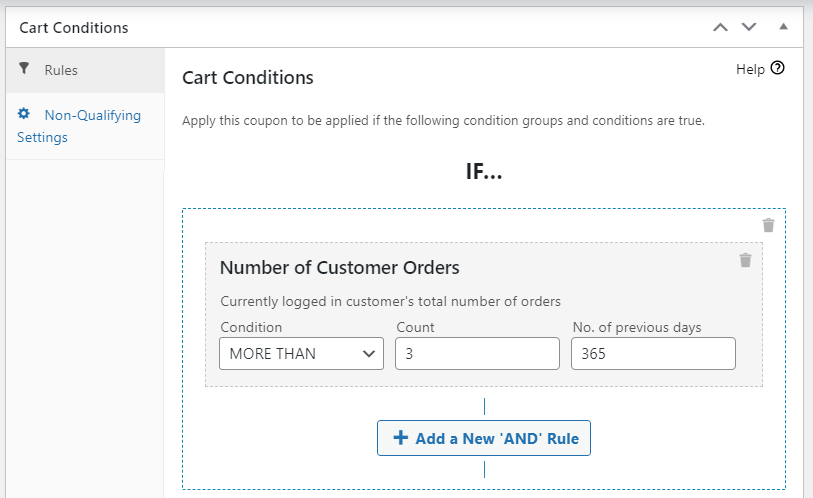
Je kunt ook een secundaire voorwaarde toevoegen. Vergeet niet je wijzigingen op te slaan als je er klaar voor bent.
2. Gepersonaliseerde kortingsbonnen
Laten we een ander voorbeeld van kortingsregels voor WooCommerce bekijken. Als winkelier wil je kortingsbonnen maken, speciaal voor je werknemers, om je waardering voor hun harde werk te tonen.
Eerst moet je een kortingstype en -bedrag selecteren:
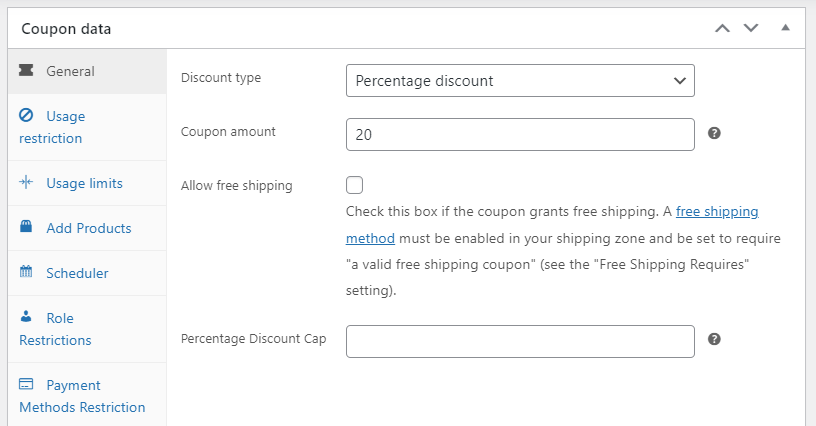
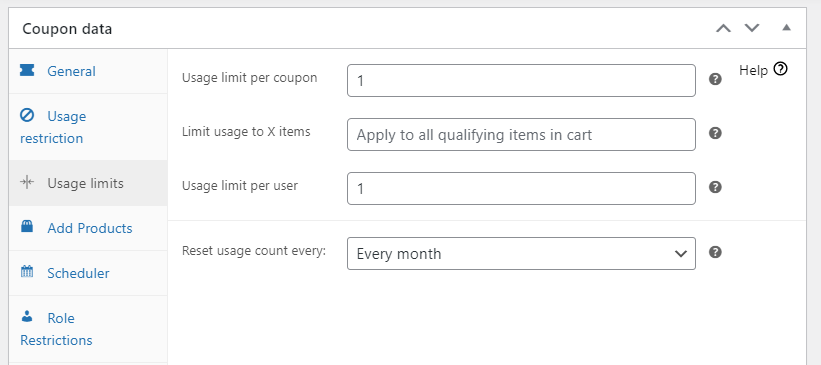
Laten we bijvoorbeeld zeggen dat ze elke maand 20 procent korting krijgen, die ze op alle producten en bestellingen kunnen gebruiken. Stel in de sectie Gebruikslimieten de limiet per kortingsbon en per gebruiker in op 1. Selecteer vervolgens voor Gebruiksteller opnieuw instellen elke de optie Elke maand:
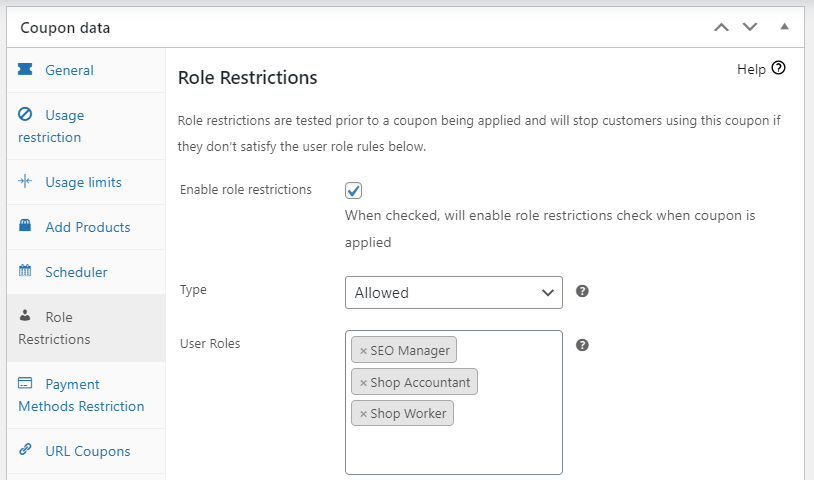
Ga nu naar Rolverleningen. Vink het vakje aan om roloverleningen in te schakelen, stel het Type in op Toegestaan en kies de gebruikers die toegang krijgen tot de kortingsbon:
Dat is alles! Vergeet niet dat je winkelwagenvoorwaarden kunt toevoegen als je meer kortingsregels wilt instellen.
3. Locatiegebaseerde aanbiedingen
Laten we nu kijken naar een minder gebruikelijk voorbeeld van kortingsregels voor WooCommerce. Als je een nieuwe markt aanboort, wil je misschien kortingen aanbieden specifiek voor gebruikers op een bepaalde locatie.
Begin met het definiëren van je kortingstype, gebruiksbeperkingen en gebruikslimieten (zoals eerder getoond). Selecteer vervolgens in Winkelwagenvoorwaarden je verzendzone en regio:
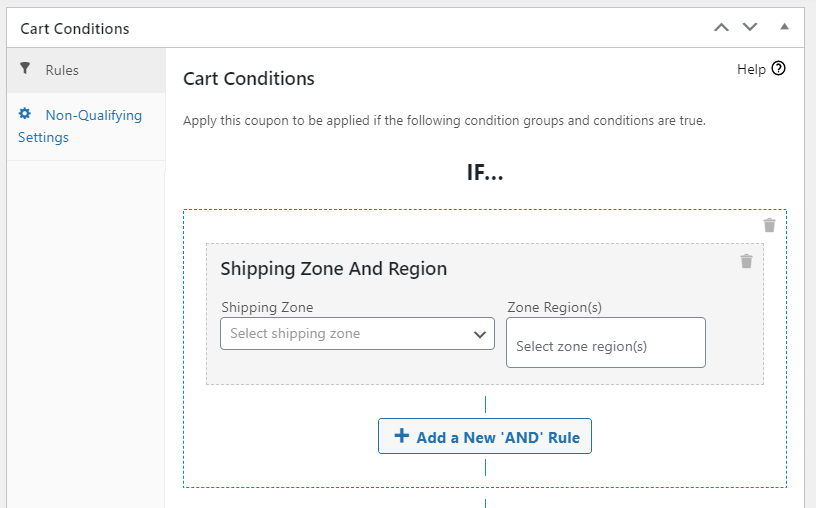
Nu kunnen klanten die binnen de opgegeven verzendzone vallen, die kortingsbon gebruiken.
Je kunt deze functie ook gebruiken om meerdere aanbiedingen te maken voor verschillende doelgroepen, gebaseerd op geografische locaties. Je zou bijvoorbeeld 20 procent korting kunnen aanbieden aan gebruikers in de VS, en 15 procent korting aan shoppers in het VK.
4. Categorie-gebaseerde kortingen
WooCommerce laat je al hele productcategorieën opnemen of uitsluiten bij een kortingsbon. Dit combineren met een winkelwagenvoorwaarde geeft je iets gerichters.
Zeg dat je 10 procent korting wilt geven op de hele winkelwagen, maar alleen wanneer een shopper meer dan één item uit een enkele categorie koopt. Je zou daarvoor een winkelwagenvoorwaarde toevoegen en de hoeveelheid instellen:
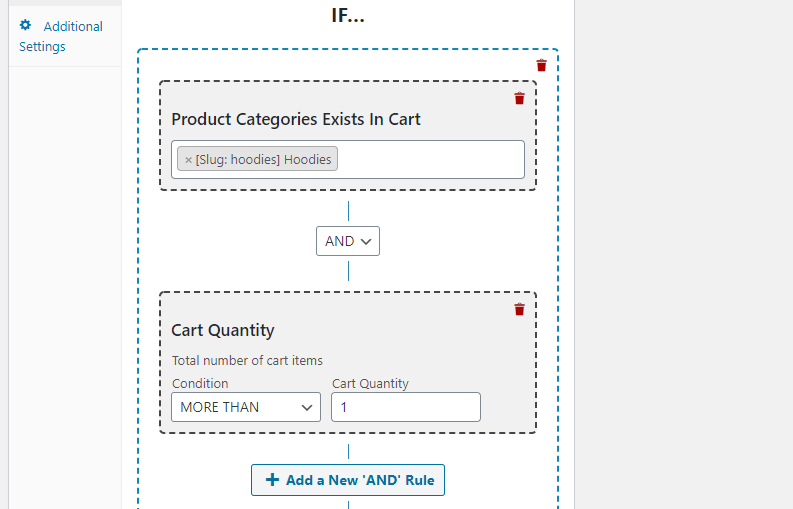
Om het aanbod vervolgens aan die ene categorie te binden, sluit je de rest uit via Kortingsbongegevens > Gebruiksbeperking:

Het is een nuttig patroon om een specifiek bereik op te ruimen zonder je hele catalogus te korten.
Conclusie
Kortingen kunnen een krachtige manier zijn om meer verkopen te realiseren. Je moet echter mogelijk specifieke regels instellen om ervoor te zorgen dat je kortingsbonnen effectief worden gebruikt. Met Advanced Coupons kun je gebruiksbeperkingen en -limieten voor je kortingsbonnen configureren in slechts een paar stappen:
- Selecteer een kortingstype
- Configureer gebruiksbeperkingen en -limieten
- Maak rol- en betalingsbeperkingen
- Voeg winkelwagenvoorwaarden toe
- Test je kortingsbon
In dit artikel hebben we een complete gids voor kortingsregels gegeven. We hebben ook 4 voorbeelden van kortingsregels in WooCommerce gedeeld:
- BOGO-aanbiedingen voor specifieke producten
- Gepersonaliseerde kortingsbonnen
- Locatiegebaseerde aanbiedingen
- Categorie-gebaseerde kortingen
Heeft u vragen over het instellen van kortingsregels voor WooCommerce? Laat het ons weten in de reacties hieronder!


