

Deze tutorial laat je zien hoe je een kortingscode maakt in WooCommerce die alleen werkt voor ingelogde gebruikers. Je kunt dit gebruiken om een speciale aanbieding te geven aan je terugkerende klanten of aan mensen die zich van tevoren registreren in je winkel.
Het is een geweldige manier om je ingelogde gebruikers (mensen die mogelijk terugkerende klanten zijn) te scheiden van de gastgebruikers op je site en ze een beetje anders te behandelen als het gaat om het aanbieden van een speciale deal.
Wat we willen doen is een kortingscode instellen, maar alleen toestaan dat de kortingscode wordt toegepast als de klant daadwerkelijk is ingelogd op een account.
Om dit te doen, gebruiken we onze WooCommerce-extensie Advanced Coupons, die veel extra functies toevoegt aan kortingscodes.
We gaan ons richten op de Cart Conditions-functie, die een speciale voorwaarde heeft genaamd "Customer Logged In Status".
Deze voorwaarde doet in feite wat er op het blik staat. Het controleert de inlogstatus van je klant tijdens het toepassen van de kortingscode.
Hier is een videotutorial over hoe je een kortingscode maakt die alleen voor ingelogde klanten in WooCommerce is:
Als je de video hierboven niet kunt bekijken, heb ik de stappen hier gedetailleerd:
Stap 1 – Maak je kortingscode en geef deze een naam
Ik heb al een paar keer gesproken over het gebruiken van een naamgevingsconventie voor je kortingscodes.
Het is erg belangrijk om je kortingscodes correct te benoemen, zodat je ze gemakkelijk kunt vinden maanden of jaren later.
Na een paar jaar je winkel te hebben gerund, heb je waarschijnlijk honderden, zo niet duizenden kortingscodes en dit kan een uitkomst zijn.
In deze stap ga ik ervan uit dat je ook de andere kortingscodegegevens hebt ingesteld, zoals hoeveel je wilt geven (bijv. percentage korting, vaste korting, etc.)
Stap 2 – Voeg de winkelwagenvoorwaarde toe
Vervolgens moet je naar de functie Winkelwagenvoorwaarden gaan op je kortingscode-bewerkingsscherm.
Als je dit tabblad niet ziet, heb je Advanced Coupons for WooCommerce nodig, dat verantwoordelijk is voor het toevoegen van deze extra functies.

De interface Winkelwagenvoorwaarden laat je "regels" opbouwen voor je kortingscode. Deze regels moeten waar zijn voordat de kortingscode mag worden toegepast.
Degene die we zoeken is "Customer Logged In Status", die controleert of de gebruiker is ingelogd of niet. Je kunt deze regel ook combineren met andere regels om complexe voorwaardengroepen te maken.
Stap 3 – Zorg ervoor dat het controleert op ingelogde gebruikers
Zoals ik al zei, moet je "Customer Logged In Status" toevoegen. Je moet er ook voor zorgen dat je controleert op "Logged In" en niet op "Guest".
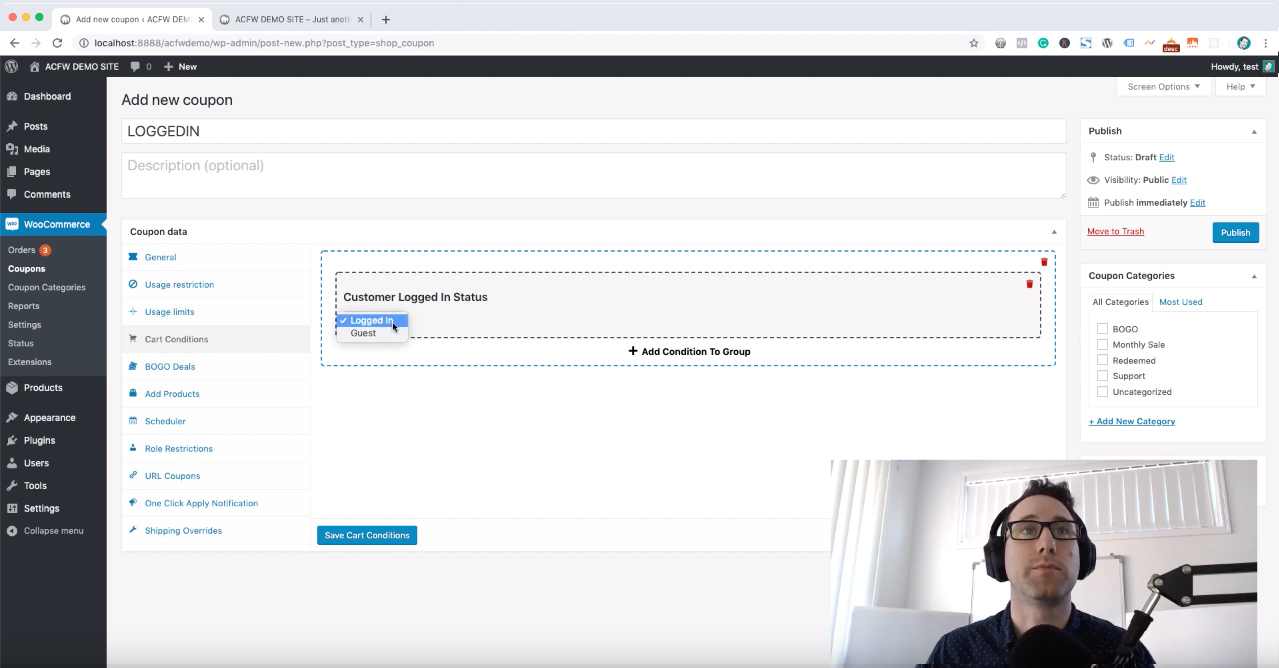
Op deze manier kan de regel ook omgekeerd werken als je een kortingscode alleen voor gastklanten wilde maken.
Stap 4 – Opslaan en testen
Sla de kortingscode op en nu ben je klaar om deze te testen op de voorkant van je site.
Om het te testen, moet je zowel een ingelogde sessie als een uitgelogde sessie hebben.
Je kunt dit doen door twee verschillende browsers te openen en je slechts in één daarvan aan te melden bij een klantaccount.
De andere manier is om een Incognito- of Privé-browsingvenster te gebruiken (kijk in het menu Bestand van je browser) dat een volledig nieuwe uitgelogde browsersessie biedt om mee te testen.
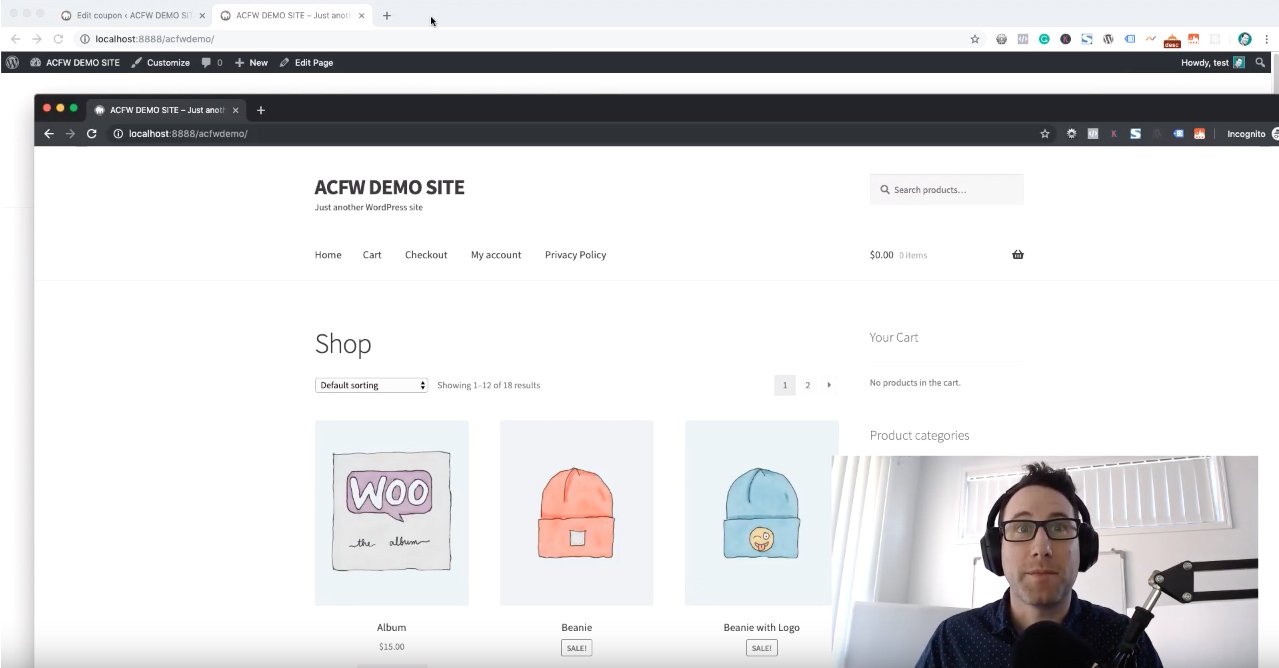
Dus om goed te testen, laten we proberen de coupon toe te passen met het ingelogde klantvenster:
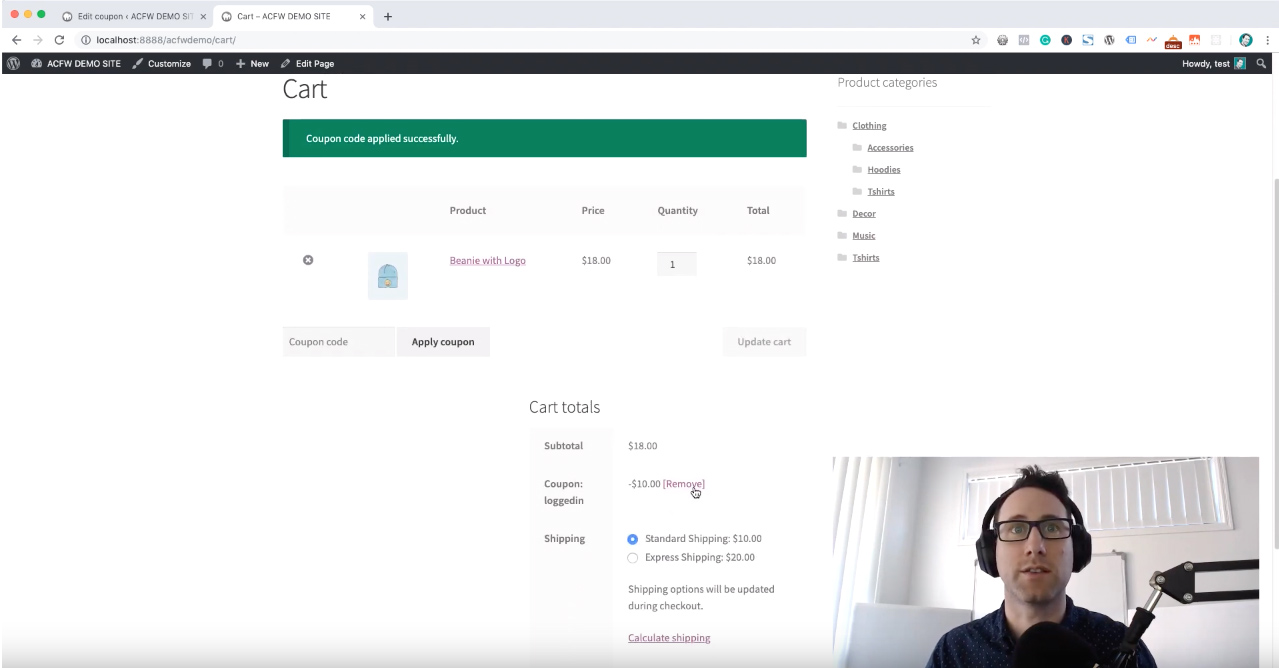
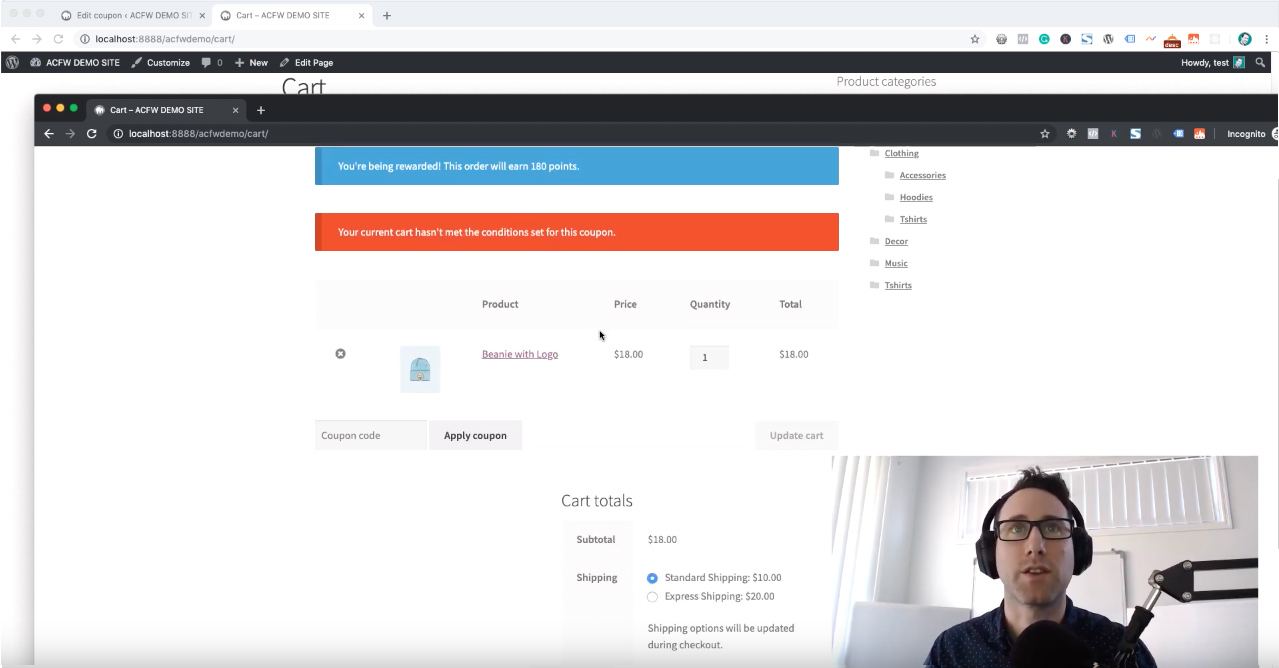
En nu laten we testen met het Incognito-venster dat een uitgelogde klant vertegenwoordigt:
Je zou kunnen denken dat dit extra testen een beetje overdreven is.
Maar testen is echt belangrijk als je een aanbieding samenstelt. Een verkeerd geconfigureerde aanbieding door een kleine fout kan leiden tot duizenden euro's aan verloren inkomsten wanneer je deze naar je klanten stuurt en deze niet werkt zoals bedoeld.
Een snelle test van 5 minuten geeft je gemoedsrust 😉




