

Begrijpen hoe je kortingsbonnen in WooCommerce categoriseert, helpt je georganiseerd te blijven en je promotionele campagnes efficiënter te beheren. Je kunt je kortingsbonnen organiseren in categorieën op basis van type, promotie of elk ander criterium dat zinvol is voor je bedrijf.
Je kunt ze ook moeiteloos vinden en wijzigen, rapporten genereren over individuele campagnes en zelfs je marketinginspanningen richten op bepaalde klantcategorieën. Best handig, toch?
In dit artikel doorlopen we de 3 eenvoudige stappen om kortingsbonnen in WooCommerce te categoriseren, zodat je je kortingsbonnen efficiënter kunt gaan organiseren. We bespreken ook de beste plugin om je te helpen je kortingsbonnen veel gemakkelijker te organiseren. Laten we beginnen!
Waarom je kortingsbonnen moet categoriseren
Het kan behoorlijk overweldigend zijn om een groot aantal kortingsbonnen in je WooCommerce-winkel te beheren. Naarmate het bedrijf groeit, kun je een achterstand opbouwen van ongebruikte kortingsbonnen, seizoensgebonden kortingen of speciale aanbiedingen die niet langer van toepassing zijn.
Deze rommelige en chaotische structuur kan het moeilijk maken om je kortingsbonnen bij te houden en je vermogen om je kortingsbongebruiksgegevens efficiënt te beheren en te evalueren, belemmeren.
Stel je voor: je hebt HONDERDEN kortingsbonnen opgestapeld in je WooCommerce-winkel en je hebt geen idee hoe je ze moet beheren. Het is als het zoeken naar een speld in een hooiberg, toch?
Dit is voornamelijk waarom kortingsboncategorisatie nuttig is.

Door je kortingsbonnen te categoriseren, kun je ze gemakkelijk identificeren en beheren, terwijl je ook gerichte kortingen aanbiedt aan specifieke klantsegmenten. Het geeft ook een gevoel van organisatie aan je winkel, waardoor deze professioneler en gebruiksvriendelijker lijkt.
In WooCommerce is er geen ingebouwde manier om uw kortingsbonnen te categoriseren, wat het moeilijk kan maken om ze efficiënt te beheren. Gelukkig hebben we een functie toegevoegd aan Advanced Coupons waarmee u uw kortingsbonnen kunt categoriseren, en het is een van de meest waardevolle functies van de plugin!
Hoe je je kortingsbonnen in WooCommerce categoriseert
De bovenstaande video laat je zien hoe deze functie werkt in Advanced Coupons. Voor meer informatie kun je doorgaan met deze stapsgewijze tutorial:
Stap 1: Stel je kortingsboncategorieën in
Nadat je Advanced Coupons hebt geïnstalleerd, is de eerste stap om je kortingsbonnen te categoriseren het openen van het nieuwe menu-item onder WooCommerce, genaamd “Coupon Categories”.
Als je erop klikt, kom je in een nieuwe interface waar je categorieën voor al je kortingsbonnen kunt gaan definiëren. Het is eenvoudig en intuïtief, en je kunt categorieën maken op basis van de criteria die je wilt:
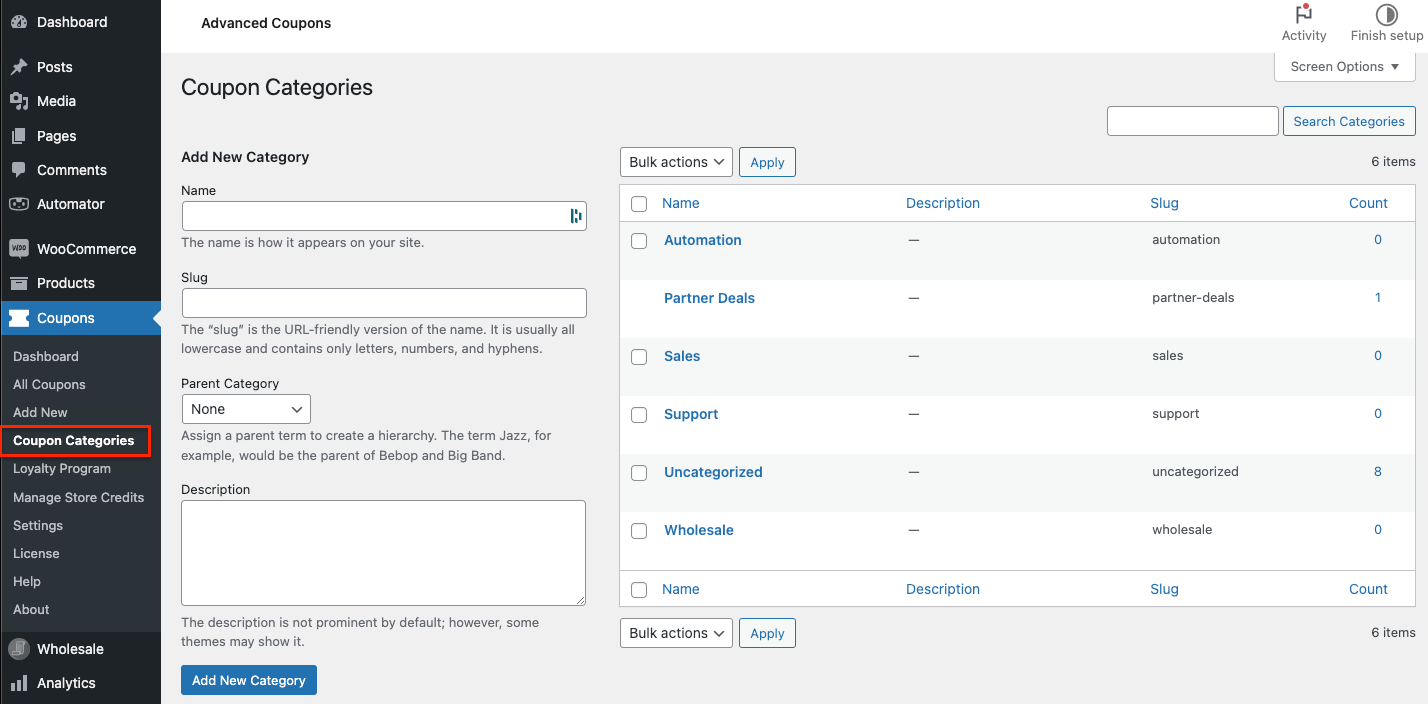
Om uw kortingsbonnen in WooCommerce te categoriseren met Advanced Coupons, kunt u verschillende kortingsboncategorieën aan uw winkel toevoegen. Het is belangrijk om granulair te zijn en zoveel mogelijk categorieën toe te voegen om uw kortingsbonnenlijst later gemakkelijk te filteren.
Door naar het menu-item Kortingsboncategorieën onder WooCommerce te gaan, kunt u categorieën definiëren voor al uw kortingsbonnen. In de interface kunt u kortingsboncategorieën toevoegen zoals ondersteuning, verzendaanbiedingen, maandelijkse specials, BOGO-deals en meer.
Het toevoegen van meer categorieën helpt u uw kortingsbonnen te scheiden en toekomstig beheer te vergemakkelijken. U kunt altijd later terugkomen en meer categorieën toevoegen volgens uw vereisten!
Stap 2: Wijs kortingsbonnen toe aan categorieën
Hier kunt u echt georganiseerd worden en beginnen met het toewijzen van categorieën aan uw kortingsbonnen. Selecteer eenvoudig de categorie of categorieën die van toepassing zijn op de kortingsbon die u bewerkt en sla uw wijzigingen op.
Als u bijvoorbeeld een kortingsbon heeft die gratis verzending biedt, wilt u deze misschien toewijzen aan de categorie "Verzendaanbiedingen". Of als u een kortingsbon heeft die deel uitmaakt van een maandelijkse promotie, kunt u deze toewijzen aan de categorie "Maandelijkse Specials":
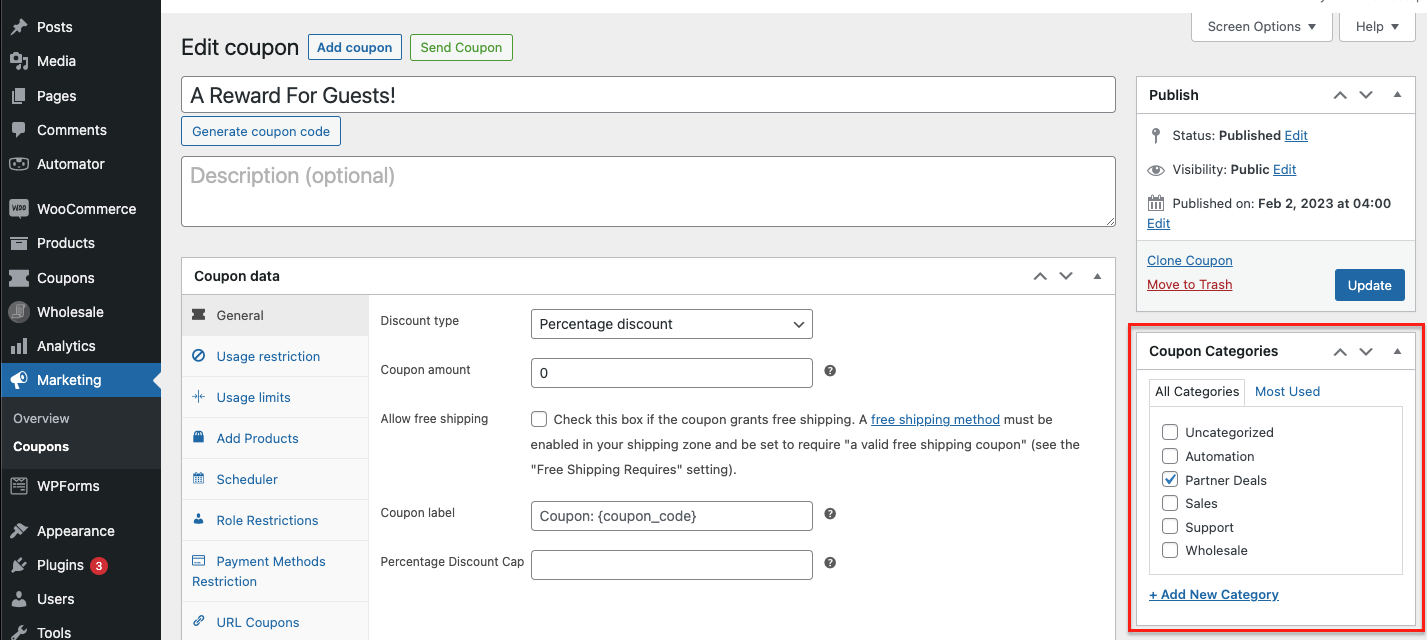
Door categorieën toe te wijzen aan uw kortingsbonnen, kunt u specifieke kortingsbonnen gemakkelijk filteren en zoeken wanneer u ze moet beheren. Het is een kleine stap die u op de lange termijn veel tijd en moeite kan besparen.
Stap 3: Filter de lijst met kortingsbonnen op kortingsboncategorie
Nadat u uw kortingsbonnen aan hun respectievelijke categorieën heeft toegewezen, kunt u uw kortingsbonnenlijst gemakkelijk filteren met de categoriefilterkiezer bovenaan uw kortingsbonnenlijstweergave:
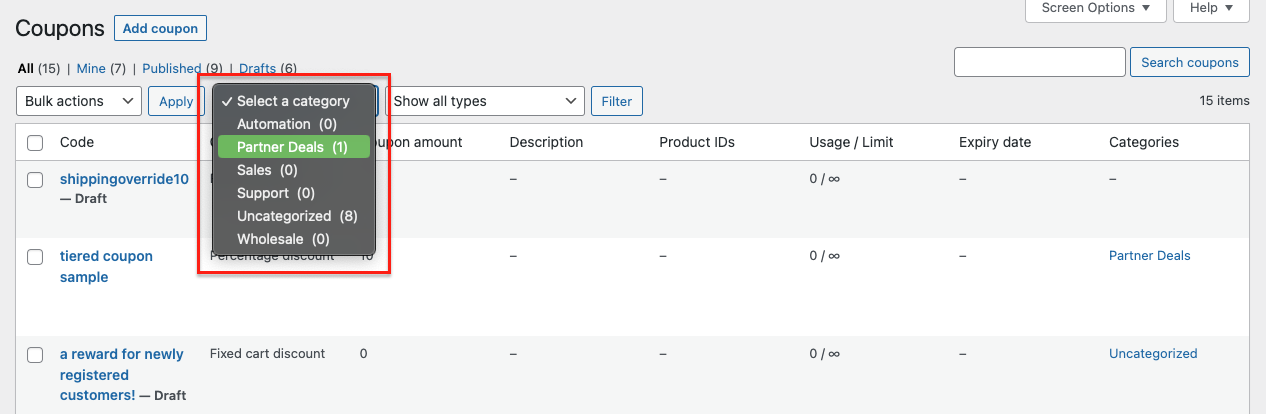
Hiermee kunt u gemakkelijk kortingsbonnen bekijken en beheren die onder een bepaalde categorie vallen, waardoor het een fluitje van een cent is om een groot aantal kortingsbonnen te beheren.
Spoel en herhaal en u kunt uw kortingsbonnen organiseren in categorieën en ze gemakkelijk filteren!
Wie weet, over een paar jaar, als uw winkel floreert, kijkt u met dankbaarheid terug op deze tutorial en geeft u ons een virtuele high-five.
Conclusie
Het uitvoeren van promoties en uitverkoop met WooCommerce kan overweldigend zijn, vooral als u veel kortingsbonnen moet beheren. Uw kortingsbonnenlijst kan na verloop van tijd vol raken, waardoor het moeilijk wordt om de exemplaren te vinden die u nodig heeft.
Gelukkig biedt Advanced Coupons, een plugin voor WooCommerce, een handige functie waarmee u uw kortingsbonnen kunt categoriseren. In dit artikel leiden we u door drie eenvoudige stappen om uw kortingsbonnen te categoriseren, zodat u uw kortingsbonnenlijst gemakkelijker kunt beheren en de kortingsbonnen kunt vinden die u nodig heeft:
- Stel uw kortingsboncategorieën in
- Wijs kortingsbonnen toe aan categorieën
- Filter de lijst met kortingsbonnen op kortingsboncategorie
Heeft u vragen over dit artikel? Laat het ons weten in de reacties!





Kan ik categorieën instellen nadat we begonnen zijn met het instellen en gebruiken van kortingsbonnen?
Hallo Maria, ja natuurlijk. Je kunt categorieën instellen wanneer je wilt en bestaande kortingsbonnen eraan toewijzen.
Bedankt voor je reactie. Sorry, ik had specifieker moeten zijn. Zal het moeilijk zijn om de bestaande kortingsbonnen te categoriseren? Ze worden niet inactief door het pad op de website te wijzigen?