
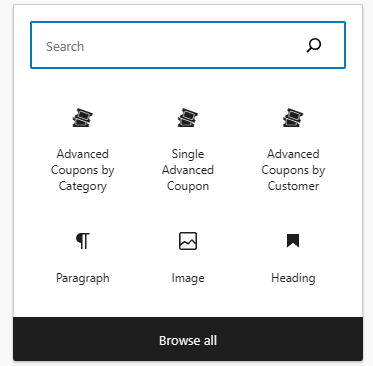
Niedawno udostępniliśmy nowy blok Gutenberg o nazwie „Zaawansowane kupony według klienta” w wersji Free 3.1 Advanced Coupons For WooCommerce i wersji Premium 3.1 Advanced Coupons For WooCommerce.
Ten blok wyświetli listę kuponów i wirtualnych kuponów przypisanych do aktualnie zalogowanego klienta.
Możesz przypisać kupony do określonych klientów za pomocą funkcji ograniczenia użycia „Dozwoleni klienci”.
Natomiast wirtualne kupony można przypisać do klienta w wyskakującym okienku, które pojawi się po kliknięciu przycisku „Zarządzaj wirtualnymi kuponami”.
Renderowanie bloku po stronie serwera
Wszystkie dane wyświetlane w tym bloku są aktualne. Ten potężny blok zawsze dynamicznie wczyta swoją zawartość z serwera za pomocą AJAX, dzięki czemu nie będziesz musiał ponownie aktualizować bloku, gdy wprowadzisz jakiekolwiek zmiany w kuponach.
Za każdym razem, gdy wartość atrybutu zostanie zmieniona, widok bloku przeładuje się, aby dopasować się do wybranych zmian atrybutów.
Klikalne kupony
Ten blok jest zasilany naszą funkcją kuponów URL. Oznacza to, że kupony są automatycznie powiązane z ich kuponem URL, który po kliknięciu zastosuje kupon bezpośrednio do koszyka. Jednakże, nie obsługujemy jeszcze tej funkcji dla wirtualnych kuponów.
Zagłębmy się w to, jak możesz dostosować ten blok!
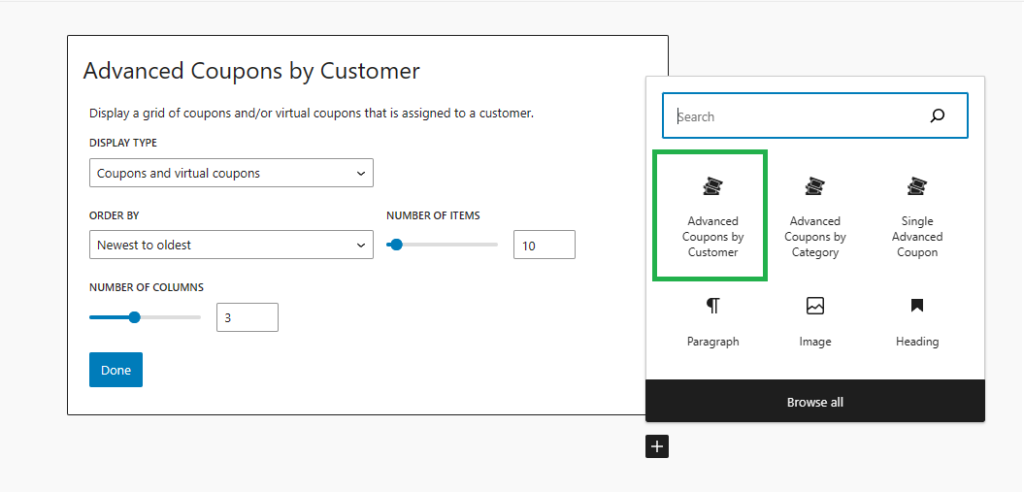
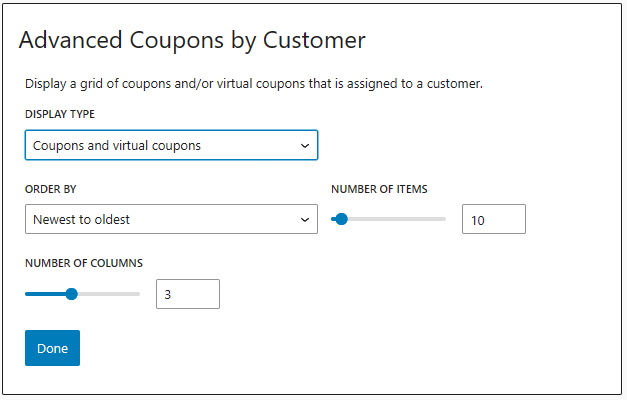
Po kliknięciu „Zaawansowane kupony według klienta” otrzymasz opcje dostosowania tych atrybutów:
- Typ wyświetlania
- Sortuj według
- Liczba elementów
- Liczba kolumn
- Widoczność wyświetlania treści
- Typ wyświetlania
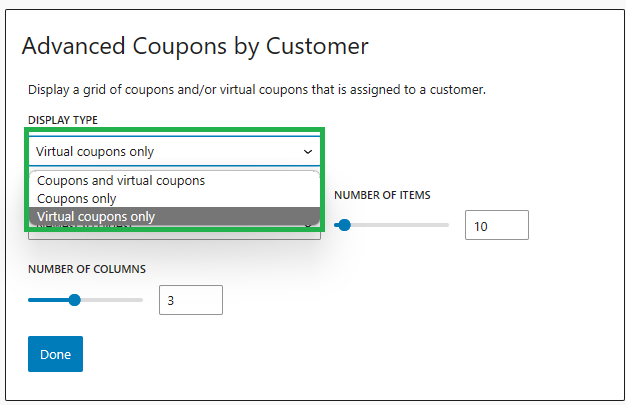
Pozwala ustawić, jaki typ kuponów zostanie wyświetlony na liście. To pole ma następujące opcje:
- Kupony i wirtualne kupony (domyślnie)
- Tylko kupony
- Tylko wirtualne kupony
- Sortuj według
Pozwala kontrolować, jak lista zaawansowanych kuponów będzie sortowana. To pole ma następujące opcje:
- Od najnowszych do najstarszych (domyślnie)
- Od najstarszych do najnowszych
- A - > Z
- Z - > A
- Najwcześniej wygasające
- Liczba elementów
Możesz ustawić maksymalną liczbę wyświetlanych zaawansowanych kuponów. Maksymalna dozwolona wartość to 100.
4. Liczba kolumn
Możesz również ustawić, ile kolumn chcesz wyświetlić. Maksymalna dozwolona wartość to 6.
5. Widoczność elementów treści
Przełącza, które części treści zaawansowanego kuponu powinny być wyświetlane. Pole zawiera przełączniki dla następujących części:
- wartość zniżki
- opis
- limit użycia
- harmonogram

