
Questa guida mostra il modo più semplice per creare molti codici buono regalo utilizzando Advanced Gift Cards per WooCommerce con WooCommerce e Advanced Coupons. I buoni regalo in massa ti aiutano a generare rapidamente codici di credito del negozio multipli per promozioni, premi per i clienti o distribuzione manuale.
Dove Creare Buoni Regalo
- Vai su WP Admin > Coupons
- Apri Advanced Gift Cards > Gestisci Buoni Regalo
- Vedrai i buoni regalo esistenti e le opzioni per Aggiungere o Importare
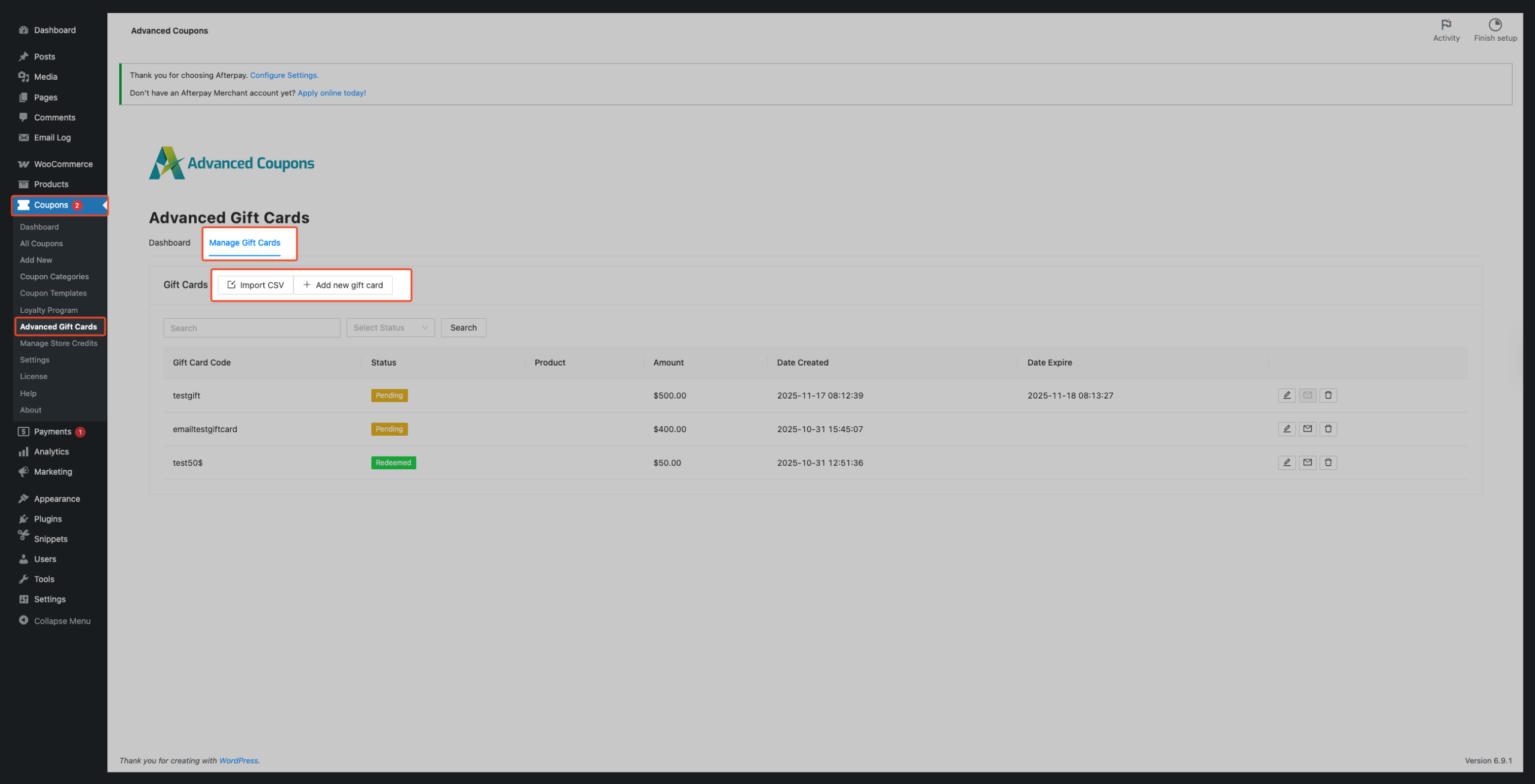
Metodo Migliore: Crea Molti Buoni Regalo Utilizzando CSV
Questo è il modo più veloce e comune.
Passaggio 1: Crea un File CSV
Crea un semplice file CSV con 3 colonne:
| codice | valore | stato |
|---|
Usa pending per i nuovi buoni regalo.
Esempio
code,value,status
gc-1001,50,pending
gc-1002,25,pending
gc-1003,100,pending
Puoi scaricare un file CSV di esempio cliccando su Scarica CSV di esempio nella finestra pop-up Importa CSV.
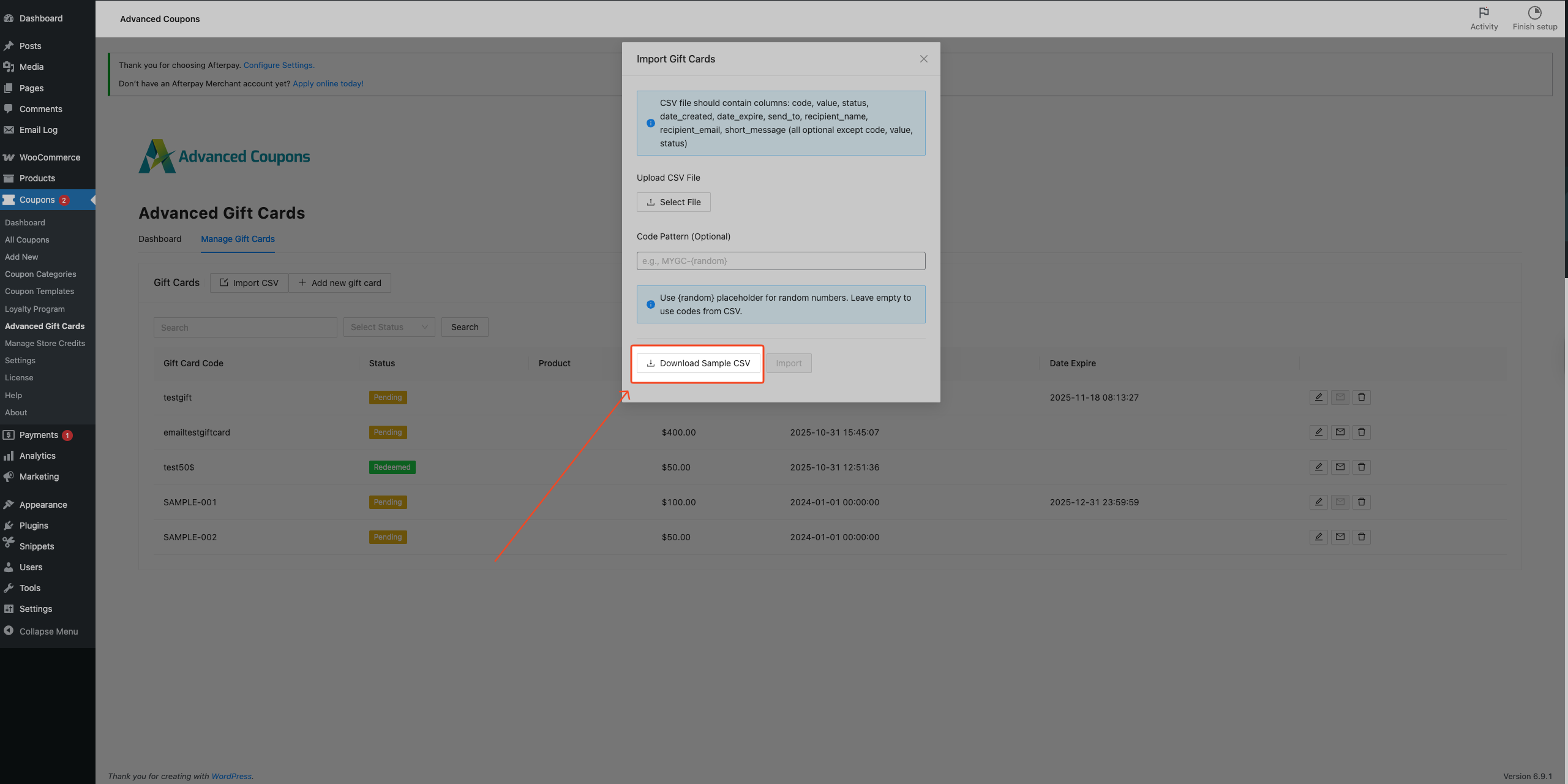
Passaggio 2: Importa il CSV
- Vai su WP Admin > Coupons > Advanced Gift Cards
- Clicca su Importa CSV
- Carica il tuo file CSV
- Avvia Importazione
Dopo l'importazione, il sistema creerà automaticamente tutti i buoni regalo, e un messaggio di successo
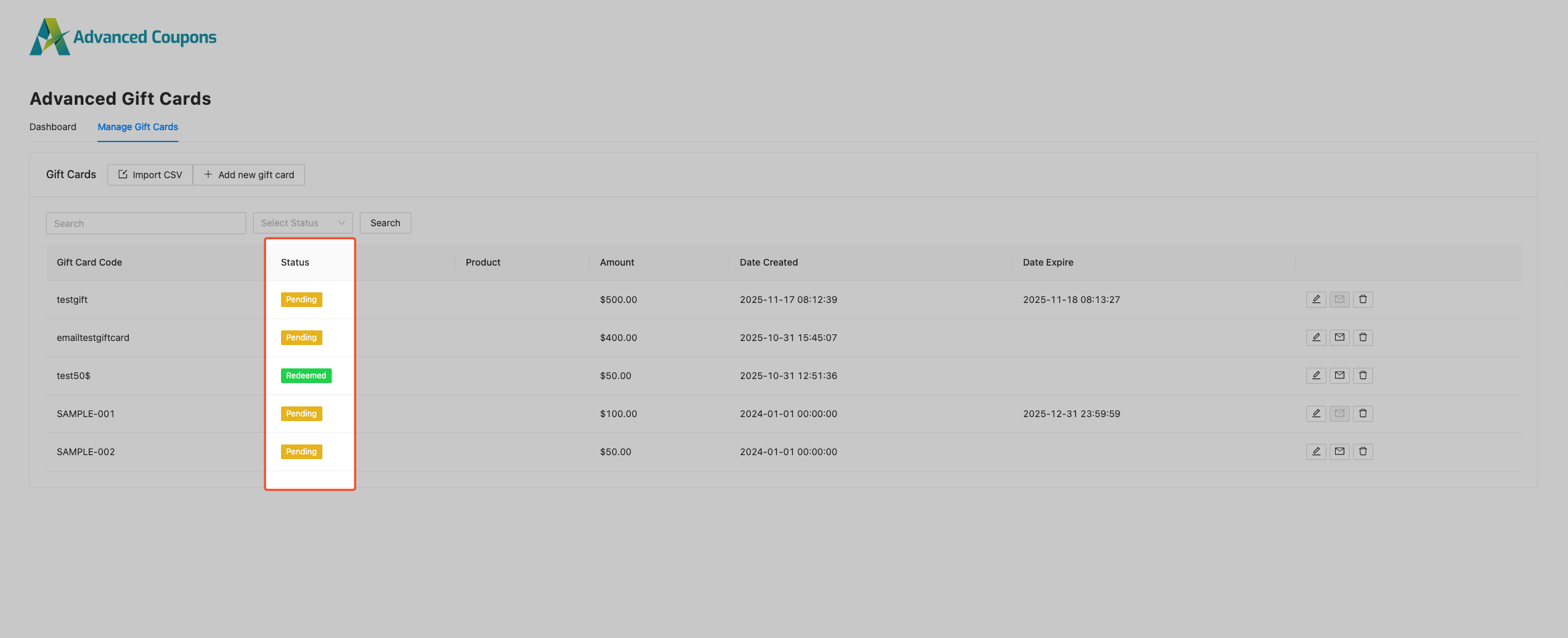
Passaggio 3: Controlla i Buoni Regalo
- Apri l'elenco dei buoni regalo
- Conferma che i codici siano stati creati
- Lo stato dovrebbe essere Pending
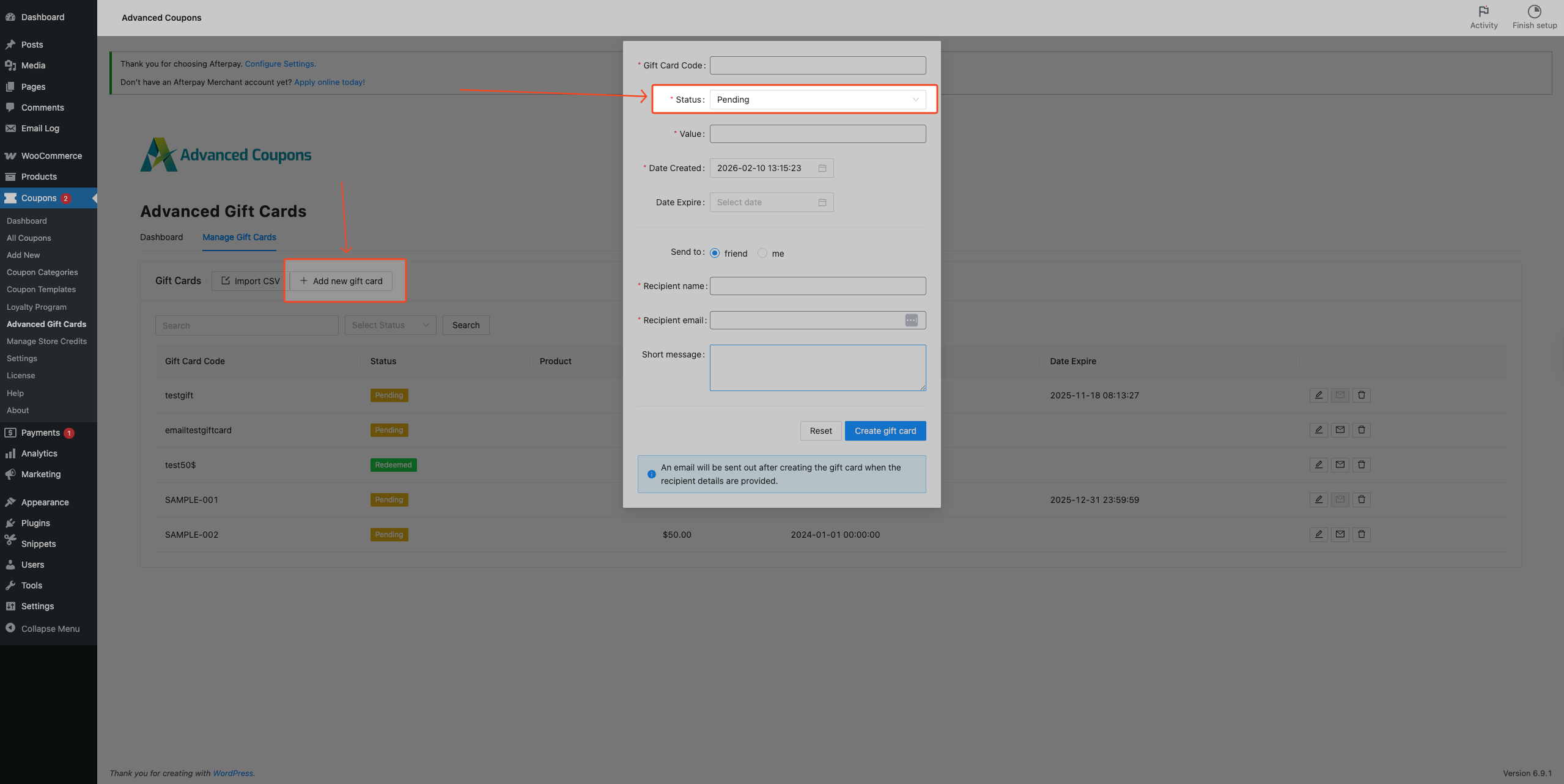
Crea Buoni Regalo Manualmente (Per Piccole Quantità)
Se hai bisogno solo di pochi codici:
- Vai su WP Admin > Coupons > Advanced Gift Cards
- Clicca su Aggiungi Nuovo Buono Regalo
- Inserisci un valore e imposta lo stato su In sospeso
- Lascia vuoto il codice per la generazione automatica
- Salva
Codici Buono Regalo Automatici (Quando i Clienti Acquistano)
Non è sempre necessario creare codici manualmente.
Quando i clienti acquistano un prodotto Buono Regalo, il sistema genera automaticamente un codice univoco per il buono regalo e lo invia all'acquirente o al destinatario.
Configurazione
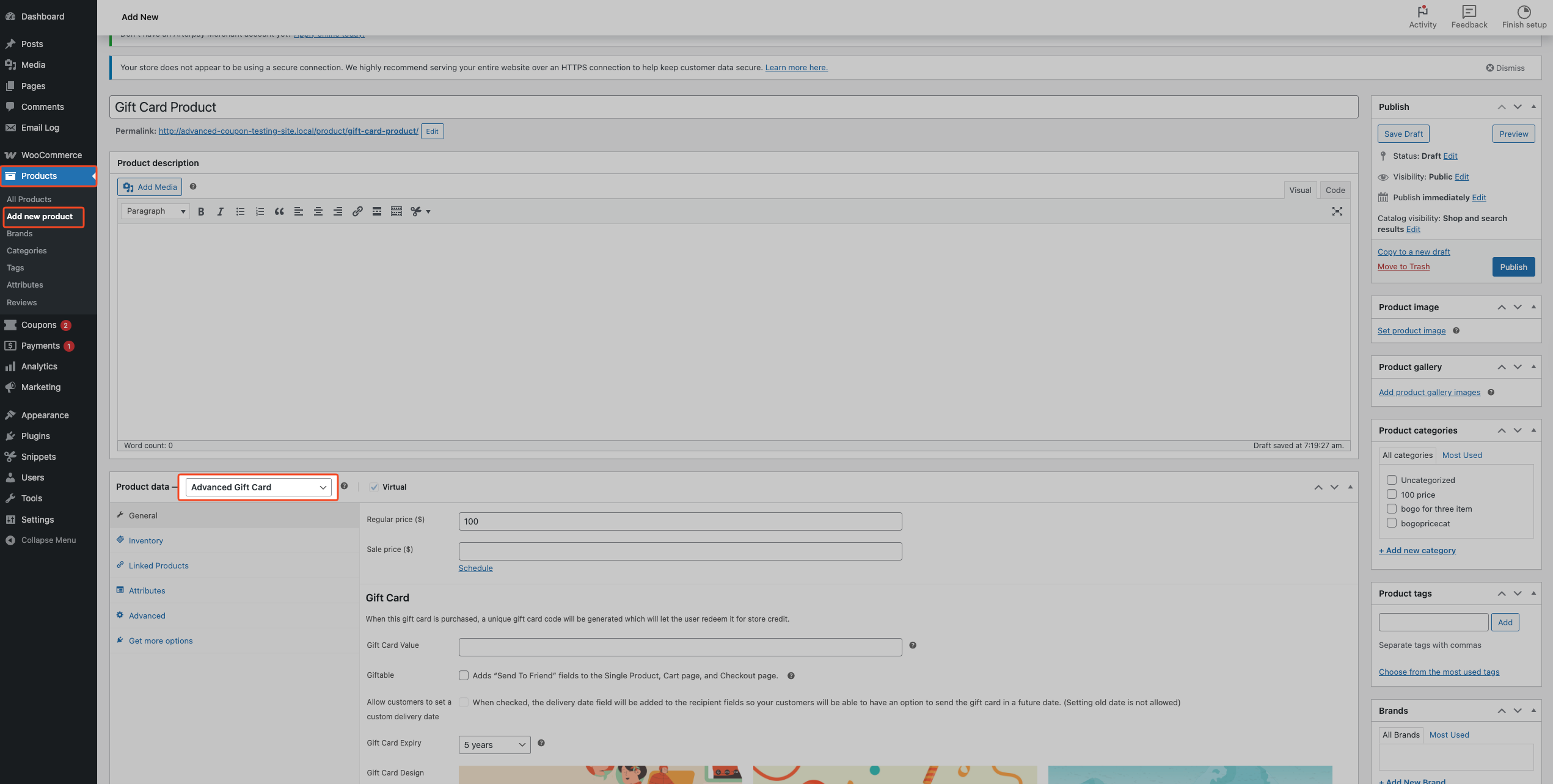
- Crea un prodotto WooCommerce
- Imposta il Tipo di Prodotto su Buono Regalo Avanzato
- Imposta valore e pubblica
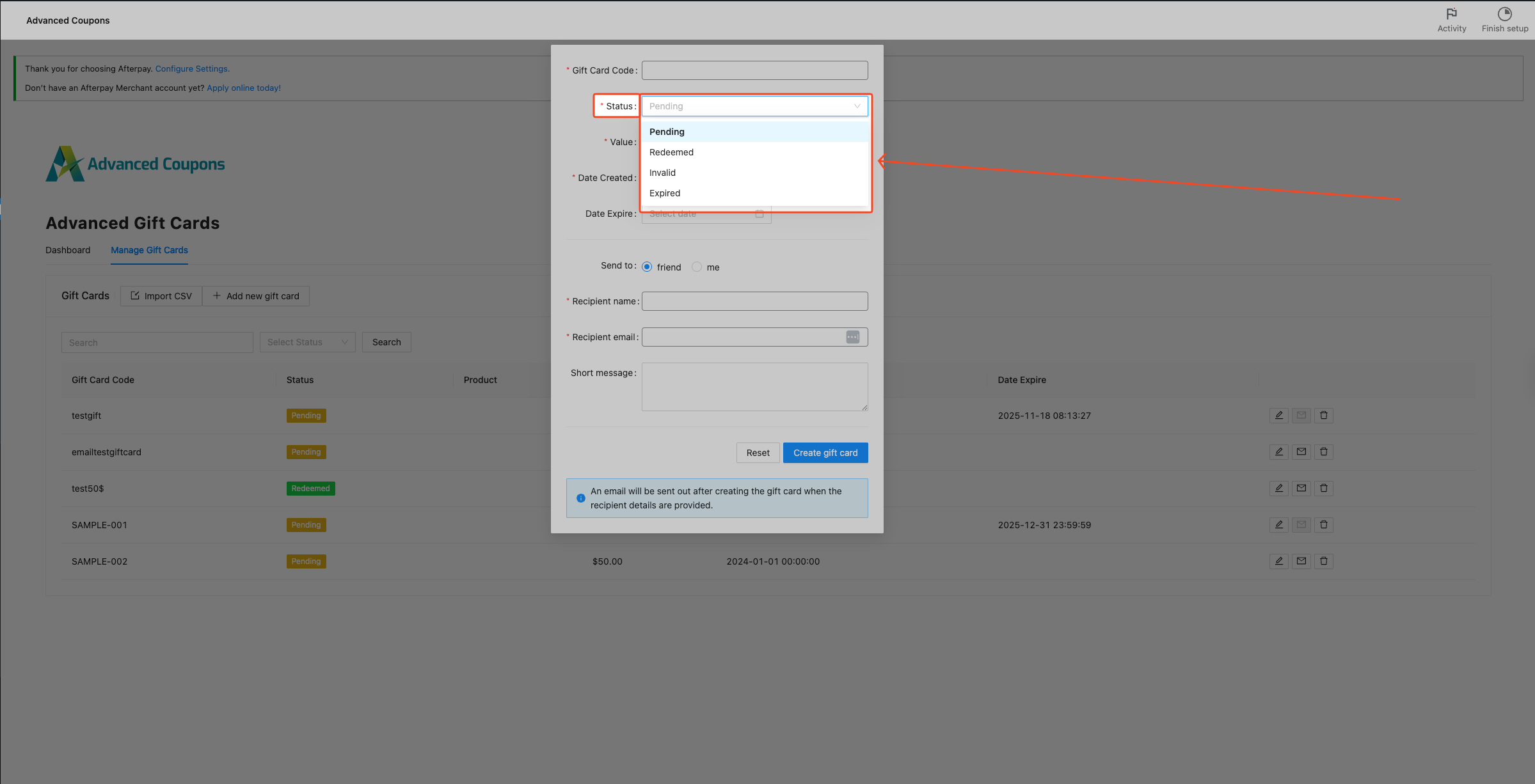
Stato Buono Regalo
| Stato | Significato |
|---|---|
| in sospeso | Pronto all'uso |
| usato | Già riscattato |
| non valido | Disabilitato |
| scaduto | Scaduto |
Usa sempre in sospeso quando crei nuovi buoni regalo in blocco.
Riepilogo
- Necessiti di molti buoni regalo → Usa Importazione CSV
- Necessiti di pochi → Crea manualmente
- Vuoi automatico → Usa prodotto Buono Regalo
L'importazione CSV è il modo più semplice e veloce per creare codici di buoni regalo in blocco.
Aiuto e Supporto
Abbiamo un team di supporto dedicato per Advanced Coupons che conosce molto bene i nostri prodotti, WooCommerce e il settore. Sei il benvenuto a sfruttare la loro esperienza in qualsiasi momento, in tutto il mondo.
Se sei un cliente esistente, vai al modulo di richiesta ticket di supporto e inviaci un messaggio.
Se sei un utente del plugin gratuito, ti preghiamo di inviarci una richiesta di supporto sul forum. Monitoriamo attivamente i forum di supporto di WordPress.org per il plugin gratuito e aiutiamo i nostri utenti lì al meglio delle nostre capacità.

