
Aggiungere buoni regalo uno alla volta va bene per una manciata di prodotti. Quando hai bisogno di una dozzina di tagli, o stai spostando un negozio, l'importatore CSV di prodotti integrato in WooCommerce li crea tutti in una volta. Questa guida ti fornisce i valori esatti delle colonne che Advanced Gift Cards for WooCommerce si aspetta, inclusa la colonna che decide quanto vale effettivamente ogni carta.
Cosa ti servir ilde{A }
- WooCommerce, con l'importatore CSV di prodotti integrato in Prodotti > Tutti i prodotti > Importa.
- Advanced Gift Cards for WooCommerce installato e attivo. Il plugin registra i tipi di prodotto buono regalo, quindi deve essere attivo durante l'esecuzione dell'importazione.
- Uno strumento per fogli di calcolo in grado di salvare un file
.csv, come Google Sheets o Excel.
I tipi di prodotto buono regalo
La colonna Tipo indica a WooCommerce quale tipo di prodotto creare. I buoni regalo utilizzano le proprie chiavi di tipo e devi inserire la chiave, non l'etichetta che vedi nell'editor del prodotto.
| Valore colonna Tipo | Cosa crea |
|---|---|
advanced_gift_card | Un buono regalo a importo fisso, ad esempio una carta da 50,00. |
variable-advanced_gift_card | Un buono regalo che offre diversi importi come varianti. |
variante | Un importo sotto un buono regalo variabile. Imposta Genitore sul SKU della carta genitore. |
Digitare l'etichetta di visualizzazione Buono Regalo Avanzato nella colonna Tipo causa il fallimento dell'importazione con Tipo di prodotto non valido. Usa la chiave della tabella.
Imposta il valore della carta, non solo il prezzo
Questo è il passaggio che la maggior parte dei flussi di lavoro CSV perde. Il Prezzo di vendita è ciò che l'acquirente paga al checkout. Il valore del buono regalo è ciò che il destinatario può spendere, ed è memorizzato separatamente. L'importatore non copia mai l'uno nell'altro.
Se ometti la colonna del valore, le carte vengono importate e appaiono corrette nell'elenco dei prodotti, ma il plugin si rifiuta di emettere un buono regalo quando ne viene acquistato uno. Il tuo cliente paga e nessun codice gli viene mai inviato. Includi sempre la colonna Meta: _agcfw_gift_card_value e abbinala al Prezzo di vendita a meno che tu non stia deliberatamente vendendo una carta al di sotto del suo valore nominale.
Crea il tuo CSV
Ecco un CSV minimo che crea due buoni regalo a importo fisso.
Type,SKU,Name,Published,Regular price,Meta: _agcfw_gift_card_value
advanced_gift_card,GC-25,Gift card 25,1,25,25
advanced_gift_card,GC-50,Gift card 50,1,50,50
Inizia ogni colonna del buono regalo con Meta: e poi la chiave. Quel prefisso è ciò che dice a WooCommerce di mappare la colonna per te. Mantieni lo spazio dopo i due punti, come in Meta: _agcfw_gift_card_value, perché quella forma mantiene la chiave esattamente come la digiti.
Non hai bisogno di una colonna per virtuale o spedizione. I buoni regalo sono sempre trattati come virtuali e non richiedono mai un indirizzo di spedizione, qualunque cosa dica il CSV.
Colonne che controllano il buono regalo
| Intestazione colonna | Cosa imposta | Valori accettati |
|---|---|---|
Meta: _agcfw_gift_card_value | L'importo che il destinatario può spendere. | Un numero, ad esempio 50. |
Meta: _agcfw_gift_card_design | Quale grafica della carta integrata utilizzare. | default, birthday, thankyou |
Meta: _agcfw_gift_card_custom_bg | La tua grafica personalizzata per la carta. | L'ID dell'allegato di un'immagine già presente nella tua Libreria multimediale. |
Meta: _agcfw_expiry | Per quanto tempo la carta rimane valida. | 5, 4, 3, 2, 1, noexpiry, custom |
Meta: _agcfw_expiry_custom | Il periodo di scadenza in giorni, quando la scadenza è impostata su personalizzata. | Un numero di giorni. |
Meta: _agcfw_is_giftable | Consente all'acquirente di inviare la carta a qualcun altro. | sì |
Lascia fuori la colonna di scadenza e la carta scade per impostazione predefinita dopo 5 anni, che è lo stesso valore predefinito utilizzato dall'editor del prodotto. Se imposti sia un design che uno sfondo personalizzato, lo sfondo personalizzato ha la precedenza.
Per grafiche personalizzate, carica prima l'immagine su Media > Aggiungi file multimediale, quindi aprila nella Libreria multimediale. L'ID dell'allegato è il numero nella barra degli indirizzi del browser, mostrato come item= nella vista griglia o post= nella vista elenco. La grafica della carta è un'immagine separata dall'immagine del prodotto e non esiste un'impostazione che faccia riutilizzare alla carta l'immagine del prodotto. Funziona al contrario: quando un prodotto buono regalo non ha un'immagine del prodotto propria, la grafica della carta viene mostrata nel catalogo del tuo negozio.
Importa il tuo CSV
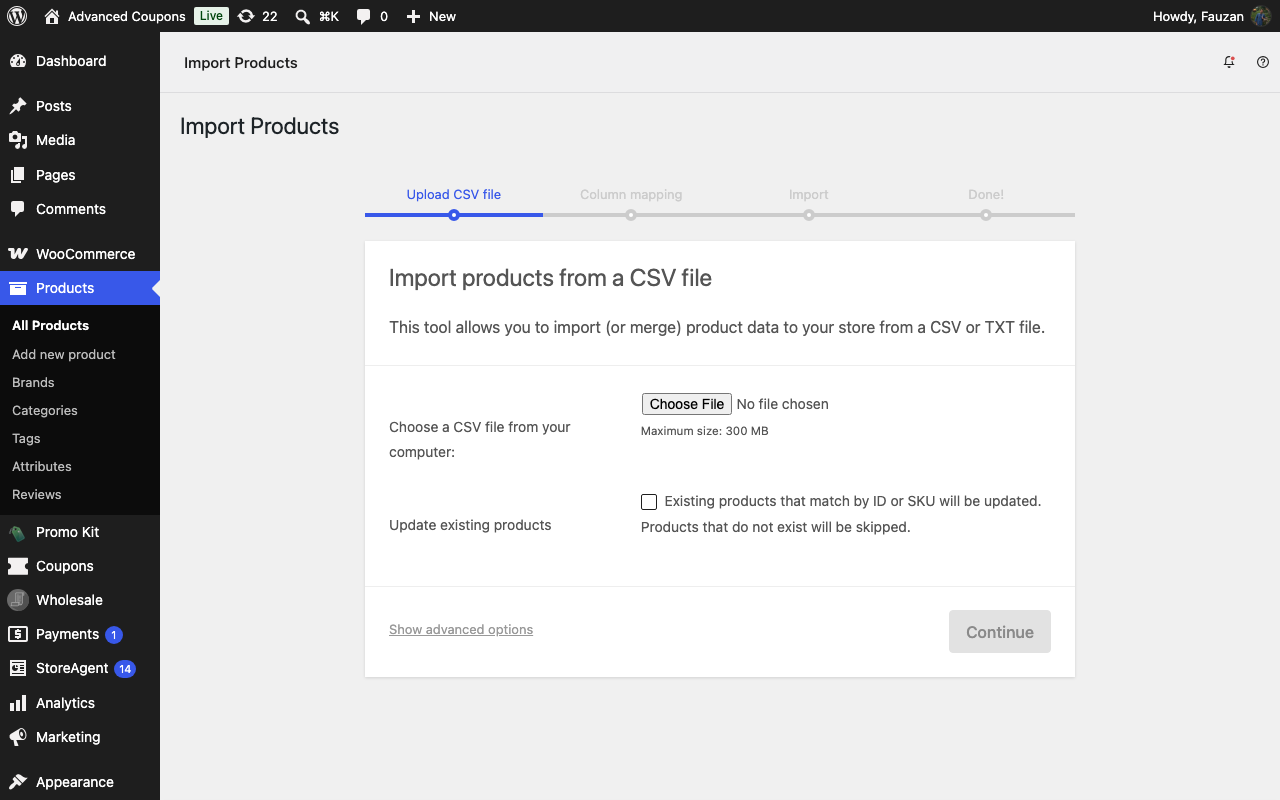
- Vai su Prodotti > Tutti i prodotti e fai clic su Importa.
- Seleziona il tuo CSV sotto Scegli un file CSV dal tuo computer.
- Fai clic su Continua.
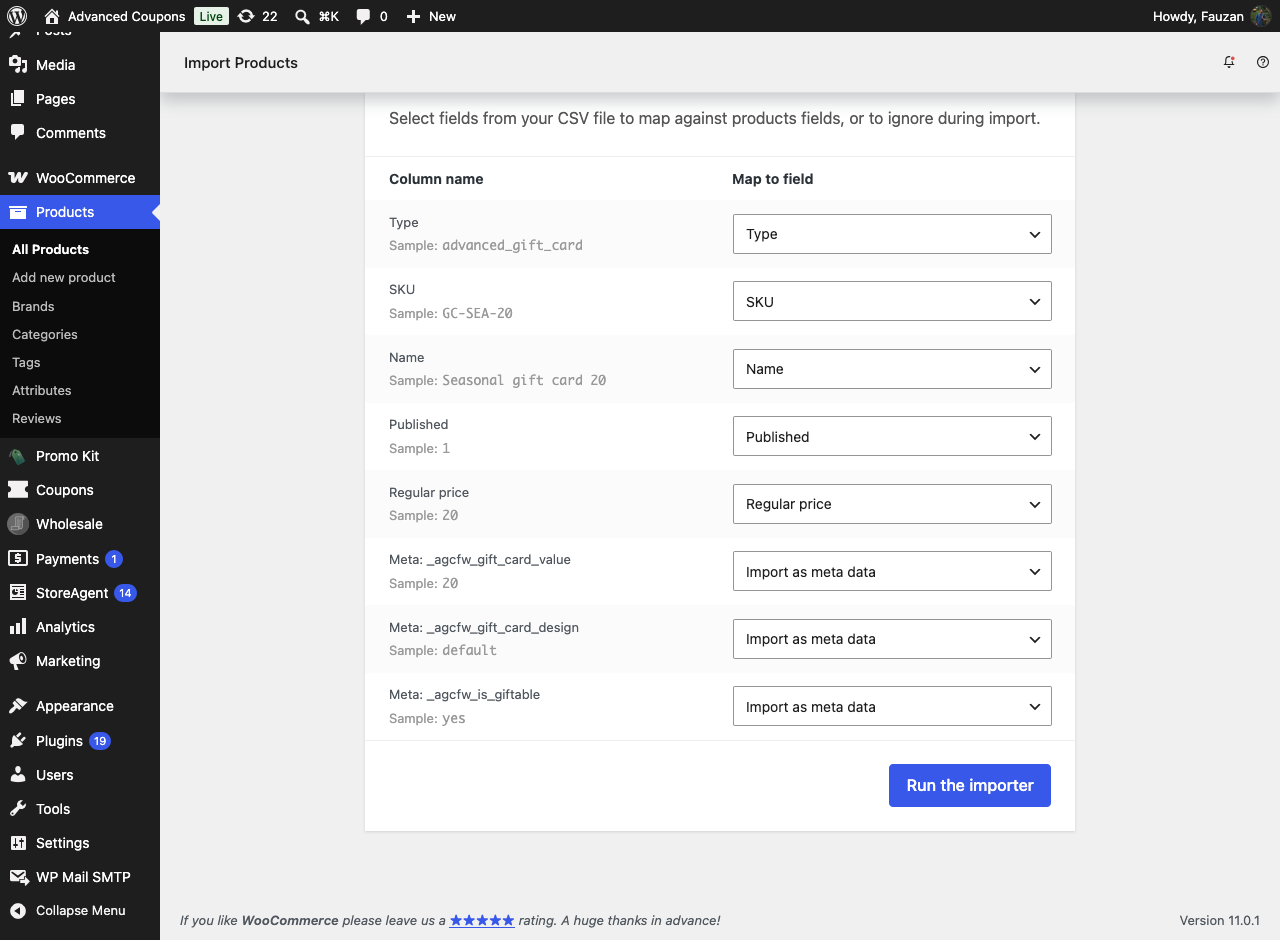
- Controlla la schermata Mappatura colonne. Ogni colonna meta dovrebbe mostrare Importa come meta dati a destra, e Tipo dovrebbe essere mappato a Tipo.
- Fai clic su Esegui l'importatore.
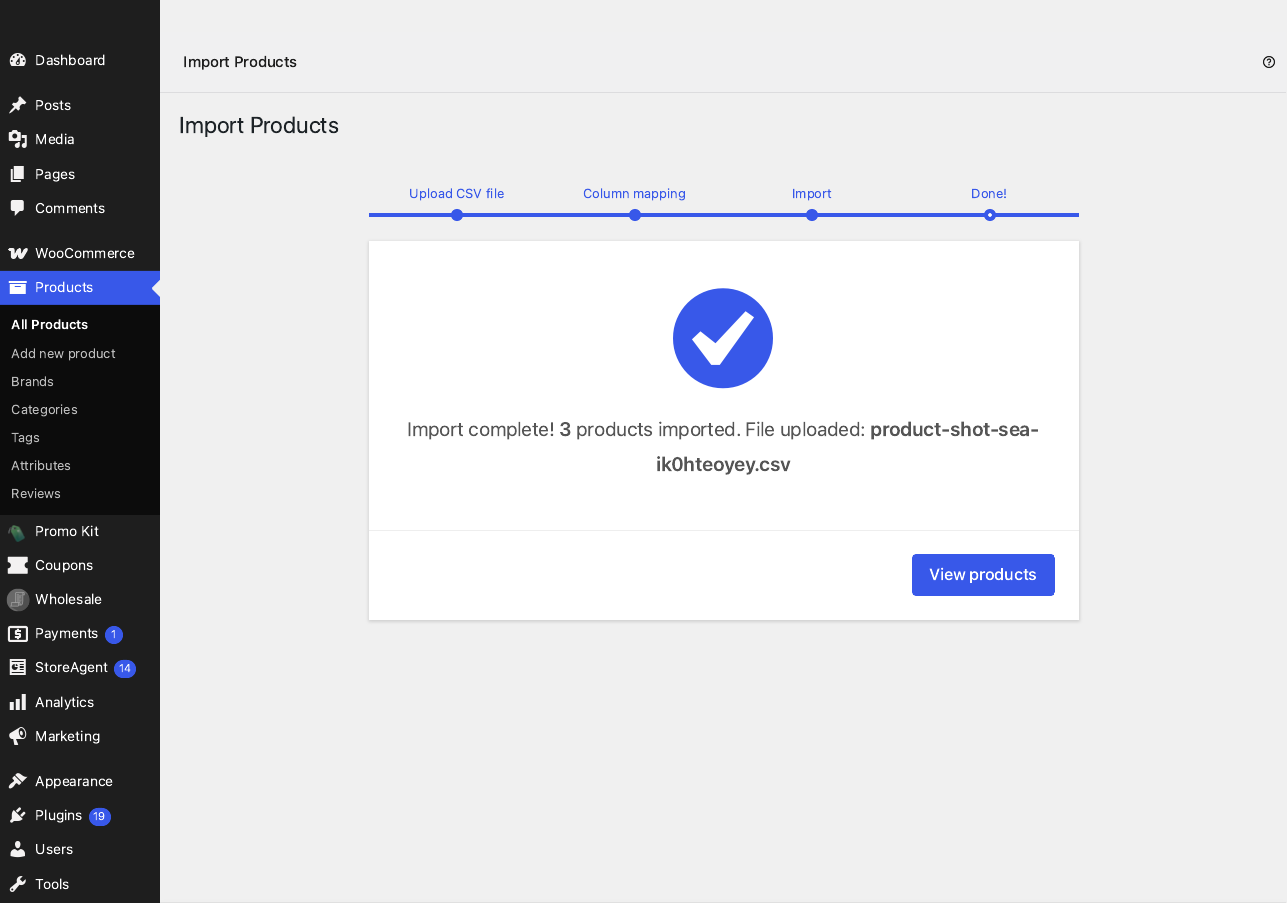
- Apri la lista dei tuoi prodotti una volta terminata l'importazione.
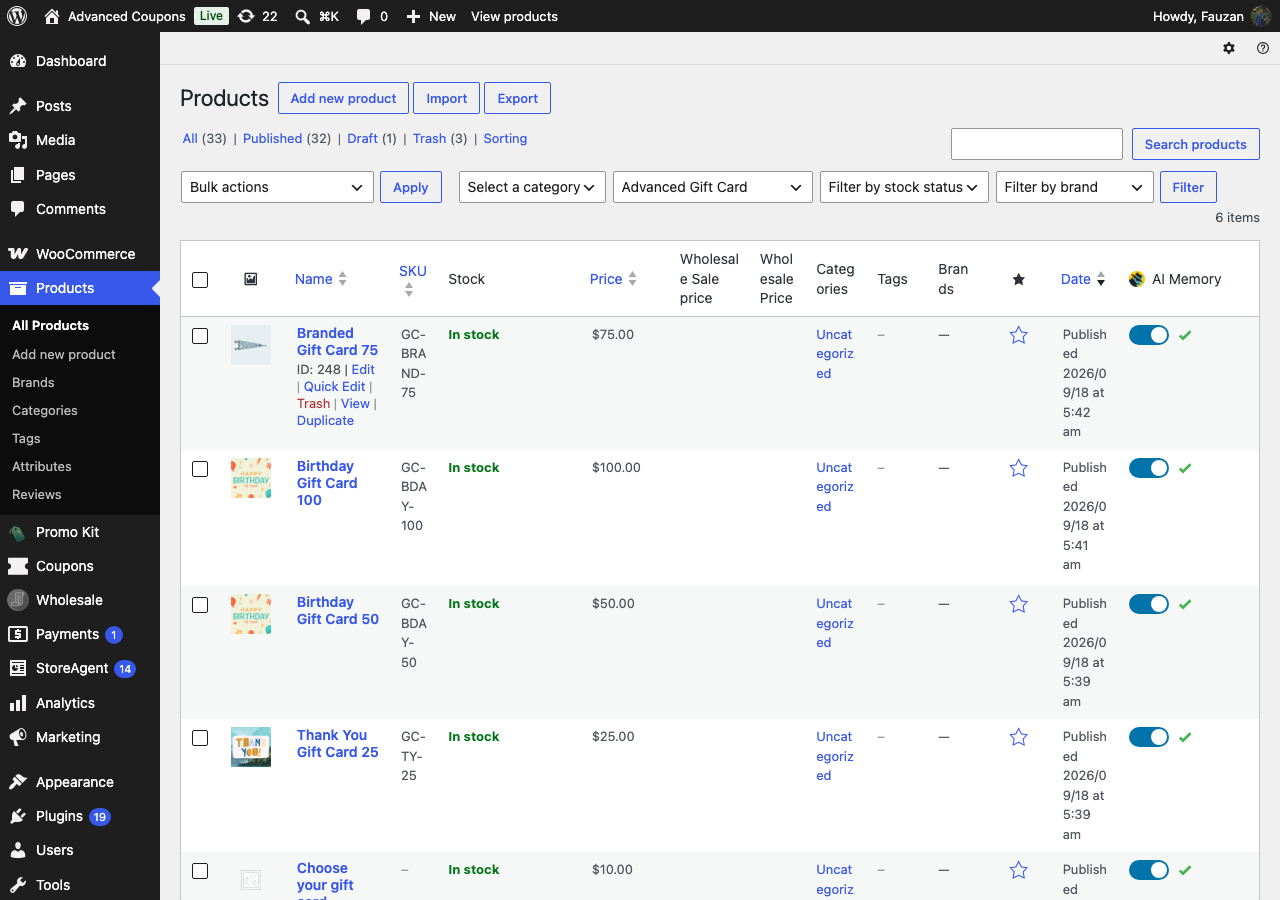
I tuoi nuovi buoni regalo ora appaiono nell'elenco dei prodotti. Usa il menu a discesa del tipo di prodotto per filtrare per Buono Regalo Avanzato se vuoi vedere solo le tue carte. Aprila e rimani nella scheda Generale. La sezione Buono Regalo lì contiene il campo Valore Buono Regalo e il design della carta, così puoi confermare che entrambi siano stati importati.
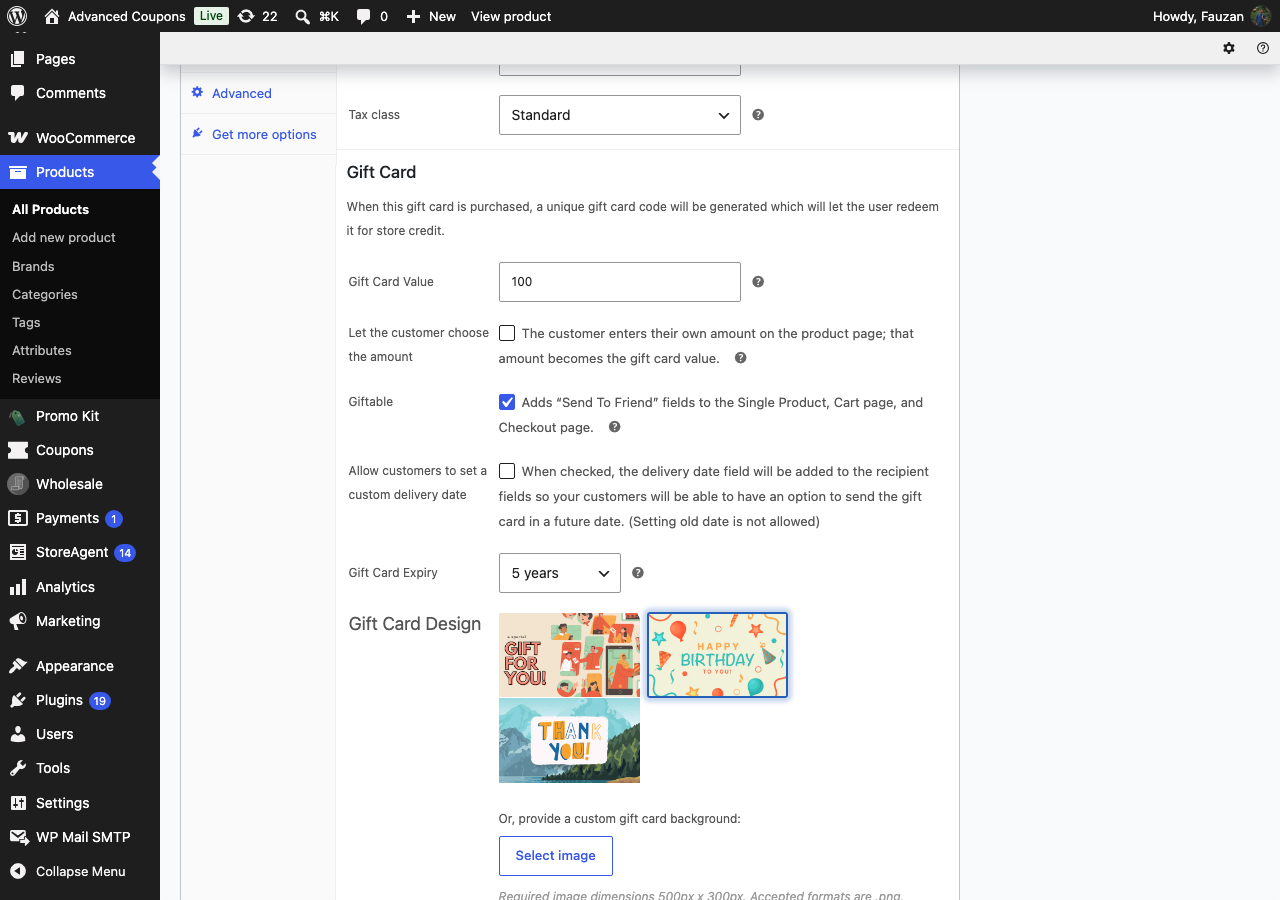
Offri diversi importi su un unico buono regalo
Un buono regalo variabile offre agli acquirenti una scelta di importi su una singola pagina prodotto. Costruiscilo con una riga padre e una riga per ogni importo. La riga padre contiene l'attributo e i suoi valori. Ogni riga di variazione punta al SKU padre e necessita della propria colonna valore.
Type,SKU,Name,Published,Parent,Regular price,Attribute 1 name,Attribute 1 value(s),Meta: _agcfw_gift_card_value
variable-advanced_gift_card,GC-VAR,Store gift card,1,,,Amount,"25, 50",
variation,GC-VAR-25,Store gift card - 25,1,GC-VAR,25,Amount,25,25
variation,GC-VAR-50,Store gift card - 50,1,GC-VAR,50,Amount,50,50
Lascia vuota la colonna del valore nella riga padre. L'importo si trova su ogni variazione, quindi un acquirente che sceglie l'opzione 50 riceve una carta del valore di 50.
Converti i prodotti esistenti in buoni regalo
Se hai già prodotti che avrebbero dovuto essere buoni regalo, puoi cambiarne il tipo sul posto. Entrambi i metodi seguenti mantengono il prodotto esistente, il suo SKU e il suo URL.
Reimporta un CSV
Questa è l'opzione da scegliere per prima, perché non richiede altro oltre all'importatore che hai già utilizzato.
- Crea un piccolo CSV con lo SKU di ogni prodotto che desideri convertire, un Tipo di
advanced_gift_carde una colonnaMeta: _agcfw_gift_card_value. - Avvia l'importazione da Prodotti > Tutti i prodotti > Importa.
- Seleziona Aggiorna prodotti esistenti nella schermata di caricamento.
- Controlla la mappatura delle colonne.
- Fai clic su Esegui l'importatore.
SKU,Type,Meta: _agcfw_gift_card_value
OLD-SKU-1,advanced_gift_card,40
OLD-SKU-2,advanced_gift_card,60
WooCommerce abbina ogni riga al prodotto esistente tramite SKU e ne cambia il tipo, lasciando invariati gli altri dati del prodotto.
Usa WP-CLI
Se hai accesso alla riga di comando del tuo server, o il tuo host esegue comandi per te, WP-CLI converte un prodotto in un'unica chiamata. Sostituisci <id> con l'ID del prodotto e <admin> con un nome utente amministratore.
wp wc product update <id> --type=advanced_gift_card \
  --meta_data='[{"key":"_agcfw_gift_card_value","value":"35"}]' --user=<admin>
L'argomento del valore è importante qui per lo stesso motivo per cui è importante in un CSV. Cambiare solo il tipo lascia la carta senza valore, e una carta senza valore non viene mai emessa. Per elaborare un elenco di prodotti, esegui un ciclo sugli ID:
Sostituisci con il valore reale per ogni carta. Il ciclo seguente utilizza la stessa cifra per ogni prodotto, quindi eseguilo una volta per ogni gruppo di carte che condividono un valore.
for id in 101 102 103; do
  wp wc product update $id --type=advanced_gift_card \
    --meta_data="[{\"key\":\"_agcfw_gift_card_value\",\"value\":\"35\"}]" --user=<admin>
done
Risoluzione dei problemi
L'importazione fallisce con "Tipo di prodotto non valido."
Controlla l'ortografia nella colonna Tipo rispetto alla tabella sopra. Due cose causano questo. O è stata inserita l'etichetta di visualizzazione Advanced Gift Card invece della chiave advanced_gift_card, oppure Advanced Gift Cards for WooCommerce non era attivo quando l'importazione è stata eseguita. WooCommerce accetta solo tipi di prodotto che un plugin ha registrato, quindi attiva il plugin e importa di nuovo.
I prodotti sono stati importati, ma nessun codice buono regalo è stato emesso
La colonna Meta: _agcfw_gift_card_value era mancante o vuota, quindi ogni carta ha un valore di zero e il plugin non creerà un codice per essa. Correggi con una seconda importazione: crea un CSV dei prodotti interessati con quella colonna compilata, seleziona Aggiorna prodotti esistenti ed eseguila. Un prezzo da solo non imposta mai il valore della carta.
Una colonna meta viene visualizzata come "Non importare"
Controlla l'intestazione della colonna per il prefisso Meta:. Un'intestazione come _agcfw_gift_card_value o Gift card value non dice nulla a WooCommerce che si tratti di dati personalizzati, quindi l'importatore la ignora. Rinomina l'intestazione in Meta: _agcfw_gift_card_value e importa di nuovo, oppure imposta quella riga su Importa come meta dati nella schermata Mappatura colonne e procedi.
La colonna Virtuale viene visualizzata come "Non importare"
Lascia l'impostazione su Non importare. WooCommerce non ha una colonna Virtuale nel suo importatore, quindi non c'è nulla a cui mapparla. Non cambia nulla qui, perché i buoni regalo sono sempre virtuali.
Una variante importata come prodotto a sé stante
Controlla la colonna Genitore nella riga della variante. Deve contenere lo SKU della carta genitore e la riga genitore deve trovarsi nello stesso file o essere già nel tuo negozio.
Domande frequenti
Posso cambiare la grafica delle carte regalo che ho già importato?
Sì. Esegui una seconda importazione con Aggiorna prodotti esistenti selezionato, utilizzando un CSV degli SKU e una colonna Meta: _agcfw_gift_card_design o Meta: _agcfw_gift_card_custom_bg. Puoi anche cambiarla un prodotto alla volta nella sezione Buono regalo della scheda Generale del prodotto.
Questa importazione include anche i codici dei buoni regalo?
No. Questo crea i prodotti buoni regalo che i clienti acquistano. L'emissione dei codici stessi è un lavoro separato, trattato in Come creare codici di buoni regalo in blocco.
Cosa succede se imposto un valore diverso dal prezzo?
L'acquirente paga il prezzo normale e il destinatario riceve una carta del valore che hai impostato. È così che gestisci una promozione come una carta da 50,00 che costa 45,00. Mantieni le due cifre uguali a meno che tu non intenda farlo.
Hai bisogno di aiuto?
Se hai una domanda o riscontri problemi, siamo qui per aiutarti.
- Utenti Premium: Apri un ticket di supporto
- Utenti gratuiti: Visita il nostro forum della community

