
Importi fissi per le gift card (25€, 50€, 100€) non si adattano a tutti gli acquirenti. Advanced Gift Cards for WooCommerce permette al cliente di digitare o selezionare il proprio importo sulla pagina del prodotto. Tale importo diventa il valore della gift card.
Questa guida mostra come attivare Permetti al cliente di scegliere l'importo su una gift card semplice e su una variazione di una gift card variabile. Copre anche min, max, incremento, valore predefinito, pulsanti preimpostati e come questi limiti si convertono quando è attivo un selettore di valuta.
Per una gift card a valore fisso, consulta invece Come creare un prodotto Gift Card?
Prerequisiti
- Advanced Gift Cards for WooCommerce 1.4.3 o versioni successive.
- WooCommerce è attivo.
- Puoi creare o modificare prodotti.
Attiva un importo scelto dal cliente su una gift card semplice
- Vai su Prodotti → Aggiungi Nuovo, oppure apri un prodotto gift card esistente.
- Imposta Dati prodotto su Advanced Gift Card.
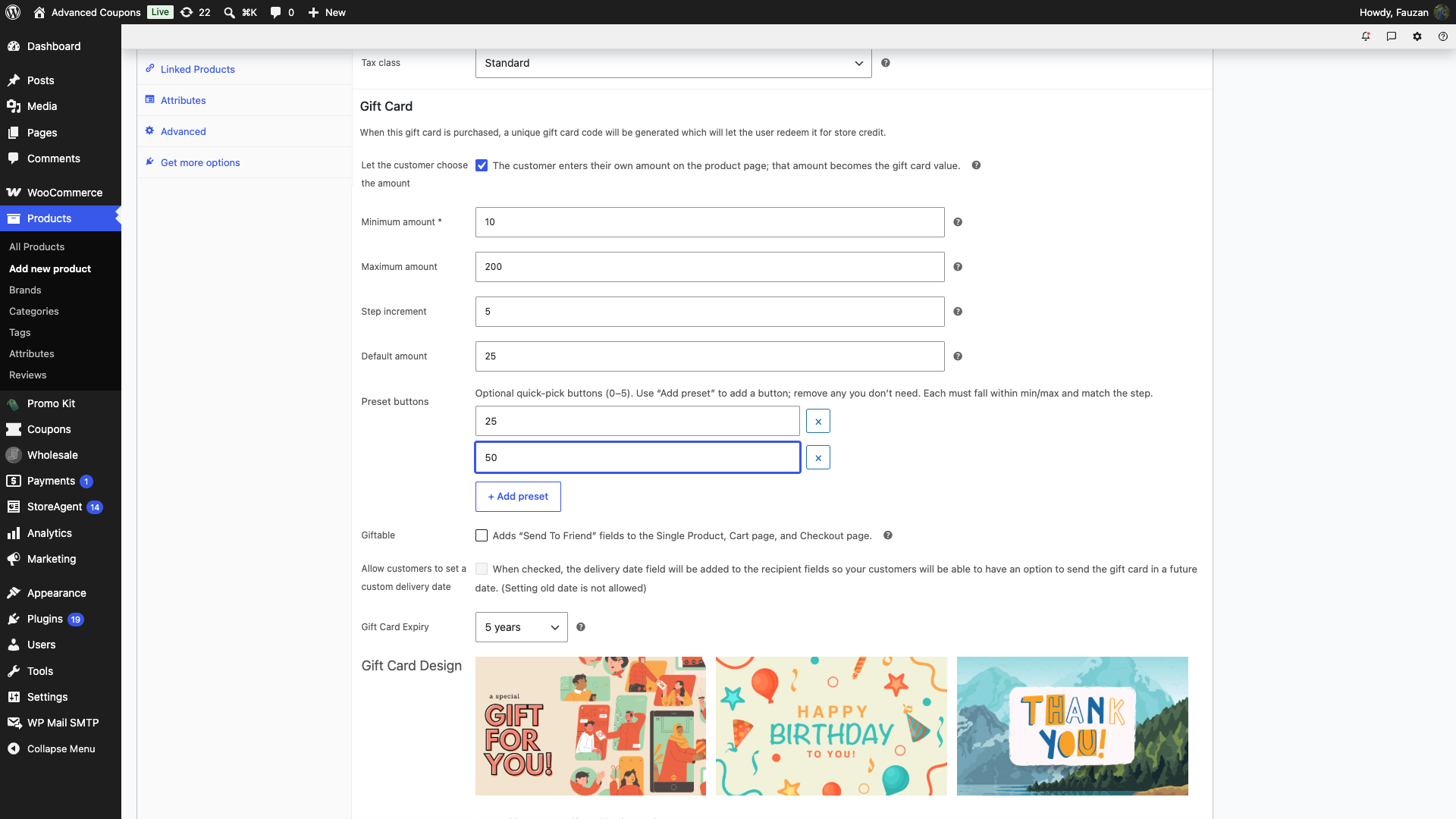
- Nelle opzioni della gift card, seleziona Permetti al cliente di scegliere l'importo.
Quando questa opzione è attiva, il campo fisso Valore Gift Card viene nascosto. Il cliente sceglie un importo entro i limiti da te impostati. Il minimo diventa il prezzo del prodotto.
Imposta i limiti
- Inserisci Importo minimo (obbligatorio). Questo è l'importo più basso che un cliente può scegliere.
- Inserisci facoltativamente Importo massimo. Lascia vuoto per nessun massimo.
- Inserisci facoltativamente Incremento. Gli importi devono seguire l'incremento dal minimo. Se lasci questo campo vuoto, il negozio utilizza l'unità più piccola della valuta (ad esempio 0,01 quando i prezzi usano 2 decimali).
- Inserisci facoltativamente Importo predefinito. Questo pre-compila il campo dell'acquirente. Deve rientrare nei limiti min/max e corrispondere all'incremento.
Se abiliti la casella di controllo ma il minimo (o altri limiti) non superano la validazione, il salvataggio del prodotto mostrerà un errore nell'area amministrativa e la modalità manuale rimarrà disattivata.
Aggiungi pulsanti preimpostati (facoltativo)
I pulsanti preimpostati sono scorciatoie sulla pagina del prodotto. Puoi aggiungerne da 0 a 5. Ognuno deve rientrare nei limiti min/max e corrispondere all'incremento.
- Fai clic su + Aggiungi predefinito per ogni importo desiderato.
- Digita l'importo nella nuova riga.
- Fai clic sul controllo × (Rimuovi predefinito) su qualsiasi riga non necessaria.
Salva il prodotto
Fai clic su Pubblica per un nuovo prodotto, o su Aggiorna per uno esistente. Le impostazioni della gift card vengono salvate con il prodotto.
Usa un importo scelto dal cliente su una gift card variabile
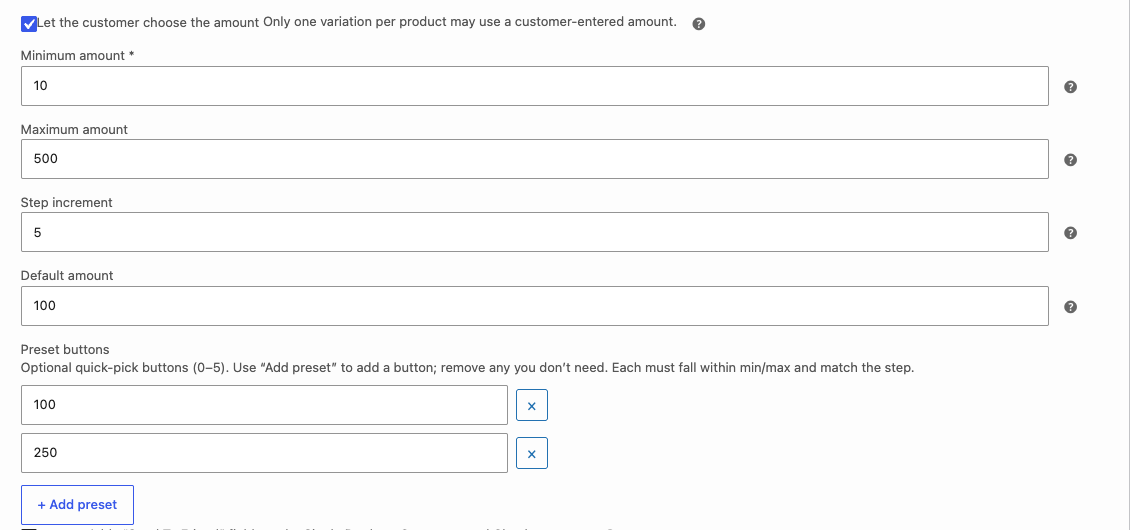
Su una Variable Advanced Gift Card, solo una variazione può utilizzare un importo inserito dal cliente. Variazioni aggiuntive che tentano di abilitarla vengono rifiutate con il messaggio: “Solo una variazione può utilizzare un importo manuale. La variazione manuale aggiuntiva non è stata abilitata.”
- Imposta il tipo di prodotto su Variable Advanced Gift Card e crea le tue variazioni come al solito, come descritto nella Guida introduttiva di Advanced Gift Cards.
- Apri la variante che dovrebbe accettare un importo digitato.
- Seleziona Lascia che il cliente scelga l'importo solo su quella variante.
- Compila Importo minimo e, facoltativamente, massimo, passo, predefinito e preimpostazioni.
- Salva la variante, quindi aggiorna il prodotto.
Su quella variante, il minimo diventa il prezzo della variante. Altre varianti possono rimanere su valori fissi di buoni regalo.
Cosa vede l'acquirente
Su un buono regalo semplice, la pagina del prodotto mostra un campo Importo. Il segnaposto del campo mostra l'intervallo accettato nella valuta del negozio, ad esempio "$10–$200". Se imposti un importo predefinito, il campo si apre precompilato con esso. Eventuali pulsanti preimpostati si trovano sotto il campo.
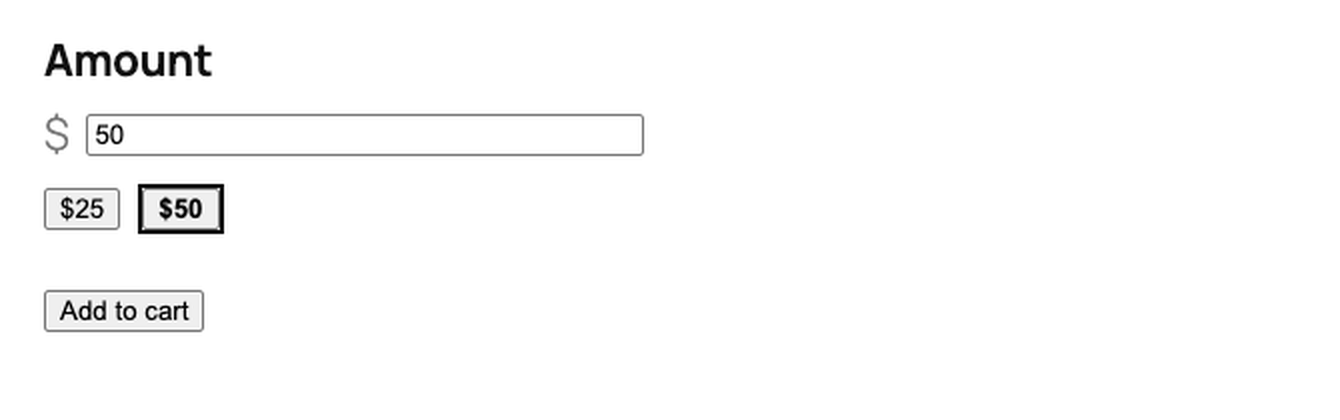
Su un buono regalo variabile, il campo Importo rimane nascosto finché l'acquirente non sceglie la variante che ha la modalità manuale.
Messaggi di convalida che l'acquirente può vedere. Il tuo minimo, massimo e passo appaiono al posto degli importi sottostanti.
- Inserisci un importo.
- Inserisci un importo valido.
- L'importo deve essere di almeno $10.
- L'importo non deve superare $200.
- L'importo deve essere in incrementi di $5.
L'importo che inviano diventa il valore del buono regalo al momento dell'aggiunta al carrello, quindi all'emissione dopo l'acquisto.
Negozi multivaluta
Da Advanced Gift Cards 1.4.3, gli importi minimo, massimo, passo, predefinito e preimpostati vengono convertiti nella valuta attiva dell'acquirente quando è attivo un selettore di valuta supportato. Il plugin utilizza gli stessi tassi di cambio di Advanced Coupons, quindi arrotonda ai decimali di quella valuta. L'intervallo visualizzato, i pulsanti preimpostati e l'importo accettato dal negozio rimangono tutti in accordo.
Configura i limiti nella valuta base del tuo negozio. Testa la pagina del prodotto dopo aver cambiato valuta. Se la conversione sembra errata, controlla il tasso e le impostazioni decimali del selettore piuttosto che modificare un secondo set di campi per buoni regalo.
Risoluzione dei problemi
Il campo Importo manca su un prodotto variabile. Seleziona la variante che ha Lascia che il cliente scelga l'importo. Altre varianti non lo mostrano.
Non riesco ad abilitarlo su una seconda variante. Solo una variante per prodotto può utilizzare un importo manuale. Disabilitalo sulla prima variante o mantieni valori fissi sulle altre.
Il prodotto non si salvava con la casella di controllo attiva. Leggi l'errore dell'amministratore. L'importo minimo è obbligatorio. Il predefinito e le preimpostazioni devono rientrare nel minimo/massimo e corrispondere al passo.
Gli importi preimpostati che l'acquirente tocca vengono rifiutati. Ricontrolla ogni preimpostazione rispetto al minimo, al massimo e al passo dopo aver modificato tali limiti.
Domande frequenti
L'importo digitato sostituisce il Valore del Buono Regalo?
Sì, quando Lascia che il cliente scelga l'importo è attivo. Il campo fisso Valore del Buono Regalo è nascosto. Il minimo viene utilizzato come prezzo di catalogo.
Posso mescolare varianti fisse e un importo aperto?
Sì. Mantieni $25 e $50 come varianti normali e abilita l'importo scelto dal cliente su un'altra variante come "Personalizzato".
Quanti pulsanti preimpostati posso aggiungere?
Fino a 5. Ogni preimpostazione deve rientrare nel tuo minimo e massimo, e deve corrispondere all'incremento del passo. Una preimpostazione al di fuori di tali limiti impedisce il salvataggio del prodotto.
Articoli correlati
- Come creare un prodotto Gift Card?
- Guida introduttiva alle Advanced Gift Cards
- Come riscattare le Gift Card
Hai bisogno di aiuto?
Se hai una domanda o riscontri problemi, siamo qui per aiutarti.
- Utenti Premium: Apri un ticket di supporto
- Utenti gratuiti: Visita il nostro forum della community

