
Stai pensando a una promozione ma non sei sicuro di come impostarla? Non preoccuparti, ci pensiamo noi!
Con i Modelli di Coupon, creare un coupon è più facile che mai!
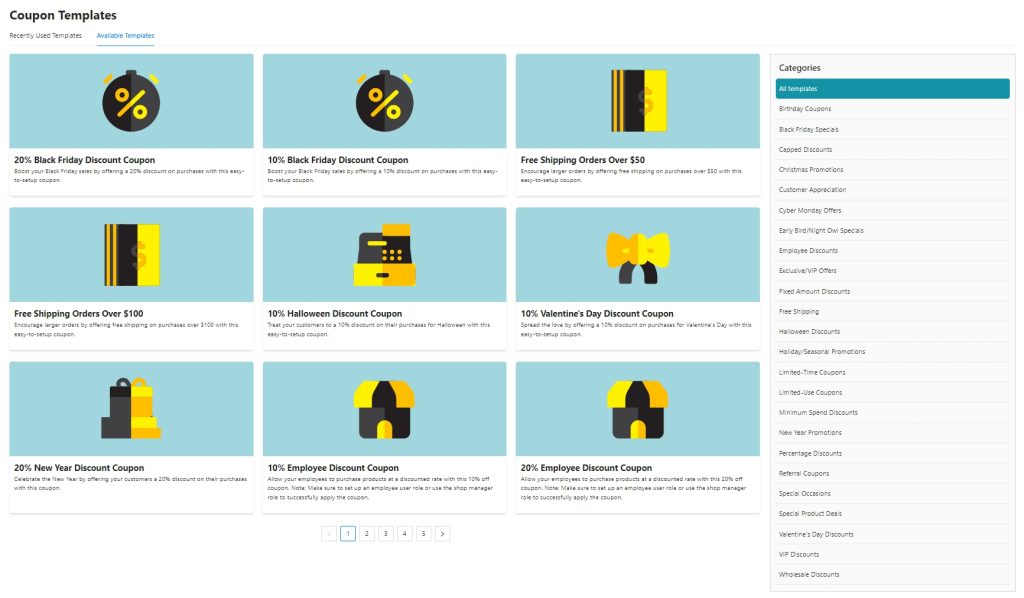
Abbiamo creato numerosi modelli in modo che tu non rimanga mai senza offerte promozionali. Visita Coupon > Modelli di Coupon per esplorare le offerte suggerite che possono migliorare le tue strategie di marketing.
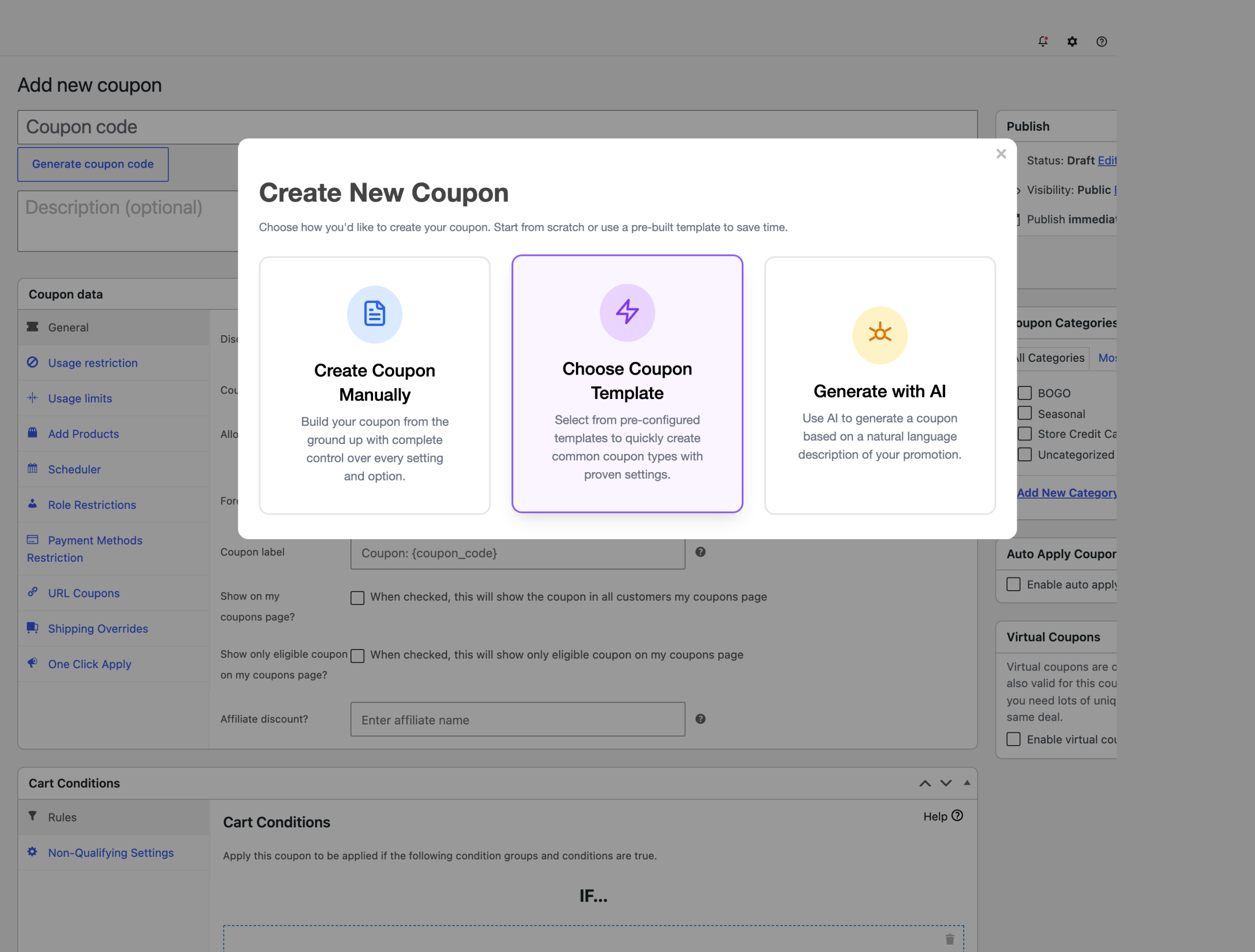
Il popup Crea Nuovo Coupon
Quando aggiungi un nuovo coupon, Advanced Coupons apre prima una finestra Crea Nuovo Coupon e ti chiede come vuoi iniziare. I modelli di coupon sono una delle scelte disponibili.
- Crea Coupon Manualmente: costruisci il coupon da zero con ogni impostazione sotto il tuo controllo.
- Scegli Modello Coupon: inizia da un modello preconfigurato, che è il percorso coperto da questo articolo.
- Genera con AI: descrivi la promozione con parole tue e lascia che il coupon venga creato per te. Questa scelta appare solo quando il tuo negozio è connesso a StoreAgent.
Disattivare il popup
Se crei sempre i coupon nello stesso modo, puoi saltare la finestra e andare direttamente all'editor dei coupon.
- Vai su Coupon → Impostazioni.
- Nella scheda Generale, seleziona Nascondi popup creazione coupon.
- Salva le tue impostazioni.
L'impostazione è disattivata per impostazione predefinita, quindi il popup viene visualizzato a meno che tu non lo disattivi. Puoi comunque accedere ai modelli in qualsiasi momento da Coupon → Modelli di Coupon.
Impostazione di un Coupon Utilizzando un Modello di Coupon
Nel Dashboard Modelli Coupon, seleziona il modello che desideri utilizzare. Questo ti permetterà di creare o personalizzare il tuo coupon utilizzando le impostazioni del modello predefinite, rendendo più rapido e semplice l'impostazione delle tue offerte di sconto.
Ecco un esempio in cui viene selezionato il Coupon Sconto Black Friday 20% per la modifica. Apparirà un modulo precompilato, che ti permetterà di modificare i dettagli del coupon secondo necessità.
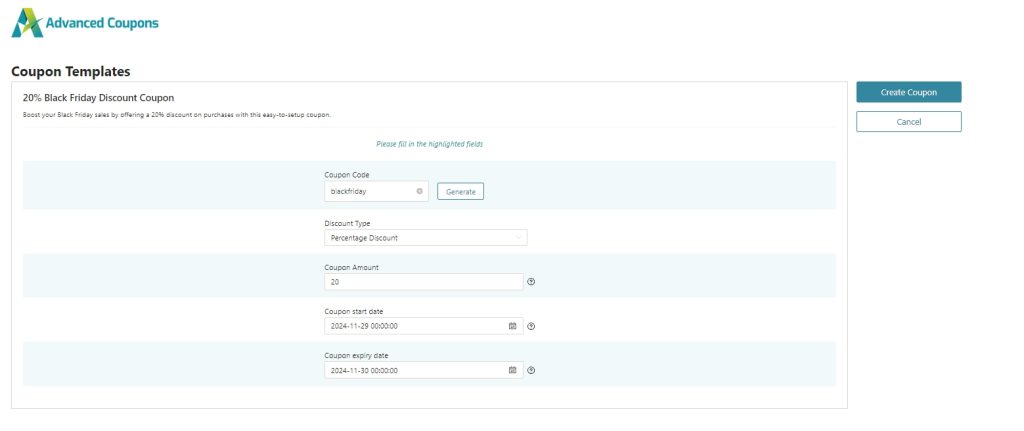
In base allo screenshot, puoi configurare quanto segue:
- Codice Coupon – puoi inserire il tuo codice coupon o generarne uno casuale.
- Tipo di Sconto: mentre il tipo di sconto è impostato su sconto percentuale, puoi comunque cambiarlo in sconto fisso sul carrello o sconto fisso sul prodotto.
- Importo Coupon: il modello 20% di sconto imposta questo valore, e puoi cambiarlo in qualsiasi importo prima di creare il coupon.
- Data Inizio Coupon e Data di Scadenza: poiché si tratta di un'offerta per il Black Friday, abbiamo aggiunto questo campo che mira solo alla data del Black Friday.
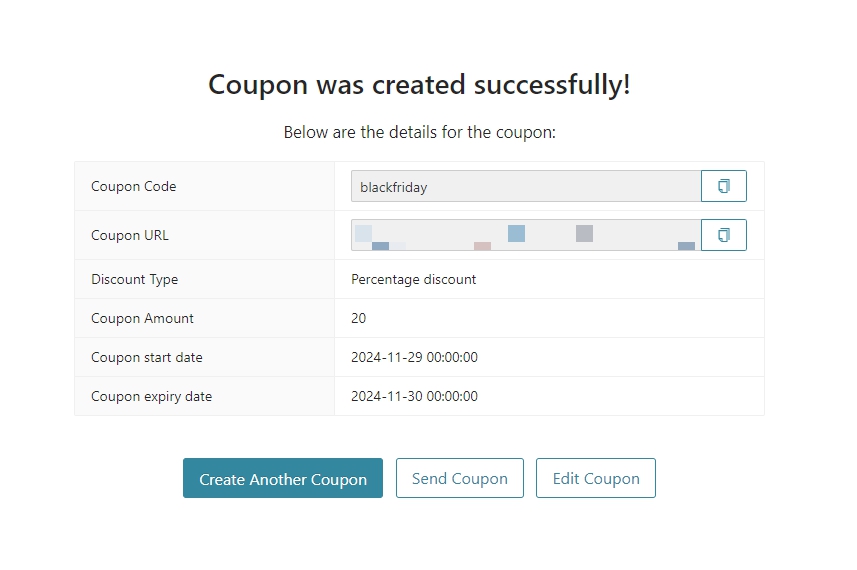
Una volta soddisfatto della configurazione corrente, fai semplicemente clic sul pulsante Crea Coupon.
Apparirà un messaggio di successo che conferma che il coupon è stato creato con successo. Fatto! Il tuo coupon è ora pronto per l'uso.
Modelli usati di recente
In questa scheda troverai un elenco dei modelli di coupon che hai creato di recente. Questa funzionalità consente un rapido accesso alle tue configurazioni promozionali preferite, permettendoti di creare facilmente nuovi coupon basati su configurazioni passate.
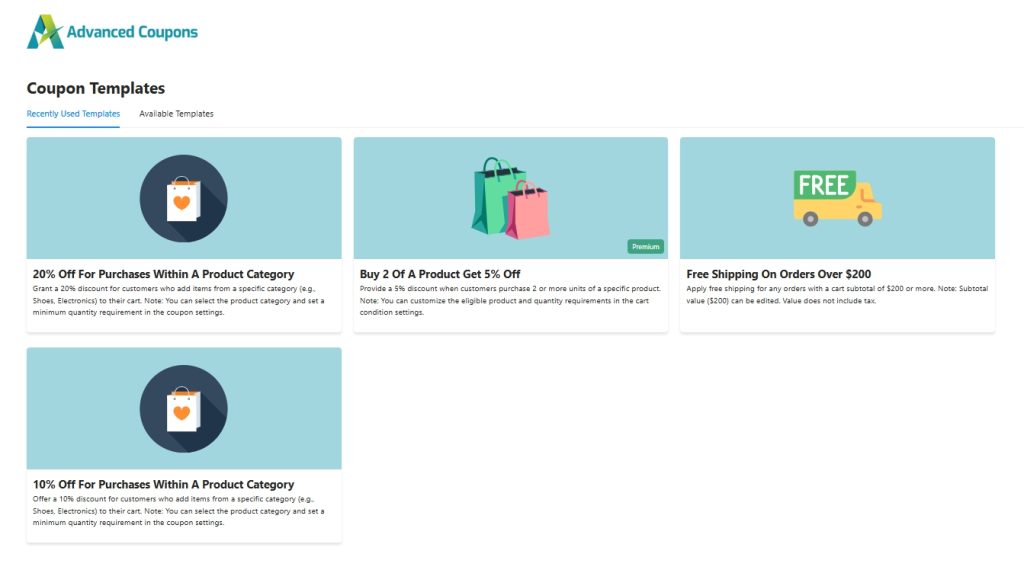
Utilizzando la funzionalità "Modelli usati di recente", puoi accelerare il processo di creazione dei coupon, garantendo coerenza ed efficienza nelle tue strategie promozionali.
Se desideri riconfigurare il tuo coupon in qualsiasi momento, vai su Coupon → Tutti i Coupon nel tuo pannello di amministrazione WordPress e seleziona il coupon che desideri modificare.
Hai bisogno di aiuto?
Se hai una domanda o riscontri problemi, siamo qui per aiutarti.
- Utenti Premium: Apri un ticket di supporto
- Utenti gratuiti: Visita il nostro forum della community

