
Denk je aan een promotie maar weet je niet zeker hoe je deze moet instellen? Geen zorgen, we hebben je!
Met Coupon Templates is het maken van een coupon eenvoudiger dan ooit!
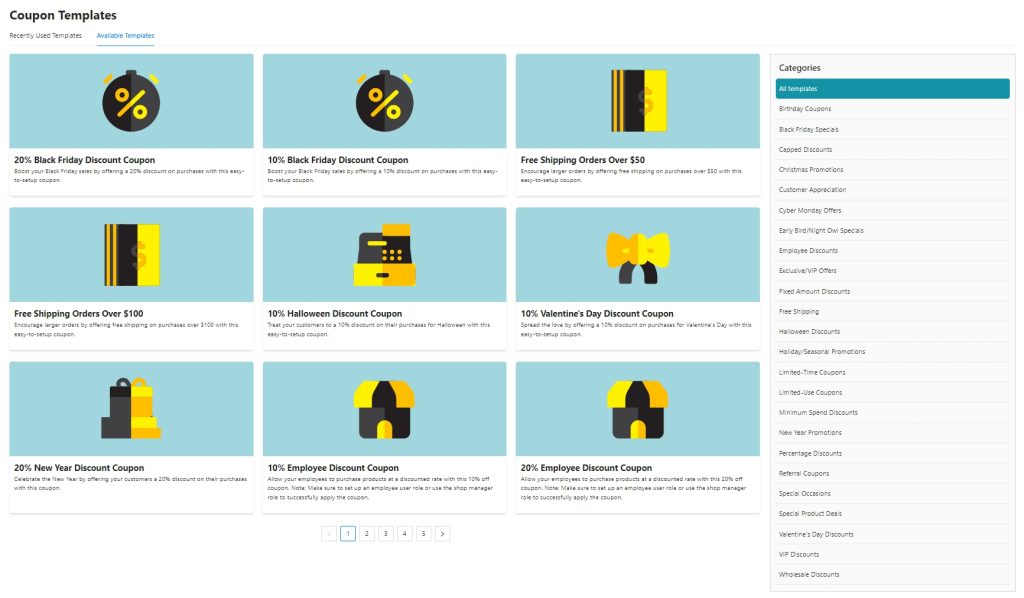
We hebben talloze sjablonen gemaakt, zodat je nooit zonder promotionele aanbiedingen komt te zitten. Bezoek Coupons > Coupon Templates om voorgestelde deals te verkennen die je marketingstrategieën kunnen verbeteren.
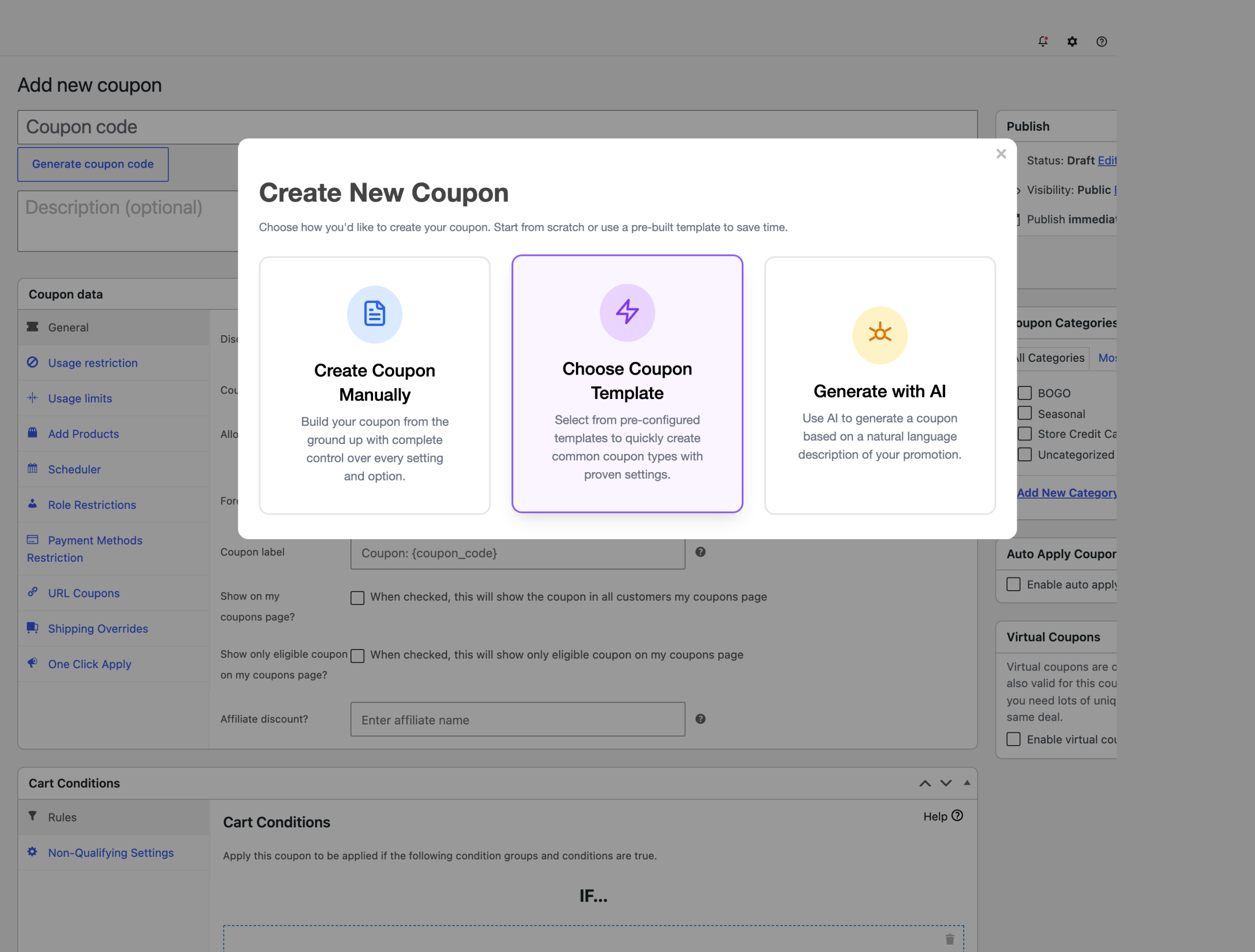
Het pop-upvenster Nieuwe coupon maken
Wanneer u een nieuwe coupon toevoegt, opent Advanced Coupons eerst een venster Nieuwe coupon maken en vraagt hoe u wilt beginnen. Coupon templates zijn hier een van de keuzes.
- Coupon handmatig maken: bouw de coupon vanaf nul op met elke instelling onder uw controle.
- Coupon template kiezen: begin met een vooraf geconfigureerde template, wat de route is die dit artikel behandelt.
- Genereren met AI: beschrijf de promotie in uw eigen woorden en laat de coupon voor u bouwen. Deze keuze verschijnt alleen wanneer uw winkel is verbonden met StoreAgent.
Het pop-upvenster uitschakelen
Als u coupons altijd op dezelfde manier bouwt, kunt u het venster overslaan en rechtstreeks naar de couponeditor gaan.
- Ga naar Coupons → Instellingen.
- Vink op het tabblad Algemeen het vakje Pop-upvenster voor het maken van coupons verbergen aan.
- Sla uw instellingen op.
De instelling is standaard uitgeschakeld, dus het pop-upvenster wordt weergegeven, tenzij u het uitschakelt. U kunt templates op elk moment bereiken via Coupons → Coupon Templates.
Een coupon instellen met behulp van een coupon-sjabloon
Selecteer op het Coupon Template Dashboard de template die u wilt gebruiken. Hiermee kunt u uw coupon maken of aanpassen met de vooraf gedefinieerde sjablooninstellingen, waardoor het sneller en gemakkelijker wordt om uw kortingsaanbiedingen in te stellen.
Hier is een voorbeeld waarbij de 20% Black Friday Kortingscoupon is geselecteerd om te bewerken. Een vooraf ingevuld formulier verschijnt, waarmee je de coupongegevens naar behoefte kunt aanpassen.
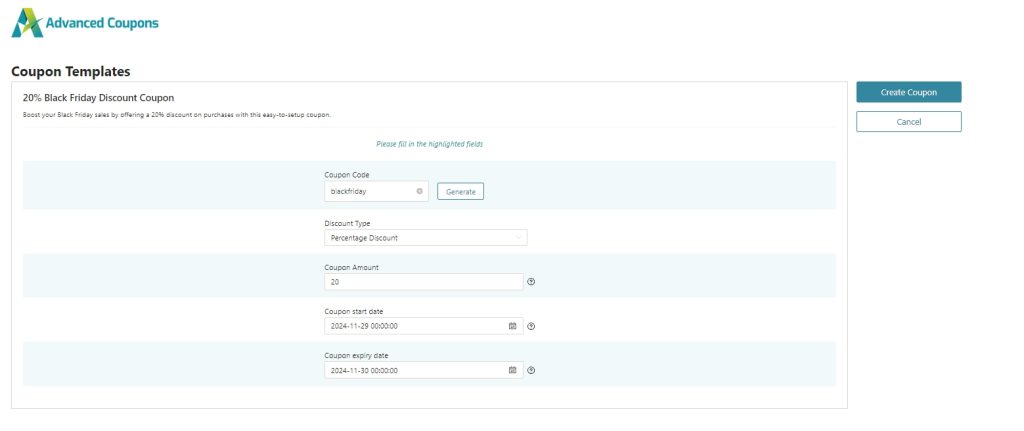
Op basis van de screenshot kun je het volgende configureren:
- Couponcode – je kunt je eigen couponcode invullen of een willekeurige couponcode genereren.
- Kortingstype: hoewel het kortingstype is ingesteld op een percentagekorting, kunt u het nog steeds wijzigen in een vaste winkelwagenkorting of een vaste productkorting.
- Couponbedrag: de template voor 20% korting stelt dit in, en u kunt het wijzigen in elk bedrag voordat u de coupon maakt.
- Startdatum coupon en vervaldatum: aangezien dit een Black Friday-deal is, hebben we dit veld toegevoegd dat alleen gericht is op de datum van Black Friday.
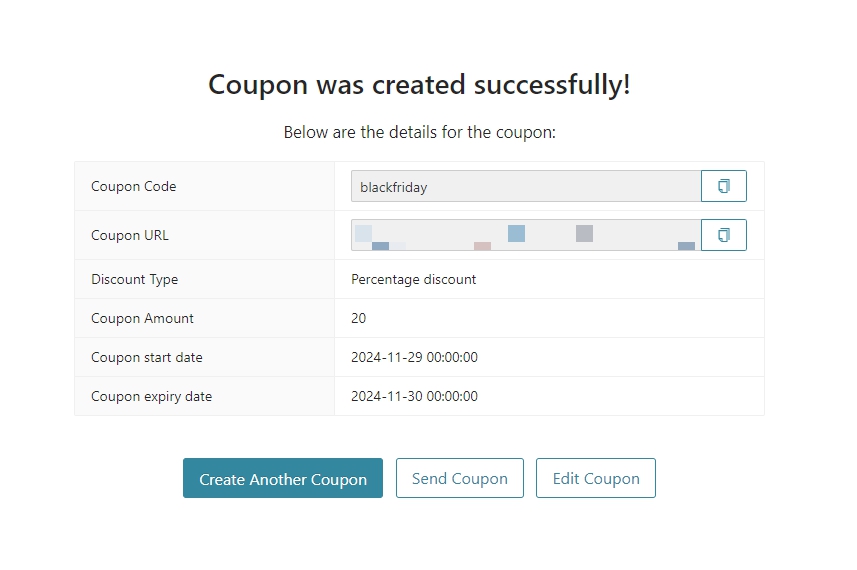
Als je tevreden bent met de huidige configuratie, klik je gewoon op de knop Coupon maken.
Een succesbericht verschijnt ter bevestiging dat de coupon succesvol is aangemaakt. Dat is alles! Je coupon is nu klaar voor gebruik.
Recent Gebruikte Sjablonen
In dit tabblad vindt u een lijst met de kortingssjablonen die u onlangs hebt gemaakt. Deze functie biedt snelle toegang tot uw favoriete promotie-instellingen, zodat u efficiënt nieuwe kortingsbonnen kunt maken op basis van eerdere configuraties.
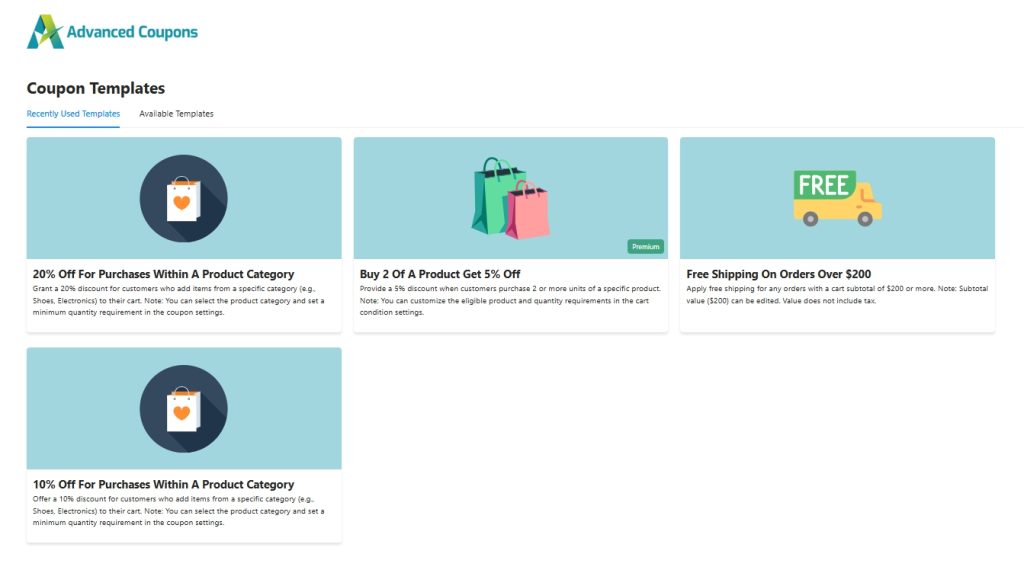
Door gebruik te maken van de functie "Recent Gebruikte Sjablonen", kunt u het proces van het maken van kortingsbonnen versnellen, wat zorgt voor consistentie en efficiëntie in uw promotionele strategieën.
Als u uw coupon op elk moment opnieuw wilt configureren, gaat u naar Coupons → Alle coupons in uw WordPress-beheer en selecteert u de coupon die u wilt bewerken.
Hulp nodig?
Als u een vraag heeft of tegen problemen aanloopt, staan we klaar om u te helpen.
- Premium gebruikers: Open een ondersteuningsticket
- Gratis gebruikers: Bezoek ons communityforum

