
Als u promoties uitvoert met Advanced Coupons for WooCommerce, kunt u de kortingsdetails van elke coupon rechtstreeks in een productlabel opnemen - automatisch. Dit betekent dat een label tekst kan weergeven zoals 25% Korting, €10 Korting, Koop er 2, krijg er 1 gratis, of 15% Cashback op basis van de daadwerkelijke coupon die u configureert, zonder handmatige tekstupdates wanneer de korting verandert.
Deze handleiding begeleidt u bij het inschakelen van de integratie, het invoegen van een coupon-placeholder in uw labeltekst en het begrijpen van wat elk coupontype weergeeft.
Vereisten
- Advanced Promo Kit — geïnstalleerd en geactiveerd
- Advanced Coupons for WooCommerce Advanced Coupons for WooCommerce (gratis of premium) — geïnstalleerd en geactiveerd. De integratie-schakelaar is grijs als deze plugin niet actief is.
- Minstens één coupon aangemaakt in Coupons → Alle Coupons
Stap 1: Schakel de Advanced Coupons Integratie in
- Ga in uw WordPress-admin naar Promo Kit → Instellingen Referentie voor Advanced Promo Kit Instellingen.
- Klik op het tabblad Integraties.
- Zoek de rij Advanced Coupons for WooCommerce en schakel deze in.
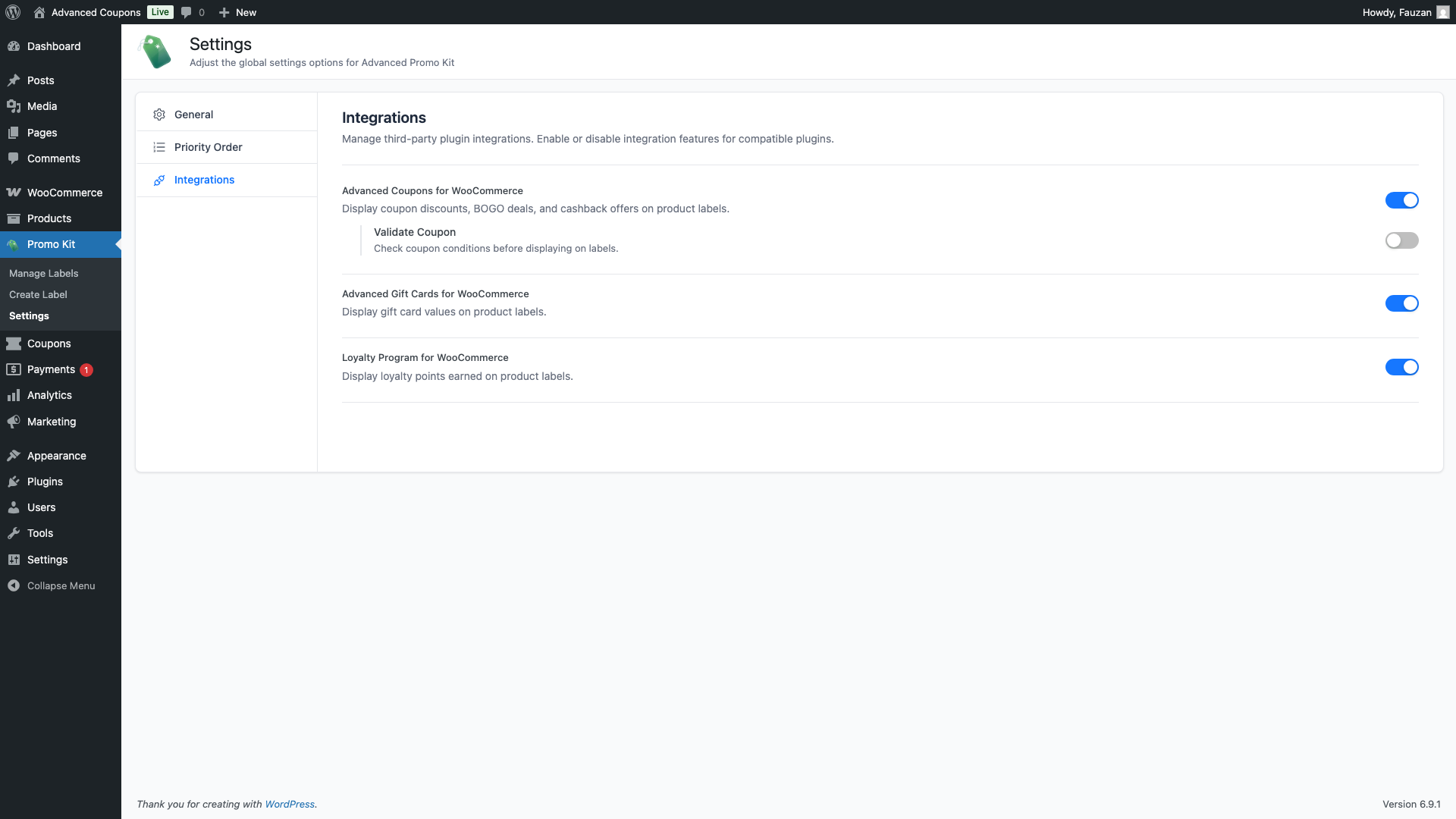
Eenmaal ingeschakeld, verschijnt de suboptie Coupon Valideren. Deze staat standaard uit — zie de sectie Coupon Valideren optie hieronder voor details over wanneer u deze moet gebruiken.
Stap 2: Voeg een Coupon Placeholder toe aan een Label
Met de integratie ingeschakeld, verschijnt er een couponzoekveld in het paneel Variabelen wanneer u een label aanmaakt of bewerkt.
- Ga naar Promo Kit → Label Maken (of bewerk een bestaand label).
- Zoek op het tabblad Algemeen naar het paneel Variabelen aan de rechterkant van het badge-tekstveld.
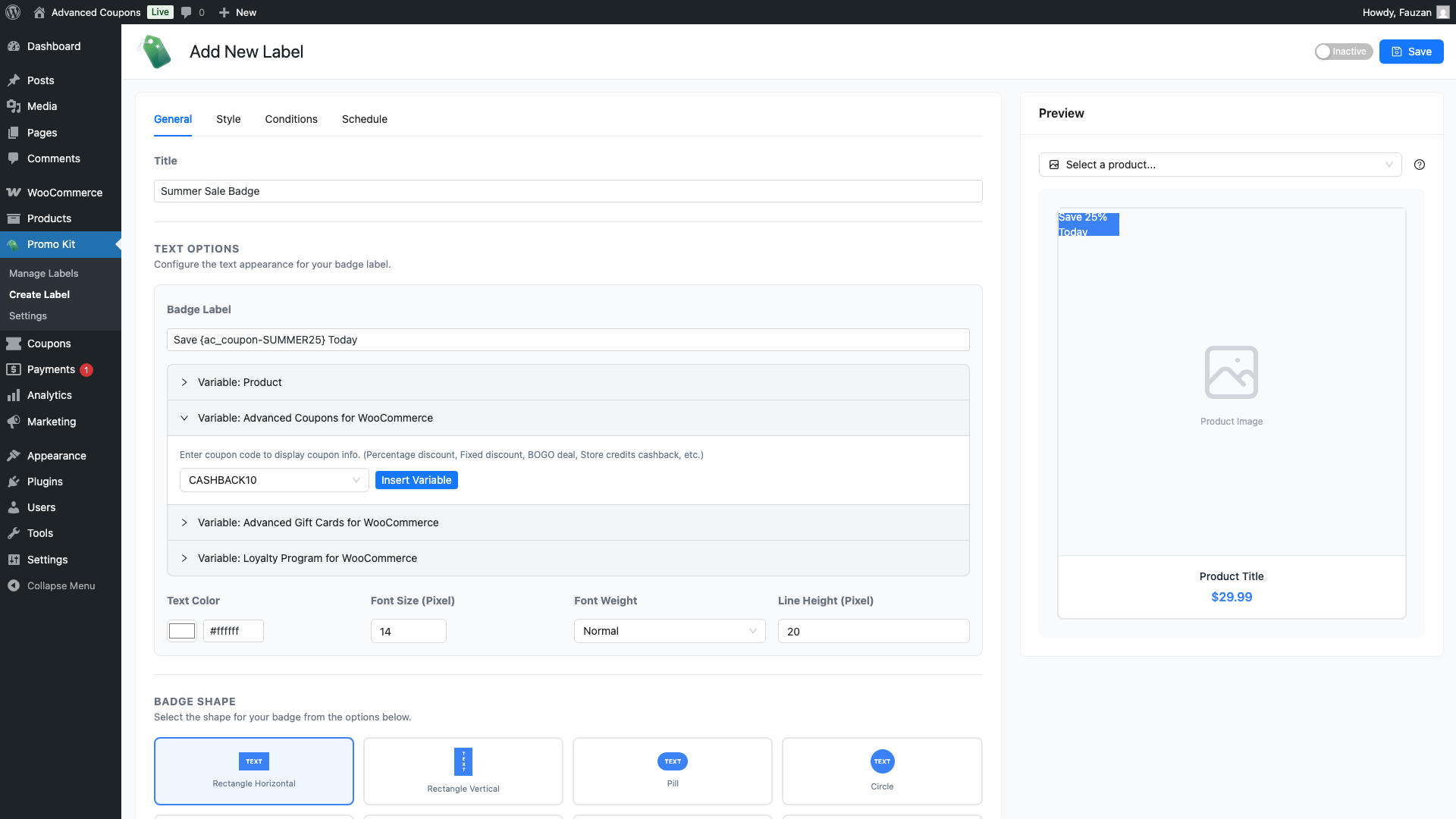
- Scroll naar de sectie Advanced Coupons for WooCommerce binnen Variabelen.
- Typ minstens twee tekens van een couponcode in het zoekvak — typ bijvoorbeeld sum om een coupon genaamd SUMMER25 te vinden. Selecteer deze uit de dropdown.
- Klik op Invoegen. De placeholder
{ac_coupon-SUMMER25}wordt in uw badge-tekst ingevoegd op de cursorpositie. - Bouw uw volledige labeltekst eromheen — bijvoorbeeld: Bespaar {ac_coupon-SUMMER25} Vandaag.
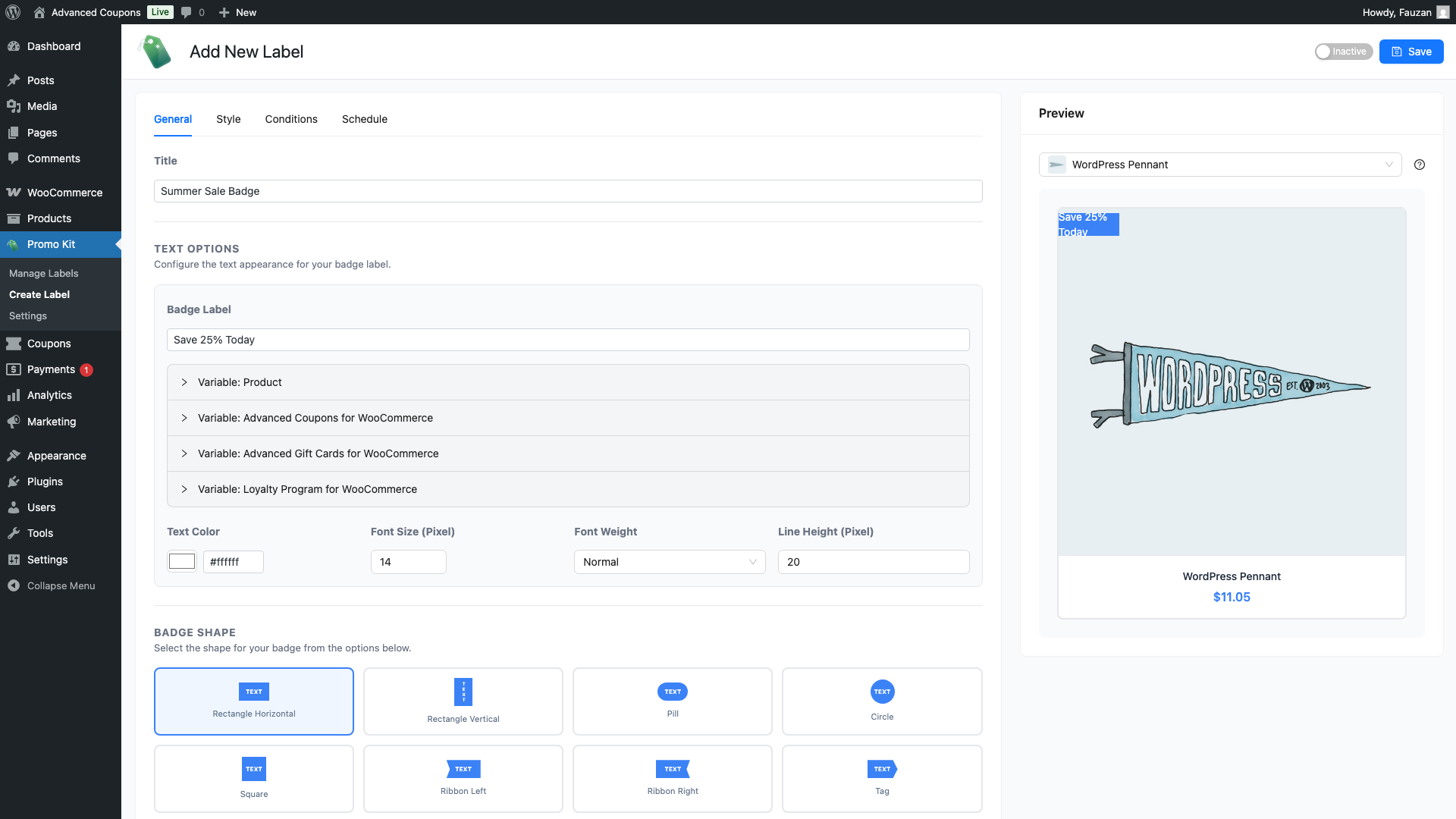
De live preview aan de rechterkant wordt onmiddellijk bijgewerkt om de opgeloste kortingstekst weer te geven — bijvoorbeeld, Bespaar 25% Vandaag — zodat u precies kunt zien hoe het label er in uw winkel uitziet voordat u opslaat.
Wat elk Coupontype Weergeeft
De tekst die op het label verschijnt, is afhankelijk van het kortingstype van de coupon in Advanced Coupons. Hier is een referentie voor elk type:
| Coupontype | Voorbeeld Couponwaarde | Tekst weergegeven op label |
|---|---|---|
| Percentagekorting | 25% | 25% |
| Vaste winkelwagenkorting | $10 korting op winkelwagen | $10.00 |
| Vaste productkorting | $5 korting op specifieke producten | $5,00 (wordt alleen weergegeven op producten waarop de kortingsbon van toepassing is) |
| BOGO-deal (gratis) | Koop er 2, krijg er 1 gratis | Koop er 2, krijg er 1 gratis |
| BOGO-deal (gedeeltelijke korting) | Koop er 2, krijg er 1 met 50% korting | Koop 2 Krijg 1 met 50% korting |
| Winkelkredieten — percentage cashback | 15% cashback | 15% Cashback |
| Winkelkredieten — vaste cashback | $10 cashback | $10,00 Cashback |
Opmerking over vaste productkortingen: Als de kortingsbon beperkt is tot specifieke producten of categorieën, wordt het label alleen weergegeven op producten waarop de kortingsbon daadwerkelijk van toepassing is. Op alle andere producten wordt de placeholder opgelost naar lege tekst en wordt het label verborgen.
Opmerking over BOGO-deals: Het label wordt alleen weergegeven op producten die voorkomen in de "koop"-voorwaarden van de BOGO-deal. Producten die zijn geconfigureerd als "krijg"-items (maar niet als "koop"-items) zullen het label niet weergeven.
De Optie Kortingsbon Valideren
Wanneer Kortingsbon Valideren is ingeschakeld, controleert Advanced Promo Kit of de kortingsbon geldig en niet verlopen is voordat het label wordt weergegeven. Als de kortingsbon de validatie niet doorstaat, wordt de placeholder opgelost naar lege tekst en wordt het label verborgen voor dat product.
Deze optie is standaard uitgeschakeld. Hier is wanneer u het kunt overwegen in te schakelen:
- Schakel het in als uw kortingsbonnen vervaldatums hebben en u wilt dat labels automatisch verdwijnen wanneer een promotie eindigt — zonder het label handmatig uit te schakelen.
- Laat het uitgeschakeld als u wilt dat het label altijd de kortingsinformatie weergeeft, ongeacht of de kortingsbon momenteel bruikbaar is. Dit is de betere keuze voor tijdloze promoties waarbij de kortingsbon altijd actief is.
Praktische Voorbeelden
Voorbeeld 1: Percentage Kortingsbadge
U heeft een kortingsbon SAVE25 die 25% korting biedt. Voer in uw labeltekst in:
{ac_coupon-SAVE25} Korting
Op de winkelpagina wordt dit weergegeven als: 25% Korting
Voorbeeld 2: BOGO Deal Badge
U heeft een BOGO-kortingsbon BOGODEAL ingesteld op "Koop 1 Krijg 1 Gratis". Voer in uw labeltekst in:
Deal: {ac_coupon-BOGODEAL}
Op de winkelpagina wordt dit weergegeven als: Deal: Koop er 1, krijg er 1 gratis
Voorbeeld 3: Winkelkredieten Cashback Badge
Je hebt een winkelkredieten coupon CASHBACK10 die $10 cashback biedt. Voer in je labeltekst in:
Verdien {ac_coupon-CASHBACK10}
Op de winkelpagina wordt dit weergegeven als: Verdien $10,00 cashback
Veelgestelde Vragen
De integratietoggle is grijs - wat betekent dat?
Het betekent dat Advanced Coupons for WooCommerce momenteel niet is geïnstalleerd of geactiveerd op je site. Installeer en activeer eerst de plugin, ga dan terug naar Promo Kit → Instellingen → Integraties om de toggle in te schakelen.
Kan ik meerdere coupon-placeholders in één label gebruiken?
Ja. Je kunt meerdere {ac_coupon-CODE} placeholders in de tekst van één label invoegen — bijvoorbeeld, Bespaar {ac_coupon-SAVE10} of krijg {ac_coupon-BOGODEAL}. Elke placeholder wordt onafhankelijk opgelost. Als een van hen wordt opgelost tot lege tekst (bijv. de coupon is niet van toepassing op dat product), wordt het hele label verborgen voor dat product.
Wordt de label op elk product weergegeven, of alleen op producten waarop de coupon van toepassing is?
Het hangt af van het type coupon. Kortingspercentages en vaste winkelwagenkortingen zijn niet productspecifiek, dus de label wordt weergegeven op elk product dat overeenkomt met de voorwaarden van de label. Vaste productkortingen en 2-voor-1 deals zijn productspecifiek — de label wordt alleen weergegeven op producten waarop de coupon daadwerkelijk van toepassing is.
Wat gebeurt er als een coupon verloopt?
Standaard (met Coupon Valideren uitgeschakeld) blijft de label de kortingstekst weergeven, zelfs nadat de coupon is verlopen. Schakel Coupon Valideren in de integratie-instellingen in om de label automatisch te laten verdwijnen zodra de coupon is verlopen.
Hulp nodig?
Als u een vraag heeft of tegen problemen aanloopt, staan we klaar om u te helpen.
- Premium gebruikers: Open een ondersteuningsticket
- Gratis gebruikers: Bezoek ons communityforum

