
Karty podarunkowe o stałej wartości (25 $, 50 $, 100 $) nie pasują każdemu klientowi. Advanced Gift Cards for WooCommerce pozwala klientowi wpisać lub wybrać własną kwotę na stronie produktu. Ta kwota staje się wartością karty podarunkowej.
Ten przewodnik pokazuje, jak włączyć opcję Pozwól klientowi wybrać kwotę dla prostej karty podarunkowej i dla jednej wariacji karty podarunkowej zmiennej. Obejmuje również ustawienia minimalnej, maksymalnej kwoty, kroku, domyślnej kwoty, przycisków predefiniowanych oraz jak te limity są konwertowane, gdy aktywny jest przełącznik walut.
Aby zamiast tego utworzyć kartę podarunkową o stałej wartości, zobacz Jak utworzyć produkt karty podarunkowej?
Wymagania wstępne
- Advanced Gift Cards for WooCommerce w wersji 1.4.3 lub nowszej.
- WooCommerce jest aktywny.
- Możesz tworzyć lub edytować produkty.
Włącz kwotę wybraną przez klienta dla prostej karty podarunkowej
- Przejdź do Produkty → Dodaj nowy lub otwórz istniejący produkt karty podarunkowej.
- Ustaw Dane produktu na Advanced Gift Card.
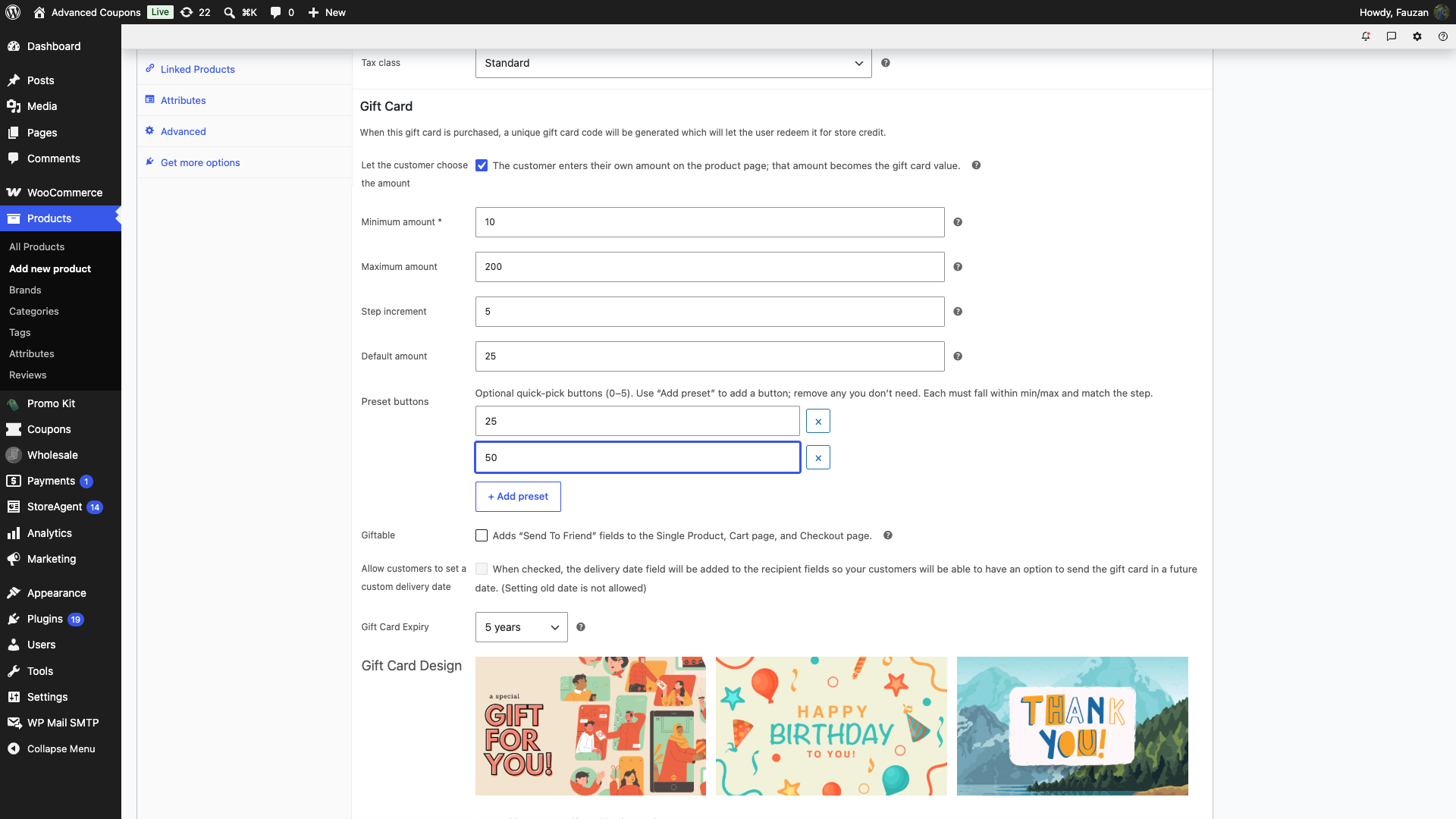
- W opcjach karty podarunkowej zaznacz Pozwól klientowi wybrać kwotę.
Gdy ta opcja jest włączona, pole stałej Wartości karty podarunkowej jest ukryte. Klient wybiera kwotę w ramach ustalonych przez Ciebie limitów. Minimalna kwota staje się ceną produktu.
Ustaw limity
- Wprowadź Minimalną kwotę (wymagane). Jest to najmniejsza kwota, którą może wybrać klient.
- Opcjonalnie wprowadź Maksymalną kwotę. Pozostaw puste, aby nie było maksimum.
- Opcjonalnie wprowadź Krok przyrostu. Kwoty muszą być zgodne z krokiem od minimalnej. Jeśli pozostawisz to pole puste, sklep użyje najmniejszej jednostki waluty (na przykład 0,01, gdy ceny używają 2 miejsc po przecinku).
- Opcjonalnie wprowadź Domyślną kwotę. Wypełni to pole klienta. Musi ona mieścić się w przedziale min/max i być zgodna z krokiem.
Jeśli włączysz pole wyboru, ale minimum (lub inne limity) nie przejdzie walidacji, zapis produktu pokaże błąd administratora, a tryb ręczny pozostanie wyłączony.
Dodaj przyciski predefiniowane (opcjonalnie)
Przyciski predefiniowane to szybkie wybory na stronie produktu. Możesz dodać od 0 do 5. Każdy musi mieścić się w przedziale min/max i być zgodny z krokiem.
- Kliknij + Dodaj predefiniowany dla każdej potrzebnej kwoty.
- Wpisz kwotę w nowym wierszu.
- Kliknij kontrolkę × (Usuń predefiniowany) w dowolnym wierszu, którego nie potrzebujesz.
Zapisz produkt
Kliknij Opublikuj dla nowego produktu lub Zaktualizuj dla istniejącego. Ustawienia karty podarunkowej zostaną zapisane wraz z produktem.
Użyj kwoty wybranej przez klienta dla zmiennej karty podarunkowej
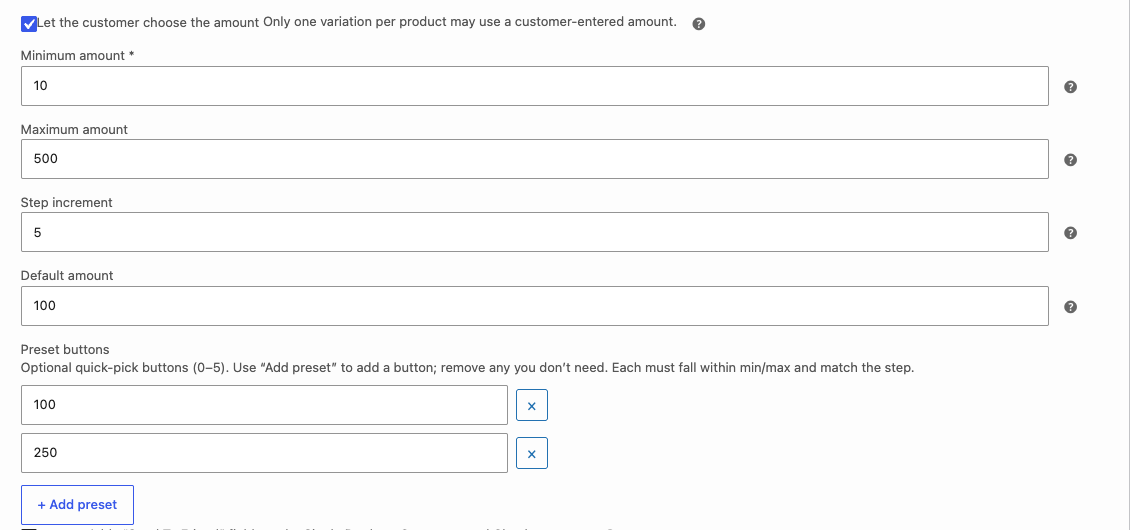
W przypadku Zmiennej karty podarunkowej Advanced tylko jedna wariacja może używać kwoty wprowadzonej przez klienta. Dodatkowe wariacje, które próbują ją włączyć, są odrzucane z komunikatem: „Tylko jedna wariacja może używać kwoty ręcznej. Dodatkowa wariacja ręczna nie została włączona.”
- Ustaw typ produktu na Zmienna Karta Podarunkowa Premium i utwórz warianty jak zwykle, zgodnie z opisem w Przewodniku dla początkujących dotyczącym Kart Podarunkowych Premium.
- Otwórz wariant, który powinien przyjmować wpisaną kwotę.
- Zaznacz opcję Pozwól klientowi wybrać kwotę tylko dla tego wariantu.
- Wypełnij pola Minimalna kwota oraz opcjonalnie maksymalna, krok, domyślna i predefiniowane.
- Zapisz wariant, a następnie zaktualizuj produkt.
Dla tego wariantu minimum staje się ceną wariantu. Inne warianty mogą pozostać przy stałych wartościach kart podarunkowych.
Co widzi kupujący
W przypadku prostej karty podarunkowej na stronie produktu wyświetlane jest pole Kwota. Placeholder pola pokazuje akceptowalny zakres w walucie sklepu, na przykład „10–200 $”. Jeśli ustawisz domyślną kwotę, pole zostanie otwarte z nią wypełnione. Przyciski predefiniowanych kwot znajdują się pod polem.
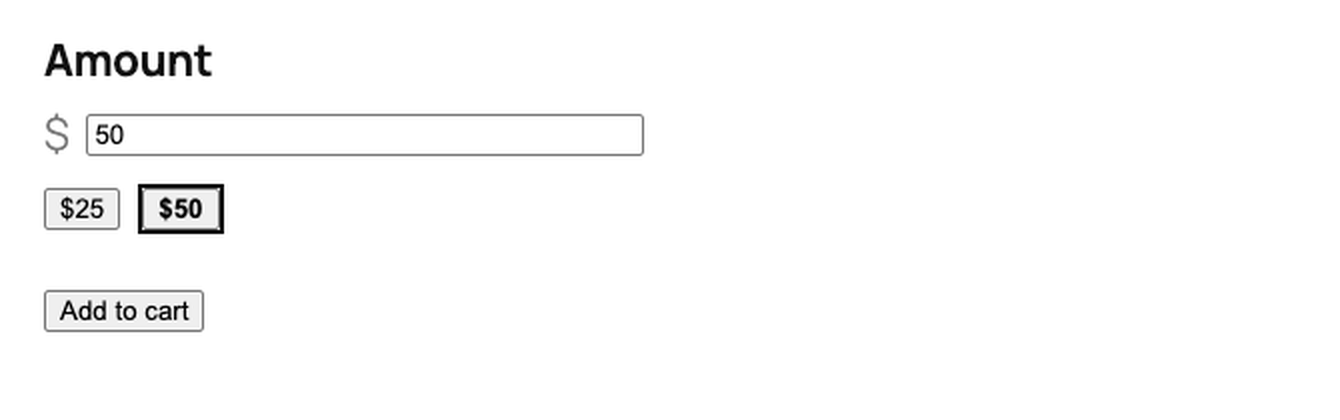
W przypadku zmiennej karty podarunkowej pole Kwota pozostaje ukryte, dopóki kupujący nie wybierze wariantu w trybie ręcznym.
Komunikaty walidacyjne widoczne dla kupującego. Twoje własne wartości minimalne, maksymalne i kroku pojawią się zamiast poniższych kwot.
- Proszę podać kwotę.
- Proszę podać prawidłową kwotę.
- Kwota musi wynosić co najmniej 10 $.
- Kwota nie może przekroczyć 200 $.
- Kwota musi być podawana w przyrostach co 5 $.
Kwota, którą klient zatwierdzi, staje się wartością karty podarunkowej przy dodawaniu do koszyka, a następnie przy wydaniu po zakupie.
Sklepy z wieloma walutami
Od wersji Advanced Gift Cards 1.4.3, kwoty minimalne, maksymalne, krok, domyślne i predefiniowane są przeliczane na aktywną walutę kupującego, gdy aktywny jest obsługiwany przełącznik walut. Wtyczka używa tych samych kursów wymiany co Advanced Coupons, a następnie zaokrągla do liczby dziesiętnych danej waluty. Wyświetlany zakres, przyciski predefiniowanych kwot i kwota akceptowana przez sklep pozostają zgodne.
Skonfiguruj granice w walucie bazowej Twojego sklepu. Przetestuj stronę produktu po przełączeniu waluty. Jeśli konwersja wygląda nieprawidłowo, sprawdź kurs przełącznika i ustawienia dziesiętne, zamiast edytować drugi zestaw pól karty podarunkowej.
Rozwiązywanie problemów
Pole Kwota brakuje w produkcie zmiennym. Wybierz wariant z opcją Pozwól klientowi wybrać kwotę. Inne warianty jej nie wyświetlają.
Nie mogę włączyć tej opcji w drugim wariancie. Tylko jeden wariant na produkt może używać kwoty ręcznej. Wyłącz ją w pierwszym wariancie lub zachowaj stałe wartości w pozostałych.
Produkt nie zapisywał się z zaznaczoną opcją. Przeczytaj komunikat błędu administratora. Pole Minimalna kwota jest wymagane. Kwoty domyślne i predefiniowane muszą mieścić się w zakresie min/max i być zgodne z krokiem.
Predefiniowane kwoty, w które klika kupujący, są odrzucane. Sprawdź ponownie każdą predefiniowaną kwotę pod kątem min, max i kroku po zmianie tych granic.
Często zadawane pytania
Czy wpisana kwota zastępuje Wartość Karty Podarunkowej?
Tak, gdy opcja Pozwól klientowi wybrać kwotę jest włączona. Pole stałej Wartości Karty Podarunkowej jest ukryte. Minimalna kwota jest używana jako cena katalogowa.
Czy mogę mieszać warianty stałe i jedną otwartą kwotę?
Tak. Zachowaj 25 $ i 50 $ jako normalne warianty, a opcję wyboru kwoty przez klienta włącz dla jednego dodatkowego wariantu, na przykład „Niestandardowy”.
Ile przycisków ustawień wstępnych mogę dodać?
Do 5. Każde ustawienie wstępne musi mieścić się w Twoim minimum i maksimum oraz musi być zgodne z przyrostem kroku. Ustawienie wstępne poza tymi granicami uniemożliwia zapisanie produktu.
Powiązane artykuły
- Jak utworzyć produkt karty podarunkowej?
- Advanced Gift Cards - Przewodnik „Pierwsze kroki”
- Jak zrealizować karty podarunkowe
Potrzebujesz pomocy?
Jeśli masz pytanie lub napotkasz jakiekolwiek problemy, jesteśmy tutaj, aby pomóc.
- Użytkownicy Premium: Otwórz zgłoszenie wsparcia
- Użytkownicy darmowi: Odwiedź nasze forum społecznościowe

