
Ten przewodnik pokazuje najprostszy sposób tworzenia wielu kodów kart podarunkowych za pomocą Advanced Gift Cards for WooCommerce z WooCommerce i Advanced Coupons. Masowe karty podarunkowe pomagają szybko generować wiele kodów kredytów sklepowych na potrzeby promocji, nagród dla klientów lub ręcznej dystrybucji.
Gdzie tworzyć karty podarunkowe
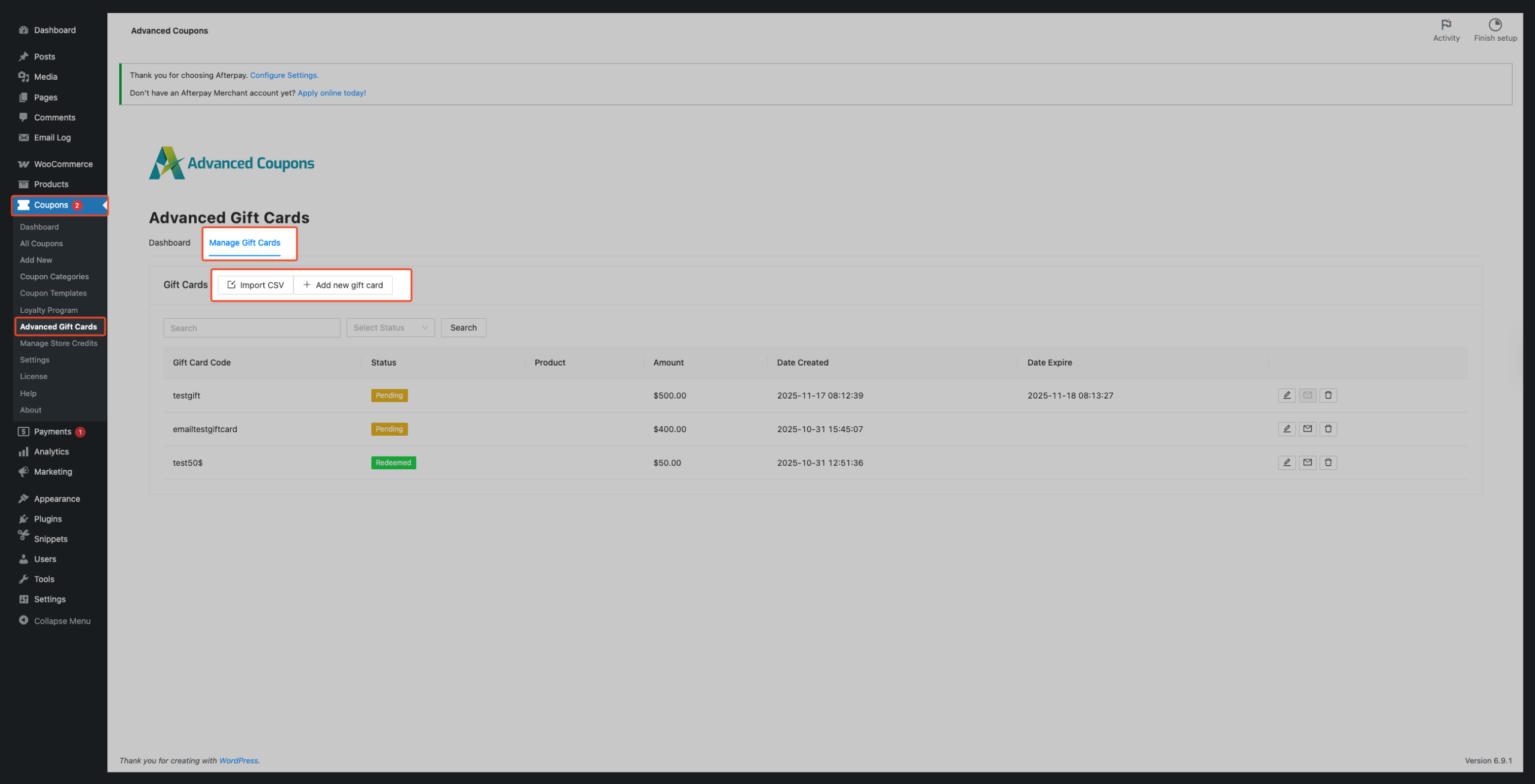
- Przejdź do WP Admin > Kupony
- Otwórz Advanced Gift Cards > Zarządzaj kartami podarunkowymi
- Zobaczysz istniejące karty podarunkowe oraz opcje Dodaj lub Importuj
Najlepsza metoda: Twórz wiele kart podarunkowych za pomocą CSV
To najszybszy i najczęstszy sposób.
Krok 1: Utwórz plik CSV
Utwórz prosty plik CSV z 3 kolumnami:
| kod | wartość | status |
|---|
Użyj pending dla nowych kart podarunkowych.
Przykład
code,value,status
gc-1001,50,pending
gc-1002,25,pending
gc-1003,100,pending
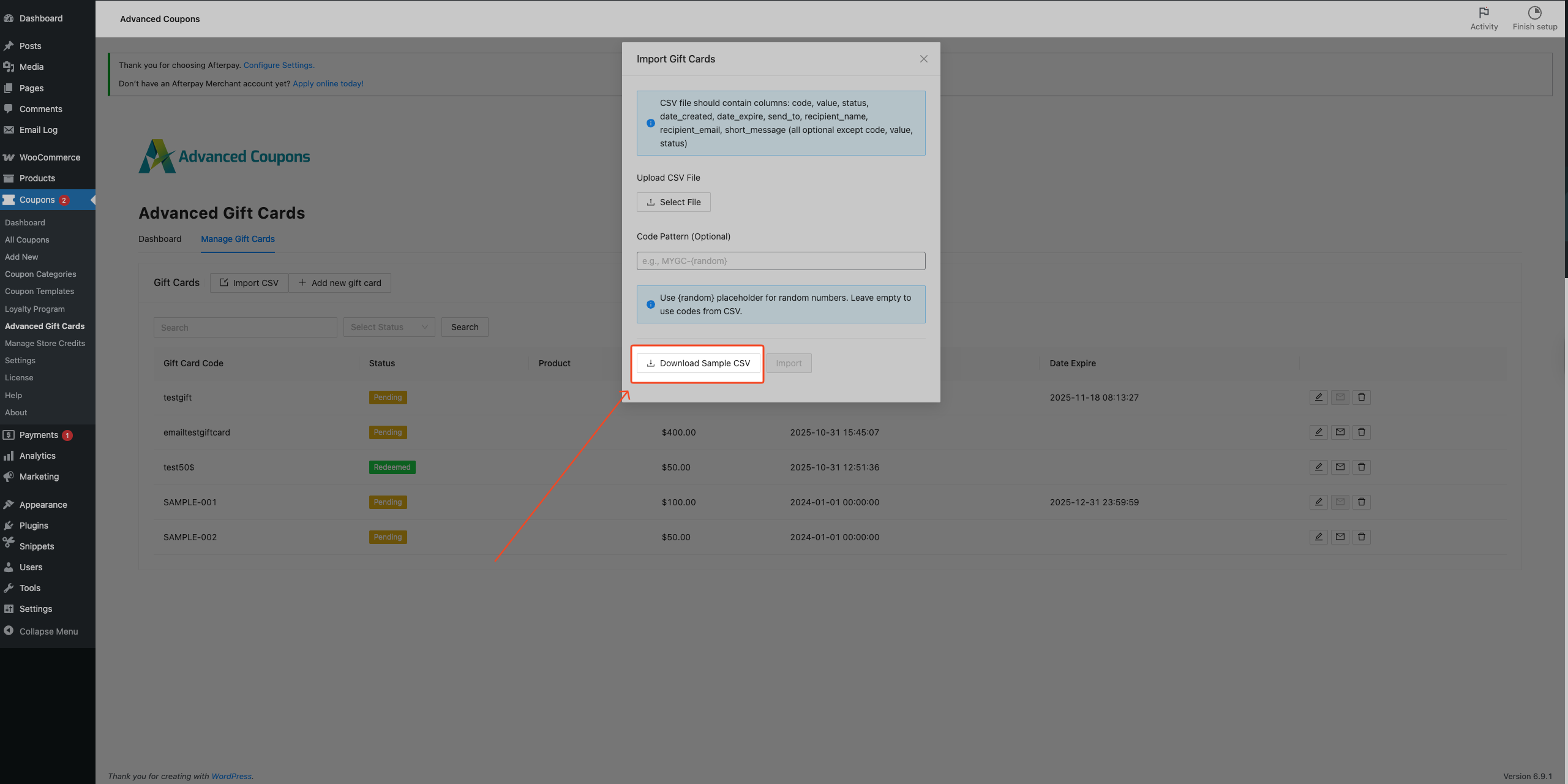
Możesz pobrać przykładowy plik CSV, klikając Pobierz przykładowy plik CSV w oknie podręcznym Importuj CSV.
Krok 2: Zaimportuj plik CSV
- Przejdź do WP Admin > Kupony > Advanced Gift Cards
- Kliknij Importuj CSV
- Prześlij swój plik CSV
- Rozpocznij import
Po imporcie system automatycznie utworzy wszystkie karty podarunkowe, i wyświetli komunikat o powodzeniu
Krok 3: Sprawdź karty podarunkowe
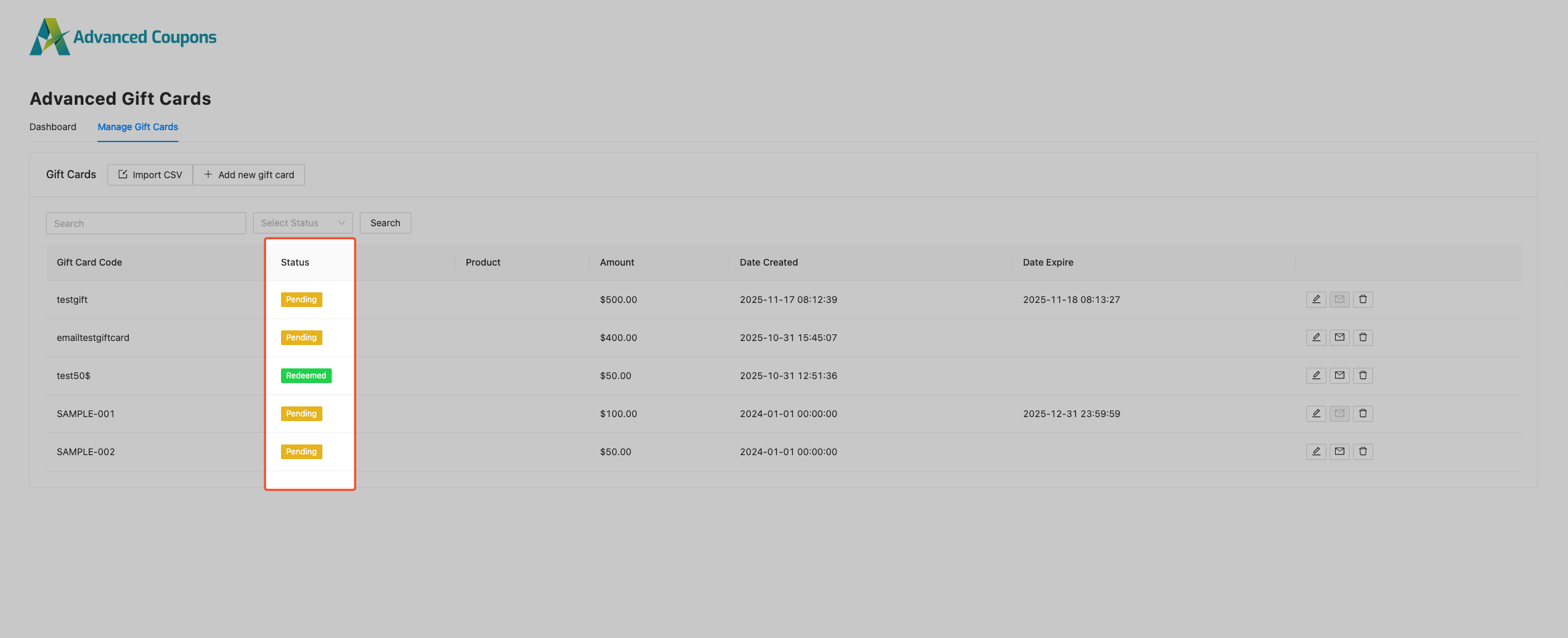
- Otwórz listę kart podarunkowych
- Potwierdź utworzenie kodów
- Status powinien być Pending
Twórz karty podarunkowe ręcznie (dla małej ilości)
Jeśli potrzebujesz tylko kilku kodów:
- Przejdź do WP Admin > Kupony > Advanced Gift Cards
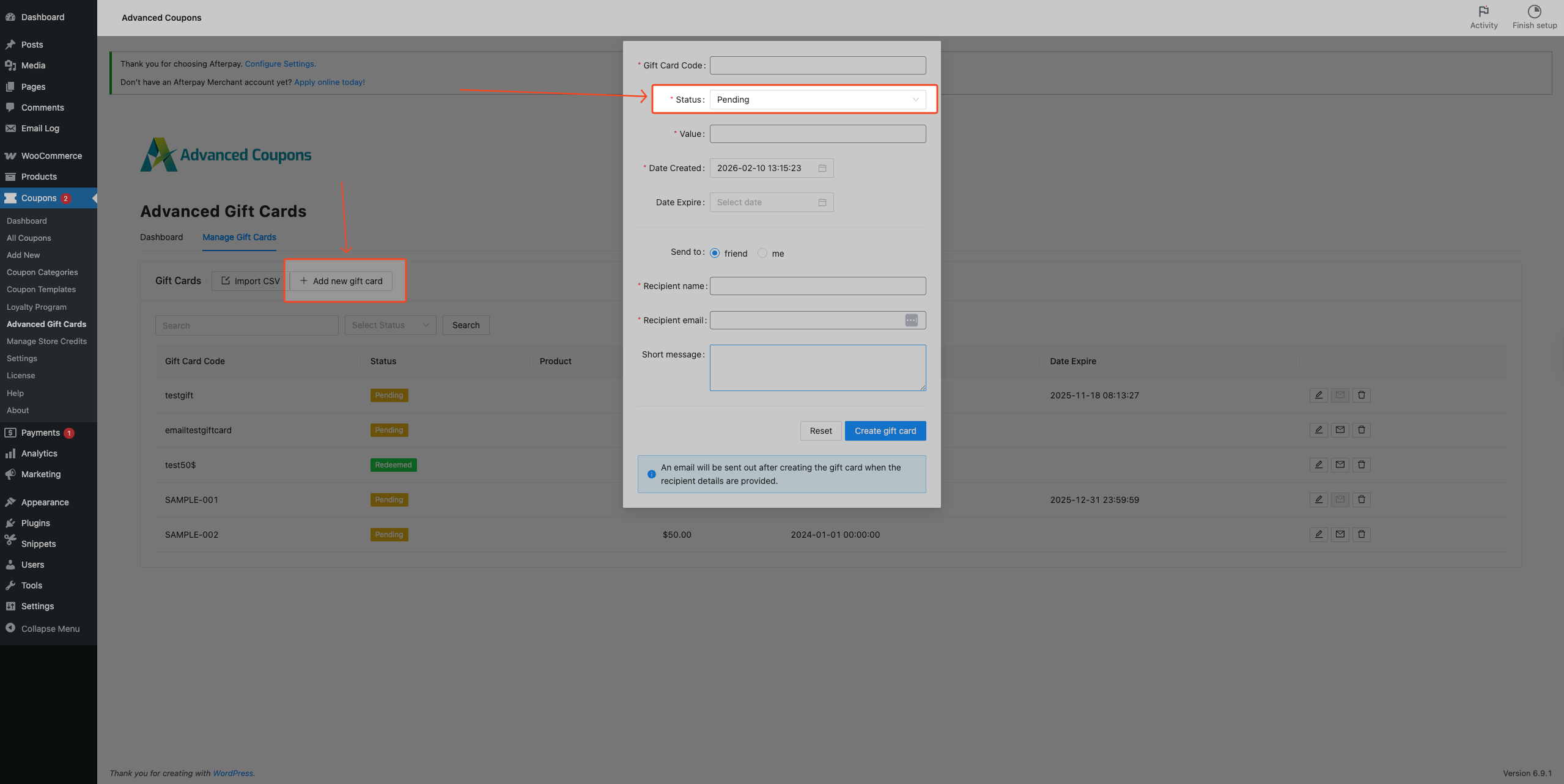
- Kliknij Dodaj nową kartę podarunkową
- Wprowadź wartość i ustaw status na Oczekujący
- Pozostaw kod pusty, aby wygenerować go automatycznie
- Zapisz
Automatyczne kody kart podarunkowych (przy zakupach klientów)
Nie zawsze musisz tworzyć kod ręcznie.
Gdy klienci kupują produkt Karty Podarunkowej, system automatycznie generuje unikalny kod karty podarunkowej i wysyła go do kupującego lub odbiorcy.
Konfiguracja
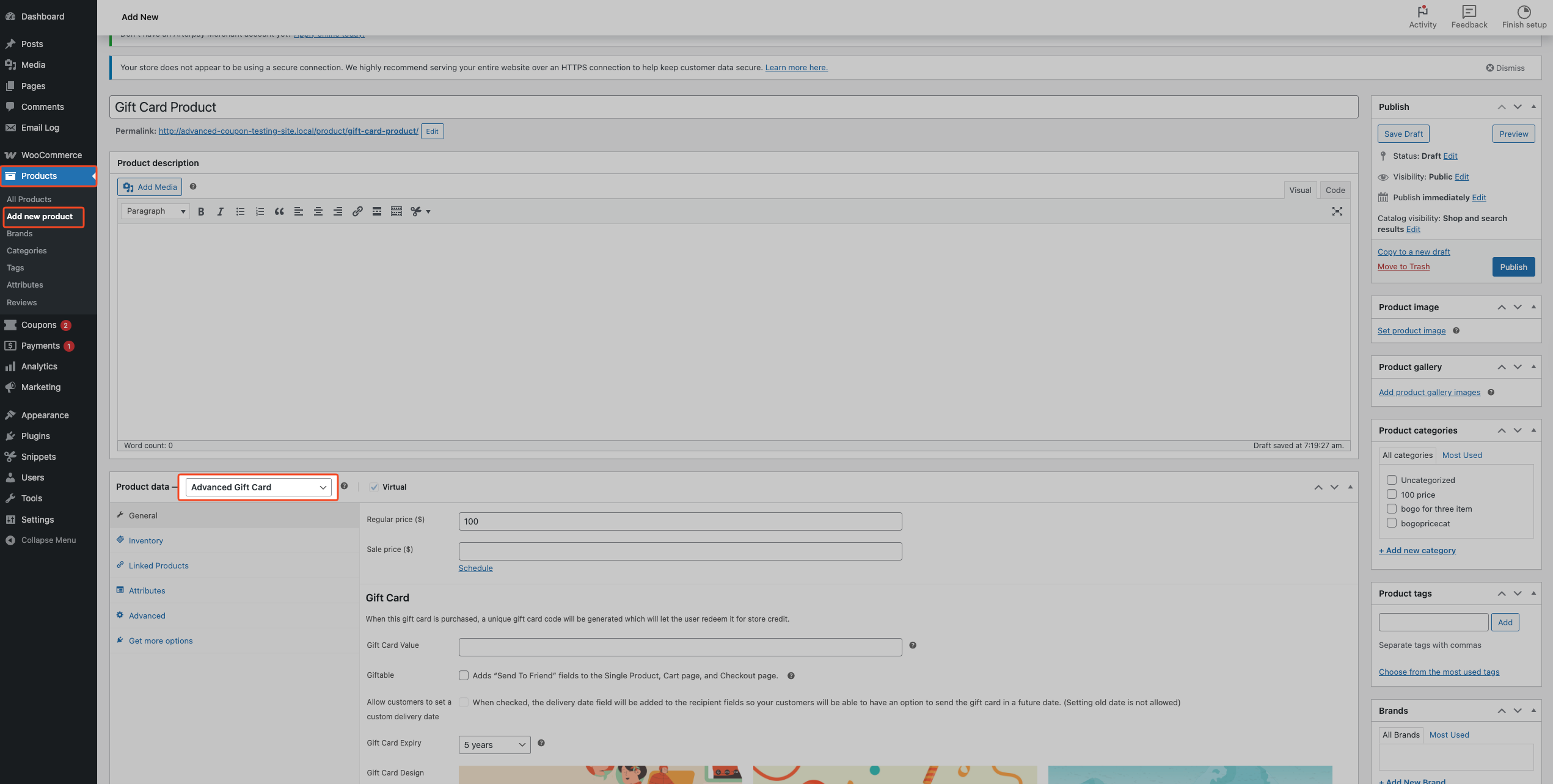
- Utwórz produkt WooCommerce
- Ustaw typ produktu na Zaawansowana Karta Podarunkowa
- Ustaw wartość i opublikuj
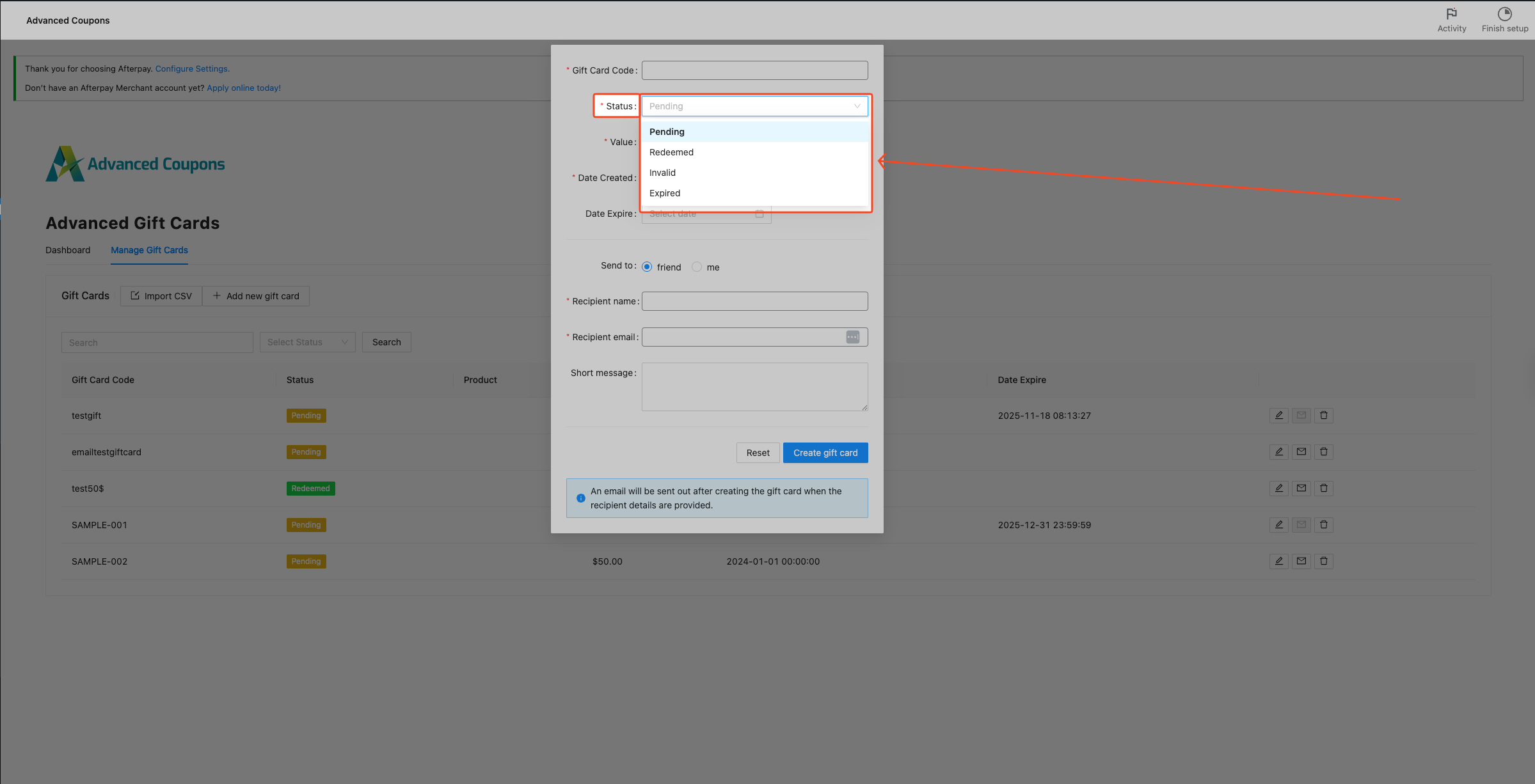
Status Karty Podarunkowej
| Status | Znaczenie |
|---|---|
| oczekujący | Gotowy do użycia |
| użyty | Już wykorzystany |
| nieprawidłowy | Wyłączony |
| przeterminowany | Przeterminowany |
Zawsze używaj oczekujący podczas tworzenia nowych masowych kart podarunkowych.
Podsumowanie
- Potrzebujesz wielu kart podarunkowych → Użyj importu CSV
- Potrzebujesz kilku → Utwórz ręcznie
- Chcesz automatycznie → Użyj produktu Karty Podarunkowej
Import CSV to najprostszy i najszybszy sposób na tworzenie masowych kodów kart podarunkowych.
Pomoc i wsparcie
Mamy dedykowany zespół wsparcia dla Advanced Coupons, który bardzo dobrze zna nasze produkty, WooCommerce i branżę. Zapraszamy do skorzystania z ich wiedzy w dowolnym momencie, na całym świecie.
Jeśli jesteś obecnym klientem, przejdź do formularza zgłoszenia zgłoszenia pomocy technicznej i wyślij nam wiadomość.
Jeśli jesteś użytkownikiem darmowej wtyczki, wyślij nam prośbę o wsparcie na forum. Aktywnie monitorujemy fora pomocy WordPress.org dla darmowej wtyczki i pomagamy naszym użytkownikom tam najlepiej, jak potrafimy.

