
Jeśli sprzedajesz karty podarunkowe w WooCommerce, tworzysz je jako produkt Advanced Gift Card. Ten przewodnik pokazuje, jak skonfigurować prostą lub zmienną kartę podarunkową i kiedy kody są wydawane przy zamówieniach za pobraniem.
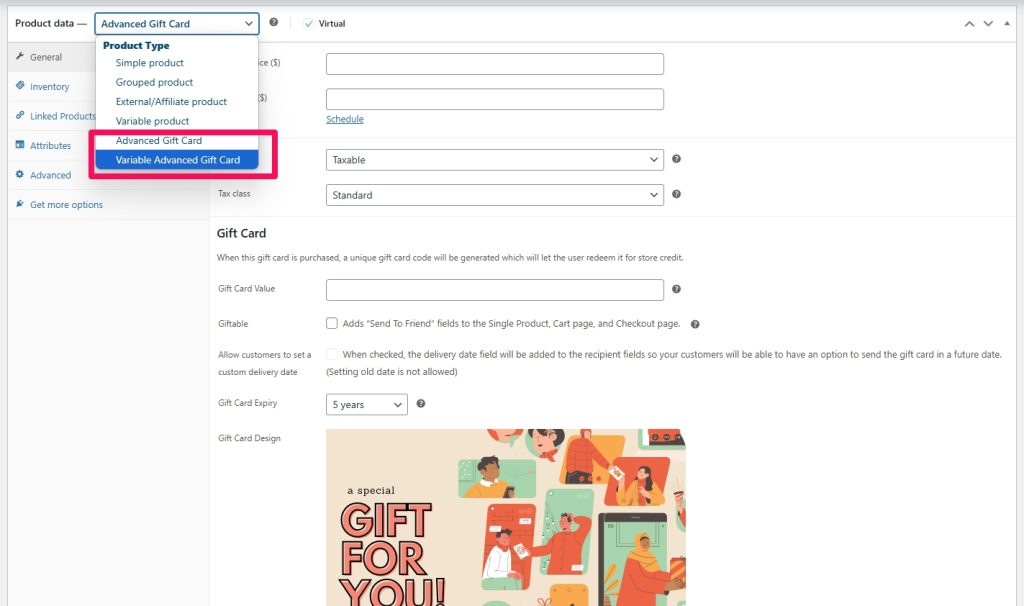
Możesz utworzyć dwa rodzaje kart podarunkowych:
- Advanced Gift Card
- Zmienna karta podarunkowa Advanced Gift Cards
Wymagania wstępne
- WooCommerce zainstalowany i aktywny
- Advanced Gift Cards for WooCommerce zainstalowane i aktywne
Advanced Gift Card
Użyj tego typu produktu dla karty podarunkowej o jednej stałej wartości. Tworzenie jej działa tak samo jak tworzenie prostego produktu.
- Przejdź do Produkty → Dodaj nowy.
- Wprowadź nazwę i opis produktu.
- W rozwijanym menu Dane produktu wybierz Advanced Gift Card.
- Wypełnij poniżej opisane opcje karty podarunkowej.
- Kliknij Opublikuj.
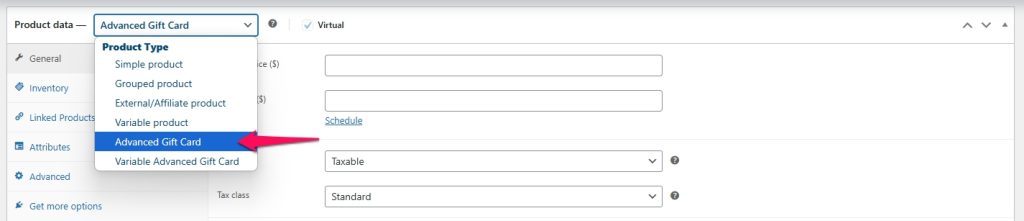
Po wybraniu Advanced Gift Card pojawią się następujące opcje.
Wartość karty podarunkowej
Ustaw wartość karty podarunkowej. Po jej wykorzystaniu wartość staje się kredytem sklepowym na koncie klienta.
Możliwość podarowania
Zdecyduj, czy klienci mogą wysłać kartę podarunkową komuś innemu.
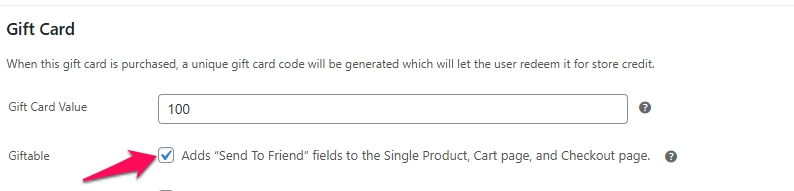
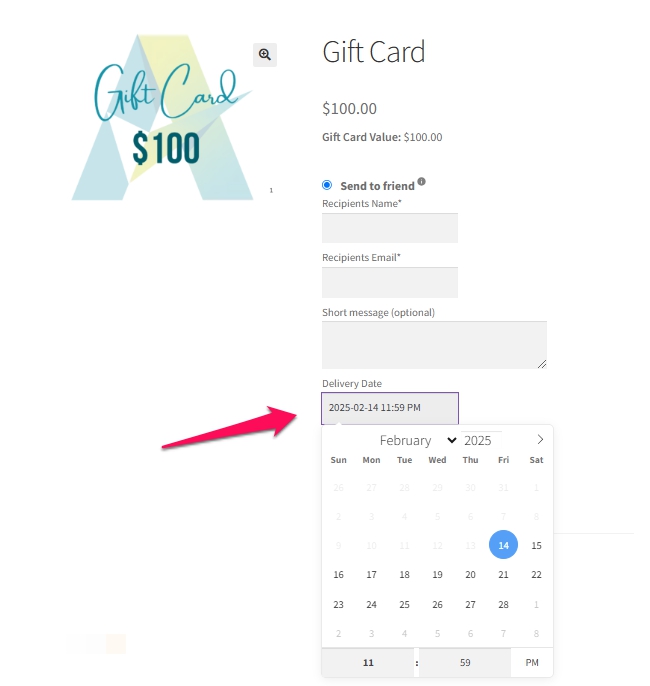
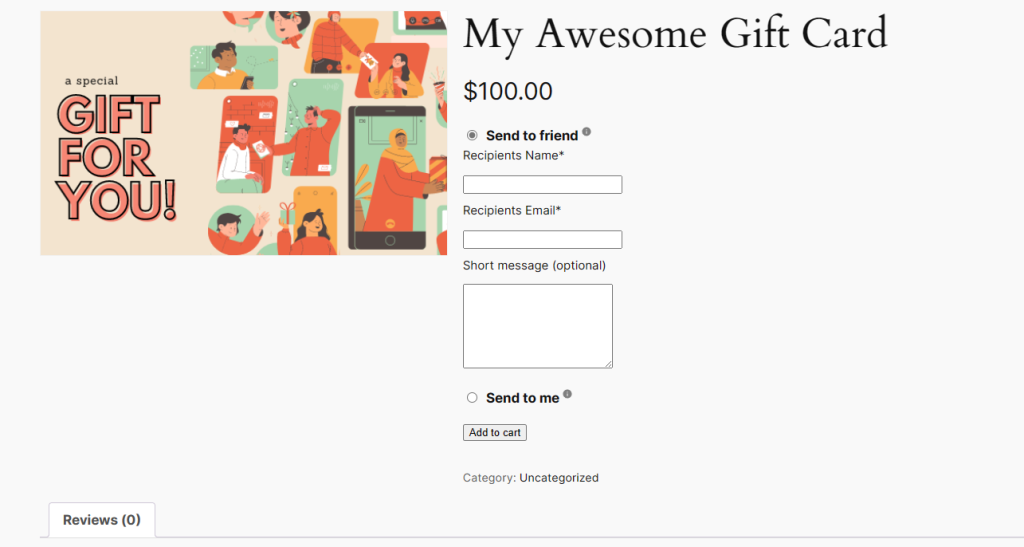
Z zaznaczoną opcją Możliwość podarowania, klienci widzą opcję Wyślij do znajomego na stronie produktu i wprowadzają dane odbiorcy.
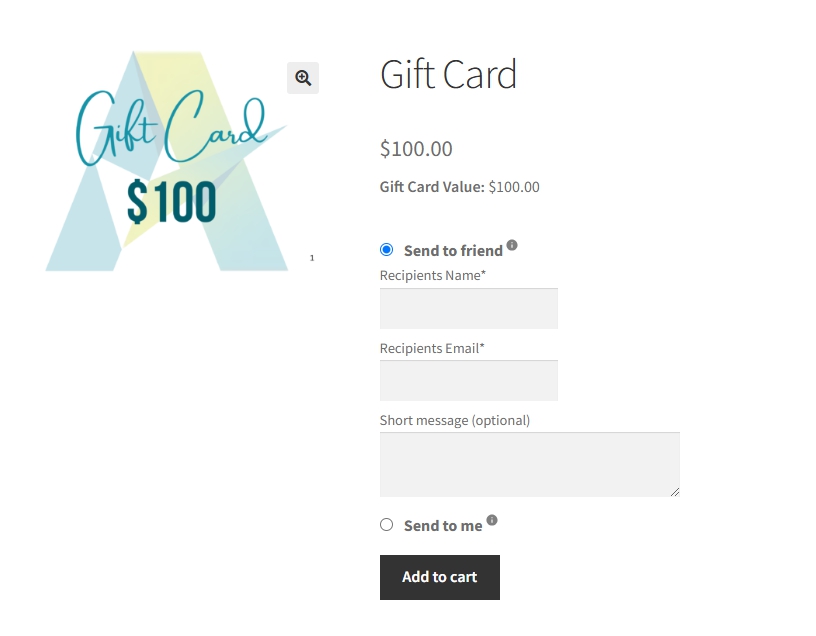
Z odznaczoną opcją Możliwość podarowania, klienci mogą kupić kartę podarunkową tylko dla siebie.
Pozwól klientom ustawić niestandardową datę dostawy
Ta opcja pojawia się tylko wtedy, gdy zaznaczona jest opcja Możliwość podarowania. Pozwala kupującemu wybrać, kiedy zostanie wysłany e-mail z kartą podarunkową.

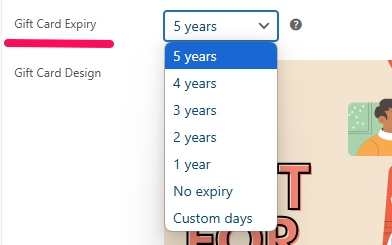
Wygaśnięcie karty podarunkowej
Ustaw datę ważności karty podarunkowej lub pozostaw ją wyłączoną, aby karta nie wygasła.
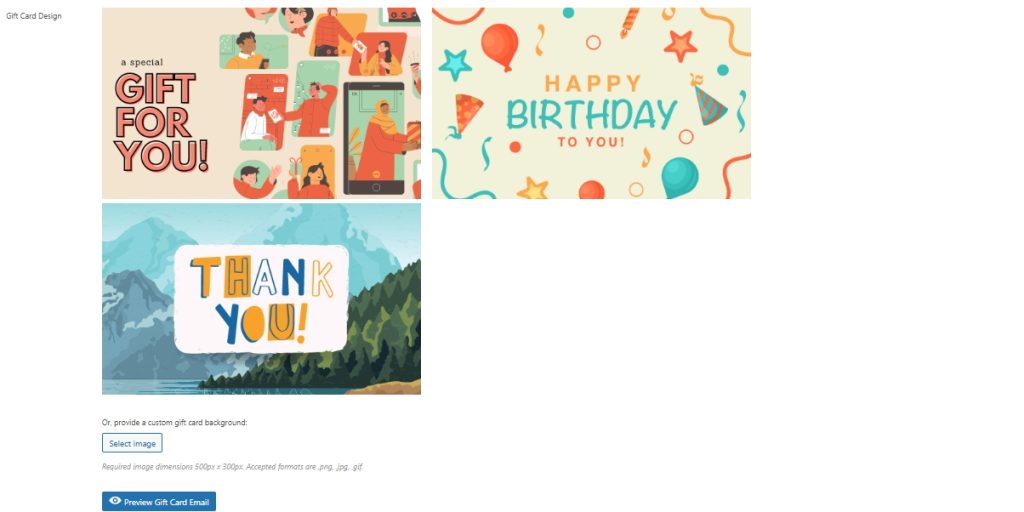
Projekt karty podarunkowej
Karty podarunkowe są wirtualne. Klient otrzymuje e-mail po zakupie, z obrazkiem karty na górze e-maila. Nie ma fizycznej karty.
Trzy standardowe projekty są dostarczane z wtyczką:
- Karta podarunkowa dla Ciebie
- Wszystkiego najlepszego z okazji urodzin
- Dziękuję
Aby użyć własnej grafiki, kliknij Wybierz obraz i wybierz istniejący obraz z biblioteki mediów lub prześlij nowy. Produkt może zawierać tylko jeden obraz, więc utwórz osobny produkt karty podarunkowej dla każdego projektu.
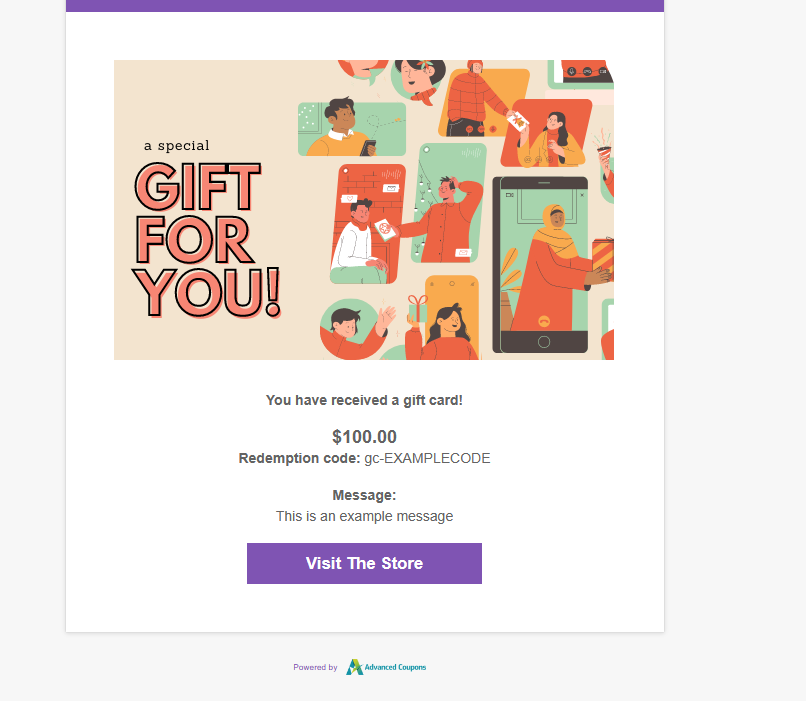
Podgląd e-maila z kartą podarunkową
Kliknij Podgląd e-maila z kartą podarunkową, aby zobaczyć, co otrzymuje klient. Najpierw ustaw wartość karty podarunkowej, w przeciwnym razie podgląd się nie wyświetli.
E-mail zawiera wartość karty podarunkowej, kod odbioru i instrukcje dotyczące jego odbioru.
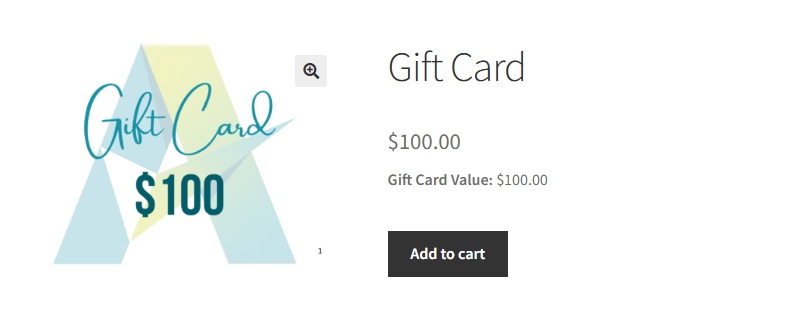
Tak karta podarunkowa wygląda na stronie produktu.
Zmienna karta podarunkowa Advanced Gift Cards
Użyj tego typu produktu, aby zaoferować jedną kartę podarunkową w kilku różnych kwotach, zamiast tworzyć osobny produkt dla każdej kwoty. Działa to tak samo jak produkt zmienny.
- Przejdź do Produkty → Dodaj nowy i wprowadź nazwę i opis.
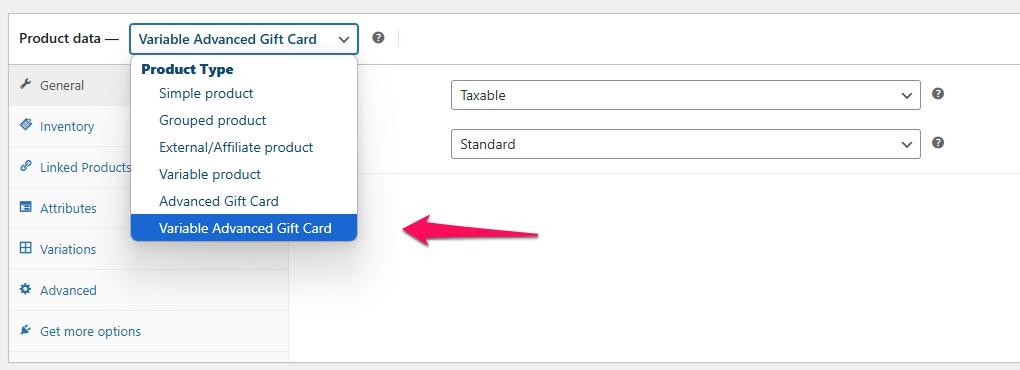
- W rozwijanym menu Dane produktu wybierz Zaawansowana karta podarunkowa z wariantami.
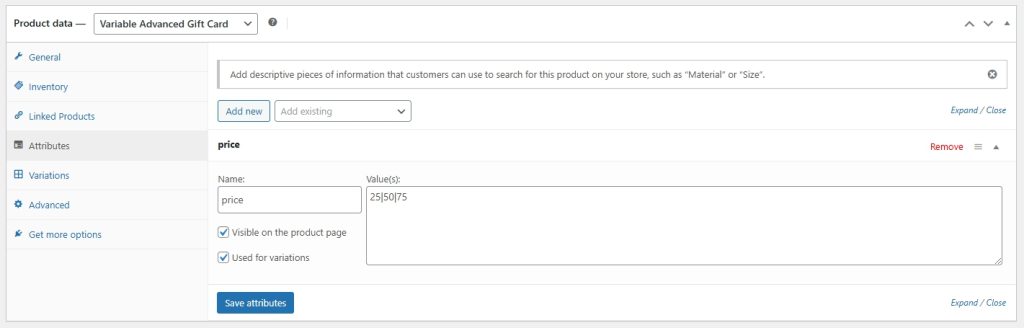
- Otwórz kartę Atrybuty i dodaj wartości karty podarunkowej, które chcesz zaoferować.
- Zaznacz Widoczne na stronie produktu i Używane do wariantów.
- Kliknij Zapisz atrybuty.
- Otwórz kartę Warianty.
- Kliknij Wygeneruj warianty.

Każdy wariant pojawia się w osobnym, rozwijanym obszarze. Trzy wartości atrybutów dają trzy warianty.

- Kliknij Edytuj przy wariancie.
- Ustaw jego opis, cenę i opcje karty podarunkowej.
- Powtórz dla każdego wariantu.
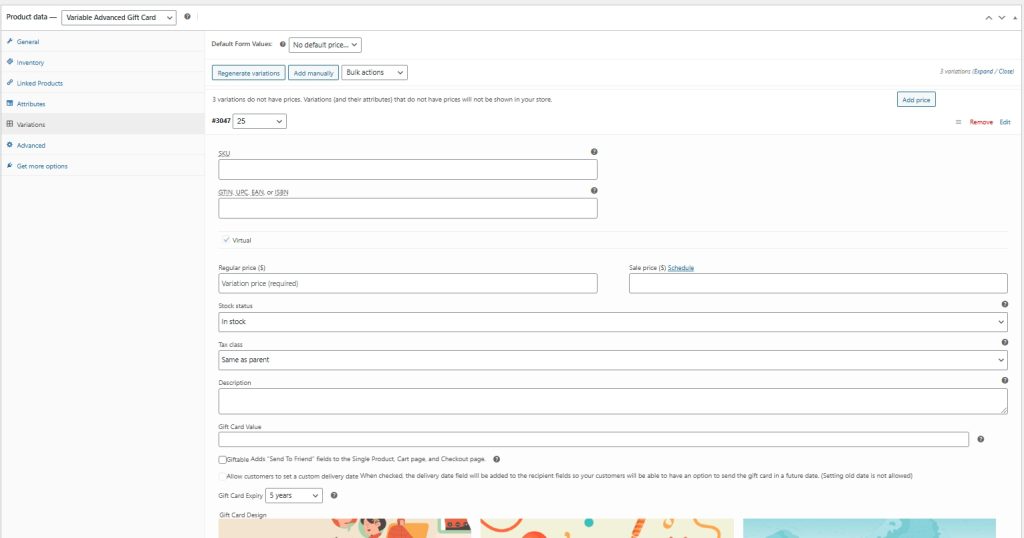
Każdy wariant przyjmuje te same opcje karty podarunkowej, opisane w sekcji Zaawansowana karta podarunkowa powyżej.
Rozwiązywanie problemów
Kupujący użył Płatności przy odbiorze i nie ma jeszcze kodu karty podarunkowej
Oznacz zamówienie jako Zakończone po zebraniu płatności. Zamówienia z płatnością przy odbiorze nie generują karty podarunkowej, gdy status to Przetwarzanie.
Często zadawane pytania
Kiedy wydawana jest zakupiona karta podarunkowa?
Wtyczka tworzy kartę podarunkową, gdy zamówienie osiągnie status płatności, zazwyczaj Przetwarzanie lub Zakończone.
Co się dzieje, jeśli klient płaci przy odbiorze?
Zamówienia z płatnością przy odbiorze nie generują karty podarunkowej, gdy zamówienie jest w trakcie Przetwarzania. Karta jest tworzona dopiero po oznaczeniu zamówienia jako Zakończone, po zebraniu płatności. Nie ma oddzielnego ustawienia „wstrzymaj do zapłaty”. Jeśli nie chcesz, aby płatność przy odbiorze była używana z kartami podarunkowymi, wyłącz Płatność przy odbiorze w ustawieniach płatności WooCommerce.
Potrzebujesz pomocy?
Jeśli masz pytanie lub napotkasz jakiekolwiek problemy, jesteśmy tutaj, aby pomóc.
- Użytkownicy Premium: Otwórz zgłoszenie wsparcia
- Użytkownicy darmowi: Odwiedź nasze forum społecznościowe

