
Dodawanie kart podarunkowych pojedynczo jest w porządku dla kilku produktów. Kiedy potrzebujesz kilkunastu nominałów lub przenosisz sklep, importer produktów CSV wbudowany w WooCommerce tworzy je wszystkie w jednej partii. Ten przewodnik podaje dokładne wartości kolumn, których oczekuje Advanced Gift Cards for WooCommerce, w tym jedną kolumnę, która decyduje o rzeczywistej wartości każdej karty.
Czego będziesz potrzebować
- WooCommerce, z wbudowanym importerem produktów CSV pod adresem Produkty > Wszystkie produkty > Import.
- Advanced Gift Cards for WooCommerce zainstalowany i aktywny. Wtyczka rejestruje typy produktów kart podarunkowych, więc musi być aktywna podczas importu.
- Narzędzie do arkuszy kalkulacyjnych, które może zapisać plik
.csv, takie jak Google Sheets lub Excel.
Typy produktów kart podarunkowych
Kolumna Typ informuje WooCommerce, jaki rodzaj produktu ma zostać utworzony. Karty podarunkowe używają własnych kluczy typów, a Ty musisz wprowadzić klucz, a nie etykietę, którą widzisz w edytorze produktów.
| Wartość kolumny Typ | Co tworzy |
|---|---|
advanced_gift_card | Karta podarunkowa o stałej kwocie, na przykład karta za 50,00. |
variable-advanced_gift_card | Karta podarunkowa oferująca kilka kwot jako warianty. |
wariant | Jedna kwota w ramach zmiennej karty podarunkowej. Ustaw Produkt nadrzędny na SKU karty nadrzędnej. |
Wpisanie etykiety wyświetlania Advanced Gift Card do kolumny Typ powoduje błąd importu z komunikatem Nieprawidłowy typ produktu. Użyj klucza z tabeli.
Ustaw wartość karty, a nie tylko cenę
To jest krok, który większość przepływów pracy CSV pomija. Cena regularna to kwota, którą kupujący płaci przy kasie. Wartość karty podarunkowej to kwota, którą odbiorca może wydać, i jest ona przechowywana oddzielnie. Importer nigdy nie kopiuje jednej wartości do drugiej.
Jeśli pominiesz kolumnę wartości, karty zostaną zaimportowane i będą wyglądać poprawnie na liście produktów, ale wtyczka odmówi wydania karty podarunkowej, gdy zostanie ona kupiona. Twój klient płaci, a kod nigdy do niego nie dociera. Zawsze dołączaj kolumnę Meta: _agcfw_gift_card_value i dopasuj ją do ceny regularnej, chyba że celowo sprzedajesz kartę poniżej wartości nominalnej.
Zbuduj swój CSV
Oto minimalny plik CSV tworzący dwie karty podarunkowe o stałej kwocie.
Type,SKU,Name,Published,Regular price,Meta: _agcfw_gift_card_value
advanced_gift_card,GC-25,Gift card 25,1,25,25
advanced_gift_card,GC-50,Gift card 50,1,50,50
Rozpocznij każdą kolumnę karty podarunkowej od Meta:, a następnie klucza. Ten prefiks informuje WooCommerce, aby zmapował kolumnę. Zachowaj spację po dwukropku, tak jak w Meta: _agcfw_gift_card_value, ponieważ ta forma zachowuje klucz dokładnie tak, jak go wpiszesz.
Nie potrzebujesz kolumny dla produktów wirtualnych ani wysyłkowych. Karty podarunkowe są zawsze traktowane jako wirtualne i nigdy nie wymagają adresu wysyłki, niezależnie od tego, co mówi plik CSV.
Kolumny kontrolujące kartę podarunkową
| Nagłówek kolumny | Co ustawia | Akceptowane wartości |
|---|---|---|
Meta: _agcfw_gift_card_value | Kwota, którą odbiorca może wydać. | Liczba, na przykład 50. |
Meta: _agcfw_gift_card_design | Której wbudowanej grafiki karty użyć. | domyślna, urodziny, podziękowanie |
Meta: _agcfw_gift_card_custom_bg | Własna grafika karty. | Identyfikator załącznika obrazu znajdującego się już w Twojej Bibliotece Mediów. |
Meta: _agcfw_expiry | Jak długo karta pozostaje ważna. | 5, 4, 3, 2, 1, brak_terminu_ważności, niestandardowy |
Meta: _agcfw_expiry_custom | Okres ważności w dniach, gdy ważność jest ustawiona na niestandardowy. | Liczba dni. |
Meta: _agcfw_is_giftable | Pozwala kupującemu wysłać kartę komuś innemu. | tak |
Pozostaw kolumnę daty ważności pustą, a karta będzie ważna przez 5 lat, co jest domyślnym ustawieniem edytora produktów. Jeśli ustawisz zarówno projekt, jak i niestandardowe tło, niestandardowe tło ma pierwszeństwo.
W przypadku niestandardowej grafiki najpierw prześlij obraz w sekcji Media > Dodaj plik multimedialny, a następnie otwórz go w Bibliotece Mediów. Identyfikator załącznika to liczba w pasku adresu przeglądarki, pokazana jako item= w widoku siatki lub post= w widoku listy. Grafika karty to osobny obraz od obrazu produktu i nie ma ustawienia, które sprawia, że karta ponownie wykorzystuje obraz produktu. Działa to odwrotnie: gdy produkt karty podarunkowej nie ma własnego obrazu produktu, grafika karty jest wyświetlana w katalogu Twojego sklepu.
Zaimportuj swój plik CSV
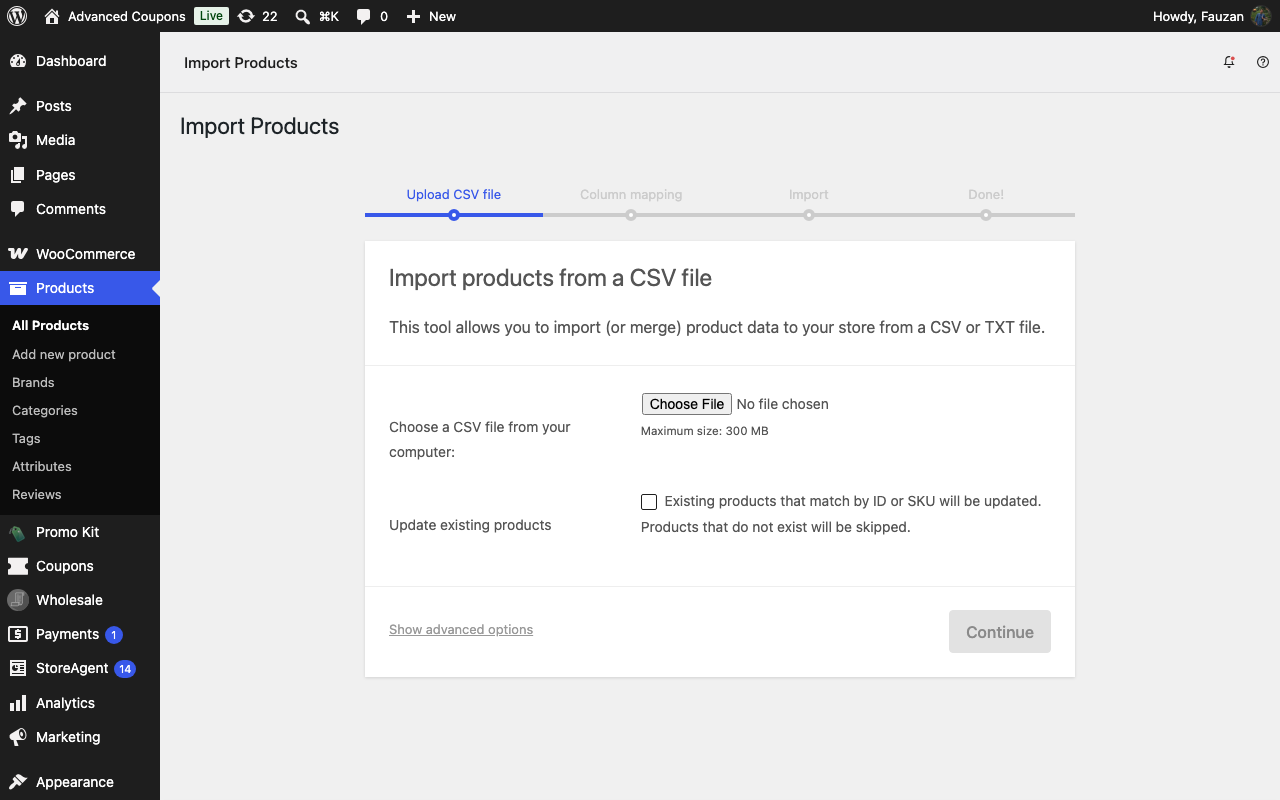
- Przejdź do Produkty > Wszystkie produkty i kliknij Importuj.
- Wybierz swój plik CSV w sekcji Wybierz plik CSV z komputera.
- Kliknij Kontynuuj.
- Sprawdź ekran Mapowanie kolumn. Każda kolumna metadanych powinna pokazywać Importuj jako dane meta po prawej stronie, a Typ powinien być mapowany do Typ.
- Kliknij Uruchom importer.
[Zrzut ekranu: Ekran mapowania kolumn WooCommerce, pokazujący kolumnę Typ zmapowaną do Typ i kolumnę „Meta: _agcfw_gift_card_value” zmapowaną do Importuj jako dane meta]
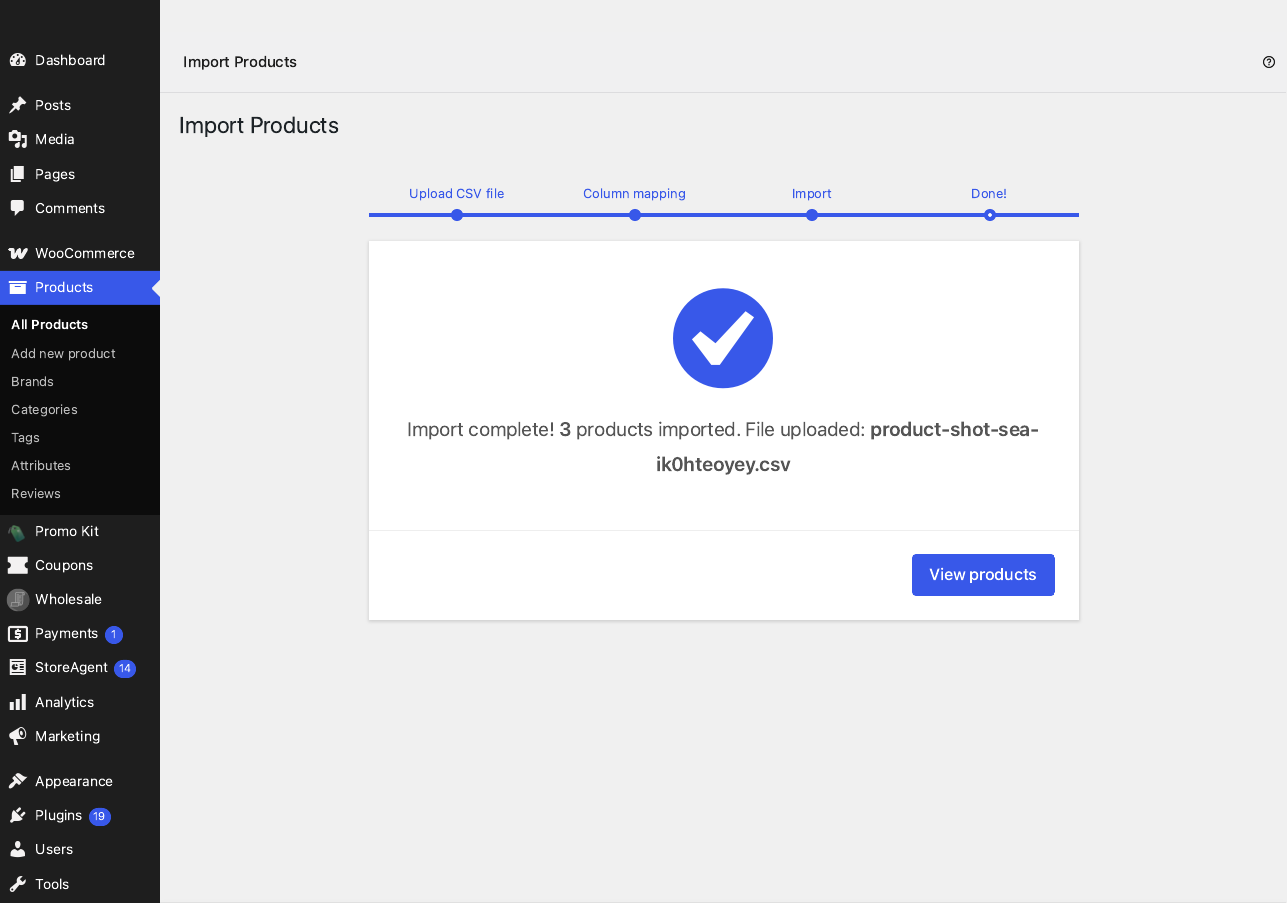
- Otwórz listę produktów po zakończeniu importu.
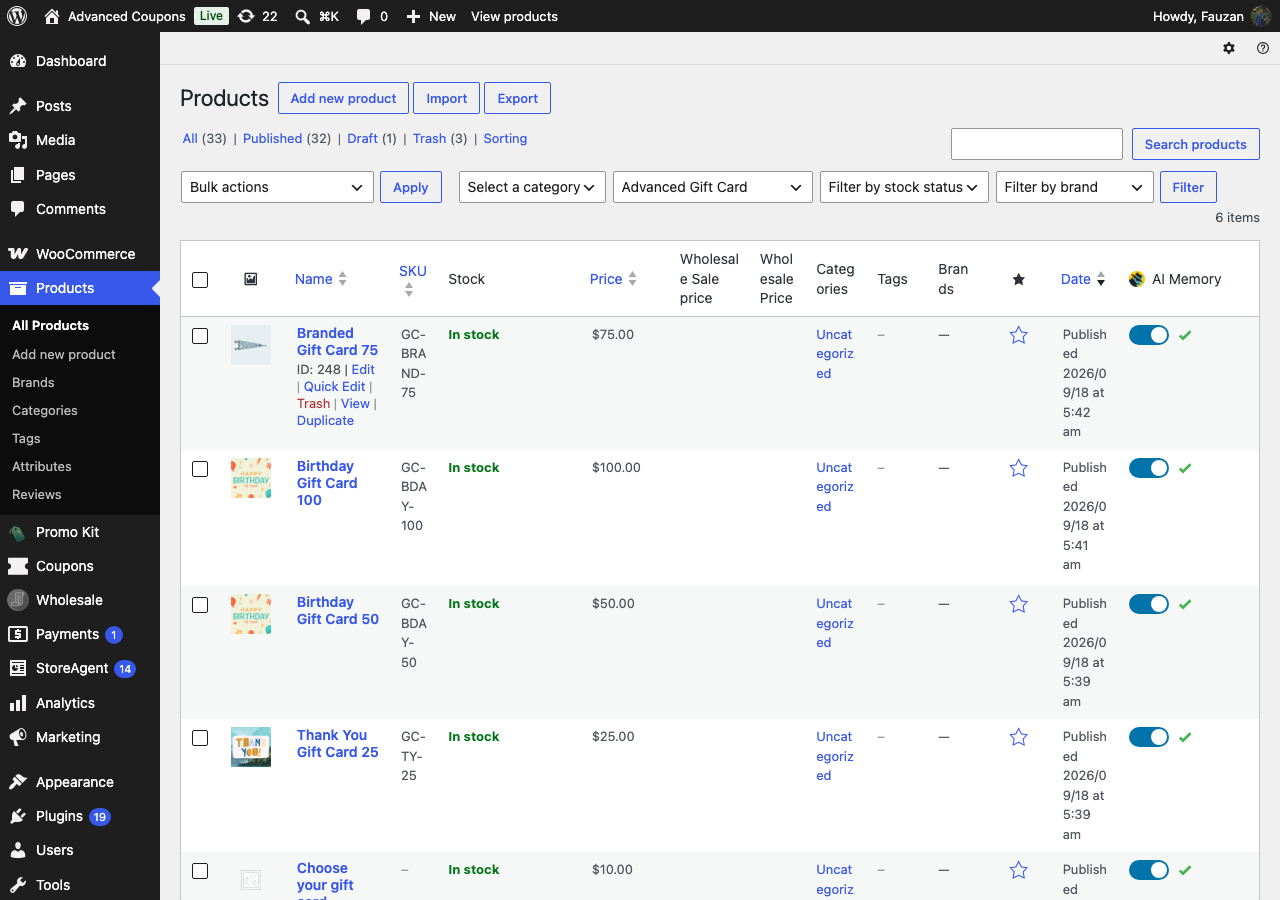
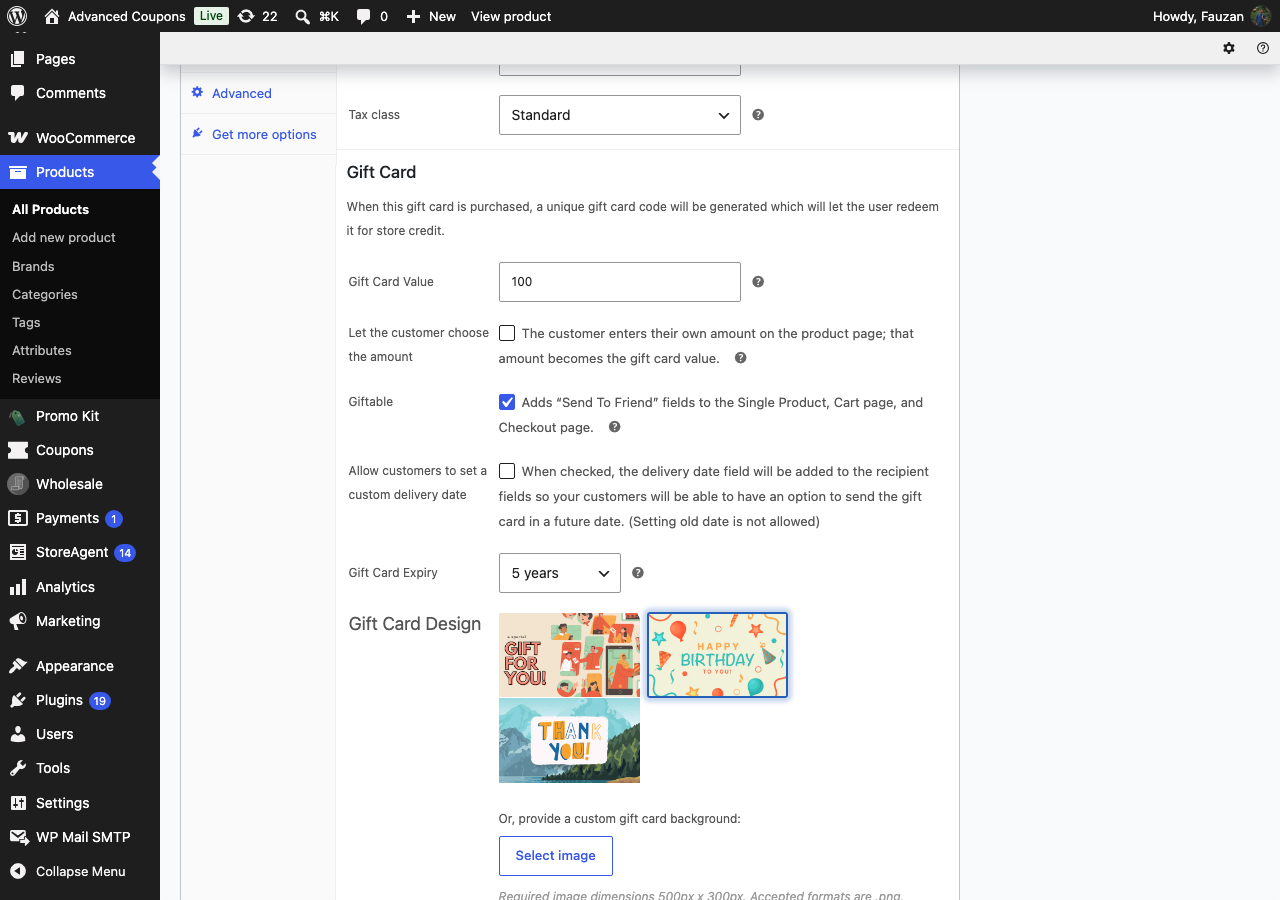
Twoje nowe karty podarunkowe pojawią się teraz na liście produktów. Użyj listy rozwijanej typu produktu, aby filtrować według Zaawansowana karta podarunkowa, jeśli chcesz zobaczyć tylko swoje karty. Otwórz jedną i pozostań na karcie Ogólne. Sekcja Karta podarunkowa zawiera pole Wartość karty podarunkowej oraz projekt karty, dzięki czemu możesz potwierdzić, że oba zostały przeniesione.
Oferuj kilka kwot na jednej karcie podarunkowej
Zmienna karta podarunkowa daje klientom wybór kwot na jednej stronie produktu. Zbuduj ją z jednego wiersza nadrzędnego i jednego wiersza na każdą kwotę. Wiersz nadrzędny zawiera atrybut i jego wartości. Każdy wiersz wariacji wskazuje na SKU nadrzędne i potrzebuje własnej kolumny wartości.
Type,SKU,Name,Published,Parent,Regular price,Attribute 1 name,Attribute 1 value(s),Meta: _agcfw_gift_card_value
variable-advanced_gift_card,GC-VAR,Store gift card,1,,,Amount,"25, 50",
variation,GC-VAR-25,Store gift card - 25,1,GC-VAR,25,Amount,25,25
variation,GC-VAR-50,Store gift card - 50,1,GC-VAR,50,Amount,50,50
Pozostaw kolumnę wartości pustą w wierszu nadrzędnym. Kwota znajduje się w każdej wariacji, więc klient, który wybierze opcję 50, otrzyma kartę o wartości 50.
Konwertuj istniejące produkty na karty podarunkowe
Jeśli masz już produkty, które powinny być kartami podarunkowymi, możesz zmienić ich typ na miejscu. Oba poniższe sposoby zachowują istniejący produkt, jego SKU i adres URL.
Ponownie zaimportuj plik CSV
To jest opcja, po którą należy sięgnąć w pierwszej kolejności, ponieważ nie wymaga niczego poza narzędziem do importu, którego już używałeś.
- Zbuduj mały plik CSV z SKU każdego produktu, który chcesz przekonwertować, Typem ustawionym na
advanced_gift_cardoraz kolumnąMeta: _agcfw_gift_card_value. - Rozpocznij import w Produkty > Wszystkie produkty > Import.
- Zaznacz Aktualizuj istniejące produkty na ekranie przesyłania.
- Sprawdź mapowanie kolumn.
- Kliknij Uruchom importer.
SKU,Type,Meta: _agcfw_gift_card_value
OLD-SKU-1,advanced_gift_card,40
OLD-SKU-2,advanced_gift_card,60
WooCommerce dopasowuje każdy wiersz do istniejącego produktu za pomocą SKU i zmienia jego typ, pozostawiając pozostałe dane produktu bez zmian.
Użyj WP-CLI
Jeśli masz dostęp do wiersza poleceń na swoim serwerze lub Twój hosting wykonuje polecenia za Ciebie, WP-CLI konwertuje produkt jednym wywołaniem. Zastąp <id> identyfikatorem produktu, a <admin> nazwą użytkownika administratora.
wp wc product update <id> --type=advanced_gift_card \
  --meta_data='[{"key":"_agcfw_gift_card_value","value":"35"}]' --user=<admin>
Wartość argumentu ma tu znaczenie z tego samego powodu, co w pliku CSV. Zmiana samego typu pozostawia kartę bez wartości, a karta bez wartości nigdy nie jest wydawana. Aby przetworzyć listę produktów, zapętlaj identyfikatory:
Zamień na rzeczywistą wartość dla każdej karty. Pętla poniżej używa tej samej liczby dla każdego produktu, więc uruchom ją raz dla każdej grupy kart, które mają wspólną wartość.
for id in 101 102 103; do
  wp wc product update $id --type=advanced_gift_card \
    --meta_data="[{\"key\":\"_agcfw_gift_card_value\",\"value\":\"35\"}]" --user=<admin>
done
Rozwiązywanie problemów
Import kończy się niepowodzeniem z komunikatem „Nieprawidłowy typ produktu”.
Sprawdź pisownię w kolumnie Typ w porównaniu z tabelą powyżej. Powodują to dwie rzeczy. Albo wprowadzono etykietę wyświetlania Karta podarunkowa zamiast klucza advanced_gift_card, albo Advanced Gift Cards for WooCommerce nie było aktywne podczas importu. WooCommerce akceptuje tylko typy produktów zarejestrowane przez wtyczkę, więc aktywuj wtyczkę i zaimportuj ponownie.
Produkty zostały zaimportowane, ale nie wygenerowano kodu karty podarunkowej
Kolumna Meta: _agcfw_gift_card_value brakowała lub była pusta, więc każda karta ma wartość zero i wtyczka nie utworzy dla niej kodu. Napraw to drugim importem: zbuduj plik CSV z dotkniętymi SKU z wypełnioną tą kolumną, zaznacz Aktualizuj istniejące produkty i uruchom go. Sama cena nigdy nie ustawia wartości karty.
Kolumna meta jest wyświetlana jako „Nie importuj”
Sprawdź nagłówek kolumny pod kątem prefiksu Meta:. Nagłówek taki jak _agcfw_gift_card_value lub Wartość karty podarunkowej nie mówi WooCommerce, że są to niestandardowe dane, więc importer pozostawia je bez zmian. Zmień nazwę nagłówka na Meta: _agcfw_gift_card_value i zaimportuj ponownie, lub ustaw ten wiersz na Importuj jako dane meta na ekranie Mapowanie kolumn i kontynuuj.
Kolumna Wirtualny jest wyświetlana jako „Nie importuj”
Pozostaw ją ustawioną na Nie importuj. WooCommerce nie ma kolumny Wirtualny w swoim narzędziu do importu, więc nie ma czego do niej mapować. Nic to nie zmienia, ponieważ karty podarunkowe są zawsze wirtualne.
Wariant zaimportowany jako własny produkt
Sprawdź kolumnę Rodzic w wierszu wariacji. Musi zawierać SKU karty nadrzędnej, a wiersz nadrzędny musi znajdować się w tym samym pliku lub być już w Twoim sklepie.
Często zadawane pytania
Czy mogę zmienić grafikę na kartach podarunkowych, które już zaimportowałem?
Tak. Uruchom drugą importację z zaznaczoną opcją Aktualizuj istniejące produkty, używając pliku CSV z SKU i kolumną Meta: _agcfw_gift_card_design lub Meta: _agcfw_gift_card_custom_bg. Możesz również zmienić ją pojedynczo w sekcji Karta podarunkowa na karcie Ogólne produktu.
Czy ta funkcja importuje również kody kart podarunkowych?
Nie. Tworzy ona produkty kart podarunkowych, które kupują klienci. Generowanie samych kodów jest osobnym zadaniem, opisanym w Jak tworzyć kody kart podarunkowych masowo.
Co się stanie, jeśli ustawią Państwo wartość inną niż cena?
Kupujący płaci cenę regularną, a odbiorca otrzymuje kartę wartą ustawioną przez Państwa wartość. W ten sposób można przeprowadzić promocję, na przykład kartę o wartości 50,00 zł za 45,00 zł. Utrzymuj te dwie liczby zgodne, chyba że zamierzasz zrobić inaczej.
Potrzebujesz pomocy?
Jeśli masz pytanie lub napotkasz jakiekolwiek problemy, jesteśmy tutaj, aby pomóc.
- Użytkownicy Premium: Otwórz zgłoszenie wsparcia
- Użytkownicy darmowi: Odwiedź nasze forum społecznościowe

